

んにちは!株式会社 HIBARI の中野です。
Google Labs から公開されているFlowは、生成モデルVeoを使って「クリップ → シーン → 物語」へ組み上げていくことを意識した動画作成ツールです。
Whisk や Opal のように “触って理解できる系” の Google Labs ですが、Flow は特に「動画生成を“単発ガチャ”で終わらせず、次のカットに繋げる」方向に振っているのが面白いところです。
Flow: https://labs.google/fx/tools/flow
Flowとは?
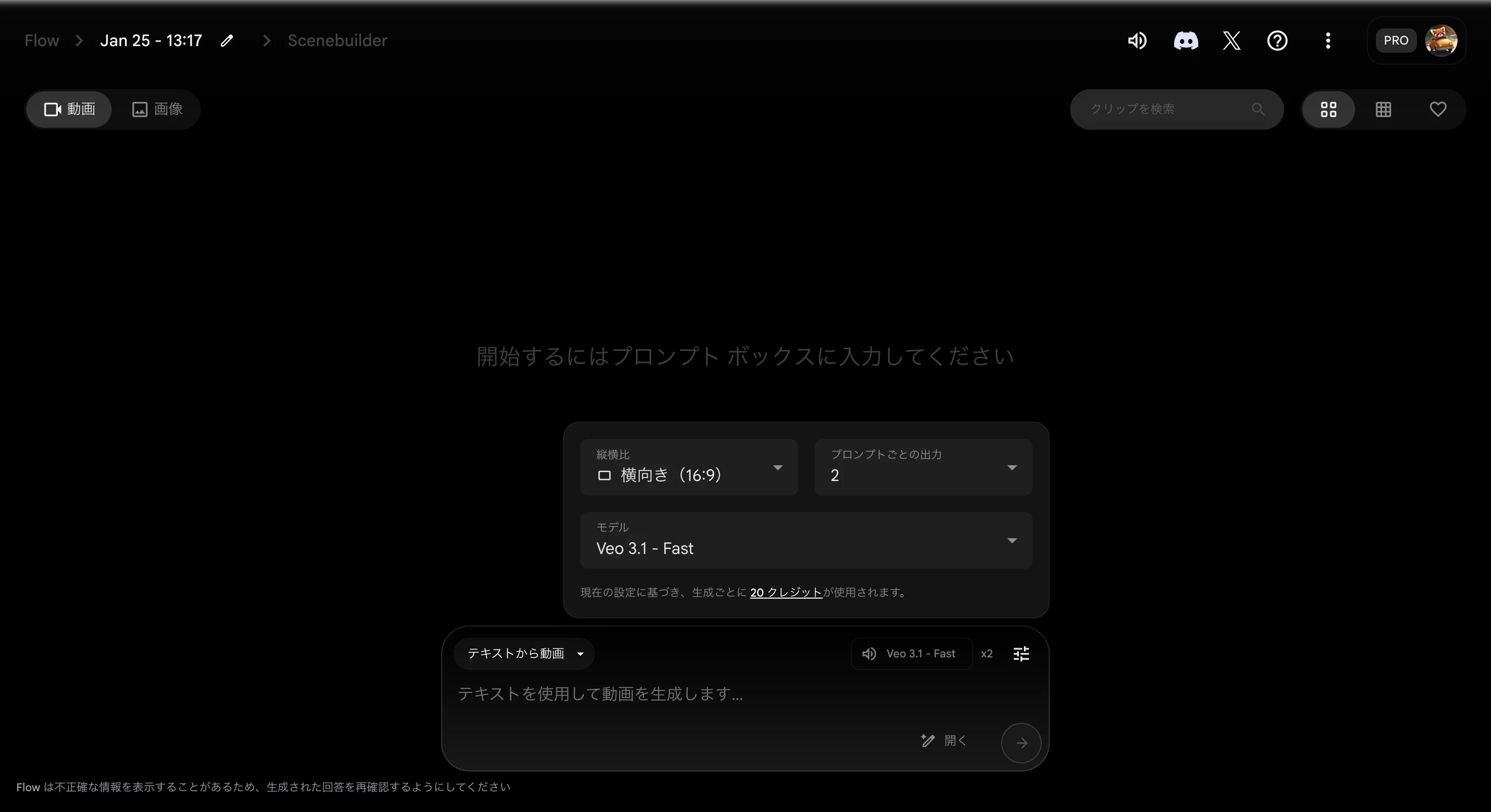
Flow は Google Labs のツールの1つで、テキストや画像から 短い動画クリップ を生成し、タイムライン上で並べて「シーン」にしていくための仕組みが用意されています。
単発の生成で終わりがちな動画生成を、「クリップ → シーン → 物語」という制作単位で扱えるようにしているのがポイントです。
公式ヘルプでは、Flow を「AI filmmaking tool」と位置付けており、生成モデルとして Veo を中心に、機能によって Imagen 4 / Gemini も使われます。
一般的な動画生成ツールが「1回の生成=1本の動画」で完結しがちなのに対し、Flow は「生成した素材を並べる → 続きを作る → 直す」を回す前提で設計されています。動画編集ソフト(NLE)というより、“次のカットを作るための道具が最初から揃っている” 感じです。
Flowが「動画生成の道具」に見える理由
Flow は「動画を生成して終わり」になりがちな部分を、シーンづくりに寄せているのが特徴です。具体的には、
- クリップを繋ぐためのタイムライン(Scenebuilder)
- “続きのショット”を作るための機能(Jump to / Extend)
- 後からの修正(Insert/Remove、カメラ位置・モーションの変更)
といった、ストーリーを組むための道具立てが最初から揃っています。
たとえば「6秒のクリップを5本つないで30秒っぽく見せる」みたいな作り方は、普通の動画生成だと“毎回プロンプトを作り直して雰囲気がズレる”問題が出がちです。Flow は、前のカットを起点に次のカットを作る導線があるので、繋がりを意識して試行錯誤しやすいのが良いところです。
Flowでできること(機能別の概要)
Text to Video(テキストから動画)
文章で「何が/何を/どこで/どういう光で/どんなスタイルで」を指定して生成します。
ポイントは、被写体・動作・環境・ライティング・画のテイストまで書くことです(公式も “Be specific” を推奨)。
個人的には「まず Text to Video で絵作りの方向性を決めて、良さそうなクリップを起点に Flow 側で繋ぐ」のがやりやすいです。いきなり長尺を狙うより、短いカットを数本出して、当たりを拾う感じ。
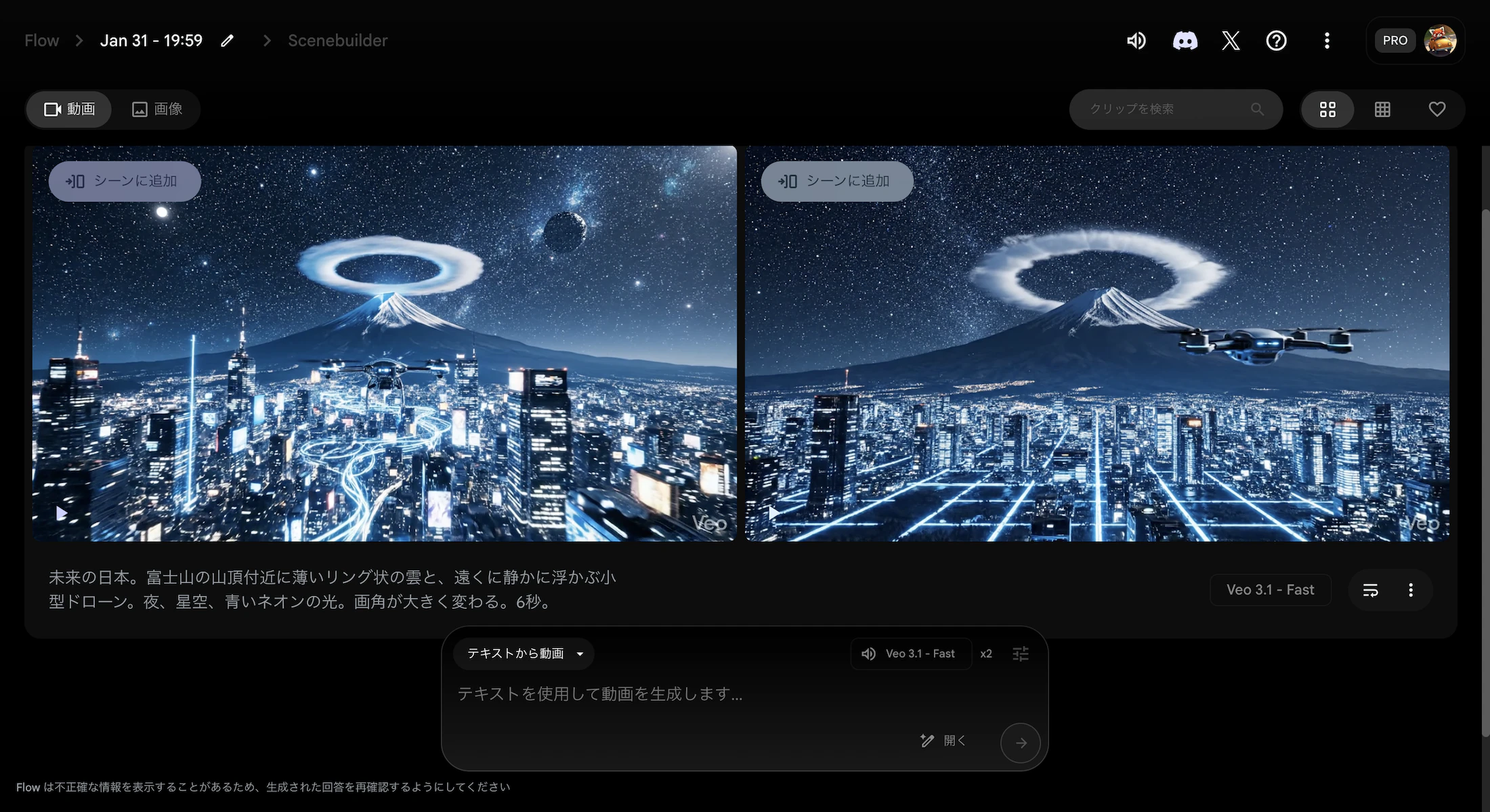
今回は以下のプロンプトで生成してみました。
未来の日本。富士山の山頂付近に薄いリング状の雲と、遠くに静かに浮かぶ小型ドローン。夜、星空、青いネオンの光。画角が大きく変わる。6秒。
Frames to Video(フレームから動画)
開始/終了フレームを指定して、その間の動きや遷移を生成します。
「静止画は良いけど、動画にすると崩れる」問題に対して、フレーム指定はかなり効きます。特に、first frame だけ固定してそこから動かす 使い方は、雰囲気を維持しやすい印象でした(もちろん素材とプロンプト次第では崩れます)。
また、プロンプトでカメラワークを書く代わりに、UI側で Camera を選んで指定できる導線があります(モデル/機能により対応状況が異なります)。
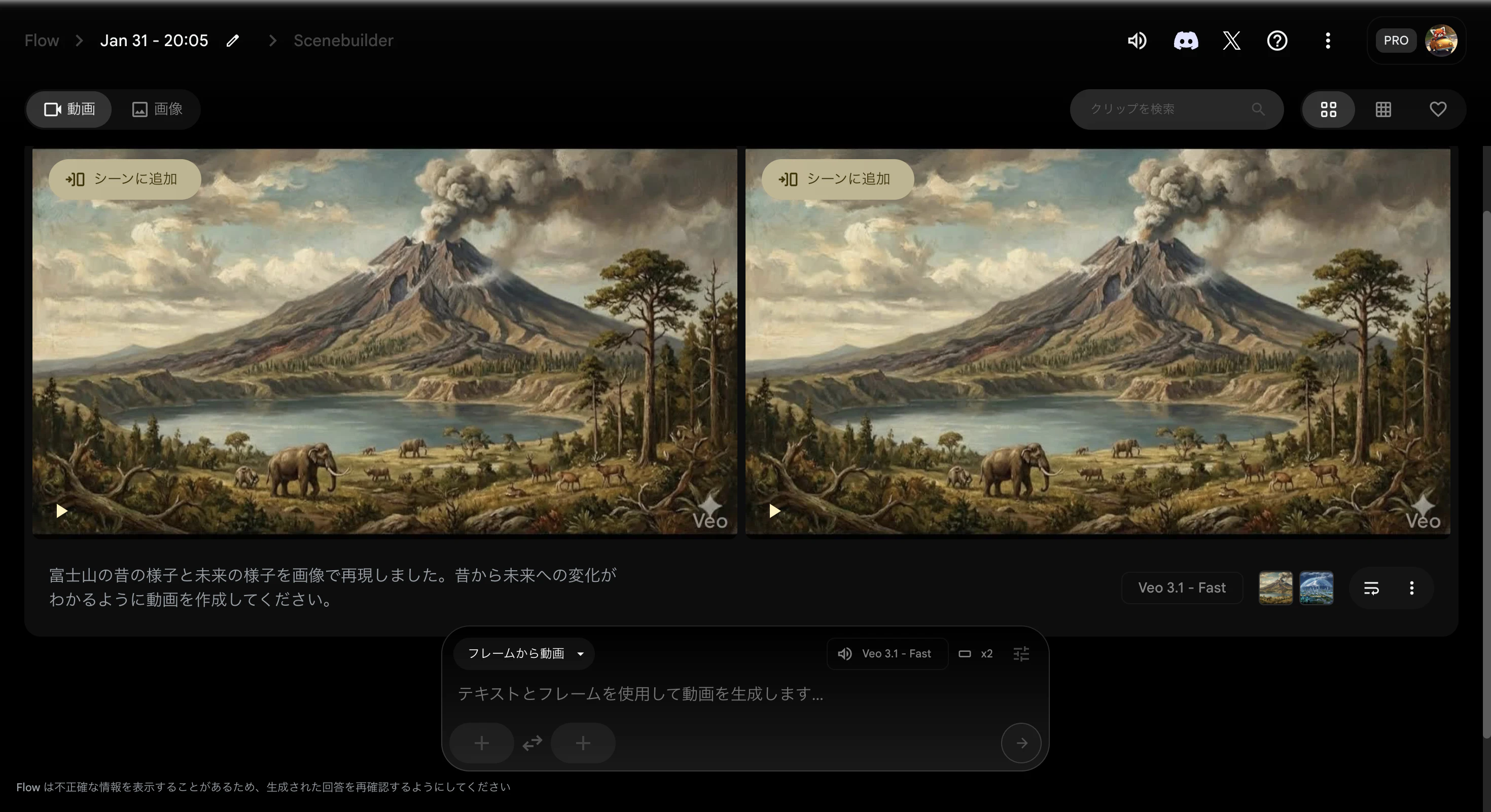
今回は以下のプロンプトで生成してみました。入れた入力画像は Nano Banana で生成した昔の富士山の画像と未来の富士山の画像です。
富士山の昔の様子と未来の様子を画像で再現してください。昔から未来への変化がわかるように動画を作成してください。
Ingredients to Video(参照画像を複数渡して動画)
キャラクター・物体・背景など、複数の参照画像(ingredients)を与えて、同じ見た目を維持しつつ合成するモードです。
参照画像を用意できると、キャラや小道具の一貫性が出しやすくなります。公式では、被写体やプロダクト参照は単色背景/切り抜きに近い画像が良いとされています。
地味に大事なのは「参照画像を盛りすぎない」ことです。最初は キャラ1・小道具1・背景1 くらいから始めて、狙いが固まってきたら足すほうが破綻しにくいです(足し算をするときに一気に崩れがちなので)。
Scenebuilder(シーンを組む)
生成したクリップを並べて、順番を入れ替えたり、前後をトリムしたりしながら、シーンを組み立てます。
さらに、次のショットを作るための機能として:
- Jump to:直前のクリップの続きになるように次クリップを生成
- Extend:既存クリップの尺を伸ばす
が用意されています。
※公式ヘルプ時点では「Scenebuilder の状態はプロジェクトを離れるとリセットされる(クリップ自体は保存される)」という注意書きがあり、改善予定とされています。試すときは、良い並びができたら早めにメモやスクショを残しておくのが安全です。
生成後の編集(Insert/Remove、カメラ変更)
生成済みクリップに対して、以下のような編集が案内されています。
- Insert / Remove:指定した領域にオブジェクトを挿入/削除
- Camera Position / Camera Motion:カメラ位置や動きを変えて撮り直す
細部が惜しいときに「全部作り直し」にならないのは助かります。動画編集というより、生成のやり直しを“局所化”できる機能という捉え方が近いです。
画像生成・編集もできる(Create Image / Nano Banana)
Flow は動画だけでなく、プロジェクト内で画像の生成・編集もできます。
- 画像生成:Create Image
- 画像編集: 公式ではNano Bananaモデルで反復編集できる旨が記載
- モデル選択: プロンプト欄右上で選択(公式ヘルプはモデル名を列挙していないため、UI表示を参照)
生成した画像は、動画の ingredients やフレームとして再利用できます。たとえば「キャラの立ち絵を先に作る → ingredients として渡して動画にする」みたいに、素材づくりから Flow 内で完結させられるのが便利です。
モデル(Veo 2 / Veo 3.1)と、できることの違い
公式ヘルプでは、主に以下の位置づけです。
- Veo 2:デフォルト。Flow のフル体験を支える中心モデル(推奨)
- Veo 3.1:新しいモデル。より高品質で、実験的な音声生成に対応
注意点として、選んだ機能が Veo 3.1 で未対応の場合、Veo 2 に自動で切り替わる旨が明記されています。
使い分けの感覚としては、まず Fast で数を出して当たりを探して、最後に Quality で“決定版”を作るのがコスパ良いです。音声生成は Veo 3.1 の実験機能として説明されており、失敗時は返金(クレジット返却)されるケースがあるとされています。
クレジット(料金)の考え方:生成=都度課金
Flow はAI Creditsを消費して生成します。モデル/モードで必要クレジットが変わります。
無課金でも毎月100 credits(一部地域は180)が付与されます。ただし無料クレジットは Veo 3.1(Fast/Quality) の生成にのみ使え、Veo 2 や Ingredients to Video は対象外です。無料クレジットは初回生成日を起点に月次更新で、未使用分は繰り越されません。
公式ヘルプの記載例(変更される可能性あり)を、要点だけ拾うとこんな感じです。
- Veo 2 - Fast:10 credits / generation
- Veo 2 - Quality:100 credits / generation
- Veo 3.1 - Fast:20 credits(Ultra は 10 credits)/ generation
- Veo 3.1 - Fast (lower priority):20 credits(Ultra は Included)/ generation
- Veo 3.1 - Quality:100 credits / generation
- Video edits:20 credits / generation
- 1080p upscaling:Included
- 4K upscaling:50 credits
また「1リクエスト=1生成ではない」点にも注意が必要です(例:1回の操作で動画が2本生成される場合がある)。
※ Pro/Ultra の追加クレジット(Top-up)購入は対応地域のみで、日本は対象外とされています。
ウォーターマーク(SynthID / 表示ウォーターマーク)
公式ヘルプでは、Flow(Veo/Imagen)の生成物には不可視の SynthID ウォーターマークが入ることが明記されています。また追加措置として、動画についてはGoogle One Pro ユーザーは可視ウォーターマークあり/Google One Ultra ユーザーは可視ウォーターマークなしとされています(つまりProに入っても可視透かしが消えるわけではありません)。
利用規約や公開先のポリシーと合わせて、扱いは事前に確認するのが安全です。
使える条件(地域・年齢・ブラウザ)
公式ヘルプでは、利用条件として「年齢確認済みで18歳以上」「対応地域であること(※VPNでは解決しない旨が明記)」「ブラウザはデスクトップのChromium系(Chrome推奨)」が案内されています。
また、サブスクリプションとクレジット周りは複数の案内があり、無料クレジット枠/プラン別枠/Workspace枠などが存在します。最新の状態はヘルプとプロダクト内の表示で確認するのが確実です。
※公式ヘルプ内で「Google AI Pro/Ultra」「Google One Pro/Ultra」のように表記が混在している箇所があります(同一の課金体系を指している前提で読めますが、念のため最新UIでの表示名も確認してください)。
まず何を試す?(最短のおすすめ手順)
「触って理解する」目的なら、この順が最短だと思います。
- **Text to Video(Veo 3.1 Fast)**で短いプロンプトを3〜5本生成して、出力の傾向(得意な画・苦手な画)を見る
- 気に入ったクリップを Scenebuilder に入れて並べ、Jump to で「次のカット」を作って繋いでみる
- 一貫性が欲しくなったら Frames to Video(first frame) を挟む → さらに必要なら Ingredients to Video で見た目を固定する
こんなときFlowが向く/向かない
向いているのは、短い尺で「繋がって見える」ことが大事なケースです。
- 向く:CMっぽい数カット、コンセプトムービー、キャラの見た目を維持したいプロトタイピング
- 向かない:長尺の厳密な編集、音の整音やミキシングまで含めた仕上げ(ここは別ツールが得意)
まとめ
Flow は、Veo を使った動画生成を「単発の生成」から「シーン/ストーリーの組み立て」へ持っていくための、Google Labs らしい実験ツールです。
動画生成に触ったことがある人ほど、「次のショットをどう繋ぐか」「キャラをどう維持するか」で悩むと思うので、そこに機能として答えを用意している点が面白いところです。
参考リンク
- Flow: https://labs.google/fx/tools/flow
- Get started with Flow: https://support.google.com/labs/answer/16353333?hl=ja