
目的
ちょっとした数行の C#コードを書いて実行するために、わざわざプロジェクトを建ててVisual Studioを使うのは面倒です。本当なら、コマンドラインでインタラクティブに使えるといいのですが、今回は、コードをサクッと書いて、コンパイル&実行する方法をまとめておきます。
ネットで見つけた、次の2つの記事の受け売りです。
Visual Studio Code で「C# Interactive」というREPL環境が使えるとのこと。
(記事後半参照)
準備
Windows10 や Windows11 をお使いならば、OS標準で.Net Frameworkがインストールされています。
Explorer等でC:\Windows\Microsoft.NET\Framework64を見てください。
下記スクショは自分の環境ですが、V2.0、V3.0、V3.5、V4.0 と複数のバージョンがインストールされていました。

(執筆時点で)最新の .NET Framework のは V4.8.1 のようです。もし、インストールされていないバージョンの .NET Framework を使用する場合は、ダウンロードしてインストールしてください。
使用する .NET Framework が決まったら、パスを PATH環境変数に設定します。
今回は、V4.0 を使用するため、C:\Windows\Microsoft.NET\Framework64\v4.0.30319をPATHに追加しました。
> path
PATH=C:\Windows\Microsoft.NET\Framework64\v4.0.30319;C:\WINDOWS\system32;C:\WINDOWS;C:\WINDOWS\System32\Wbem;C:\WINDOWS\System32\WindowsPowerShell\v1.0\;C:\WINDOWS\System32\OpenSSH\;C:\Program Files\dotnet\;C:\Users\nak435\AppData\Local\Microsoft\WindowsApps;C:\Users\nak435\AppData\Local\Programs\Microsoft VS Code\bin;
コマンドラインを再起動し、csc と打って Not Foundにならなければ、準備完了です。
> csc
Microsoft (R) Visual C# Compiler version 4.8.9232.0
for C# 5
Copyright (C) Microsoft Corporation. All rights reserved.

This compiler is provided as part of the Microsoft (R) .NET Framework, but only supports language versions up to C# 5, which is no longer the latest version. For compilers that support newer versions of the C# programming language, see http://go.microsoft.com/fwlink/?LinkID=533240
This compiler is provided as part of the Microsoft (R) .NET Frameworkと警告が出ますが、問題ありません。もし、フルインストールするなら、.NET SDKをインストールしてください。
Hello World!
次のコードを、ファイル名「A.cs」として適当なフォルダに保存します。
// C# program to print Hello World!
using System;

// namespace declaration
namespace HelloWorldApp {

// Class declaration
class A {

    // Main Method
    static void Main(string[] args)
    {
        // printing Hello World!
        Console.WriteLine("Hello World!");
        // To prevents the screen from
        // running and closing quickly
        Console.ReadKey();
    }
  }
}
- コンパイル
コマンドプロンプトを開き、csc A.csを実行します(A.exeが生成されます)。
> csc A.cs
- 実行
Aコマンド(A.exe)を実行します。
> .\A
Hello World!
(任意のキーを押して終了)
コンパイルして実行できました。
クラスCを使用するクラスBをコンパイルして実行する
次のB.csとC.csをメモ帳か適当なテキストエディタで作成します。
using System;

// namespace declaration
namespace HelloWorldApp {

// Class declaration
class B {
    // Main Method
    static void Main(string[] args)
    {
        // printing Hello World!
        Console.WriteLine("Hello World!");

        var b = new C();
        b.startMusic();

        // To prevents the screen from
        // running and closing quickly
        Console.ReadKey();
    }
  }
}
using System;

// namespace declaration
namespace HelloWorldApp
{
    public class C {
        public void startMusic() {
            Console.Write("I am in C");
        }
    }
}
-
csc /target:library C.csとタイプしてC.dllファイルを生成します
> csc /target:library C.cs

> dir ?.*
   426 b.cs
   204 c.cs
 3,072 c.dll
- 次に、
csc /r:C.dll B.csとタイプして B.cs をコンパイルします(B.exe ファイルが生成されます)
> csc /r:C.dll B.cs

> dir ?.*
   426 b.cs
 3,584 b.exe
   204 c.cs
 3,072 c.dll
- B とタイプして exe ファイルを実行します
> .\B
Hello World!
I am in C
(任意のキーを押して終了)
DLL化しない場合は、次のコマンドでも可
> csc B.cs C.cs

> .\B
Windows Formsアプリ
Windows Formsアプリも作れます。
using System;
using System.Drawing;
using System.Windows.Forms;

public class app : Form
{
    static public void Main ()
    {
        Application.Run (new app ());
    }
}
- コンパイル
> csc main.cs -r:System.Windows.Forms.dll -r:System.Drawing.dll
- 実行
> .\main
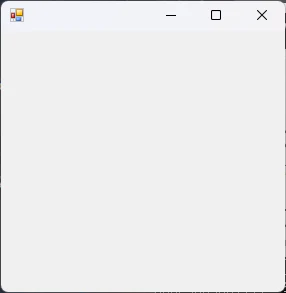
空っぽなウィンドウが開くだけです。
テキスト ボックス、ボタン、ドロップダウン ボックス等の生成コードを頑張って書くことで、リッチなアプリも 作れます。。。
using System;
using System.Drawing;
using System.Windows.Forms;

public class app : Form
{
    private Label label1 = new Label();// ラベルコントロール
    public app()
    {
        this.label1.Location = new Point(50, 100);
        this.label1.Size = new Size(200, 100);
        this.label1.Font = new Font("Arial", 24);
        this.label1.Text = "Hello, World!";
        this.Controls.Add(this.label1);
    }

    static public void Main()
    {
        Application.Run(new app());
    }
}
すべてコードで書くのは しんどいので、その場合は、素直に Visual Studioを使いましょう。
プロジェクトをビルドする
Project.csprojファイルを作成することで、複数の*.csファイルから構成されるプログラムをビルドすることができます。
<?xml version="1.0" encoding="utf-8"?>
<Project Sdk="Microsoft.NET.Sdk" xmlns="http://schemas.microsoft.com/developer/msbuild/2003">

  <PropertyGroup>
    <OutputType>Exe</OutputType>
    <TargetFramework>netcoreapp2.0</TargetFramework>
  </PropertyGroup>

  <ItemGroup>
    <Compile Include="Program.cs" />
    <Compile Include="Solver.cs" />
  </ItemGroup>
  <Target Name="Build">
    <Csc Sources="@(Compile)"/>
  </Target>

</Project>
.NETのバージョンによって、書き方に多少の違いがあるようです。
次のコマンドでビルドします。
> msbuild .\Project.csproj
C# Interactive
古い記事で紹介されている「C# Interactive」は、今の Visual Studio Codeでは使えませんでした。
今は、Visual Studio Code に 拡張機能Polyglot Notebooks をインストールして、notebook スタイルで使用できる ということで、試してみます。
インストール手順
PS> winget install Microsoft.DotNet.SDK.9
PS> dotnet tool install --global Microsoft.dotnet-interactive
Visual Studio Code を起動し、拡張機能 Polyglot Notebooks をインストール
使ってみる
Visual Studio Codeの コマンドパレット(Ctrl+Shift+P)に、Polyglot Notebooks: Create new blank notebookをタイプ(検索)
dibを選択、C#を選択

一応 動きましたが、「ターミナル上でコマンドでサクッと使う」とはいきません。
dotnet interactive stdioは、まったく意味が違う?!
以上