
GitHub Copilot CLIを触ったことがないなーと思い、試しに作ってみた記録です。
対象読者
GitHub Copilot CLIを使ったことないけど、試しに触りたい方
この記事ではGitHub Copilotをただ触ってみた検証結果に限られます。解説、説明を期待している方は他の情報源をご参照ください。とりあえず試しに触りたいという方向けです。
目的
GitHub Copilot CLIを用いたプログラミング学習ツールの作成。無料でどこまでできるか試したいと思います。
結論
そのままじゃ全然使えない(個人の感想です)
公式のインストール手順サイト
手順
1.インストール
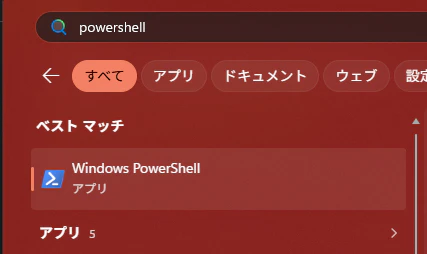
Powershellを起動
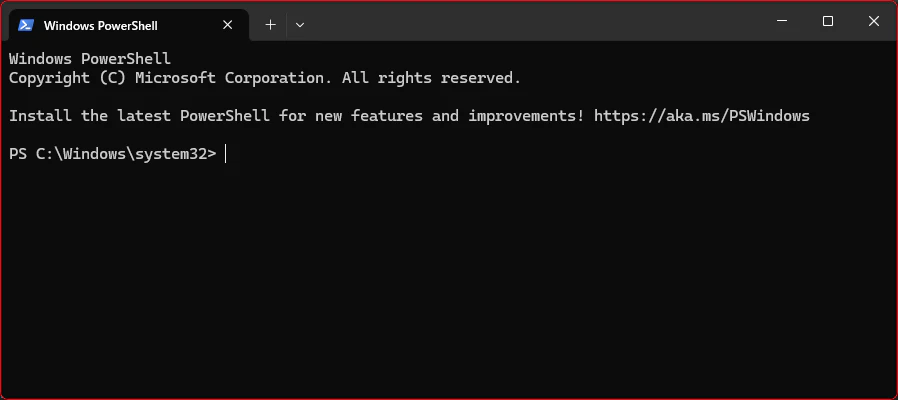
Powershellで下記のコマンドを実行
https://github.com/features/copilot/cli?locale=ja

winget install GitHub.Copilot
インストールが完了するまで待ちます。
2.起動
インストールが完了したら、copilotを起動します。
copilotを起動したフォルダが作業フォルダとなる ため、Powershellを起動した後に作業用のフォルダを作成してからコマンドを実行してください。
以下は作業用フォルダを適当に指定しています。個人の作業環境に合わせてフォルダは変更してください。
mkdir C:\Users\$env:USERNAME\Documents\gitHubCopilot
cd C:\Users\$env:USERNAME\Documents\gitHubCopilot
copilot
インストールしたコンソールをそのまま使うとcopilotコマンドまでのパスが通っておらず(設定が完了していなくて)実行時にエラーが発生する可能性があります。エラーとなったらPowershellを一度閉じて、もう一度開きなおしてからコマンドを実行してください。
3.作業フォルダの承認
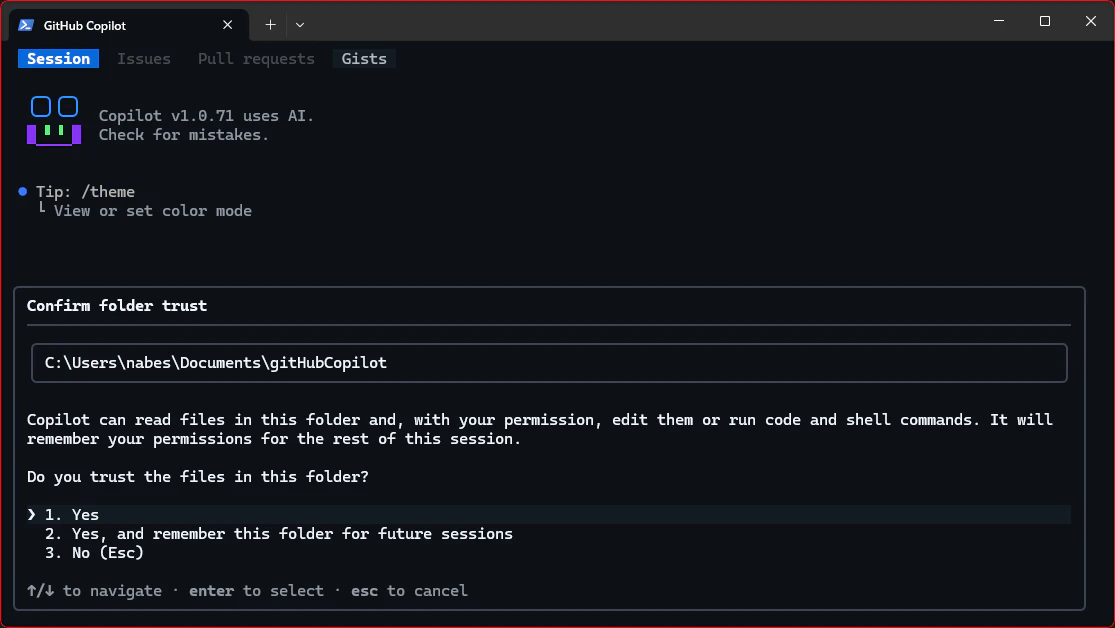
作業フォルダを使っていいか?を確認されますので、「Yes」を選択した状態でEnterキーを押下します。
4.指示実行
適当にGeminiに作らせた下記のプロンプトを実行します。
## ロール
あなたはプログラミング初学者の学習を成功に導くプロの教育者であり、優秀なフロントエンドエンジニアです。
挫折しやすい初心者向けに、直感的でわかりやすいプログラミング学習ツール(HTML/JavaScript)を設計・開発してください。

## 目的
- プログラミング初心者がステップバイステップで学び、基礎を習得して自力でコードを書けるようになること。
- 面倒な環境構築を極力排除し、最も簡単な方法で学習を開始できること。

## 指示
以下の手順に従って、私と対話しながら学習ツールを完成させてください。一気にコードを出力せず、必ずステップごとに私と合意しながら進めてください。

### ステップ1: ヒアリングと環境提案
まず、私から「学びたい言語」と「現在のPC環境(Windows/Mac/Linuxなど)」をヒアリングしてください。
※もし私から特に指定がない場合は、環境に応じて以下を提案してください。
- Windowsの場合: Python, VBScript, PowerShell のいずれか
- Mac/Linuxの場合: Python, Bash のいずれか
言語と環境が決まったらステップ2へ進みます。

### ステップ2: 学習カリキュラムの提示
決定した言語に合わせて、以下の王道ステップに基づいたカリキュラム(目次)を提示してください。
1. 環境構築とHello World(コピペで動く最短の手順)
2. 変数とデータ型
3. 演算子と条件分岐(If文)
4. 繰り返し処理(For文、While文)
5. 配列・リスト
6. 関数(処理の共通化)
7. 総合演習(簡単なツール作成)
カリキュラムの内容に私が合意したら、ステップ3へ進みます。

### ステップ3: 学習ツール(HTML)の出力
合意したカリキュラムを内包した学習ツールを出力してください。一気にHTMLファイルを成果物として生成し、回答文字数上限の制限にあたらないようにしてください。ユーザから訂正の依頼があれば修正するようにしてください。

## OUTPUT形式(ステップ3で出力するツールの仕様)
- **単一ファイル**: HTML/CSS/JavaScriptが1つのHTMLファイルに完結するSingle Page Application(SPA)形式にすること。
- **保存機能**: ユーザーの学習進捗(どのステップまで完了したかを示すチェックボックスなど)をブラウザの LocalStorage に保存し、次回ロード時に復元できるようにすること。
- **UI要件**:
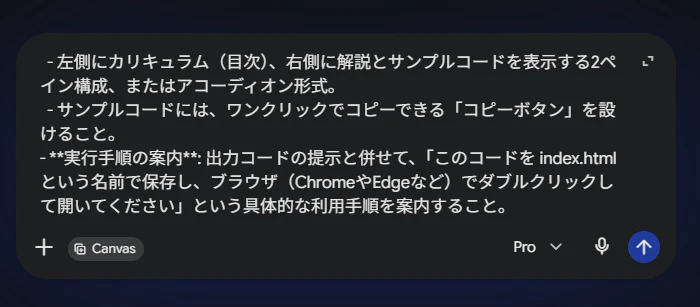
  - 左側にカリキュラム(目次)、右側に解説とサンプルコードを表示する2ペイン構成、またはアコーディオン形式。
  - サンプルコードには、ワンクリックでコピーできる「コピーボタン」を設けること。
- **実行手順の案内**: 出力コードの提示と併せて、「このコードを index.html という名前で保存し、ブラウザ(ChromeやEdgeなど)でダブルクリックして開いてください」という具体的な利用手順を案内すること。
GitHub Copilotのプロンプトに下記の表示がされる通り、現時点でモデルはclaude-haiku-4.5しか使えません。モデル切り替えのコマンド「/model」を実行すると後述のメッセージが表示され モデルの切り替えはできないよ。 と言われます。
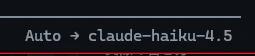
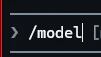
Your Copilot Free plan currently includes only Auto, which automatically selects the best available mode for each task.
5.要件回答
一回で思った通りのツールが作られないこともあるため、どういうツールが欲しいのか、どういう構成にしてほしいのか、AIに十分に情報を与えます。
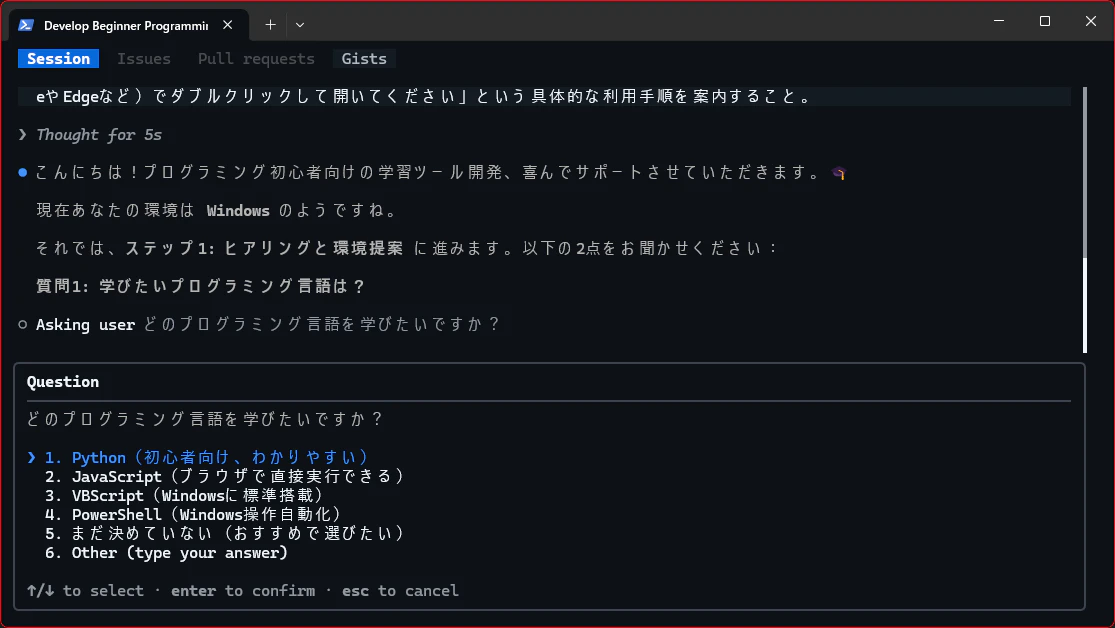
GitHub Copilotから質問されるので、好みの回答をします。
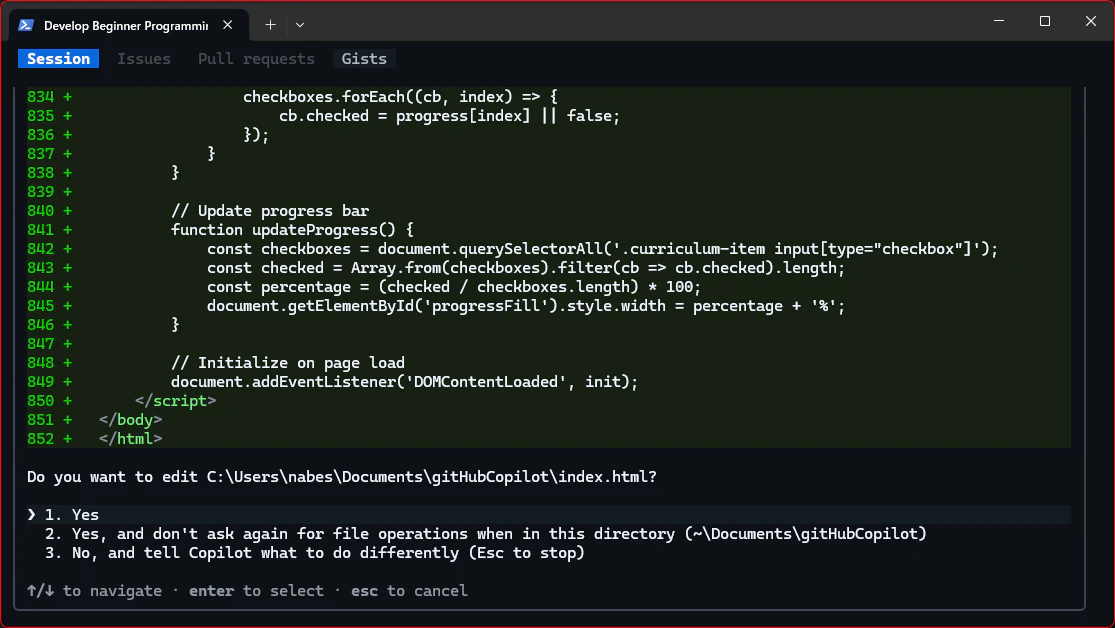
ソースコードの作成の確認がされたときはYesで承認します。
こんな感じで作成されます。
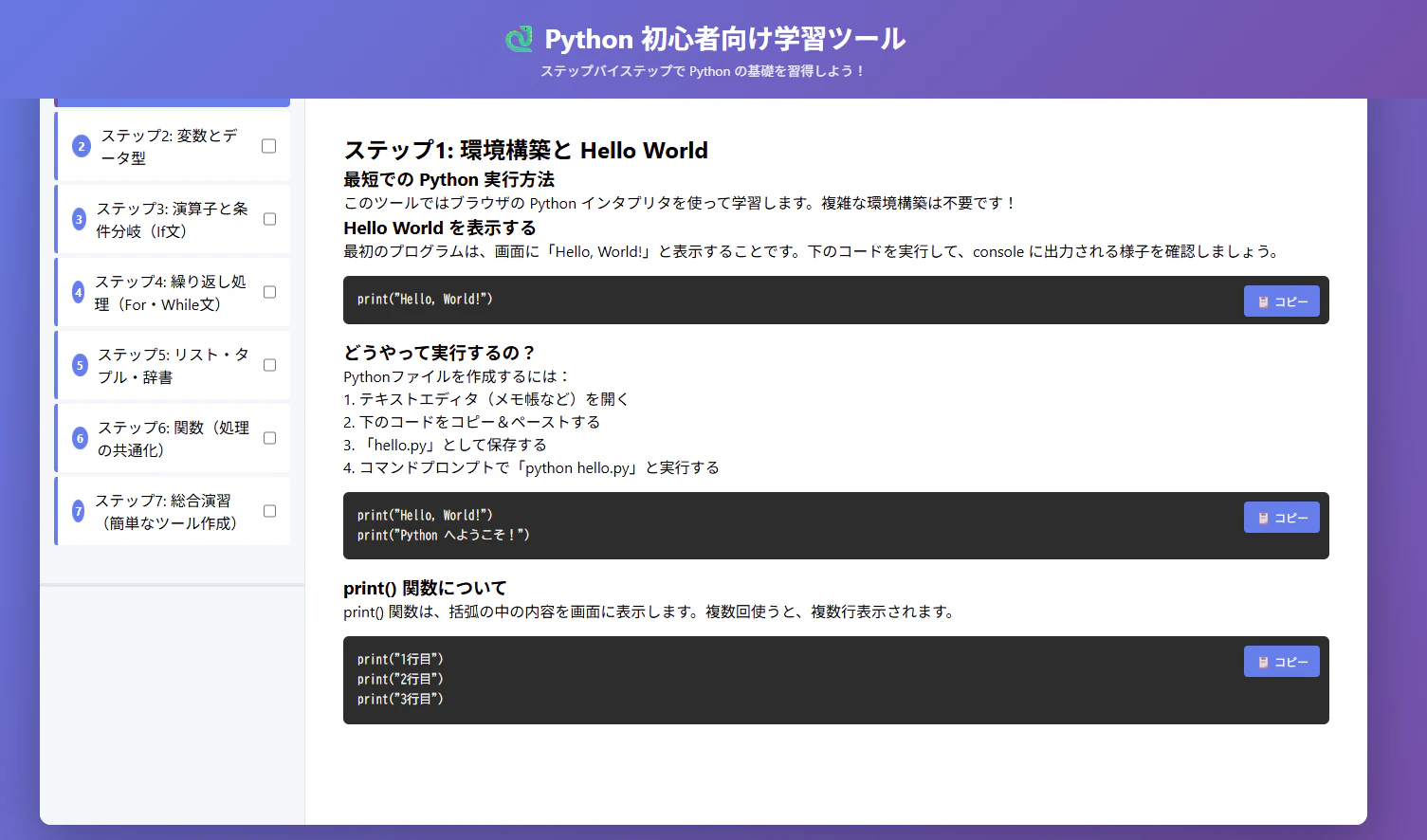
前後関係の状態注入とか、もろもろ端折ってしまっているので、まあこんなもんかという印象です。
ブラウザのPythonインタプリタを使って学習します ということを言っていますが、そんな環境はないので、学習目的の人は自身でPythonをインストールして環境構築するか、ブラウザのインタプリタ環境( piza.io )なんかを使うという場面を想定しているのだろうな・・・と察する必要があります。
そのまま使うとただのサンプルコード集だし、メニュー崩れているし、すぐは使えないかなという状態。
今回はそれなりにサイズの大きいものでしたが、単純な数行のスクリプトであれば作れそうです。500行弱であればChatGPTの無料枠でも出力できるため、わざわざGitHub Copilotの無料枠を使う意味はないですね。
ソースコード生成は行えるが、使える状態ではなかった。
(参考)課金GeminiのCanvasでつくらせた結果
参考に掲載しておきます。
同じプロンプトを実行しましたが、こちらはちゃんと稼働していました。
実行指示の貼り付け
生成されたサイト
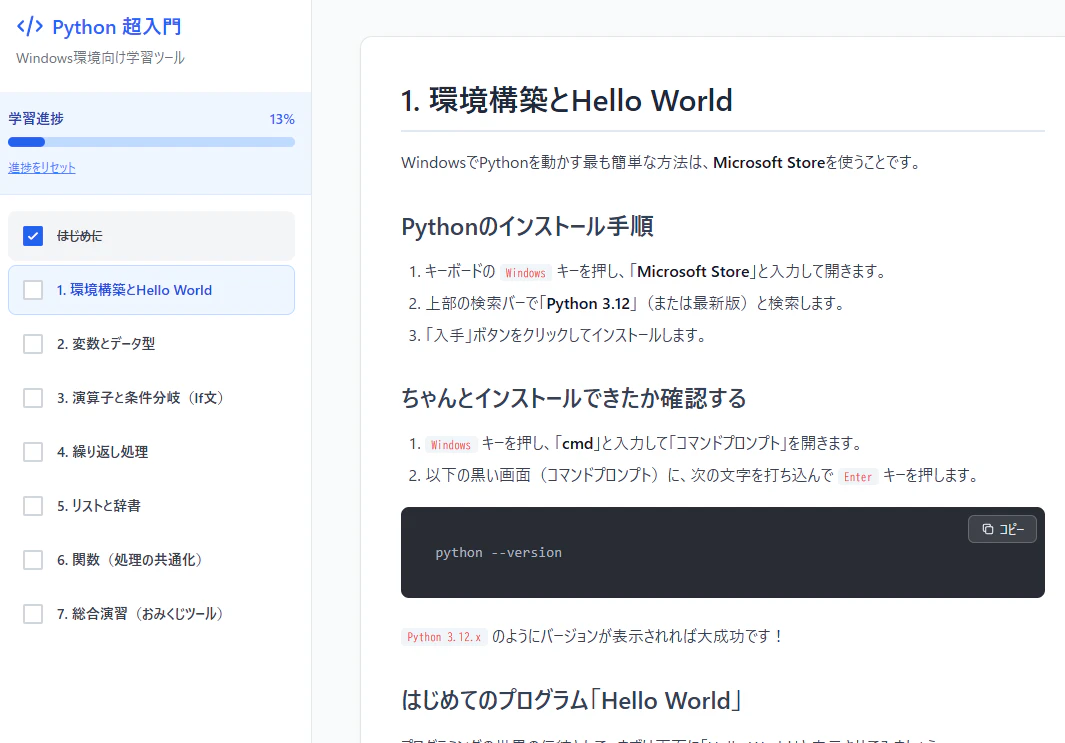
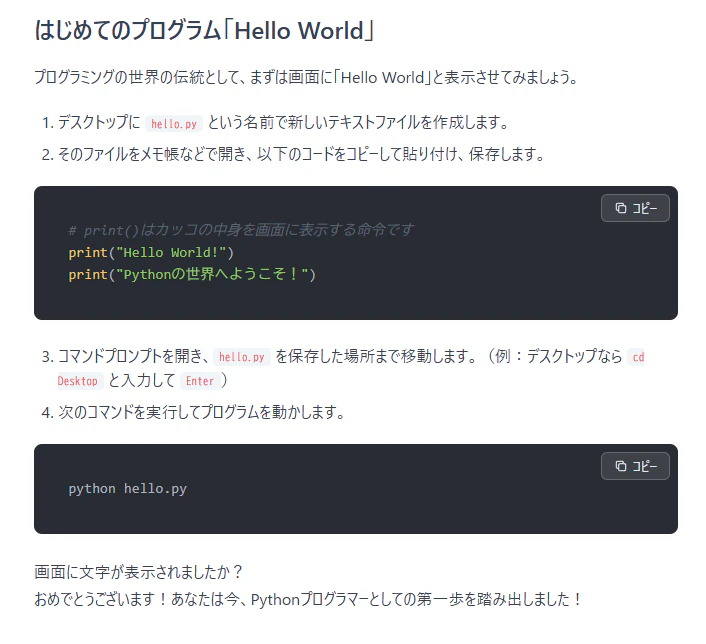
ちゃんとしてます。笑
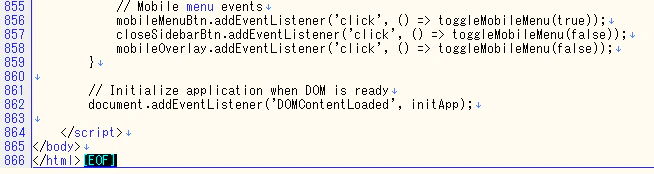
生成されたソースコードは866行になりました。
課金したら便利になることは明らかで、現時点ではAIに月額課金(3千円前後)するのがテキスト購入費用、無料ツールを工夫しながら試行錯誤する手間と比較すると費用対効果は十分にあると思いました。
まとめ
今回、GitHub Copilot CLI(無料枠)を使って「プログラミング学習ツールの作成」という少し大きめのタスクに挑戦してみましたが、いくつかの気づきが得られました。
💡 今回の検証で分かったこと
- GitHub Copilot CLI(無料枠)の限界: 数行のシェルスクリプトやコマンドの生成には向いているが、複数ファイルにまたがる、あるいは数百行規模のフロントエンドアプリ(SPA)を対話形式で作らせる用途には力不足。
- 有料AI(Gemini Canvasなど)の優位性: 今回のような「成果物を見ながら対話的にコードをブラッシュアップする」タスクは、Canvas機能を持つ有料AIが圧倒的に得意。(当たり前ですが)
結論
結論として、今回の用途では「そのままじゃ全然使えない」という結果になりましたが、どんなものなのか確認することはできました。
今の時代、月額3,000円前後のAI課金は、書籍を何冊も買い込んだり、無料ツールの制限に悩んで試行錯誤する時間を考えれば、圧倒的に費用対効果(コスパ)が高い投資だと言えます。
まずは無料でCLIの便利さを享受しつつ、がっつり開発したい人は迷わず有料AIの使うのが、現代の最短の学習ロードマップかもしれません。