

1. はじめに
業務でサーバーにログインしたり、DockerやWSLを使ったり、ログを確認したりしていると、避けて通れないのが Linux だと思います。
ただ、Linuxは学ぶ範囲が広く、コマンドが多い / ディレクトリ構造が独特 / 権限まわりが難しい / パッケージ管理の仕組みがわかりづらい等、初心者にとっては最初のハードルが高いと感じやすい分野だと思います。
この記事では、Linuxを完璧に理解するというより、
「現場でLinuxに触るときに、まず何を知っておけばよいか」を把握すること
を目的にしています。
- ✅ Linuxとは何か
- ✅ Linuxディストリビューションとは何か
- ✅ 実務でよく使うコマンドライン操作
- ✅ パッケージ管理の基本
- ✅ viエディタの基本操作
- ✅ ファイルシステムとディレクトリ構造
- ✅ システム管理とモニタリング
少しでも参考になったら幸いです。
2. Linuxとは?
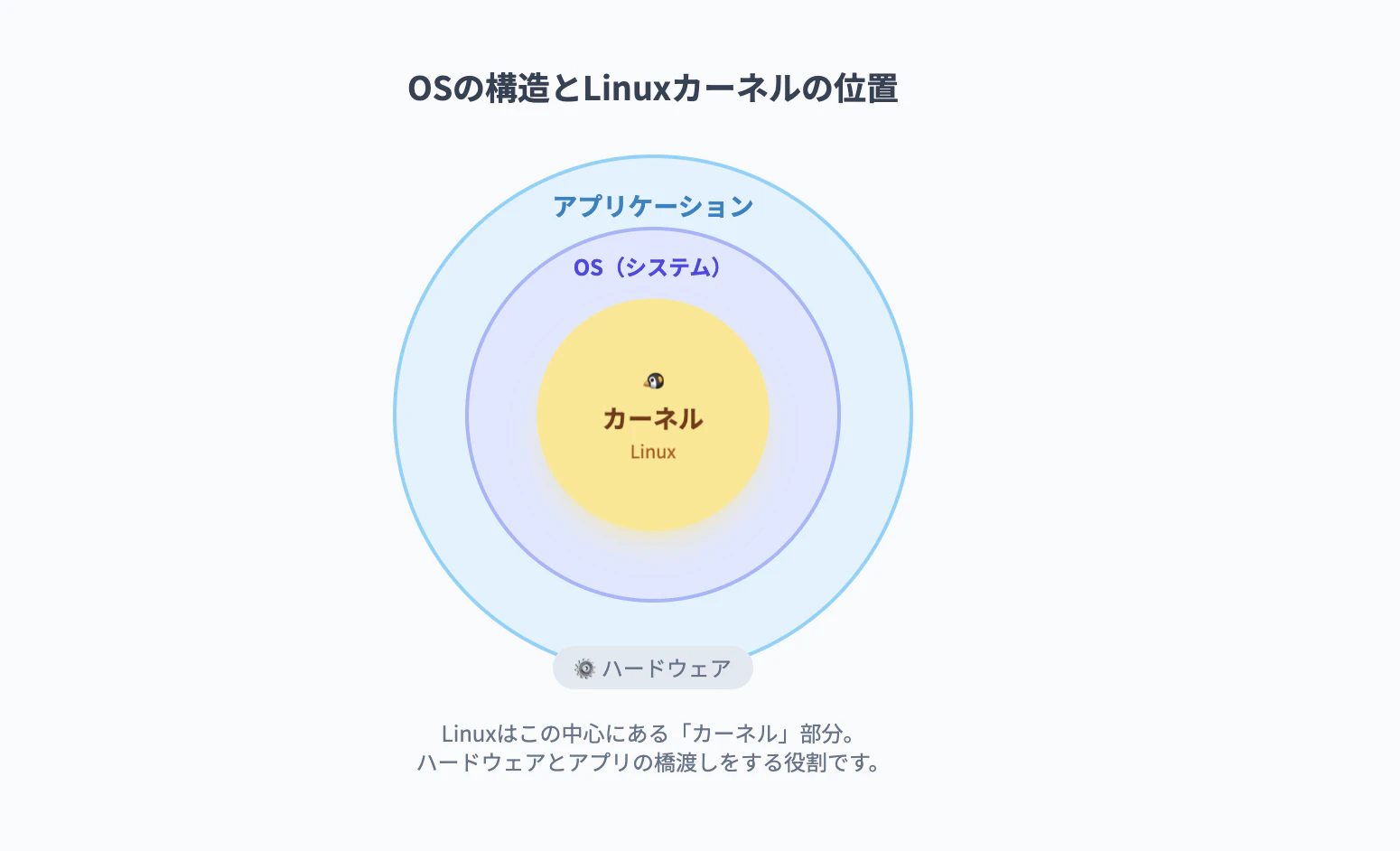
Linuxとは、OSの中核部分である カーネル の一種です。
OSというと、WindowsやmacOSをイメージする人が多いと思います。
Linuxも同じく、コンピュータを動かすためのOSとして利用されています。
ただし厳密には、LinuxそのものはOS全体ではなく、OSの中心部分である Linuxカーネル を指します。
2-1. Linuxが使われる場所
Linuxは、以下のような場面でよく使われています。
- Webサーバー
- アプリケーションサーバー
- クラウド環境
- Dockerコンテナ
- 組み込み機器
- WSLなどの開発環境
特にWeb開発やインフラ運用の現場では、Linuxを触る機会が非常に多いです。
たとえば、以下のような作業でLinuxの知識が必要になります。
- サーバーにSSH接続する
- ログファイルを確認する
- 設定ファイルを編集する
- プロセスの状態を確認する
- ディスク使用量を確認する
- パッケージをインストールする
- 権限エラーを調査する
つまりLinuxは、サーバーや開発環境を扱ううえでの共通言語のような存在だと考えるとわかりやすいです。
3. Linuxディストリビューションとは?
Linuxカーネルだけでは、私たちが普段使うOSとしては不十分です。
そこで、Linuxカーネルに加えて、
- コマンド群
- パッケージ管理システム
- インストーラー
- 設定ファイル
- デスクトップ環境
- 各種ツール
などをまとめて、使いやすい形にしたものが Linuxディストリビューション です。
3-1. 代表的なLinuxディストリビューション
代表的なものには、以下があります。
| ディストリビューション | 特徴 |
|---|---|
| Ubuntu | 初心者にも扱いやすく、情報量が多い |
| Debian | 安定性を重視したディストリビューション |
| Red Hat Enterprise Linux | 企業向けで商用サポートがある |
| CentOS Stream | RHEL系のコミュニティ版 |
| Rocky Linux | RHEL互換を目指すディストリビューション |
| AlmaLinux | Rocky Linuxと同じくRHEL互換系 |
| Amazon Linux | AWS環境でよく使われるLinux |
| Alpine Linux | 軽量でDockerイメージなどによく使われる |
3-2. Debian系とRed Hat系
実務でよく出てくる分類として、 Debian系 と Red Hat系 があります。
Debian系
代表例は以下です。
- Debian
- Ubuntu
パッケージ管理には主に apt を使います。
sudo apt update
sudo apt install nginx
Red Hat系
代表例は以下です。
- Red Hat Enterprise Linux
- Rocky Linux
- AlmaLinux
- Amazon Linux
パッケージ管理には主に dnfや yumを使います。
sudo dnf install nginx
sudo yum install nginx
補足:sudoとは?
sudo は、一時的に管理者権限でコマンドを実行するためのコマンドです。
パッケージのインストールやサービスの起動・停止など、システムに影響する操作では sudo が必要になることがあります。
ただし、管理者権限で実行するということは、システムに大きな影響を与える可能性もあるため、本番環境では実行前にコマンドの意味を確認することが大切です。
3-3. ディストリビューションによって違うこと
Linuxと一口に言っても、ディストリビューションによって以下が異なります。
- パッケージ管理コマンド
- 設定ファイルの場所
- デフォルトで入っているコマンド
- サービス管理の方法
- セキュリティ設定
- サポート期間
そのため、実務ではまず、以下コマンドを実行し、今自分が触っているLinuxの種類を確認することが多いです。
cat /etc/os-release
4. 必須のコマンドライン操作
Linuxでは、GUIではなくコマンドラインで操作する場面が多いです。
最初は難しく感じますが、実務でよく使うコマンドはある程度決まっています。
4-1. 現在地を確認する(pwd)
pwd
pwdは、現在自分がいるディレクトリを表示するコマンドです。
以下のように表示されます。
/home/user
4-2. ファイルやディレクトリを一覧表示する(ls)
ls
詳細情報も見たい場合は、以下のようにします。
ls -l
隠しファイルも含めて表示したい場合は、以下です。
ls -la
4-3. ディレクトリを移動する(cd)
cd /var/log
一つ上の階層に戻る場合は、以下です。
cd ..
ホームディレクトリに戻る場合は、以下です。
cd
4-4. ファイルの中身を見る(cat)
cat file.txt
長いファイルを見る場合は、less が便利です。
less file.txt
ログファイルの最後だけ見たい場合は、以下です。
tail file.log
リアルタイムでログを追いかけたい場合は、以下です。
tail -f file.log
実務では、アプリケーションログやエラーログを見るときに tail -f をよく使います。
4-5. ファイルやディレクトリを作成する(touch/mkdir)
空ファイルを作成する場合は、以下です。
touch memo.txt
ディレクトリを作成する場合は、以下です。
mkdir sample
親ディレクトリもまとめて作成したい場合は、以下です。
mkdir -p app/logs
4-6. ファイルをコピー・移動・削除する(cp/mv/rm)
コピーは cp です。
cp file.txt backup.txt
ディレクトリをコピーする場合は、-r を付けます。
cp -r dir1 dir2
移動またはリネームは mv です。
mv old.txt new.txt
削除は rm です。
rm file.txt
ディレクトリを削除する場合は、以下です。
rm -r dir
注意点として、Linuxの rm は基本的にゴミ箱に入りません。
削除すると元に戻せないことが多いため、実務では慎重に使う必要があります。
特に以下は危険です。
rm -rf /
rm -rf は強力な削除コマンドなので、本番環境では本当に注意が必要です。
4-7. 文字列検索をする(grep)
ファイル内の文字列を検索する場合は、grep を使います。
grep "ERROR" app.log
複数ファイルから検索したい場合は、以下のようにします。
grep -r "ERROR" /var/log
実務では、ログからエラーを探すときによく使います。
grep "Exception" application.log
4-8. 権限を確認する
ls -l
実行すると、以下のような表示が出ます。
-rw-r--r-- 1 user user 1024 Apr 1 10:00 memo.txt
先頭の部分が権限です。
-rw-r--r-- は、以下のように分けて読みます。
- rw- r-- r--
  所有者 グループ その他
これはざっくり見ると、以下の意味になります。
| 範囲 | 権限 |
|---|---|
| 所有者 | 読み取り・書き込み |
| グループ | 読み取りのみ |
| その他 | 読み取りのみ |
4-9. 権限を変更する(chmod)
権限を変更するにはchmodを使います。
chmod 755 script.sh
chmod 755 は、ざっくりいうと以下のような権限です。
- 所有者:読み取り・書き込み・実行
- グループ:読み取り・実行
- その他:読み取り・実行
スクリプトファイルに実行権限を付けたいときなどに使います。
所有者を変更するにはchownを使います。
sudo chown user:user file.txt
5. パッケージ管理手法
Linuxでは、ソフトウェアをインストールしたり更新したりするために、パッケージ管理システムを使います。
Windowsでいうインストーラーやアプリストアのような役割に近いです。
5-1. Debian系のapt
UbuntuやDebianでは、apt を使います。
パッケージ一覧を更新するときは以下コマンドを実行します。
sudo apt update
パッケージをアップグレードするときは以下コマンドを実行します。
sudo apt upgrade
パッケージをインストールするときは以下コマンドを実行します。
sudo apt install nginx
パッケージを削除するときは以下コマンドを実行します。
sudo apt remove nginx
5-2. Red Hat系のdnf / yum
RHEL系では、dnf または yum を使います。
sudo dnf install nginx
古い環境では yum を使うこともあります。
sudo yum install nginx
パッケージを更新する場合は、以下です。
sudo dnf update
または、
sudo yum update
5-3. 実務で意識したいこと
パッケージ管理で大事なのは、単にインストールできることだけではありません。
実務では以下も意識します。
- 本番環境で勝手にパッケージを更新しない
- バージョン差異に注意する
- 開発環境と本番環境で同じバージョンを使う
- セキュリティアップデートの影響を確認する
- 依存関係で何が入るか確認する
たとえば、何も考えずに以下を本番環境で実行するのは危険です。
sudo apt upgrade
パッケージ更新によって、既存アプリケーションに影響が出る可能性があるためです。
6. テキストエディタ vi の基本操作
Linux環境では、設定ファイルを編集するときに vi または vim を使う場面があります。
初心者が最初に詰まりやすいのが、viを開いたけど終了できない問題だと思います。
6-1. viを開く
vi sample.txt
6-2. viにはモードがある
viには主に以下のモードがあります。
| モード | 説明 |
|---|---|
| ノーマルモード | コマンド操作をするモード |
| 入力モード | 文字を入力するモード |
| コマンドラインモード | 保存・終了などを行うモード |
viを開いた直後は、基本的に ノーマルモード です。
6-3. 入力モードにする
文字を入力したい場合は、i を押します。
i
これで入力モードになります。
6-4. ノーマルモードに戻る
入力を終えたら、Esc キーを押します。
Esc
6-5. 保存して終了する
ノーマルモードで以下を入力します。
:wq
意味は以下です。
| 操作 | 意味 |
|---|---|
:w |
保存 |
:q |
終了 |
:wq |
保存して終了 |
6-6. 保存せずに終了する
:q!
viで困ったら、とりあえず以下を覚えておくと助かります。
Esc
:q!
これは編集を破棄して終了するという意味です。
6-7. viの基本操作まとめ
| 操作 | コマンド |
|---|---|
| 入力モードにする | i |
| ノーマルモードに戻る | Esc |
| 保存 | :w |
| 終了 | :q |
| 保存して終了 | :wq |
| 保存せず終了 | :q! |
7. ファイルシステムとディレクトリ構造
Linuxでは、すべてのファイルやディレクトリが / を頂点としたツリー構造で管理されています。
この最上位の / を ルートディレクトリ と呼びます。
/
├── bin
├── boot
├── dev
├── etc
├── home
├── opt
├── proc
├── root
├── tmp
├── usr
└── var
7-1. よく使うディレクトリ
| ディレクトリ | 役割 |
|---|---|
/ |
ルートディレクトリ |
/home |
一般ユーザーのホームディレクトリ |
/root |
rootユーザーのホームディレクトリ |
/etc |
設定ファイル |
/var |
ログや可変データ |
/var/log |
ログファイル |
/tmp |
一時ファイル |
/usr |
各種プログラムやライブラリ |
/bin |
基本コマンド |
/sbin |
システム管理用コマンド |
/opt |
追加アプリケーション |
/proc |
カーネルやプロセス情報 |
7-2. 実務でよく見る場所
-
/etc- 設定ファイルが置かれる場所です。
- たとえば、Nginxの設定ファイルなどが置かれます。
/etc/nginx/nginx.conf
-
/var/log- ログファイルが置かれる場所です。
- 障害調査やエラー確認ではよく見ます。
-
/home- 一般ユーザーごとの作業ディレクトリです。
- /home/user
- 一般ユーザーごとの作業ディレクトリです。
-
/tmp- 一時ファイルを置く場所です。
- ただし、環境によっては定期的に削除されることがあるため、重要なファイルを置きっぱなしにしない方がよいです。
7-3. パスの考え方
Linuxでは、ファイルの場所を パス で指定します。
絶対パス
ルートディレクトリ / から始まるパスです。
/var/log/app.log
相対パス
現在いるディレクトリを基準にしたパスです。
../logs/app.log
実務では、スクリプトや設定ファイルでパス指定を間違えて動かないことがあります。
そのため、今どこにいるかを pwd で確認する癖をつけるとよいと思います。
8. システム管理とモニタリング
Linuxでは、システムの状態を確認するためのコマンドもよく使います。
8-1. プロセスを確認する
実行中のプロセスを確認するには、ps を使います。
ps aux
特定のプロセスを探したい場合は、grep と組み合わせます。
ps aux | grep nginx
8-2. リアルタイムで負荷を見る
top
topを使うと、CPUやメモリの使用状況、実行中のプロセスをリアルタイムで確認できます。
より見やすいツールとして htop もありますが、環境によってはインストールされていないことがあります。
8-3. メモリ使用量を確認する
free -h
-hを付けると、人間が読みやすい単位で表示されます。
8-4. ディスク使用量を確認する
ファイルシステム全体のディスク使用量を確認するには、以下コマンドを実行します。
df -h
特定ディレクトリの容量を確認するには、以下コマンドを実行します。
du -sh /var/log
実務では、ディスク容量不足による障害もあるため、df -hはよく使います。
8-5. ログを確認する
ログ確認では、以下のようなコマンドをよく使います。
tail -f /var/log/syslog
または、RHEL系では以下を見ることもあります。
tail -f /var/log/messages
systemdを使っている環境では、journalctlもよく使います。
journalctl
特定サービスのログを見る場合は、以下コマンドを実行します。
journalctl -u nginx
最新のログを追いかける場合は、以下コマンドを実行します。
journalctl -u nginx -f
8-6. サービスを管理する
Linuxでは、サービスの起動・停止・状態確認に systemctl を使うことが多いです。
サービスの状態を確認するときは以下コマンドを実行します。
systemctl status nginx
サービスを起動するときは以下コマンドを実行します。
sudo systemctl start nginx
サービスを停止するときは以下コマンドを実行します。
sudo systemctl stop nginx
サービスを再起動するときは以下コマンドを実行します。
sudo systemctl restart nginx
OS起動時に自動起動するように設定するときは以下コマンドを実行します。
sudo systemctl enable nginx
自動起動を無効化するときは以下コマンドを実行します。
sudo systemctl disable nginx
8-7. ネットワーク確認
ポートの待ち受け状態を確認するには、以下のようなコマンドを使います。
ss -tuln
特定のポートを確認したい場合は、以下のようにします。
ss -tuln | grep 80
疎通確認には ping を使います。
ping google.com
HTTPの確認には curl を使います。
curl http://localhost:8080
実務では、アプリケーションが起動しているか、ポートが開いているか、レスポンスが返るかを確認するときに使います。
9. 実務でよくあるLinux作業例
ここまでの内容をもとに、実務でよくある作業を例として整理します。
9-1. ログからエラーを探す
cd /var/log
grep -r "ERROR" .
または、リアルタイムでログを追う場合は以下です。
tail -f application.log
9-2. ディスク容量不足を調査する
df -h
どのディレクトリが容量を使っているか確認します。
du -sh /*
ログディレクトリが大きい場合は、以下のように確認します。
du -sh /var/log
9-3. サービスが起動しているか確認する
systemctl status nginx
プロセスも確認します。
ps aux | grep nginx
ポートも確認します。
ss -tuln | grep 80
9-4. 設定ファイルを編集して反映する
sudo vi /etc/nginx/nginx.conf
編集後、設定に問題がないか確認します。
sudo nginx -t
問題なければ再起動します。
sudo systemctl restart nginx
10. 初心者がまず覚えるとよいコマンド一覧
| コマンド | 用途 |
|---|---|
pwd |
現在のディレクトリを確認 |
ls |
ファイル一覧を表示 |
cd |
ディレクトリ移動 |
cat |
ファイル内容を表示 |
less |
ファイル内容をページ単位で表示 |
tail |
ファイル末尾を表示 |
tail -f |
ログをリアルタイム表示 |
touch |
空ファイル作成 |
mkdir |
ディレクトリ作成 |
cp |
コピー |
mv |
移動・リネーム |
rm |
削除 |
grep |
文字列検索 |
chmod |
権限変更 |
chown |
所有者変更 |
ps |
プロセス確認 |
top |
リソース確認 |
free |
メモリ確認 |
df |
ディスク確認 |
du |
ディレクトリ容量確認 |
systemctl |
サービス管理 |
journalctl |
systemdログ確認 |
curl |
HTTPリクエスト確認 |
ss |
ポート確認 |
11. まとめ
これまでの業務を通じて、Linuxは、最初は覚えることが多く感じますが、実務でよく使う基本操作はある程度決まっていると思っています。
そのため、まずは以下を押さえておくと、Linux環境での作業がかなりしやすくなるのかなと。
- Linuxはサーバーや開発環境で広く使われているOSの基盤
- Ubuntu、RHEL系、Amazon Linuxなど複数のディストリビューションがある
- コマンドライン操作が基本
- ls、cd、cat、grep、tail などは頻出
- パッケージ管理はディストリビューションごとに異なる
- viは最低限、保存・終了・入力モードを覚えておく
- /etc、/var/log、/home などのディレクトリ構造を知っておく
- ps、top、df、systemctl、journalctl で状態確認ができる
この記事が少しでも参考になったら、いいねやストックしてもらえるととってもうれしいです!