

Claude Codeを使い始めたけれど、もっと効率よく使いこなしたい——。
そんな方に向けて、私が日常的に使っている便利な小技をまとめてみました。
少しでも参考になれば幸いです。
- Claude Code v2.0.71時点での情報です
- macOS環境での操作を前提としています
1. AskUserQuestionツールで選択肢入力を効率化
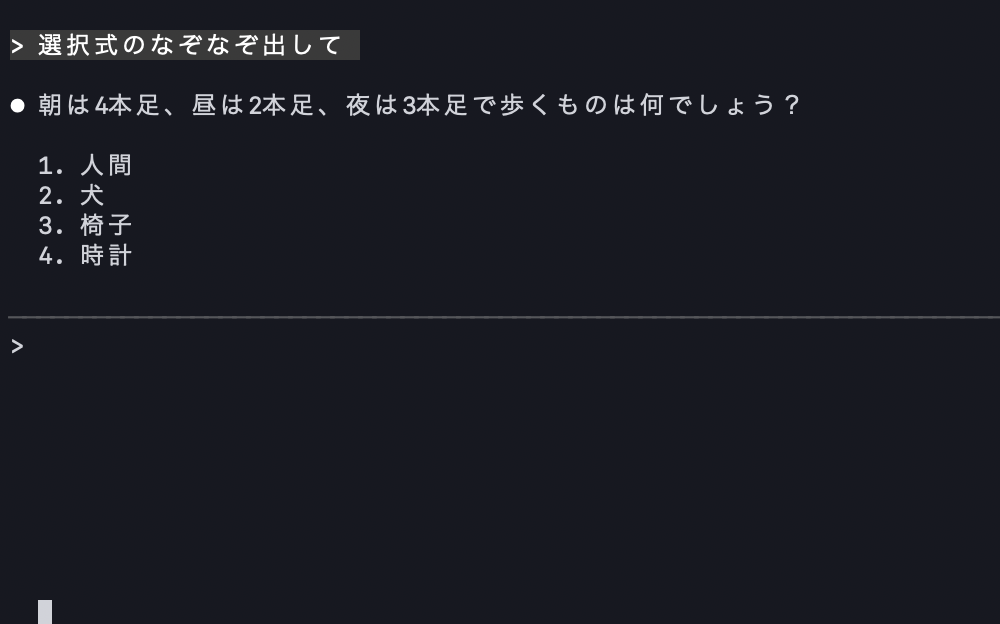
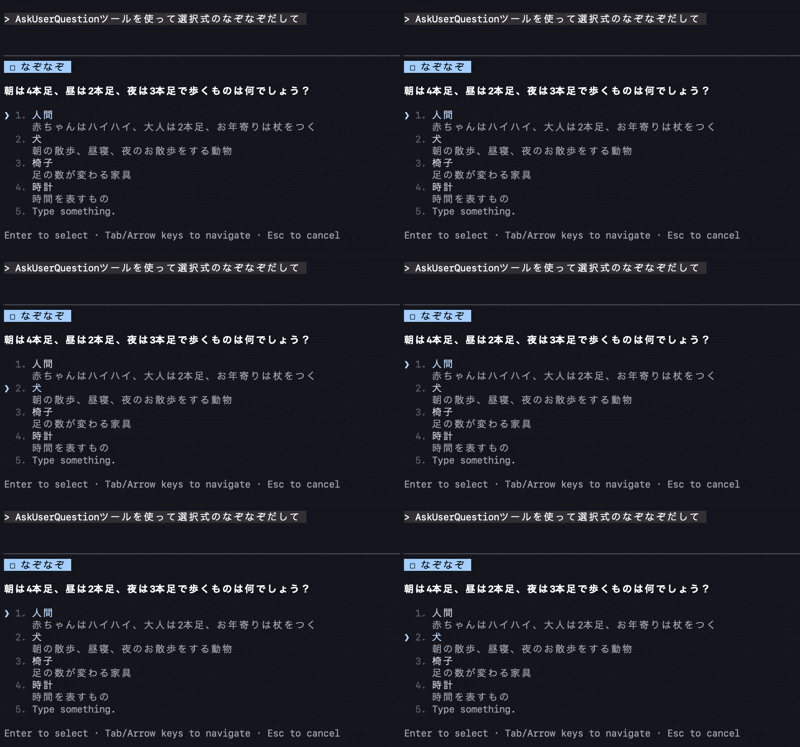
AskUserQuestionツールは、対話の中でクリック式の選択肢を提示してくれるClaude Codeの組み込みツールです。
このツールを使うことで、選択を求められた場合に都度テキストで入力せずに対話を進められます。
| AskUserQuestionを使わない場合 | AskUserQuestionを使う場合 |
|---|---|
 |
 |
私は任意のカスタムスラッシュコマンドやCLAUDE.mdに以下を記載することで有効にしています。
ユーザーに選択、判断を求める場合はAskUserQuestionツールを使うこと
2. エディタ上でサジェスト入力(タブ補完)
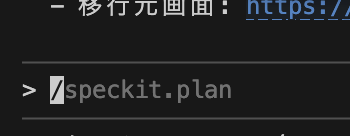
入力エディタ内でプロンプトを提案してくれる機能があります。
提案された内容はtabを押下すると受け入れることが可能です。
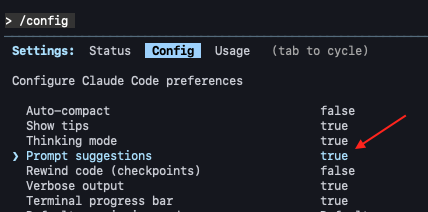
設定方法
/configコマンドにてPrompt suggestionsをtrueにすることで有効になります
使い方
| 1. 薄い文字色で提案文が表示 | 2. tabキー押下で採用 |
|---|---|
 |
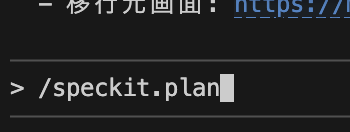 |
3. Markdownファイルの生成で出力結果の改善
回答の出力をMarkdownファイルに出力させることで、見出しや構造化が促され、結果的に情報量の多い回答になりやすくなります。
↓/reviewコマンドでmdファイルに出力した例
/review レビュー結果はmdファイルに出力してください
| mdファイルに出力させない場合 | mdファイルに出力させた場合 |
|---|---|
 |
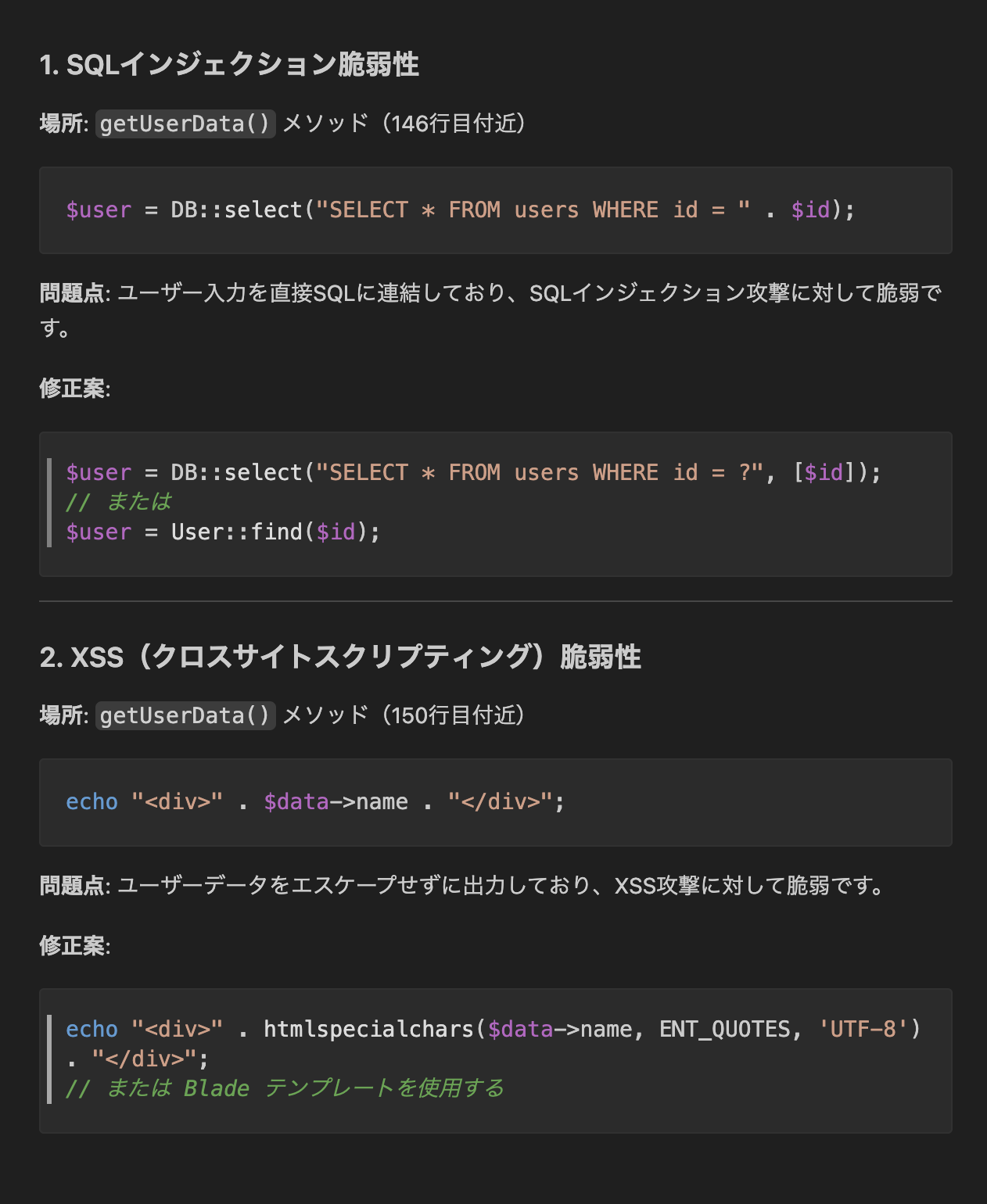 |
特にレビューや設計指摘のように、見出し・箇条書き・コードブロックを多用する回答をさせる際には効果的です。
なお、この運用をすると一時的なmdファイルが溜まりがちになるので、私はローカルにtmpディレクトリを作成しそこにmdファイルが保存されるように設定しています。
├── .claude
│   └── tmp  # 保存されるmdファイルはgit管理外になるよう設定
4. Ctrl + GでPlanモードの結果を外部エディタで編集
実装前に計画を立案し、ユーザーの承認を得てから実装に移るPlanモード(Shift + Tab)ですが、計画の生成が完了したタイミングでCtrl + Gを押下するとVimなどの外部エディタで編集ができます。
| planモードの出力結果にも案内が記載されている |
|---|
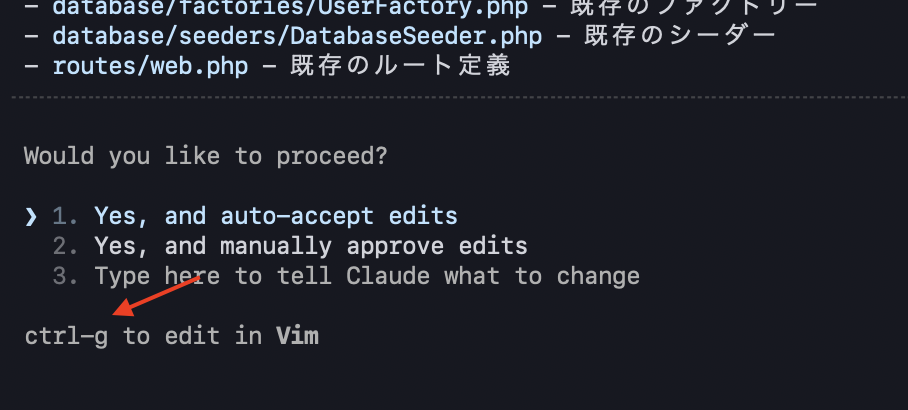 |
生成結果を一度破棄してから再度計画を作らせると時間もかかるので、手動で手直しができるのは便利です。
5. Ctrl + Sでプロンプトの一時保存
エディタ上に入力したプロンプトを一時的に保存(Stash)することが可能です。
1. エディタに入力しCtrl + S押下 |
2. 一時領域に保存される |
|---|---|
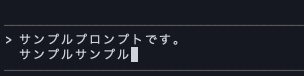 |
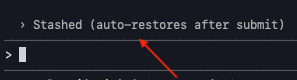 |
保存したプロンプトを表示するには再度Ctrl + S押下するか、別のプロンプトを送信すると表示されます。
これを使えば、コピペ運用をしなくて済むので便利です。
6. カスタムスラッシュコマンドをサブディレクトリごとに管理する
カスタムスラッシュコマンドですが、ディレクトリ構造による名前空間をサポートしているため、サブディレクトリを使ってコマンドを分類すると、構造的に整理できます。
例えば、以下のような構成にすると、/{サブディレクトリ名}:{コマンドファイル名} の形式でコマンドを実行できます。
.claude/commands/
├── dev/
│   ├── code-review.md
│   └── refactor.md
├── test/
│   ├── generate-unit.md
│   └── coverage.md
この構成では、generate-unit コマンドは次のように実行します。
/test:generate-unit
/test:と入力した時点で配下のコマンドがサジェストされるため、入力パレットからコマンドを探しやすくなります。
また、標準の組み込みコマンドと命名がかぶることを避けられるメリットもあるため、私は基本的にサブディレクトリでカスタムスラッシュコマンドを管理しています。
7. Verbose outputでClaude Codeの挙動を分析
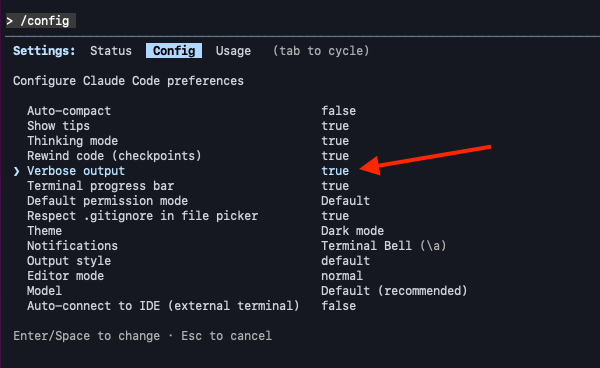
Verbose outputをtrueに設定すると対話で発生する詳細ログを有効にでき、通常は省略/圧縮される部分(ターンごとのやり取りや実行結果の詳細)が確認可能になります。
私はCLAUDE.mdやSkillsなどカスタマイズしたプロンプトの挙動を検証する際によく使っています。
一時的に確認したい場合はCtrl+Oでも同じように詳細ログを展開させることは可能です。
設定方法
/configコマンドを実行し、Verbose outputをtrueにすることで設定が有効になります
8. /add-dirでプロジェクト外のディレクトリを作業対象に含める
/add-dirコマンドを使うと、Claude Codeの作業対象に複数のディレクトリを追加することができます。これにより、現在のプロジェクト外にあるソースコードも同時に参照した状態で回答を生成できて便利です。
特にフロントエンドとバックエンドを別リポジトリで管理していても、フロント側で作業しながらバックエンドの実装を踏まえた指示やレビューをさせることができるようになります。
使い方
/add-dir [対象ディレクトリのパス]
例えば、以下のようにフロントエンドとバックエンドを分けて管理しているローカル環境を考えます。
~/projects/
├── frontend/ ← ここで Claude Code を起動
│   ├── .claude/
│   ├── src/
│   └── CLAUDE.md
│
└── backend/
    ├── .claude/
    ├── src/
    ├── package.json
    └── CLAUDE.md
frontendのプロジェクトルートで次を実行します。
/add-dir ../backend
すると、frontend配下で作業していても、backendのソースを読み込んだ状態でClaude Codeが回答を生成するようになります。
APIのインターフェース確認や、フロント・バック間の整合性チェックなどを同時に行えるのが利点です。
なお、/add-dirの実行結果は.claude/settings.jsonのadditionalDirectoriesに保存されるため、この項目を直接編集しても同様の設定を反映できます。
{
  "permissions": {
    "additionalDirectories": [
      "../backend"
    ]
  }
}
9. /statuslineでコンテキスト使用率を監視
LLMを扱う上でコンテキスト管理は応答精度に直結します。
Claude Codeではコンテキストの使用率が閾値に達すると自動で会話履歴を要約する機能があり(offも可能)、意図せず文脈が失われることもあるためコンテキストの管理は重要です。
/statuslineコマンドを使用すると、ターミナル下部にコンテキスト使用率などを表示する情報バーを設置できます。
使い方
表示内容をカスタマイズしたい場合は、コマンドに続けて指示を追加します。
/statusline コンテキスト使用率、モデル名、Gitブランチを表示して
実行するとClaude Codeが指示をもとに、statusline.shの構築とsettings.jsonへの設定を自動で生成してくれます。
↓私はコンテキスト使用率の他にブランチやモデル、変更行数、実行時間などを表示させるようにしています。

設定可能なデータは以下を参照ください
10. シェルコマンドを直接実行できるbash mode
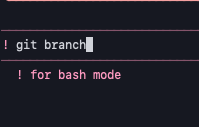
bash modeを有効にすると、入力エディタ内でシェルコマンドを実行させることができます。
使い方
1. 先頭に ! を付けて入力 |
2. 入力したコマンドが実行される |
|---|---|
 |
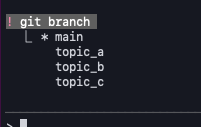 |
実行したコマンド名と出力が、そのままコンテキストに入るためコマンドがエラーを返す場合の調査をしたい場合や、Claudeとの会話の流れでシェルコマンドを実行したい場合に有効です。
私はビルドやテスト実行コマンドが失敗する場合などによく使っています。
11. Claude Code がディレクトリを見失う問題を解決
Claude Codeによるタスク実行時にcdコマンドなどでディレクトリの移動が発生すると次のタスクでも実行した場所が残ってしまうことがあり、Claudeが現在の作業ディレクトリを見失うことがあります。
CLAUDE_BASH_MAINTAIN_PROJECT_WORKING_DIRを有効化すると、各Bashコマンドの後に作業ディレクトリがプロジェクト起点へ戻るようになります
これでディレクトリ迷子を防ぐことができ、不要なcdコマンド実行によるトークン消費を抑えることが可能です。
設定方法
.claude/settings.json内にCLAUDE_BASH_MAINTAIN_PROJECT_WORKING_DIRを追加すれば設定が有効になります。
{
  ..省略..

  "env": {
    "CLAUDE_BASH_MAINTAIN_PROJECT_WORKING_DIR": "1" #ここに追加
  }
}
さいごに
以上、個人的によく使っているClaude Codeの小技集でした。
Claude Codeは日々アップデートされており、新機能や改善が頻繁に追加されています。
今回紹介した小技以外にも便利な機能がまだまだあると思いますので、皆さんのおすすめの使い方があれば教えていただけると嬉しいです
KIYOラーニングでは生成AIを活用してサービス向上に取り組んでいます。
組織やプロダクトに少しでも興味がある方は以下からご覧ください。
KIYOラーニング株式会社について
当社のビジョンは『世界一「学びやすく、分かりやすく、続けやすい」学習手段を提供する』ことです。革新的な教育サービスを作り成長させていく事で、オンライン教育分野でナンバーワンの存在となり、世界に展開していくことを目指しています。
プロダクト
- スタディング:「学びやすく・わかりやすく・続けやすい」オンライン資格対策講座
- スタディングキャリア:資格取得者の仕事探しやキャリア形成を支援する転職サービス
- AirCourse:受け放題の動画研修がついたeラーニングシステム(LMS)
KIYOラーニング株式会社では一緒に働く仲間を募集しています