
Xのタイムラインでたまたま発見しました。
portless
やってみます。
portlessとは
要するにリバースプロキシです。
ポート番号を気にせず、.localhostのURLで開発サーバーにアクセスできるツールです。
複数のアプリを同時に起動しても、ドメイン名で区別するのでポート番号が被りません。
セットアップ
Next.jsプロジェクトを新規作成します。
npx create-next-app@latest new-app1
cd new-app1
portlessをインストールします。
個人的な趣味で、グローバルインストールがなんとなく嫌なので--save-devです。
ちなみにWindowsは今のところ未対応です😭
npm add --save-dev portless
基本的な使い方
package.jsonのscriptsにあるdevをちょこっと修正します。
-    "dev": "next dev",
+    "dev": "portless new-app1 next dev",
next devの前に、portlessと任意の名前を追加します。
設定はこれだけです。npm run devを実行すると、Webサーバーが起動します。
> new-app1@0.1.0 dev
> portless new-app1 next dev


portless

-- new-app1.localhost (auto-resolves to 127.0.0.1)
Starting proxy...
HTTP proxy started on port 1355
Proxy started in background
-- Using port 4611

  -> http://new-app1.localhost:1355

Running: PORT=4611 HOST=127.0.0.1 next dev

▲ Next.js 16.1.6 (Turbopack)
- Local:         http://localhost:4611
- Network:       http://172.17.0.2:4611

✓ Starting...
✓ Ready in 597ms
portlessのリバースプロキシが、
- ホスト名: new-app1.localhost
- ポート番号: 1355
で起動します。
そして、実際のNext.jsサーバーが
- ホスト名: localhost
- ポート番号: 4611
で起動します。
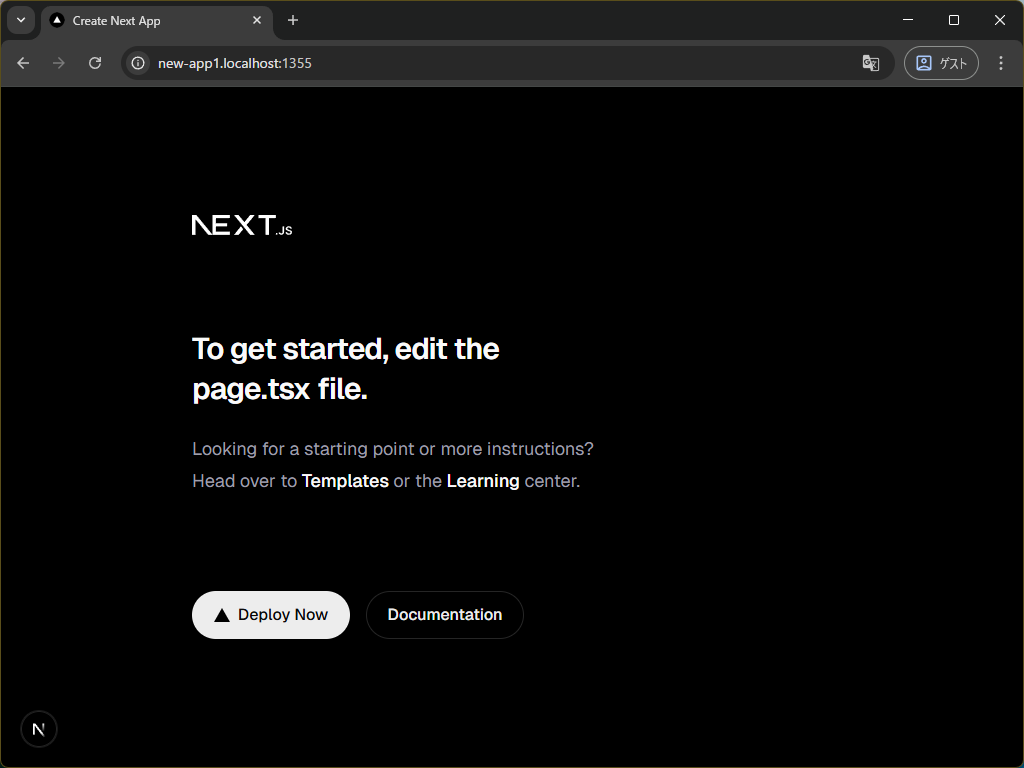
複数アプリの同時起動
これだけだと、ポート番号が変わって、ドメイン名がちょっと変わるだけなので、あまり旨味はないですが、、、
おもむろにもう一つNode.jsアプリを作って起動します。
npx create-next-app@latest new-app2
cd new-app2
npm add --save-dev portless
package.jsonも同じように修正しますが、portlessに続く値は「new-app2」にします。
-    "dev": "next dev",
+    "dev": "portless new-app2 next dev",
そしてnew-app2もnpm run devで起動すると、、、
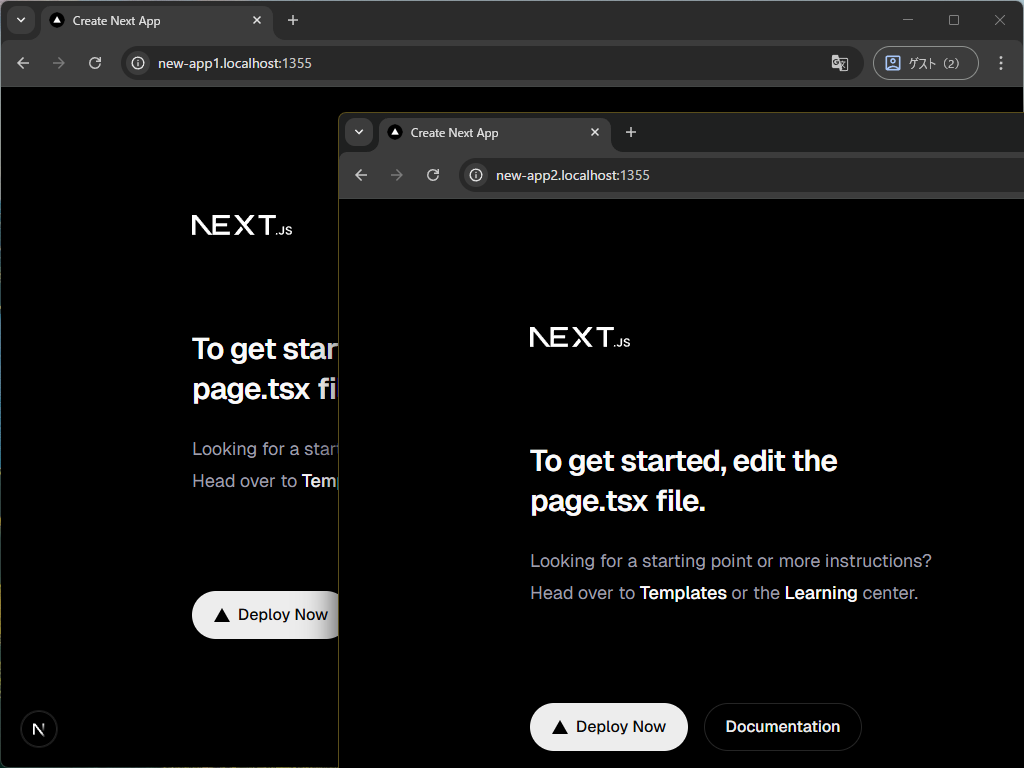
ドメイン違いの同一ポートで起動します。
そうです、ドメインでアプリを区別するので、ポートは共通=ポートは気にしない=ポートレス ですね。
(サーバーレスと一緒で、あるけど気にしない ですね。素敵な名前)
これにより、同じPCのなかで、同じポート(ホスト名違い)で2つのアプリが起動できます!
サブドメインの活用
ちなみに、サブドメインも追加できるようです。
portless web.new-app2 next dev
portless api.new-app2 next dev
動作検証が捗るケースもありそうです。
HTTPS対応
更に、自己証明書を使ったHTTPS通信にも対応可能です。
起動中のportlessを一度停止します。
npx portless proxy stop
そして、起動時に環境変数としてPORTLESS_HTTPS=1を追加します。
- "dev": "portless new-app1 next dev",
+ "dev": "PORTLESS_HTTPS=1 portless new-app1 next dev",
こうすると、自動的に事故証明を発行したうえで、HTTPSで待ち受けてくれます。
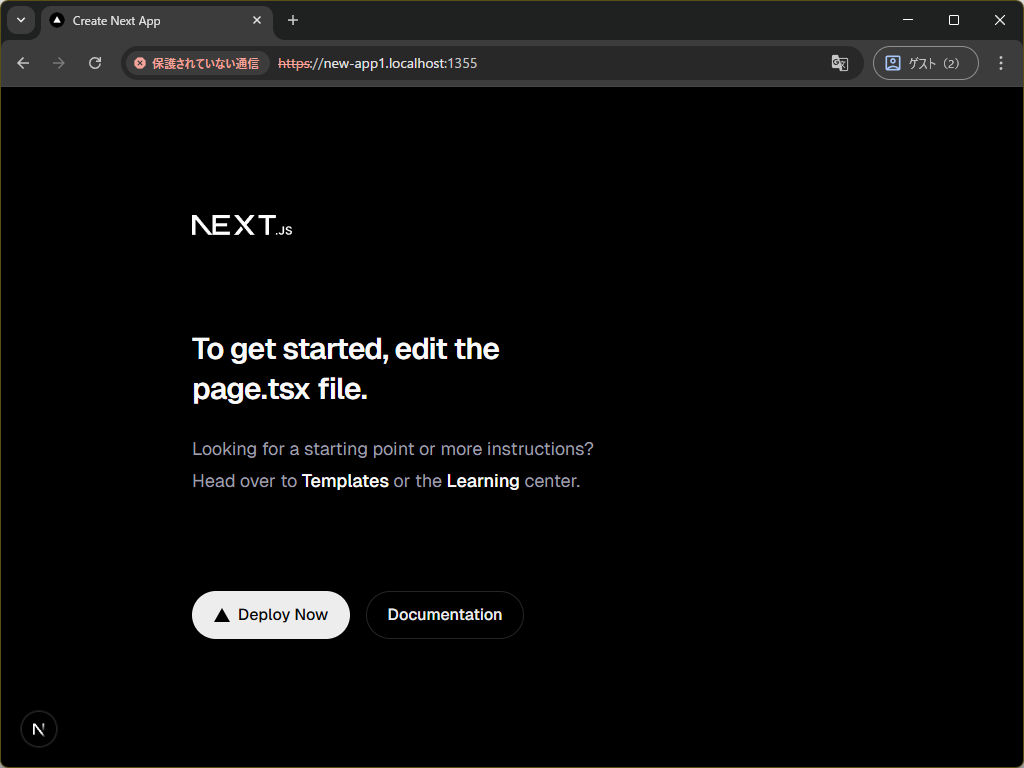
自己証明書なので警告は出ますが、portless trustを実行するとOSに登録してくれて、警告が出なくなるらしいです(未検証)
まとめ
Xのポストに「Weekend project」とあったので、おそらく自分で欲しかったツールをバイブコーディングで作って公開したのかな?と想像してます。
そのムーブ、いいですよね。
僕もやろう