

この記事はこんな人に向けています
- Copilot 活用推進担当者の方
- Copilot(Frontier機能)の利用権限のある方
※ Frontier機能とは、最新機能を一般公開前にいち早く試せる早期アクセス(プレビュー)環境です。
背景
現在私は、社内外のCopilot の活用推進を行っています。
Microsoft 365 の Copilot 関連機能を調査していると、
- 「この機能は Frontier 環境で提供されています」
- 「Frontier 版 PowerPoint で確認してください」
といった案内を目にすることがありました。
特に PowerPoint は利用者が多く、
AI による資料作成支援がどこまで実務で使えるのかは、多くの方が気になるポイントではないでしょうか。
そこで本記事では、
Copilot × PowerPoint(Frontier機能)を実際に使用してみた体験をベースに、技術的な観点も交えながら整理していきます。
ゴール
本記事のゴールは以下のとおりです。
- Copilot × PowerPoint(Frontier機能) で「何ができて、何がまだできないのか」を把握する
なお、本記事は完全な仕様解説ではありません。
あくまで 検証担当者目線でのリアルな使用感 を重視しています。
Microsoft Frontier の技術的な位置づけ
Microsoft Frontier は、
Microsoft 365 において最も早い段階で提供される実装確認用の機能群という位置づけです。
技術的には、以下のような特徴があります。
- 機能フラグ単位で有効化される
- テナントやユーザーごとに挙動が異なる
- 将来的な仕様変更が前提
- 検証された結果、正式リリースされない場合もある
そのため、
安定動作や一貫した UI を期待する環境ではない
という前提を理解したうえで利用する必要があります。
Copilot × PowerPoint(Frontier機能)で確認したポイント
主な検証観点は以下のとおりです。
- 通常版 PowerPoint との UI 差分
- Copilot 操作時のレスポンス
- 生成結果の品質
- 業務利用時に問題となりそうな点
実際に使ってみた使用感
1. UI・操作感
現時点(2026/1/19 時点)では、
UI は通常版 PowerPoint と大きな差は確認できませんでした。
Frontier 専用の UI が明示的に表示されるわけではなく、
あくまで Copilot の挙動や生成結果の違いで差を感じる形です。
2. スライド生成の挙動
テーマや構成案の生成については、
- たたき台としては十分実用的
- 情報の粒度はやや粗め
という印象でした。
ただし、通常版と比較すると、
生成結果の質は明らかに向上していると感じています。
※ Frontier 機能はクライアント側で ON/OFF を制御できないため、
以下はあくまで記憶ベースでの比較になります。
スライド生成手順
まずCopilot と相談しながら構成案を考えました。
構成案はこちら
各ツールの概要と特徴
2.1 SharePoint Agent(サイト内ナレッジ活用)
2.2 Copilot Studio(高度な会話Bot設計)
2.3 Copilot Studio Lite(おすすめ)
利用可能な機能(トピック作成、SharePoint接続など)
利用制限(外部API接続不可、Dataverse未対応など)
ライセンス要件(Microsoft 365 E3/E5ユーザー向け)
ツール選定の考え方
3.1 利用シーン別マッピング表
3.2 選定フロー(判断チャート)
Copilot Studio Lite活用事例・シナリオ集
4.1 その①
4.2 その②
4.3 その③
導入・運用のベストプラクティス
5.1 よりよい回答を得るコツ
5.2 権限とセキュリティ
トラブルシューティング
6.1 FAQ
6.2 MicrosoftQ&A
6.3 問い合わせ先
参考情報・学習リソース
<定期受付>社内 有料版 Copilot 利用申請案内 など
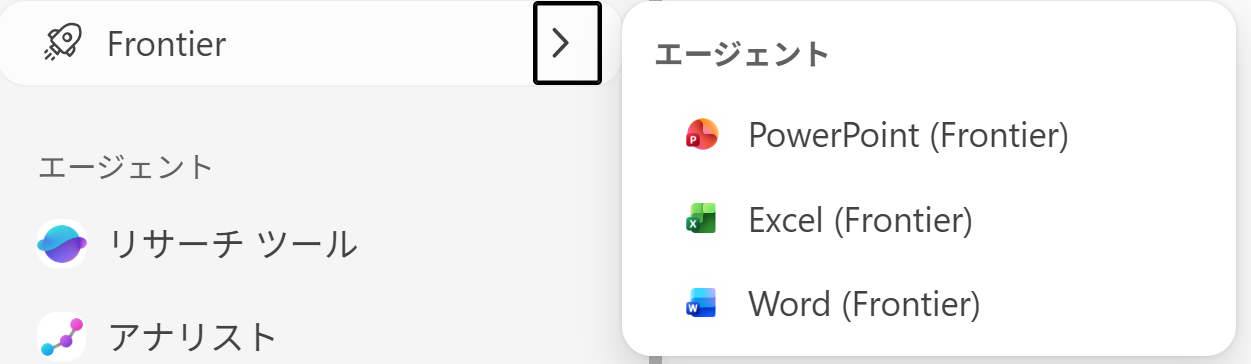
次に、Copilot Chat上からFrontier > PowerPoint(Frontier)を開き、
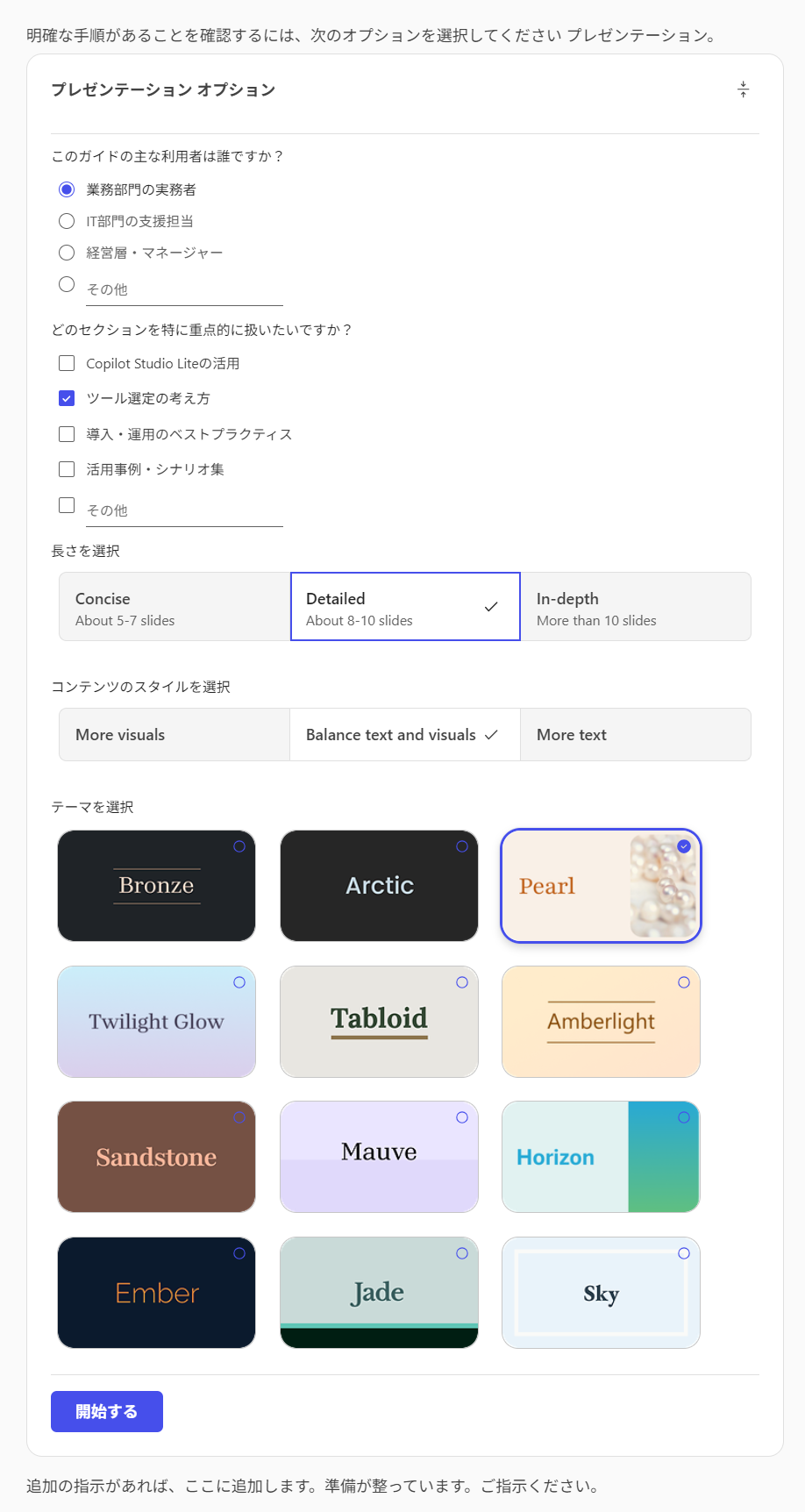
「この構成を基に、プレゼンテーションを作成して。」と頼むと、こんな質問をされました。
質問に答えると、こんなスライドが生成されました。
※文字崩れがありますが、敢えて生成時のまま乗せています
2-1. スライド構成の精度
生成されたスライドをそのまま使えるケースは少ないものの、
以前と比べて 「図示する」「文章を補足する」能力が大きく向上しています。
従来
- 入力文を箇条書きにする程度
- 文脈理解が浅い
Frontier
- 入力文を論理的に解釈
- 目的に応じた章構成(背景/課題/提案/まとめ など)を自然に生成
2-2. 図表の案出し
前述のとおり、図表化の提案能力も大きく向上しています。
従来
- 「図にして」という指示への対応が弱い
Frontier
- 「この内容を図式化して」と指示すると、
階層構造/フロー/比較表など、構造化された図の候補を言語で提示 - ただし、完成度の高いデザインの図形を直接生成するのはまだ難しい
2-3. 文章校正
「このスライドの修正点を教えて」と指示すると、
かなり精度の高い校正結果が返ってきました。
また、「初心者向けに書き換えて」といった抽象的な指示にも、
意図を汲み取った修正案を提示してくれます。
一方で、
- スライドの内容を読み取って改善点を提示する
→ 得意 - スライド自体を直接修正する
→ 苦手
という印象です。
実際に直接修正を指示すると、
デザインが大きく崩れたスライドが生成されるケースがありました。
従来
- 誤字脱字や言い回しの修正が中心
Frontier
- 論旨の一貫性
- 読み手視点
- 説得力の補強
といった点まで踏み込んだ校正が行われます。
2-4. 画像の提案
画像生成については、
以前よりは「欲しい画像」に近づけやすくなったものの、
総合的には Gemini の方が優位だと感じました。
また、一度生成した画像の一部を修正する操作は、やや扱いづらい印象です。
従来
- 指示が曖昧だと意図とズレた画像が生成される
Frontier
- 文脈から「求めている世界観」を理解しやすくなる
(例:「導入メリットを視覚的に伝えるための挿絵を作って」)
3. Frontier 特有の不安定さ
Frontier 版という特性上、以下のような挙動が確認できました。
- 途中で生成が停止する
- 回答が途中から英語になる
これらは不具合というより、
Frontier 環境として想定内の挙動だと捉えています。
4. 本番利用時に有用だと感じた点
特に以下の点は、実務でも有用だと感じました。
- スライドのたたき台作成
- 既存スライドの文章校正
- 大幅な修正を行う際の「修正観点」の洗い出し
5. 本番利用視点での懸念点
一方で、以下の点は注意が必要だと感じました。
- 校正精度が高いため、生成結果を過信してしまうリスク
- 画像生成の使いづらさ
- 品質が安定しない
- 部分修正が弱い
- スライド直接修正機能の扱いづらさ
- 修正後にデザインが崩れやすい
まとめ
Copilot × PowerPoint(Frontier機能)を実際に使ってみて、
特に スライドのたたき台作成 と 文章ベースでの修正案提示 に関しては、
今後十分に実務で活用できるクオリティだと感じました。
※ただ、GPT-5.2 Think Deeperで作るHTMLスライドの方が全体的に優れていると感じています。興味のある方は是非使ってみてください。
本記事が、Copilot × PowerPoint(Frontier機能)の検証を始める方にとって
少しでも参考になれば幸いです。