
[!NOTE]
この記事は Dynamics NAV 2017 について記述しています。新しいバージョンの Business Central オンプレミシス や Dynamics NAV 2018 とは異なる内容が含まれています
Dynamics NAV をインストールする手順です。Dynamics NAV のバージョンは 2017(v10.0),OS はラップトップの Windows 10 を使用しています。システム要件は Microsoft Docs に説明があります。インストールオプション次第で 3 層アーキテクチャの Client,Server,Database とコンピューターを分けてインストールすることができますが、ここでは Client と Server を同じラップトップにインストールします(DB は別途用意しているのでここでインストールしません)。
1. setup.exe の開始
まず、インストーラーを入手し、その中に含まれる setup.exe よりインストールウィザードを開始します。インストーラーは、リリース・累積的な更新 (CU)・地域ごとにメディアが分かれていて、下表の support.microsoft.com のリンクよりダウンロードできます。
下表からメジャーリリースを選び、リンク先の Cumulative Updates の表にある Knowledge Base ID から CU 毎のページへ移動し、Resolution セクションにあるリンクから Microsoft Download Center へ移動し、地域ごとに分かれている Zip ファイルを選択します。Zip ファイルは Microsoft がローカライズしている地域 のものがダウンロードできますが、日本は現時点含まれていないため、日本で使用する予定であれば All other countries (W1) を選択します。
| リンク | メジャー リリース |
|---|---|
| Released updates for v17.x | 2020 Release Wave 2 |
| Released updates for v16.x | 2020 Release Wave 1 |
| Released updates for v15.x | 2019 Release Wave 2 |
| Released updates for v14.x | Spring / April 2019 |
| Released updates for v13.x | October 2018 |
| Released CU for v11.x | Dynamics NAV 2018 |
| Released CU for v10.x | Dynamics NAV 2017 |
| Released CU for v9.x | Dynamics NAV 2016 |
Zip を展開したら CU 01 NAV 2017 W1\NAV.<major>.<minor>.<build>.W1.DVD
のフォルダにある setup.exe を実行します。setup.exe のウィザードは、インストール後にアンインストールするときやインストールの修復を行うときにも使用できます。

2. インストールオプションの選択
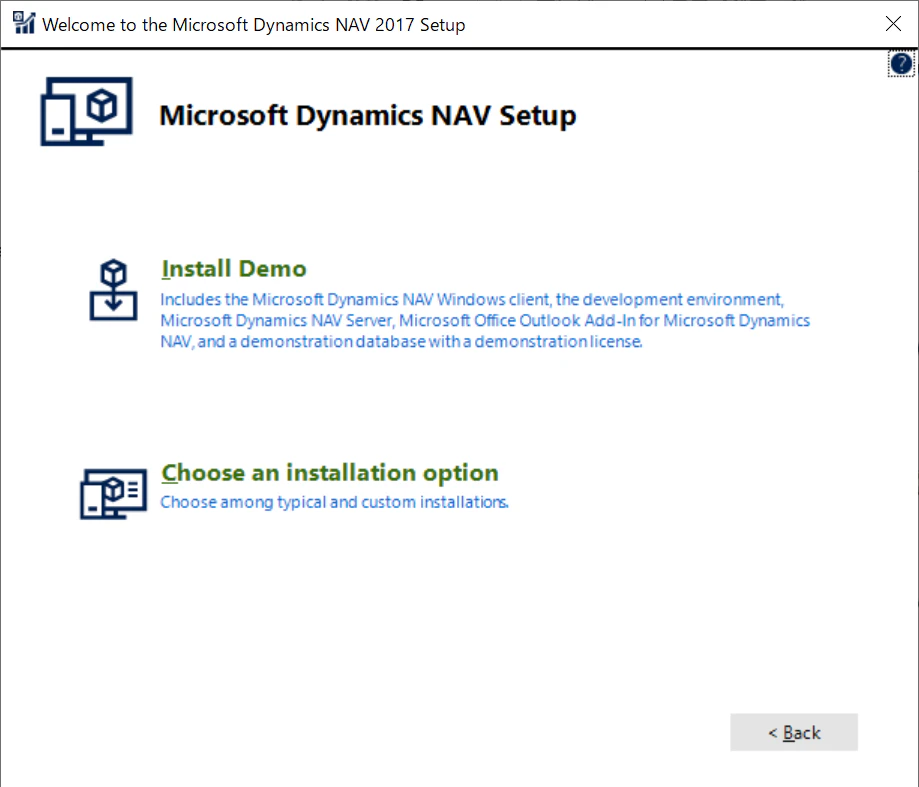
デモ環境をそのままインストールするか、インストールするコンポーネントを個別に指定するか、を選択します。ここでは、コンポーネントを指定する方 "Choose an installation option" を選択します。
インストール オプションとして Client,Server,Development または Custom を選択します。この選択によってインストールするコンポーネントが変わりますが、ウィザードの次の画面でもコンポーネントを選択することができます。ここではコンポーネントを個別に選択したいため Custom を選択します。
- Client フロントエンドのクライアント アプリケーション(RTC 1)を含む
- Server バックエンドのサーバー アプリケーション(及びサーバー管理ツール)を含む
- Development クライアント,サーバー,開発環境(C/SIDE 2)を含む
 インストールの目的に応じてコンポーネントを選択します。インストール後に、setup.exe のインストール ウィザードからコンポーネントを追加/削除することも可能です。
 パラメーターを指定します。インストール場所 "Destination Folder" 以外のパラメーターはインストール後に Administration Tool で変更することも可能です。

3. インストール
インストールにかかる時間は、ERP パッケージにしては早く、通常 10 分程度で終了します。システム要件 が満たされていないような場合は、このときに警告やエラーが表示されることがあります。

インストールが完了すると、インストール時に選択したコンポーネントのアプリがスタート メニューに追加されています。Administration Tool はサーバーインスタンスの管理に使用し、Development Environment は C/AL アプリケーションの作成・変更に使用します。よく使用するアプリには下表のものがあります
| アプリ名 | 説明 |
|---|---|
| Dynamics NAV 2017 Administration | サーバーインスタンスの管理に使用します。専用のスナップインが追加された Microsoft 管理コンソール (mmc) で GUI で操作できます |
| Dynamics NAV 2017 Administration Shell | Administration Tool の CUI です。一部の機能は Shell でなければ操作できません。例えば 拡張機能の発行 等 |
| Dynamics NAV 2017 Development Environment | C/AL 3 の開発環境として使用します。C/SIDE 4 とも呼ばれます。最新のバージョンでは Visual Studio Code と AL 5 による開発に置き換えられ 2019 wave 2 からはパッケージに含まれなくなりました |
| Dynamics NAV 2017 Development Shell | Development Environment の CUI です |
| Dynamics NAV 2017 | フロントエンドのクライアントアプリケーションです。Windows client や RTC 6 とも呼ばれます。 RTC は、ブラウザ、Windows 10 アプリ、モバイルアプリ に置き換えられ 2019 wave 2 からはパッケージに含まれなくなりました |
インストール場所を変更していなければ、実行プログラム や .config ファイルは次のフォルダにインストールされます。既定のインスタンス名やフォルダパス中にある「100」という数字は Dynamics NAV のバージョンを表していて 2017 で 100,2018 で 110 となっています。
- サーバーサイドの実行プログラム:
%PROGRAMFILES%\Microsoft Dynamics NAV\100\Service - ウェブクライアント(ASP.NET):
%PROGRAMFILES%\Microsoft Dynamics NAV\100\Web Client - クライアント アプリケーション(RTC):
%PROGRAMFILES(X86)%\Microsoft Dynamics NAV\100\RoleTailored Client - クライアント アプリケーション の .config ファイル:
%APPDATA%\Microsoft\Microsoft Dynamics NAV\100
4. サービスの起動、動作の確認
動作を確認するために Dynamics NAV のサービスを起動します。サービスの起動は、スタートメニューに追加されている Dynamics NAV 2017 Administration から操作できます。サービスを起動できない場合、イベント ビューアーのアプリケーションログから原因がわかることがあります。
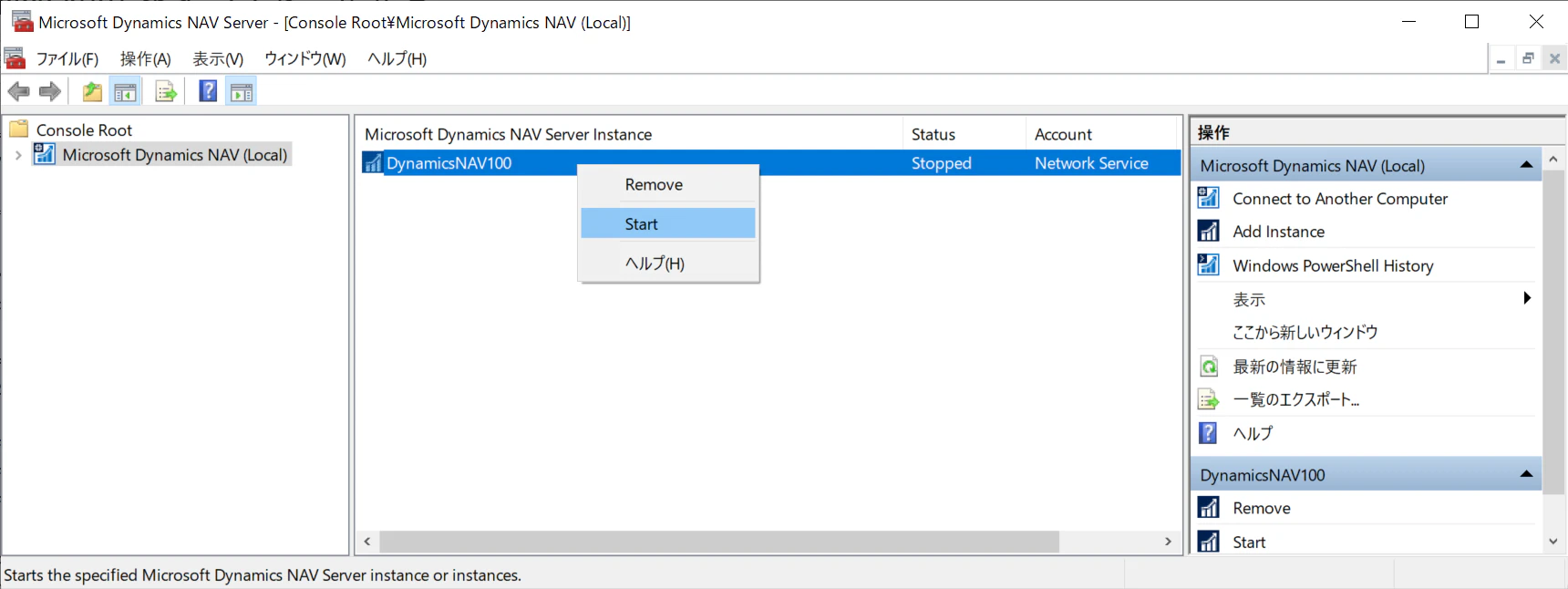
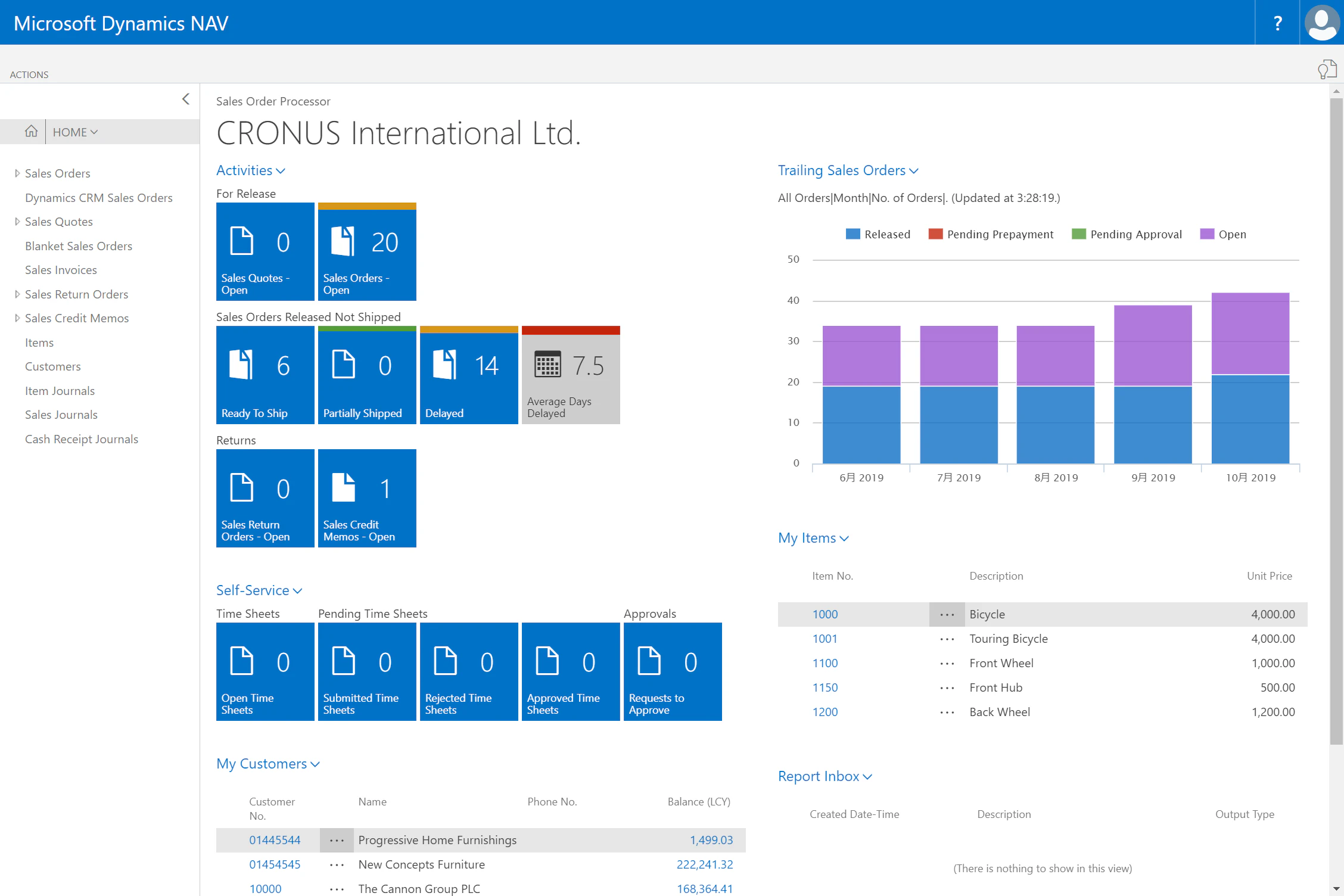
サービスを起動した状態で Dynamics NAV 2017 (RTC)を起動し、ログインを確認します。

ウェブクライアントの動作を確認する場合は、Dynamics NAV のサービスが起動していることと、インターネット インフォメーション サービス (iis) マネージャーで Web サイトが起動していることを同時に確認します。
参考リンク
- Microsoft Docs - Microsoft Dynamics NAV Architecture Overview
- Microsoft Docs - Installing Business Central Using Setup
-
RTC は、ブラウザ、Windows 10 アプリ、モバイルアプリ に置き換えられ 2019 wave 2 からはパッケージに含まれなくなりました ↩
-
C/SIDE は、Visual Studio Code と AL による開発に置き換えられ 2019 wave 2 からはパッケージに含まれなくなりました ↩
-
C/AL: Client/server Application Language の略 ↩
-
C/SIDE: Client/Server Integrated Development Environment の略 ↩
-
AL: Application Language の略 ↩
-
RTC: Role Tailored Client の略 ↩