


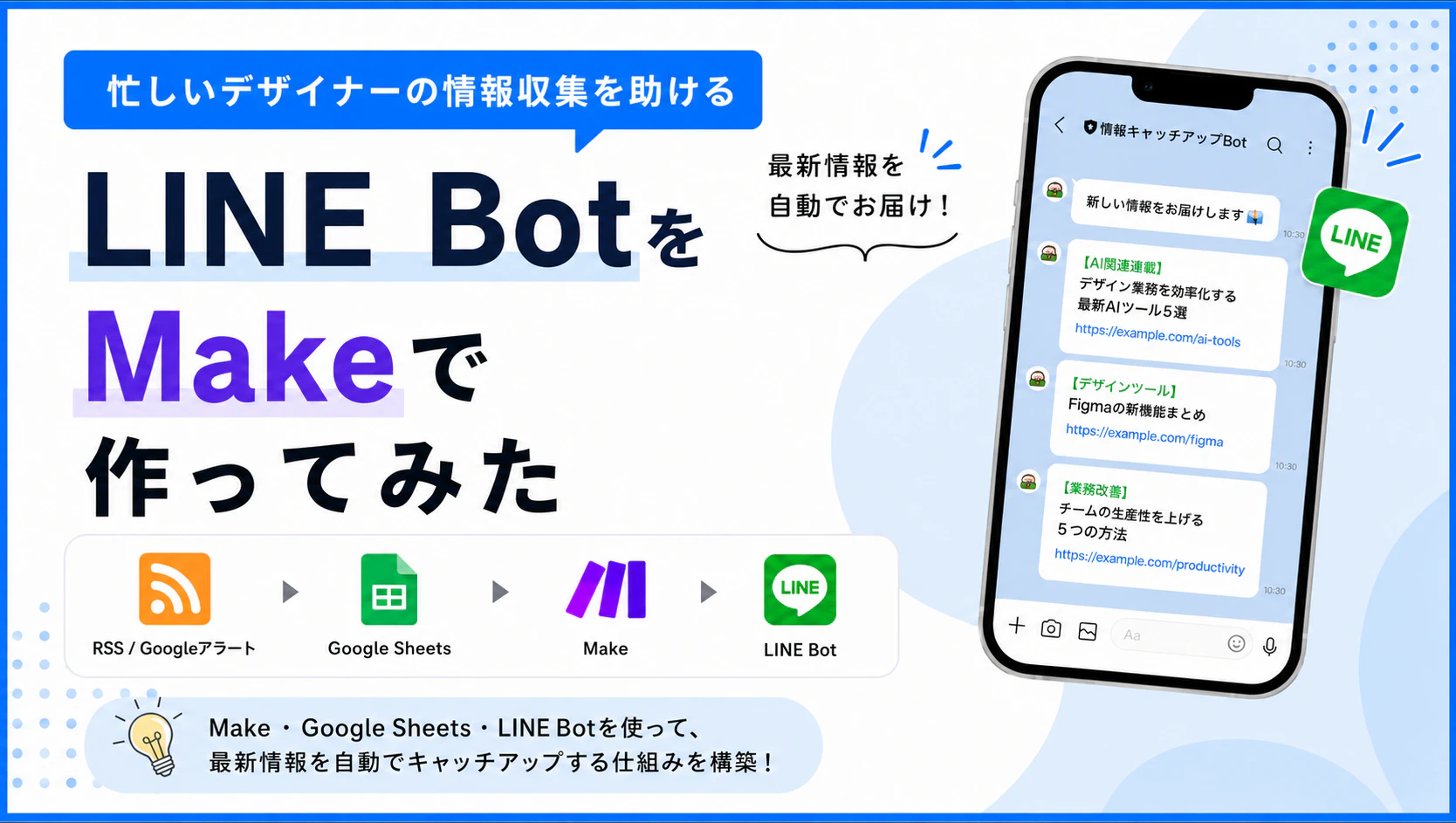
はじめまして、ももっペです。Qiita初投稿です。
日々の制作業務に追われていると、AI、Figma、デザインツール、UI/UXに関する情報を追いかけたいと思っていても、つい後回しになってしまいます。
特に、気になる情報を毎回検索したり、複数のサイトを見に行ったりするのは、忙しい日にはなかなか続きません。
そこで今回は、GoogleアラートやRSSで取得した情報をGoogleスプレッドシートに整理し、Makeを使ってLINEに通知する仕組みを作ってみました。
忙しい中でも、必要な情報に自然と触れやすくすることを目的にした、情報収集サポートBotです。
解決したかったこと
デザイナーとして働いている中で、最新情報のキャッチアップは大切だと感じています。
しかし実際には、日々の制作業務や会議、確認作業に追われてしまい、情報収集の時間を安定して確保するのが難しいです。
特に、AIやデザインツールの情報は変化が早く、気づいたときには新しい機能や活用事例が増えていることもあります。
そこで今回は、情報を自分から探しに行くのではなく、必要な情報がLINEに届く仕組み を作ることで、忙しい日でも自然に情報に触れられる状態を目指しました。

Googleアラートの情報をLINEに届けるBotを作りました
GoogleアラートやRSSで取得した記事情報を、Makeを使ってLINEに通知するBotを作成しました。
大まかな流れは以下です。
- Googleアラートで気になるキーワードを登録する
- RSSフィードから情報を取得する
- Makeで取得した情報を整形する
- Googleスプレッドシートに記録する
- LINE Botに通知する
使用したツール
| ツール | 用途 |
|---|---|
| Make | 全体のシナリオ作成・自動化 |
| LINE Bot | 取得した情報の通知 |
| Google Sheets | 取得した情報の保存・一覧化 |
| Googleアラート | キーワードに関連する情報収集 |
| RSS | Googleアラートの情報取得 |
| HTTP / Webhook | 必要に応じたデータ連携 |
全体の仕組み
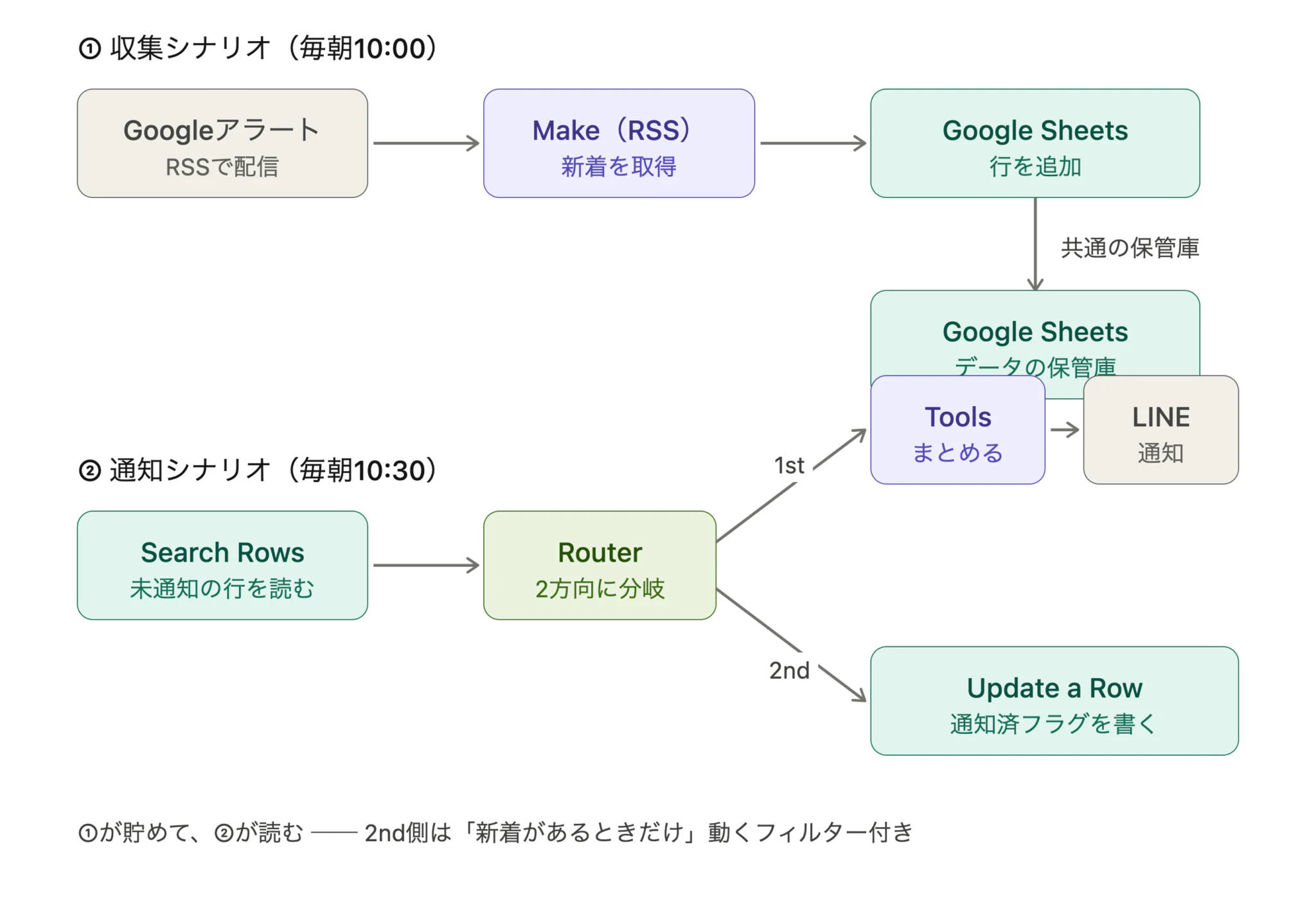
今回のシナリオでは、RSSから取得した情報をMakeで処理し、必要な情報をGoogleスプレッドシートに保存したうえで、LINEに通知する流れにしています。
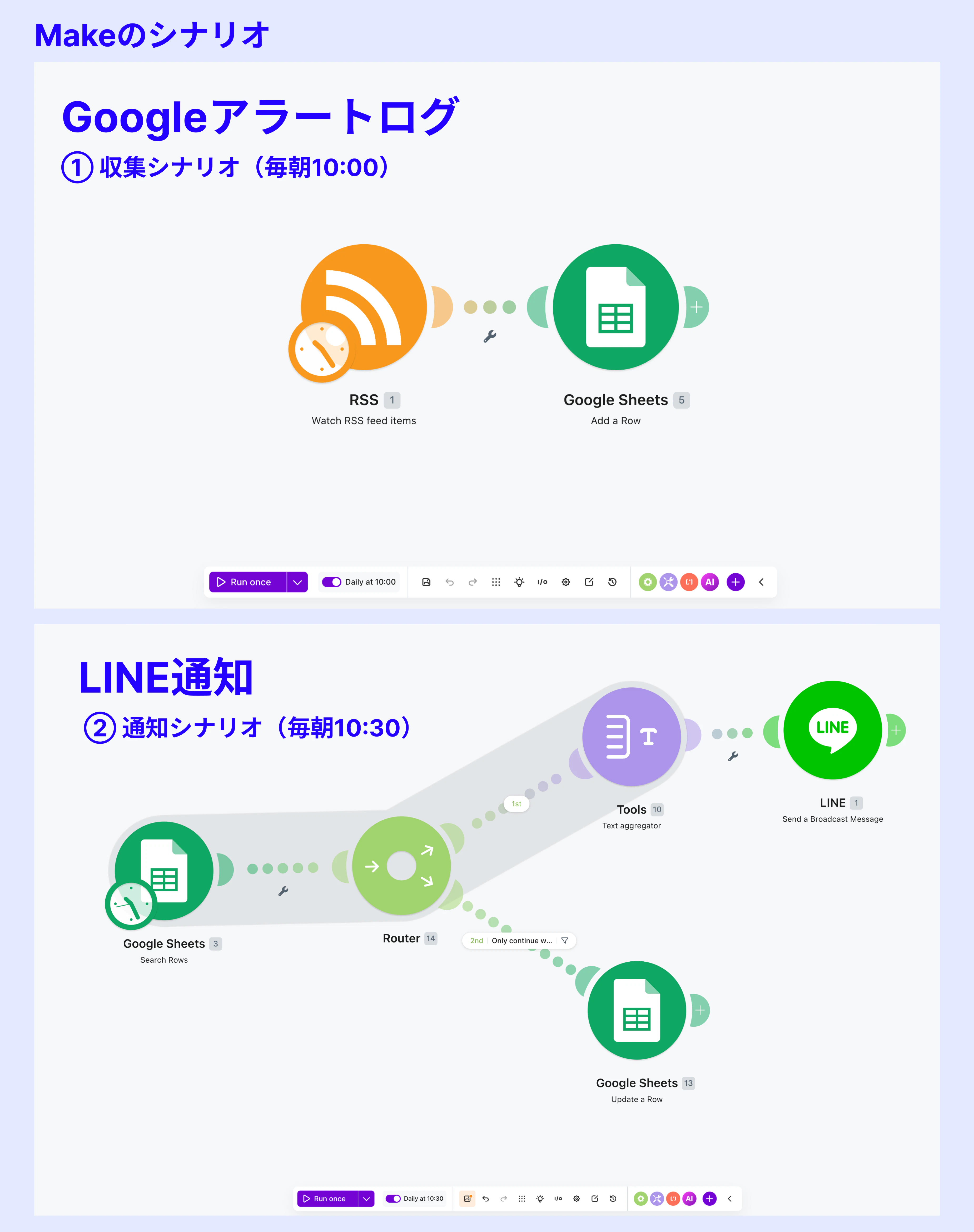
Makeのシナリオ全体
制作手順
【①収集シナリオ - 毎朝10:00】 Googleアラートログ
Step 1. Googleアラートでキーワードを設定する
まず、収集したい情報に関するキーワードをGoogleアラートに登録しました。
今回は、デザインやAIに関連する情報を取得したかったため、以下のようなキーワードを設定しました。
- Adobe
- Figma
- Claude
- AI
- デザイン
- UI/UX
Googleアラートを使うことで、自分が気になるテーマに関する新着情報を自動で取得できるようになります。
一旦、今回の設計では以下のキーワードを使います。
- Adobe

Step 2. GoogleアラートのRSSを取得する
Googleアラートで作成したアラートは、RSSフィードとして取得できます。
このRSSフィードのURLをMakeで読み込むことで、Googleアラートの情報を自動化の起点として使えるようにしました。


RSSフィードのURL取得方法
RSSアイコンを右クリック →「リンクのアドレスをコピー」を選びます。
https://www.google.com/alerts/feeds/... という長いURLが取れれば成功です。

Step 3. MakeでRSS情報を取得する
MakeのRSSモジュールを使って、新着情報を取得します。
取得する情報としては、主に以下を使用しました。
- 記事タイトル
- 記事URL
- 公開日時
- 記事の概要
RSSで取得した情報をそのまま使うと、LINE通知で読みにくくなる場合があるため、Make上で必要な項目を整理しながら設定しました。
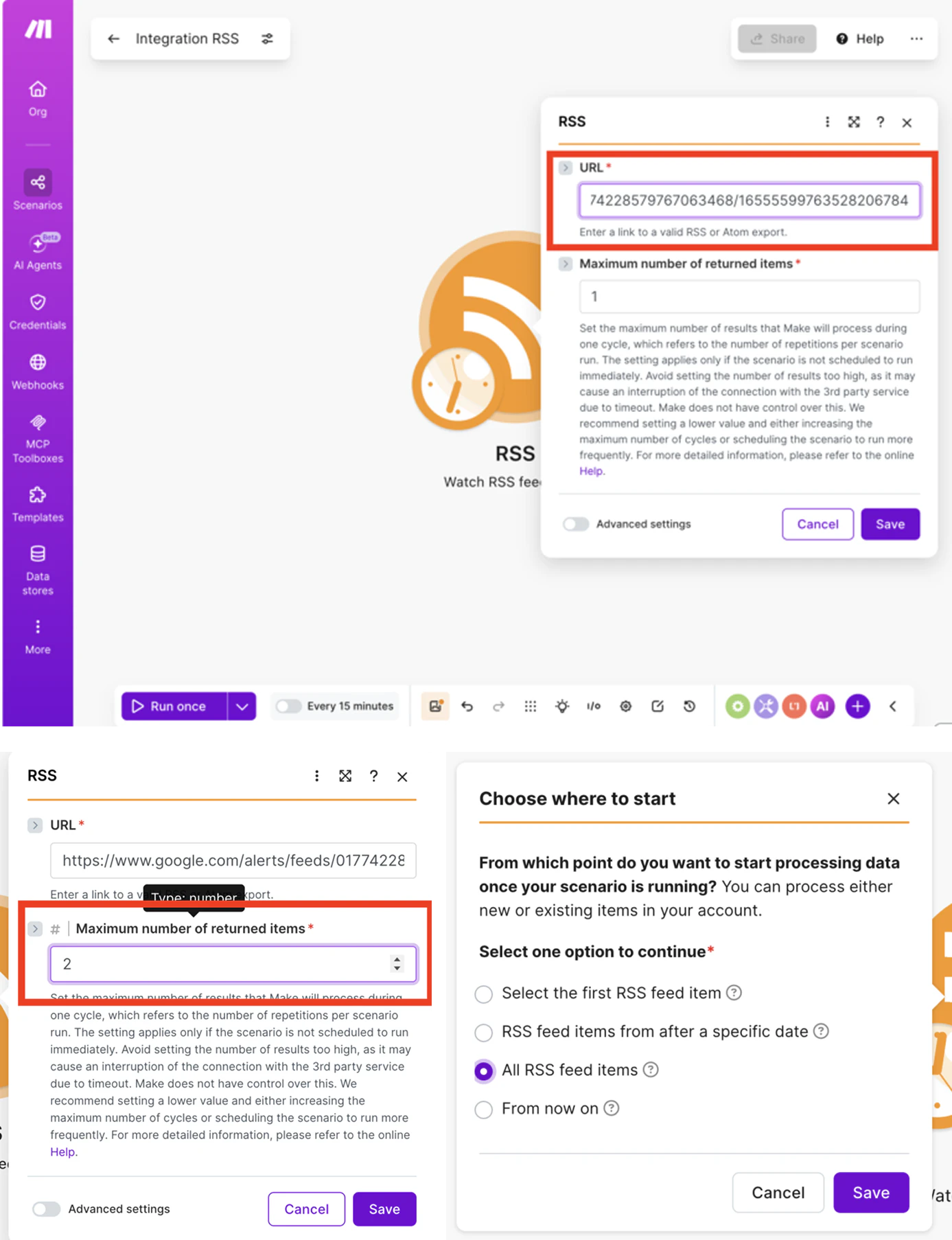
- URL:Googleアラートで取得したRSSのURLを入力する。
- Maximum number of returned results:テスト用に 2 としておく。(動作確認は最小限の件数で安全に)
- Choose where to start:All RSS feed items(今フィードにある全件を一気に処理)
Step 4. Google Sheetsに情報を保存する
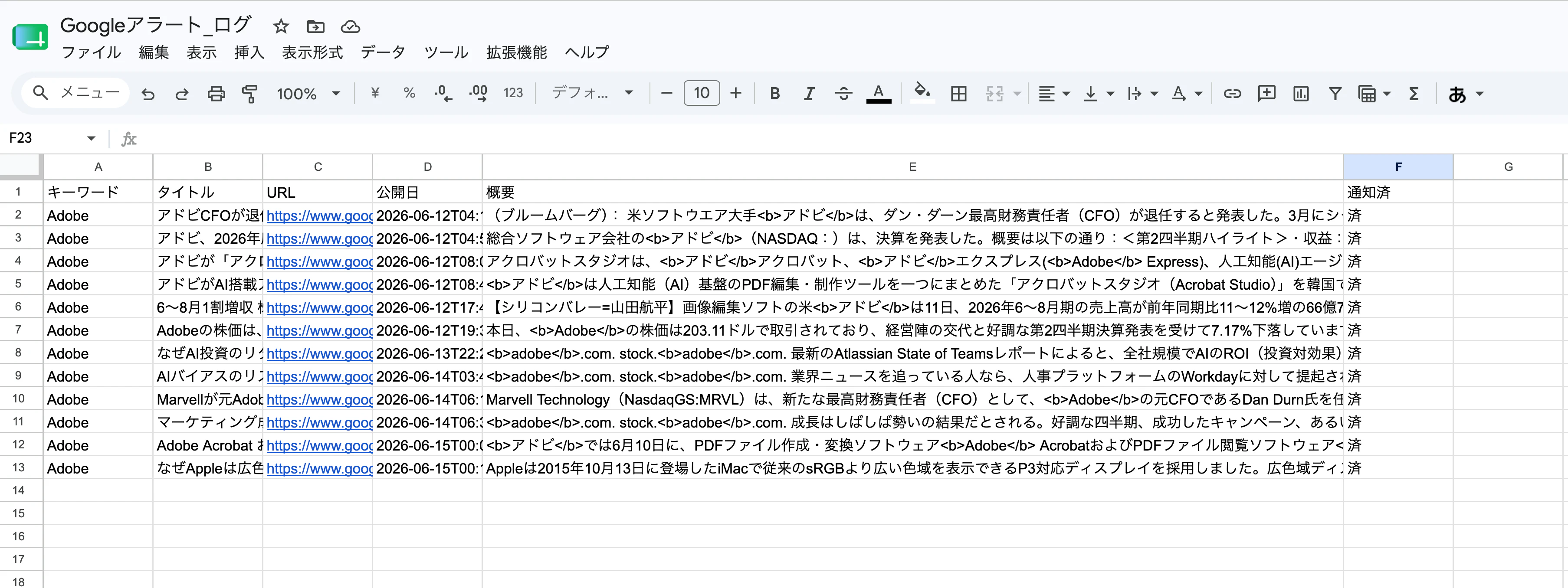
取得した情報は、あとから見返せるようにGoogleスプレッドシートに保存しました。
LINEに通知するだけでは、情報がトーク画面の中で流れてしまいます。
そこで、スプレッドシートにも保存することで、取得した情報を一覧で確認できるようにしました。
1)Google ドライブで新しいスプレッドシートを1つ作成
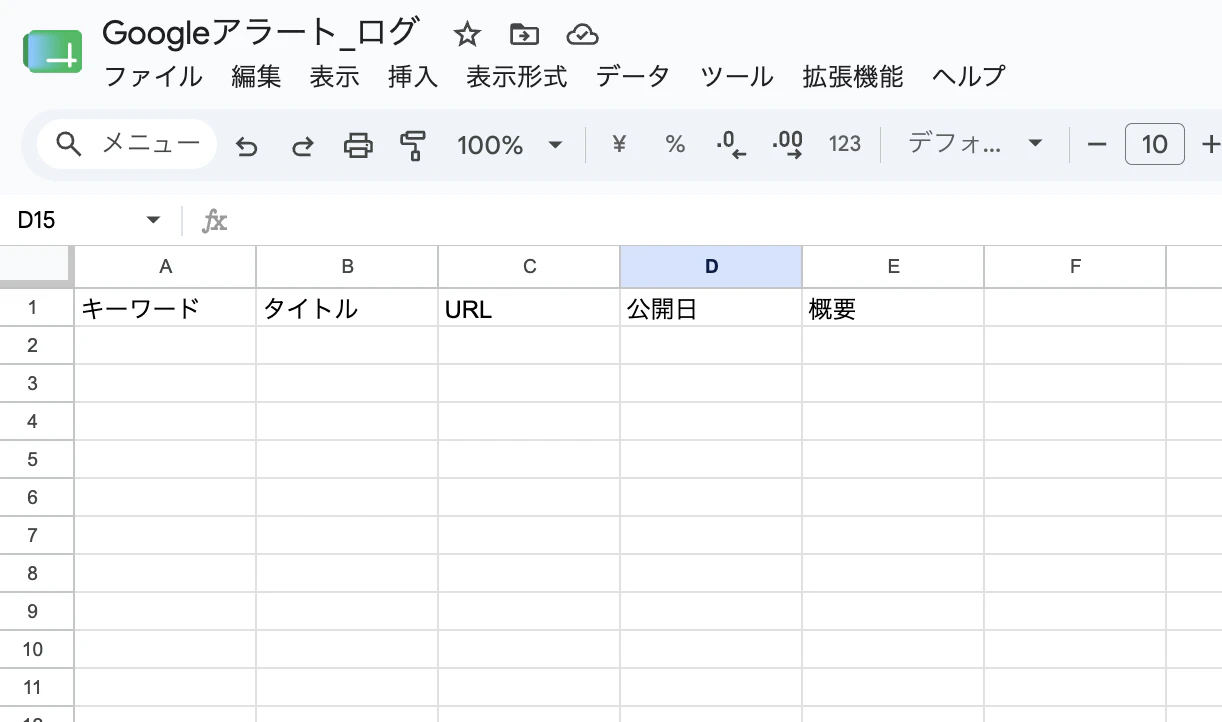
スプレッドシート側の「受け皿」を先に用意します。
Make から書き込む前に、空のシートに見出し行を作っておきます。
2)Google Sheets › Add a Row を追加
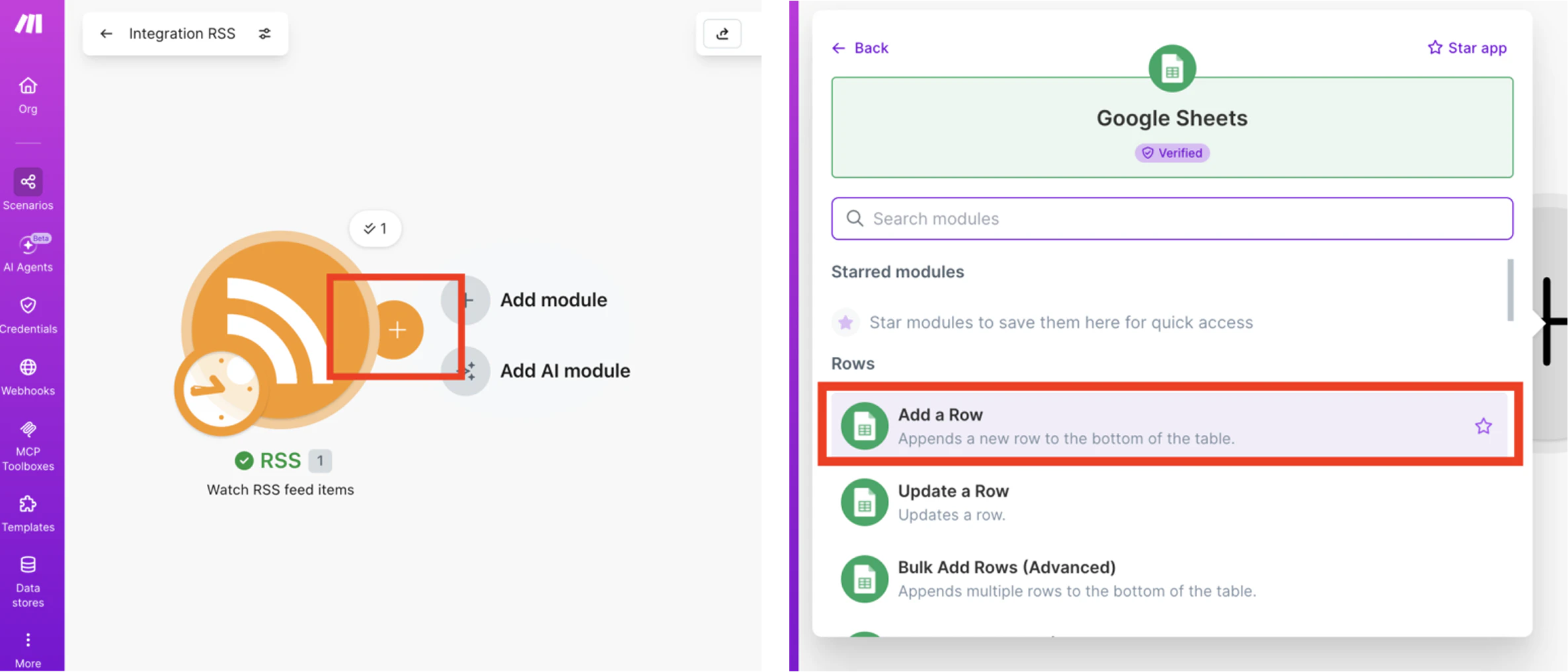
次に接続とシートの指定です。
3)Makeとgoolgeスプレッドシートを接続します
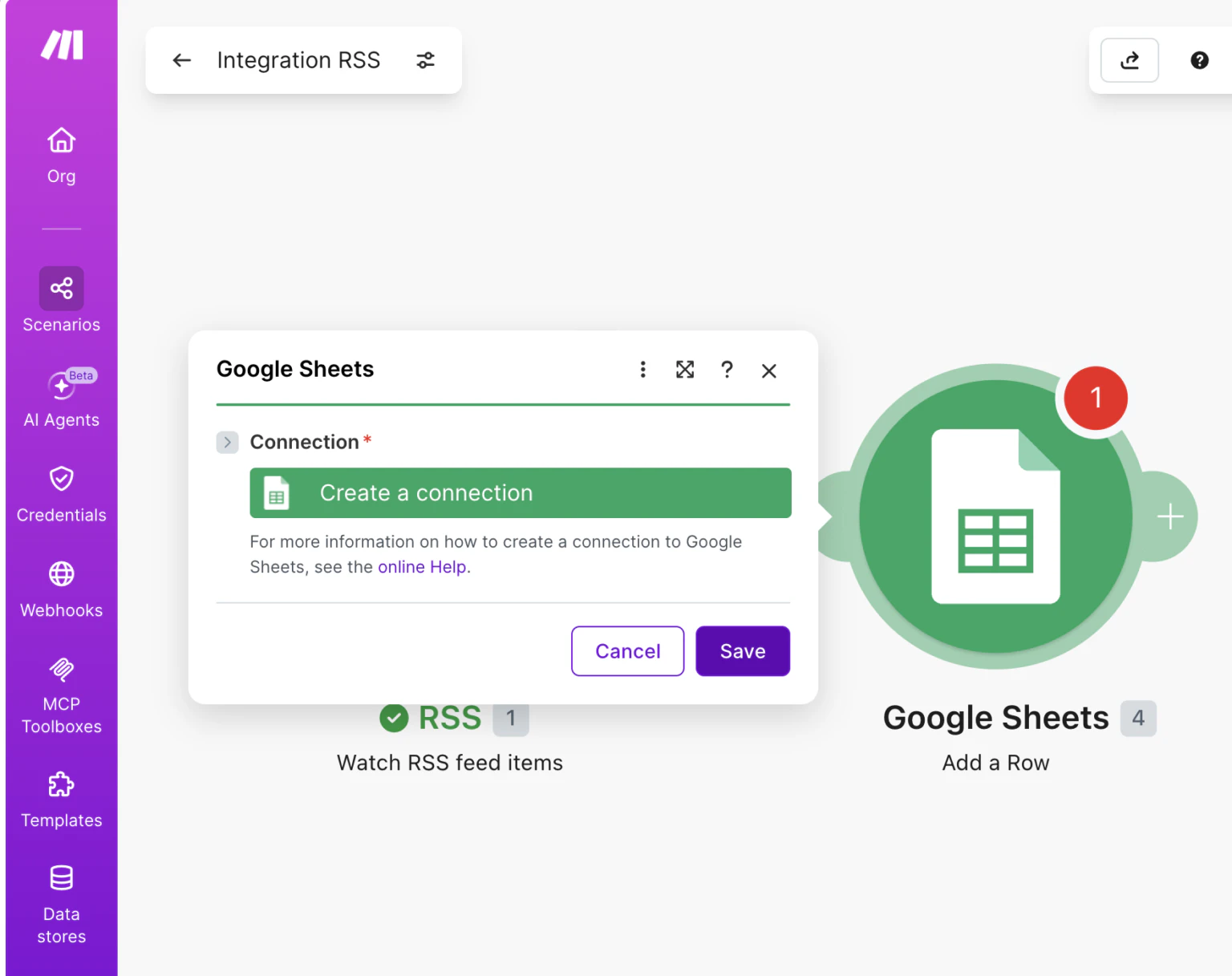
「Create a connection」ボタンを押す。MakeとGoogleアカウントをつなぐ初回認証の手続きを行います。
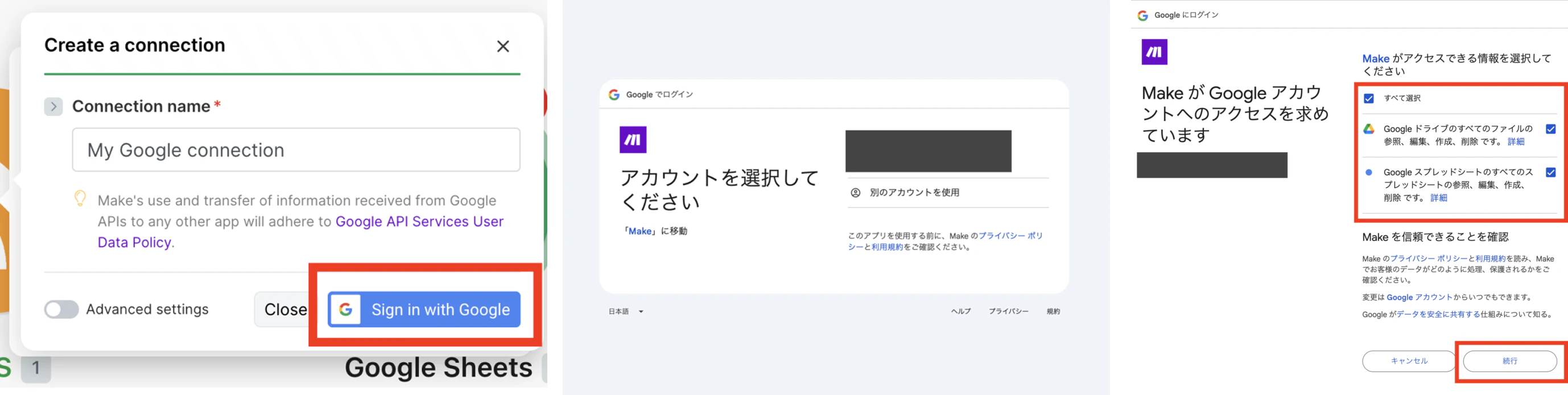
Connection Nameは、分かりやすく「Googleアラート用」などと付けても良さそうです。
Googleのログイン画面が開くので、スプレッドシート(Googleアラート_ログ)を置いているアカウントを選びます。
「MakeがGoogleアカウントにアクセスしようとしています」という権限確認が出ます。
チェックボックスが出たら全部にチェックを入れて「続行」「許可」を押します(Sheetsへの読み書き権限が必要なため。1つでも外れると後で書き込めません)。
許可が完了してMakeの画面に戻ります。
以下の画面になると接続成功です。

4)各項目を設定します
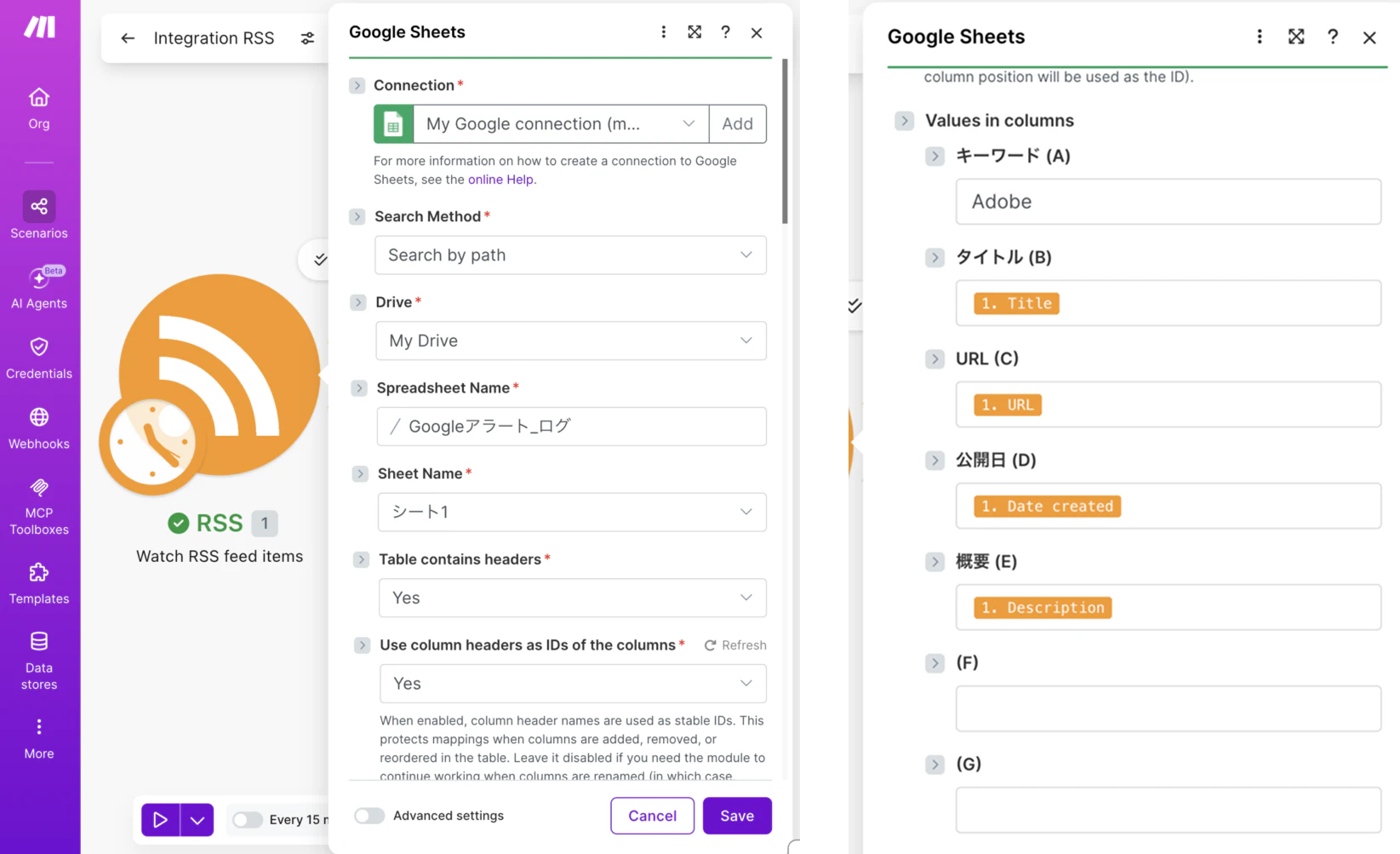
-
Connection:接続したいアカウントが選択されているかを確認
-
Search Method:Search by path
-
Drive:My Drive
-
Spreadsheet Name(またはファイル選択):Googleアラート_ログ
-
Sheet Name:タブ名(「シート1」など)
-
Table contains headers(見出し認識の設定):Yes
-
Use column headers as IDs of the columns:Yesがおすすめ
(列が「キーワード」「タイトル」など見出し名で表示されるので、データを割り当てやすいです) -
Values in columns
- キーワード → Adobe
-
タイトル → RSSの
Titleを選択 -
URL → RSSの
URLを選択 -
公開日 → RSSの
Date createdを選択 -
概要 → RSSの
Descriptionを選択
5)「Run once」 ボタンを押して、シナリオをテスト実行します
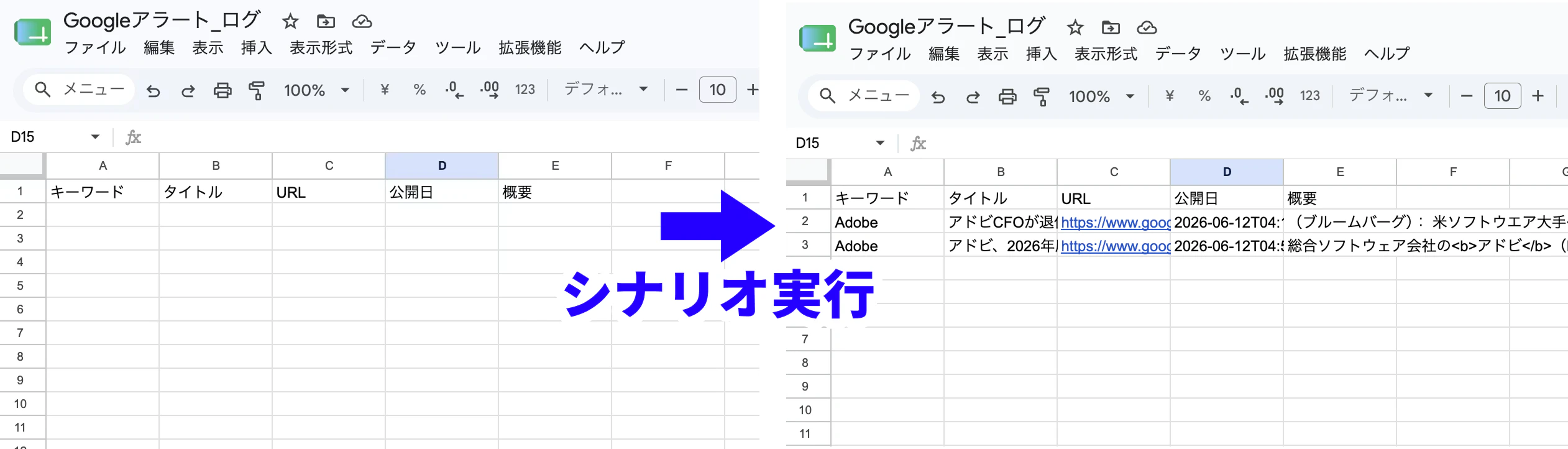
スプレッドシート側を確認して、添付画像のように取得できていれば成功です🎉
6)重複防止&スケジュール化(自動運転化)
今のままだと実行のたびに同じ記事がどんどん増えてしまうので、ここを設定して「毎日ほっといても貯まる/重複しない」状態にします。
🔵重複しないようにする(RSSモジュール側)
RSSの「Watch RSS feed items」は、本来「前回チェック以降の新着だけ」を拾う仕組みになっている。
今は手動テストのため過去記事を取り直しているが、
自動運転に切り替えると、新しく出た記事だけを拾うようになります。
なので基本はこのままでOK。
🔵スケジュールを「1日1回」にする(シナリオ全体)
画面下の「Every 15 minutes」の文字(または横のトグル)をクリックします。
スケジュール設定画面で 「Run scenario」を 「Every day」(毎日)に変更します。
実行する時刻を設定して保存します。

「Daily(毎日)」「Time 1: 10:00」「Time zone: Asia/Tokyo(日本時間)」と、毎朝10時に1回だけ動く設定にして保存します。
⚠️ 注意
スケジュール表示が今「Every 15 minutes」になっています。
これだと無料枠(月1,000オペレーション)をすぐ使い切ってしまうので、要注意です。
①収集フローは自動運転まで完成しました🎉
【② 通知シナリオ - 毎朝10:30】 LINE通知
Step 5. LINE Botで通知する(自動でLINEに通知)
最後に、MakeからLINE Botへメッセージを送信します。
取得した記事情報をLINEに送ることで、普段使っているLINE上で情報を確認できるようにしました。
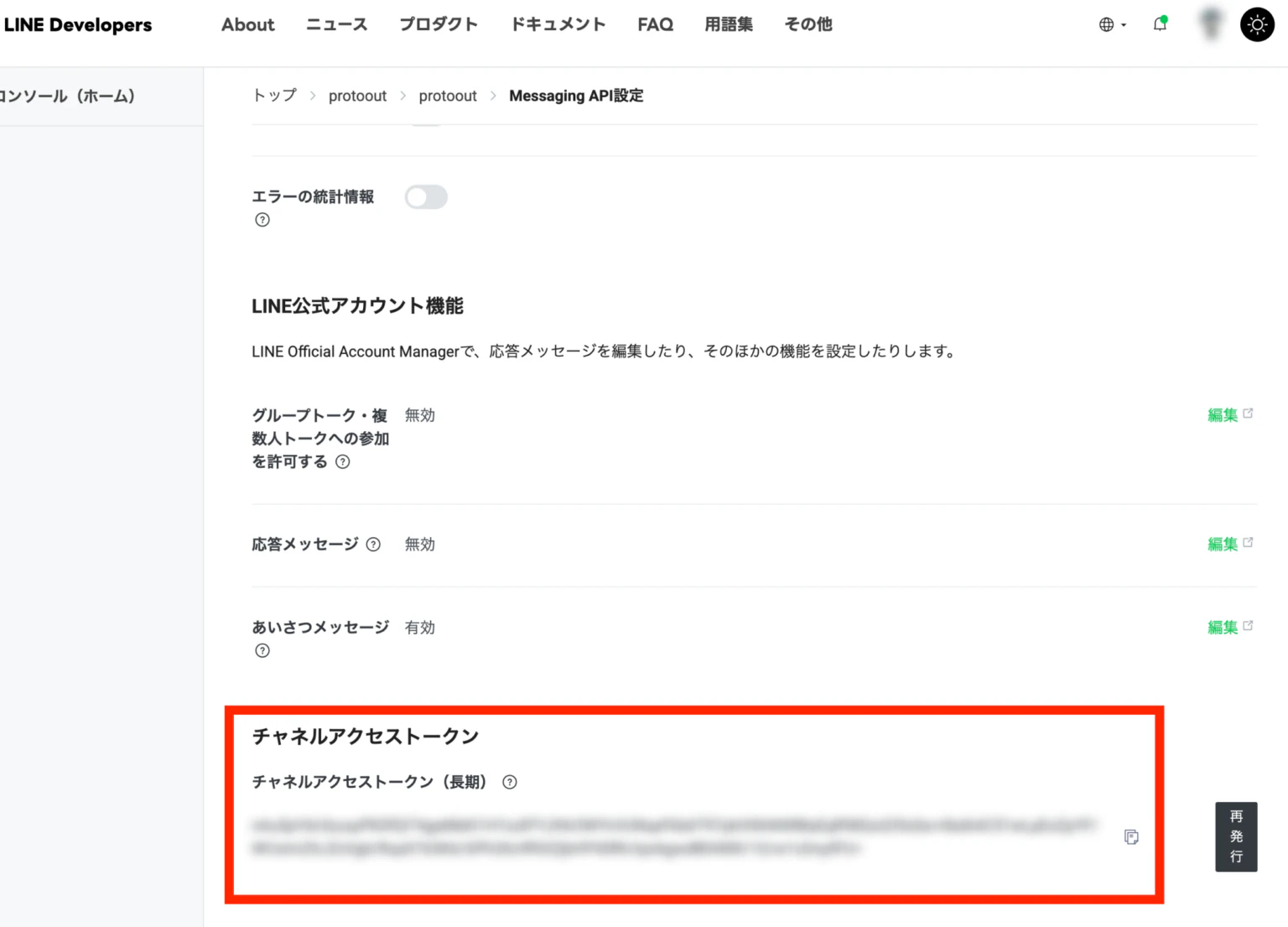
7)LINE側でチャネルアクセストークンを取得します
LINE側で「Bot(公式アカウント)」を用意して、Makeとつなぐためのトークンを取得します。
LINE Developersコンソールにアクセスして設定を行います。
Messaging APIチャネルの作成まで完了させます。
チャネルアクセストークンを取得します。文字列を控えておきます。
8)新しいシナリオを作る
1本目と区別できるよう、名前を「LINE通知」とします。
9)「LINE」モジュールを置いて接続テストする
モジュール一覧から「Send a Broadcast Message」を選びます。

💡 「Send a Broadcast Message」を選択する理由は以下です。
- 「そのBotを友だち追加している全員に送る」方式。送信先の指定が不要です
- User ID取得の手間を省きたい
以下の設定を行います。
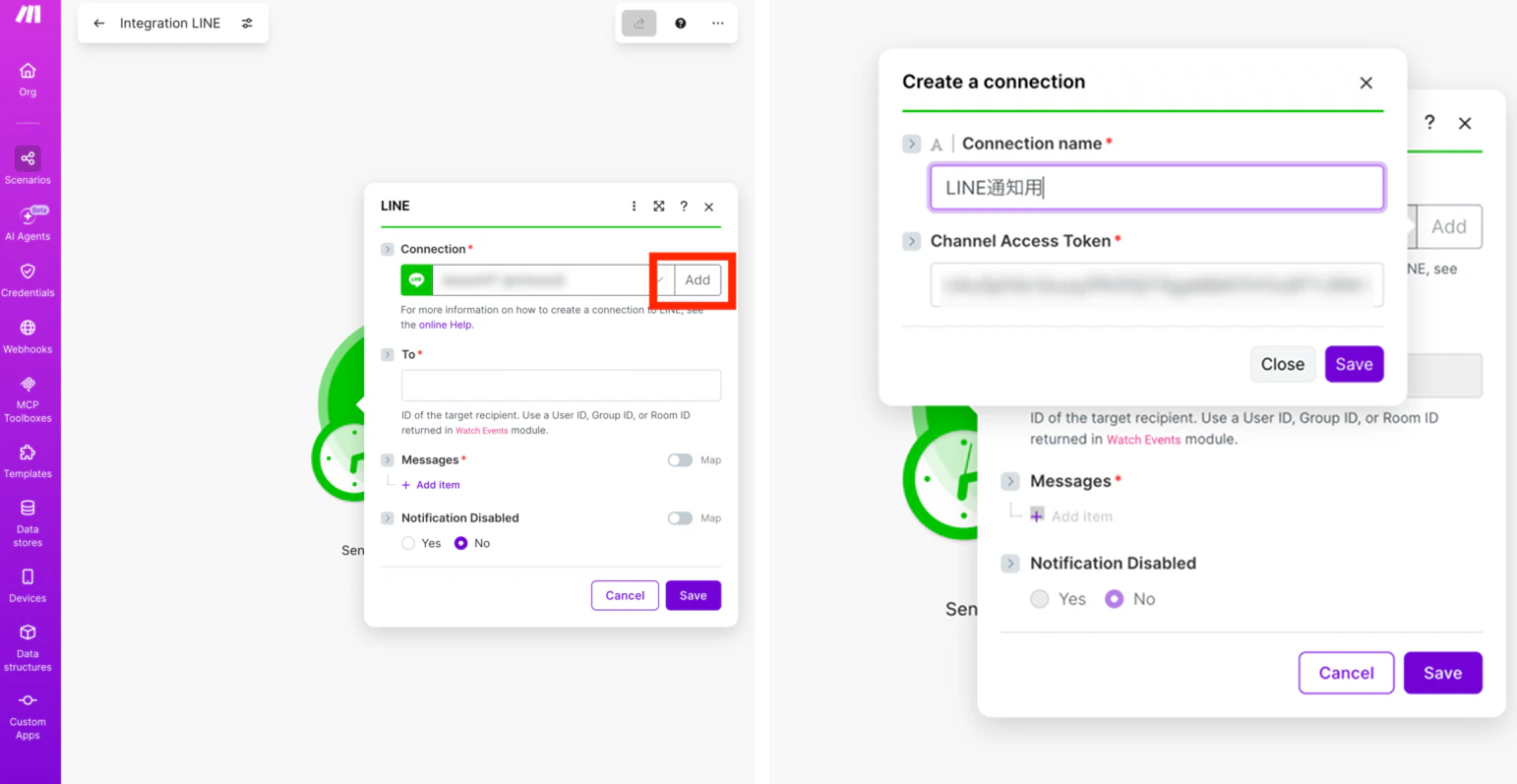
- Connection:接続名(「LINE通知用」など)を入れ「Add」を押す
- Channel access token :先ほど控えたチャネルアクセストークンを貼り付けます。
- Saveを押す

Messages の下の + Add item をクリックします。
-
Type :Text
-
Text :動作確認用に固定文を入れます。 ⇒「テスト通知です。Makeから届きました。」
-
Notification Disabled :「No」のまま(Noにすると通知音が鳴ります=気がつけます)。
-
Saveを押す
シナリオを保存したらRun onceを押してテスト送信します。
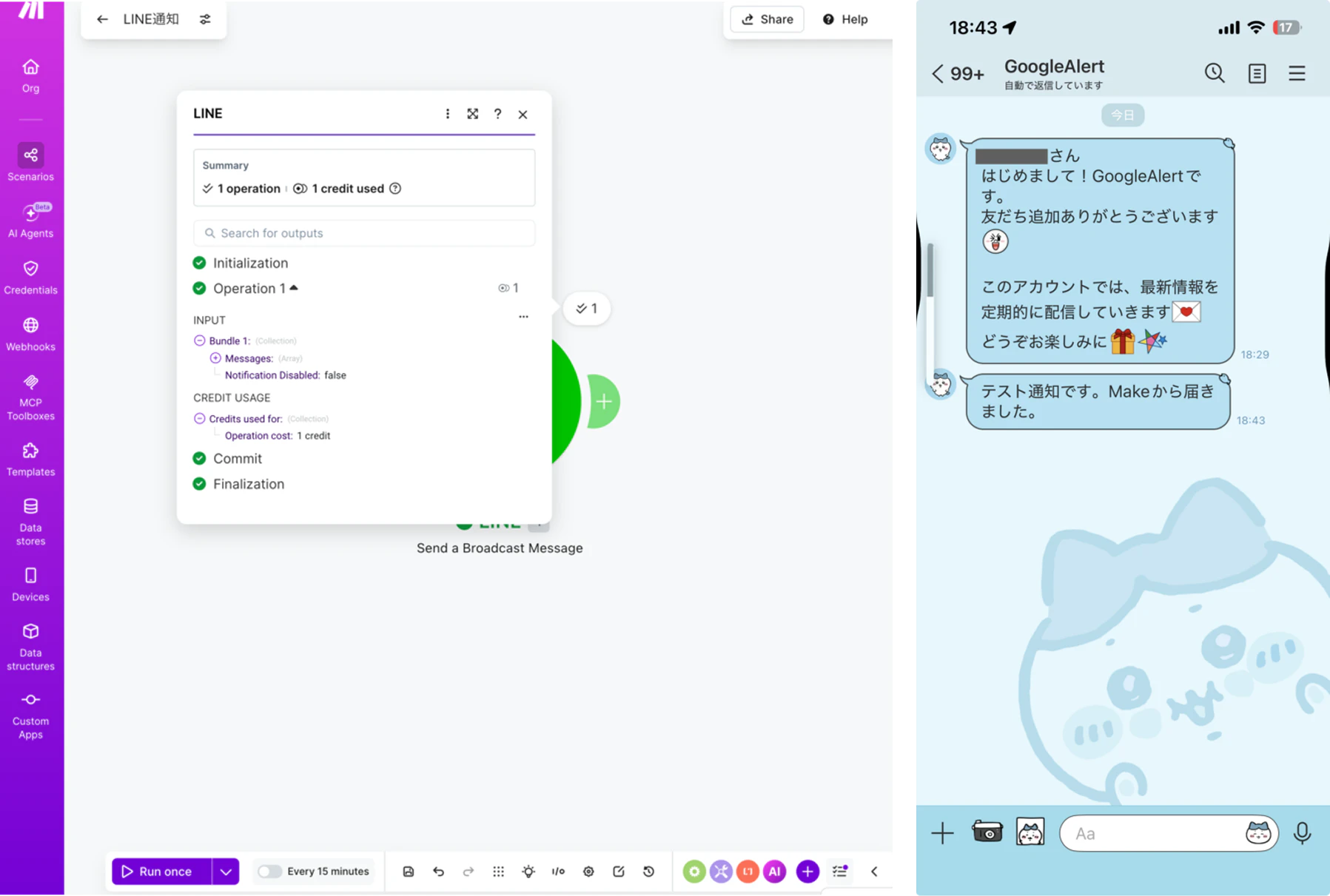
-
Make側:
Initialization → Operation 1 → Commit → Finalization と全部緑チェックになっている。 -
スマホのLINE:
「テスト通知です。Makeから届きました。」がしっかり届いている。
上記の添付画像のようになれば、MakeからLINEへ送る設定が通りました!
💡なぜ Push ではなく Broadcast を使うのか
LINE の送信方法には Push(特定の1人に送る)と Broadcast(友だち全員に送る)があります。最初は Push で作ろうとしましたが、Push は送信先として「User ID」という個人ごとの長いIDが必要で、これが管理画面のどこにも表示されず、別途取得する手間がかかります。
今回は自分専用(友だちは自分だけ)なので、「友だち全員に送る」Broadcast を使えば、結果的に自分だけに届きます。送信先の指定が不要になり、設定がぐっとシンプルになるため、Broadcast を選びました。
10)続いては、この固定文を Sheetsの実際の新着記事に差し替える
「今日の新着だけ」をどう見分けるか、がポイントになります。
Google Sheets「Search Rows」 を、LINEモジュールの左側 に追加します。
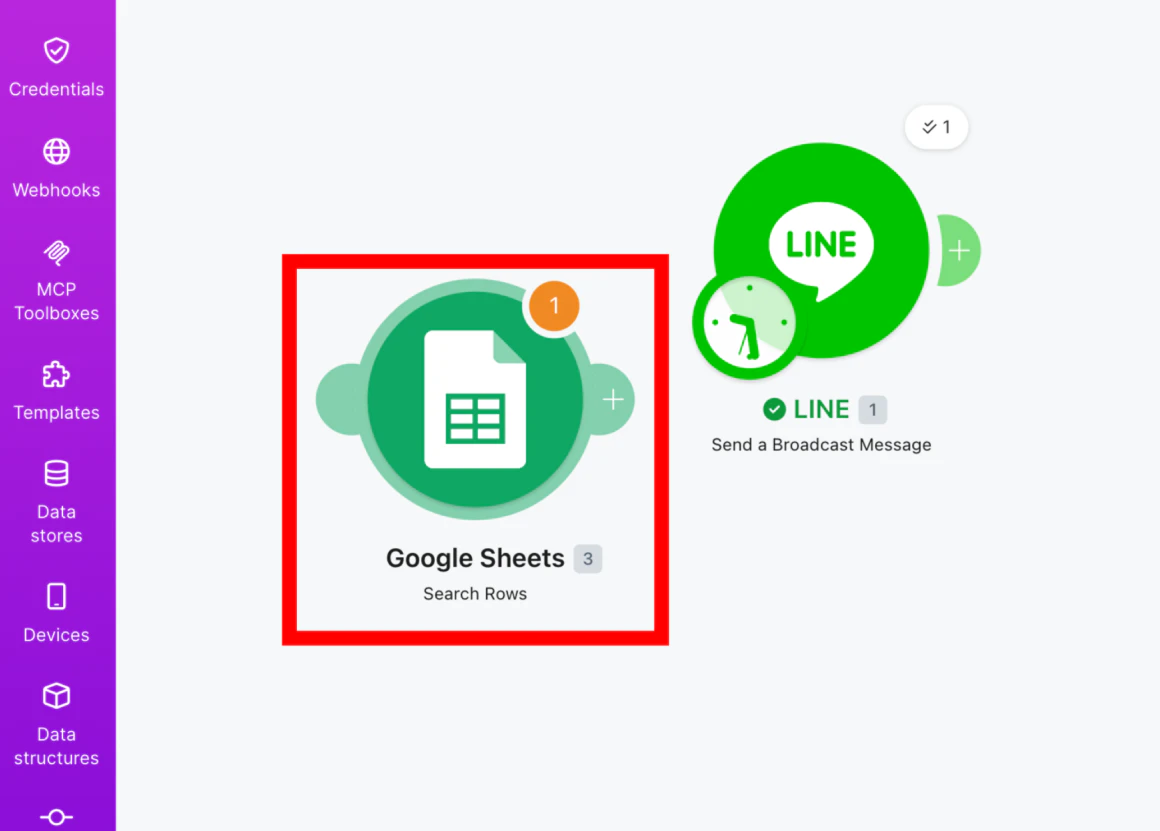
各種設定をします。
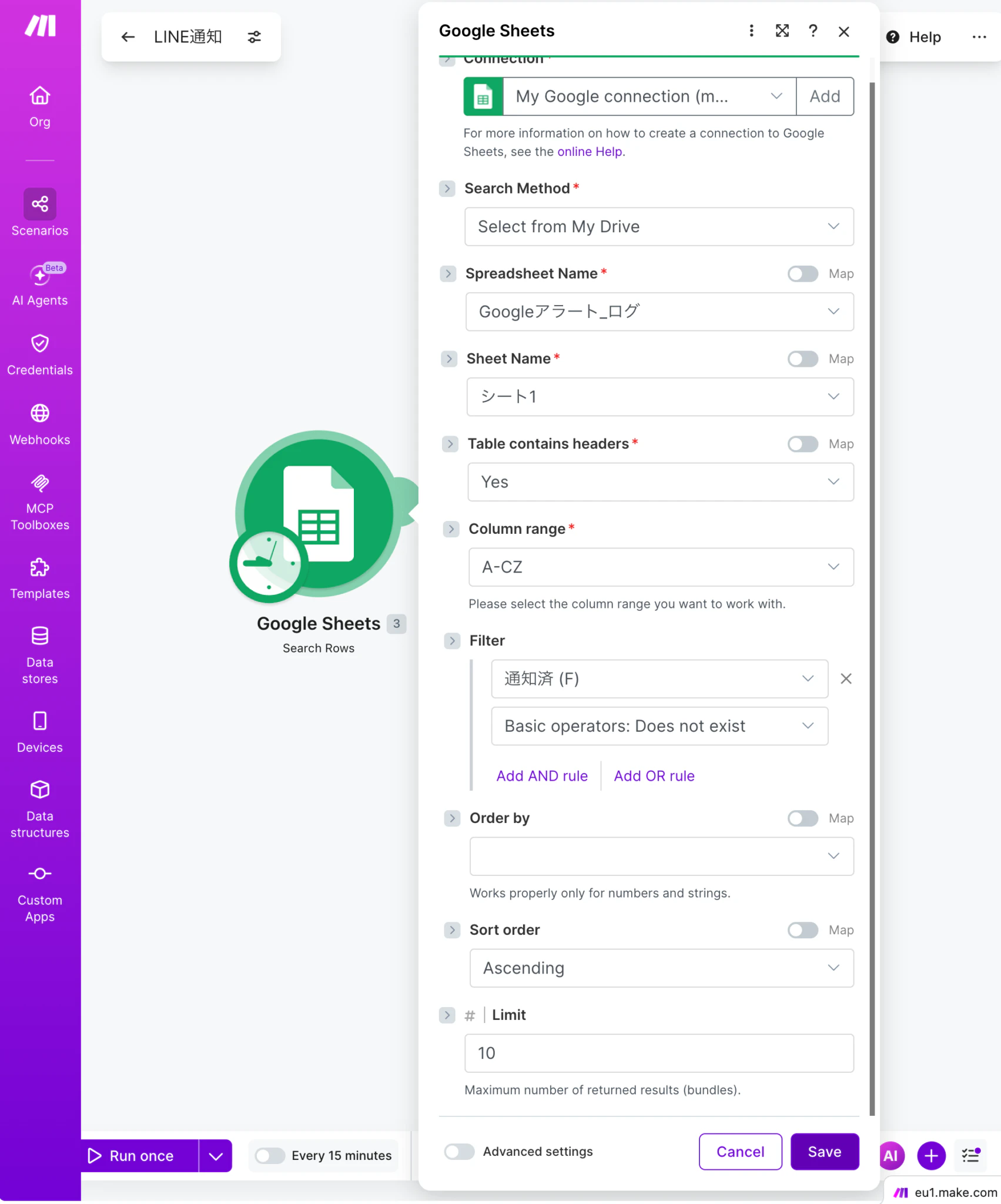
- Connection:先ほどと同じものを選択します
- Search Method / Spreadsheet ID:先ほどと同じ「Googleアラート_ログ」を指定します
- Sheet Name:シート1
- Table contains headers:Yes
-
Filter:「通知済」列が空の行だけを拾う条件を設定します。
- フィールド:通知済
- 演算子:Does not exist(または「Is empty」「空である」に相当するもの)
-
Limit:とりあえず
10など(1日の新着想定数で十分な数)。
確認します。Search Rowsだけを 右クリック → Run this module only でテストしてみます。
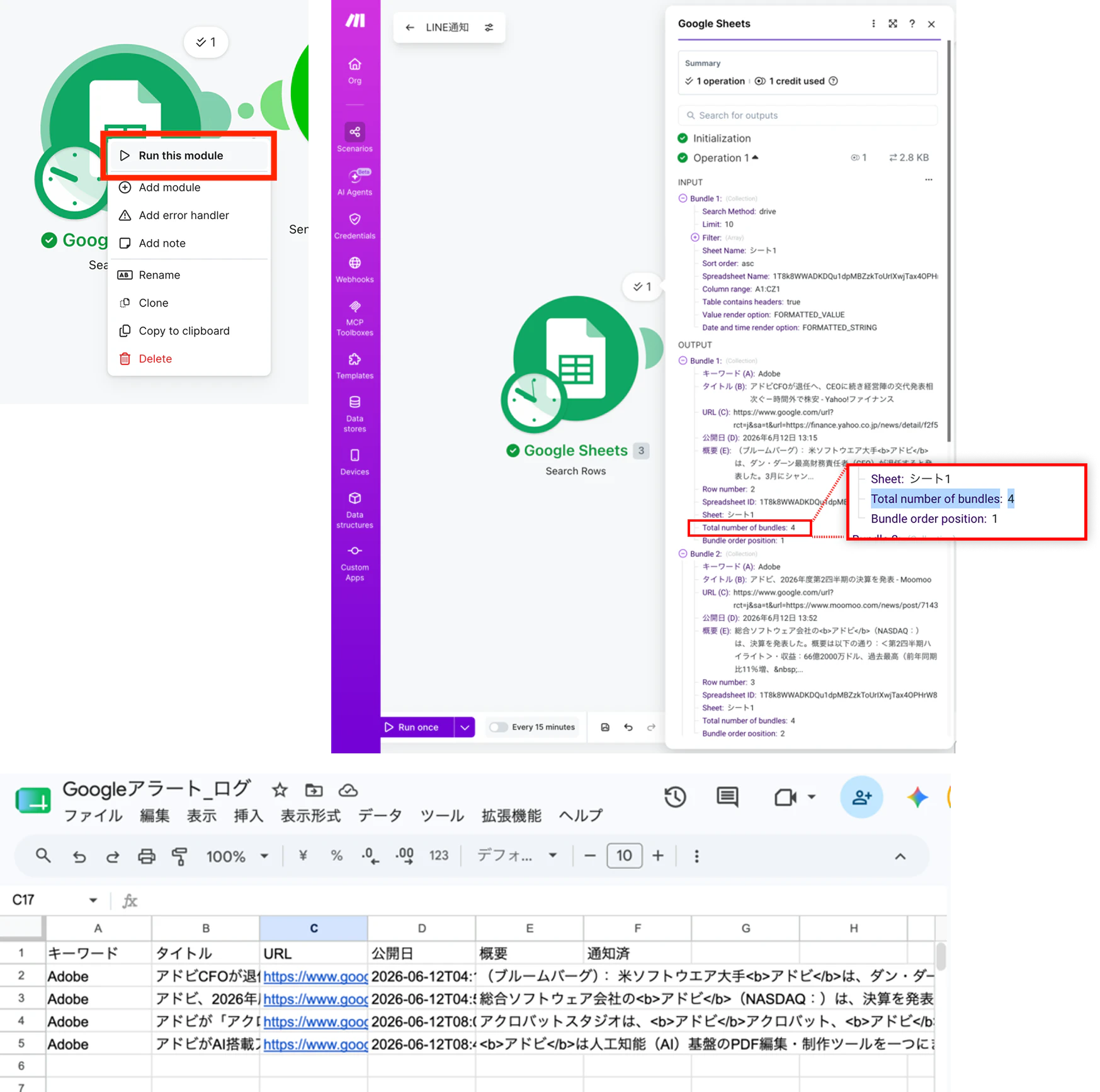
「Total number of bundles: 4」 を見ます。これが「取得した行数=4件」を意味します。
これで「まだ通知していない記事を読み出す」部分ができました。
11)この4件を、1つのメッセージ文にまとめる処理を挟みます
Google SheetsとLINEモジュールの間に、Toolsの中にあるText aggregatorを設定します

以下の設定を行います。

-
Source Module:Google Sheets – Search Rows(どのモジュールの繰り返しをまとめるか)
-
Row separator:New row(記事ごとに改行で区切る指定。これを忘れると全部つながってしまいます)
-
Advanced settings:「Advanced settings」をONにすると出てくる設定です。
これで「4件の記事を1つの文章にまとめる」処理が完成しました。 -
Text:1記事あたりの表示の形を作る
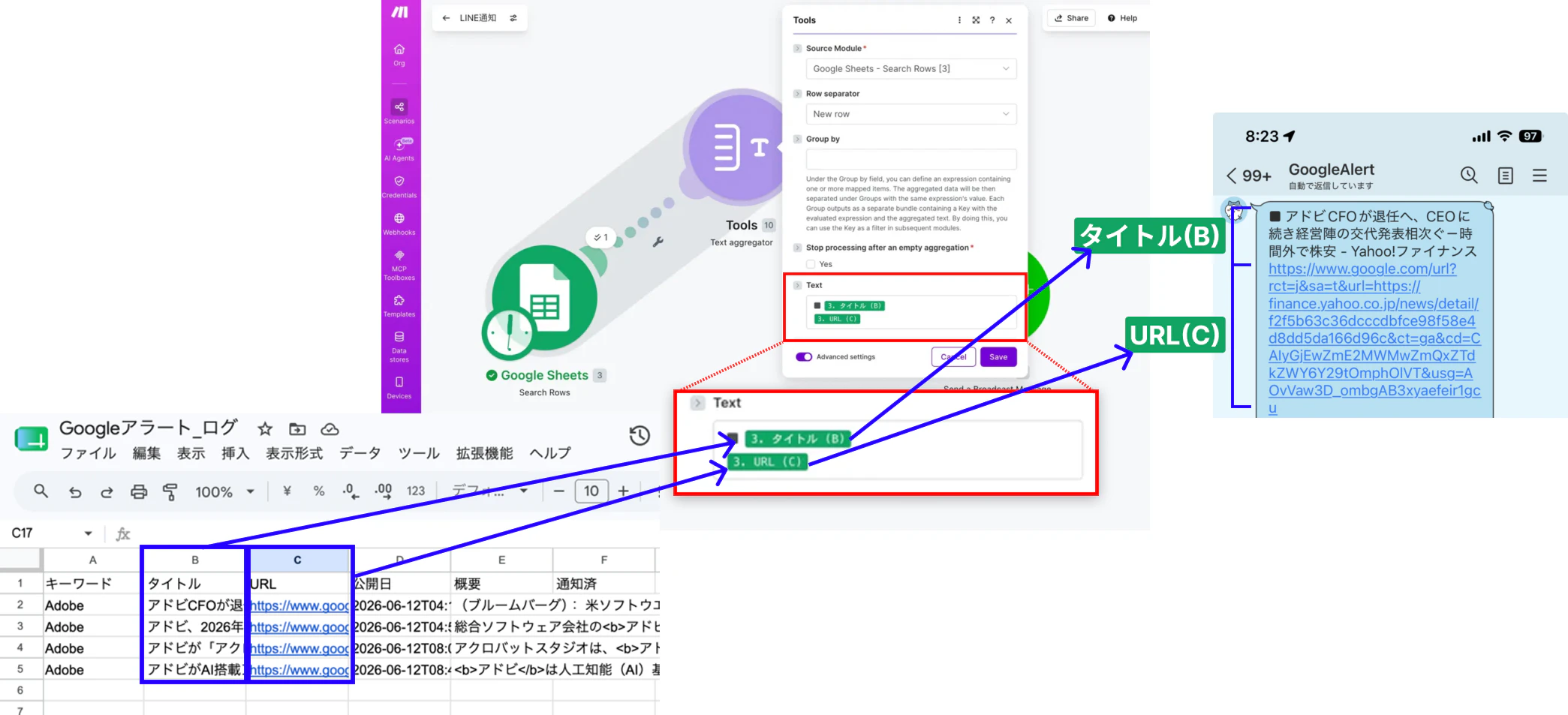
12)最後の仕上げ、LINEに「まとめ文」を渡す
一番右の LINE(Send a Broadcast Message) 、Messages の中の Text 欄を見ます。
今は「テスト通知です。Makeから届きました。」という固定文が入っているので、その固定文を消します。
今度はそこにTools – Text aggregatorの項目(Text、まとめた文章)があるはずなので、それをクリックして挿入します。
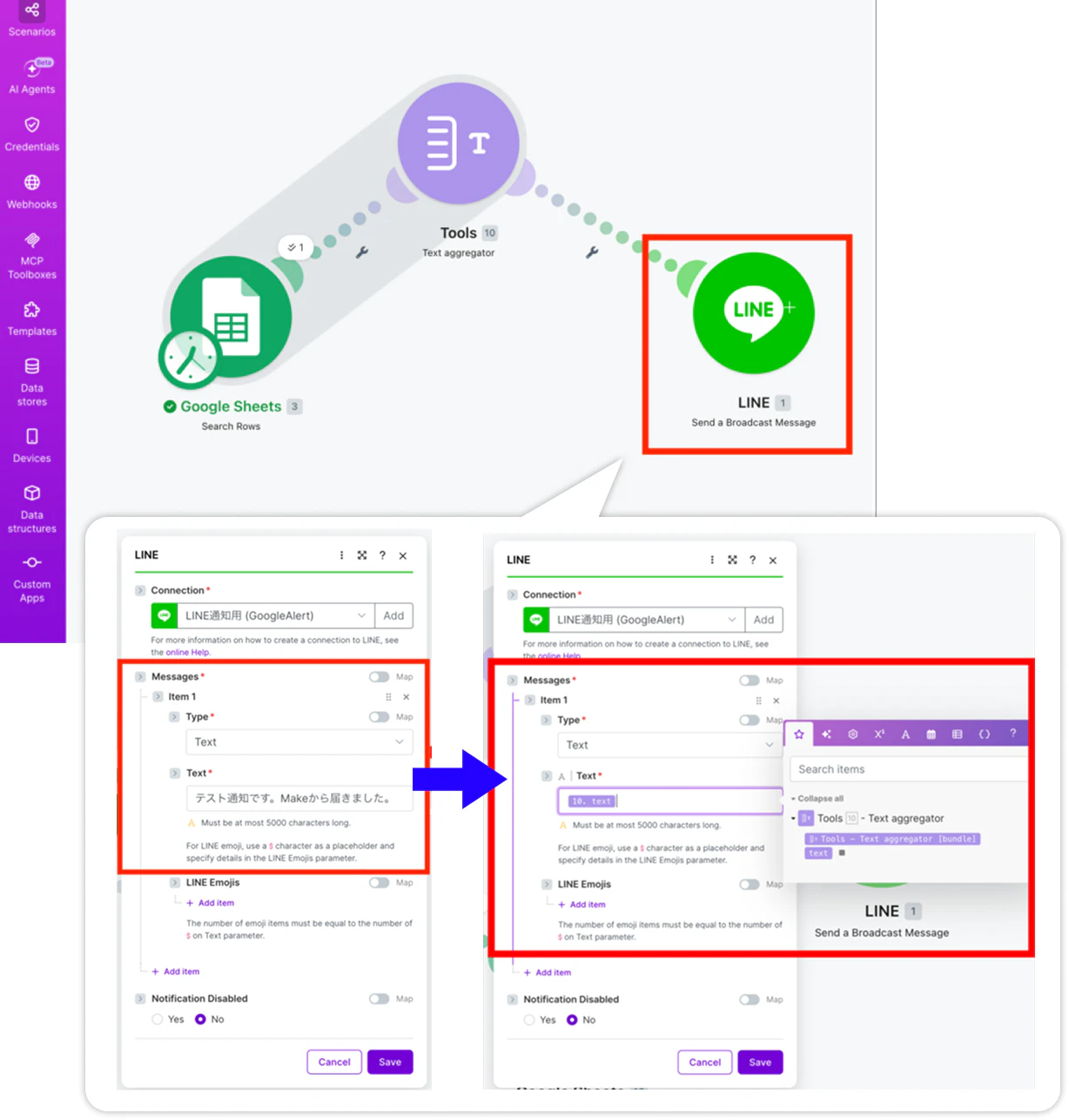
13)シナリオに重複防止(通知済フラグ)を足す
今の通知シナリオは「通知済(F)が空の行」を読んで通知します。
でも通知したあとF列に印をつけていないので、このままだと毎日同じ記事が何度も届いてしまいます。
「通知したらF列に『済』を書き込む」処理を足します。
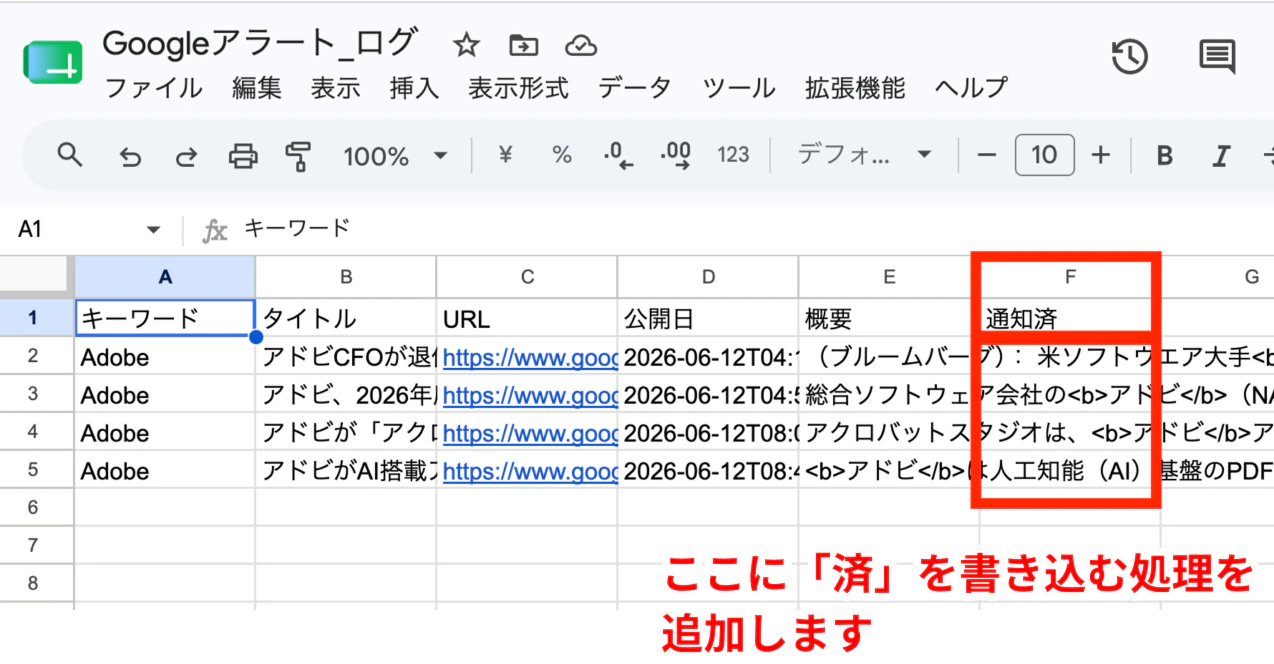
Update a RowをSearch Rowsに接続します。
先頭モジュールのGoogle Sheets(Search Rows)と接続し、Toolモジュールと分岐させます。
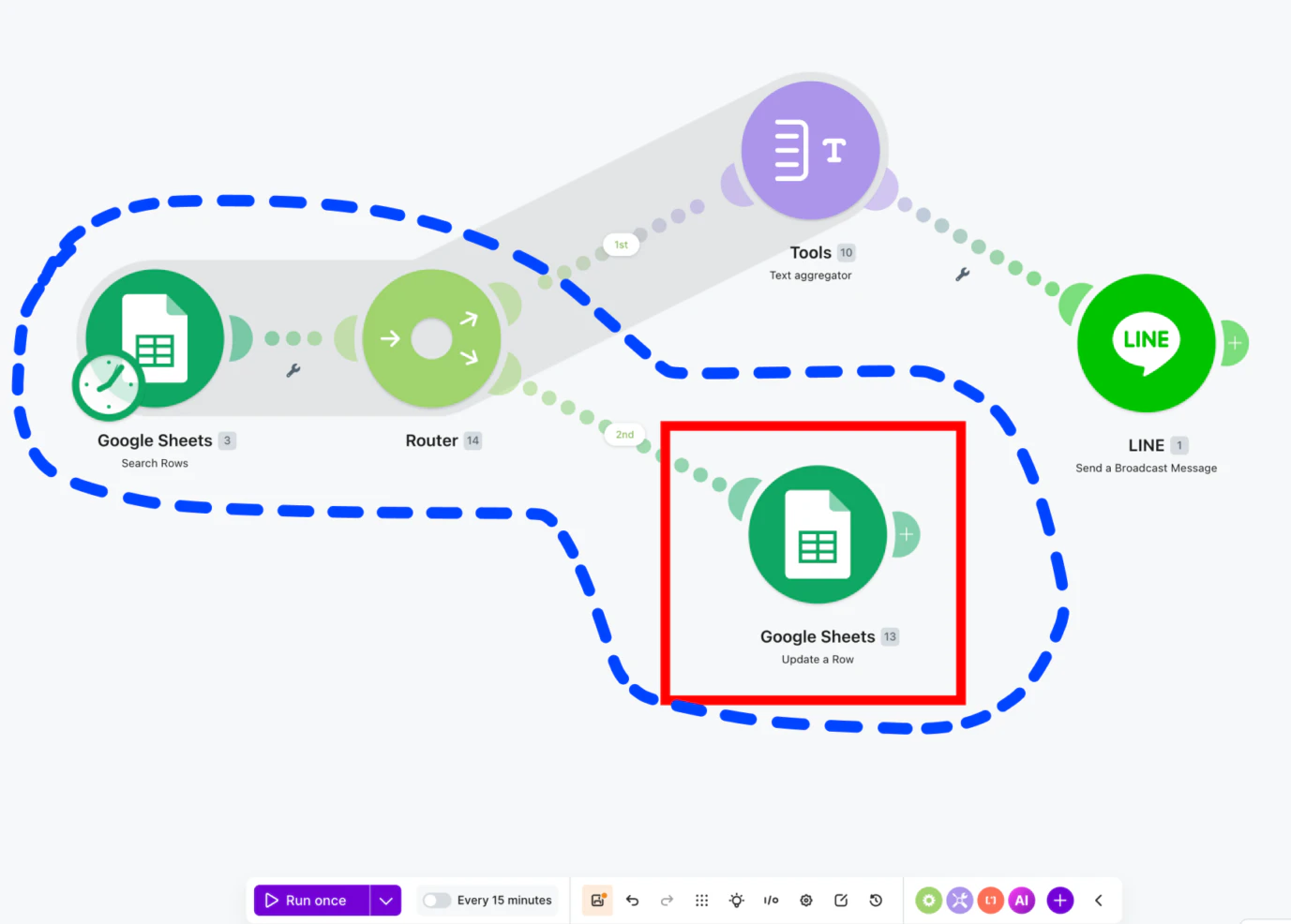
以下の設定を行います。

-
Connection:先ほどと同じものを選択
-
Spreadsheet:先ほどと同じ「Googleアラート_ログ」
-
Sheet Name:シート1
-
Table contains headers:Yes
-
Row number:入力欄をクリックします。今度は右側のリストに「Google Sheets – Search Rows」が表示されるので、その中の「行番号(Row number)」を選択
-
Values(列の値):「通知済(F)」の欄にだけ
済と手入力する
14)全体シナリオをテストします
🔵1回目の run once 実行
シナリオは添付画像の状態になっている、この状態でrun once実行します。
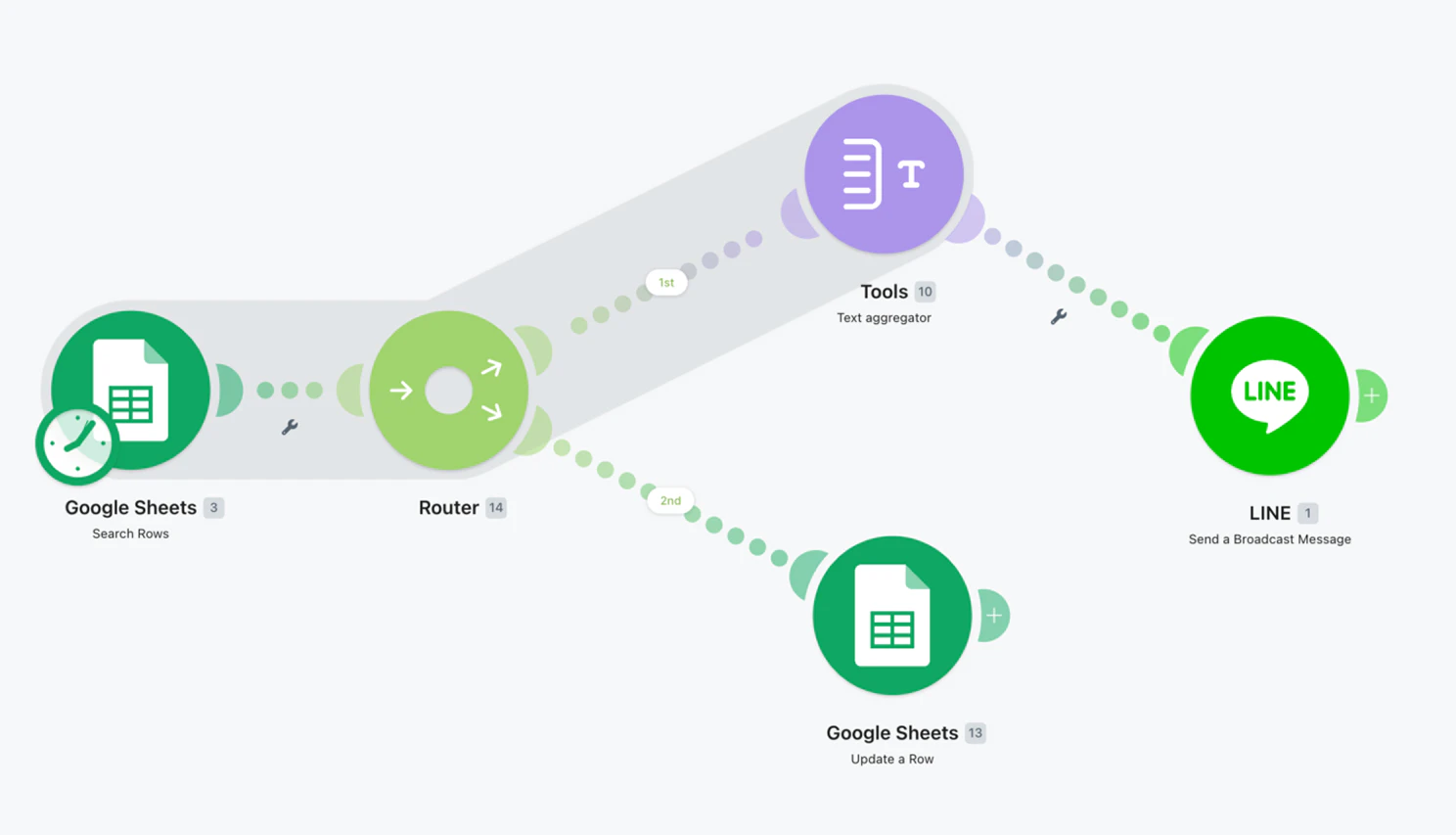
以下ができました、理想通りです。
- LINE通知:4件の記事がきれいにまとまって届いた
- F列(通知済):2〜5行目すべてに「済」が入った
🔵2回目の run once 実行
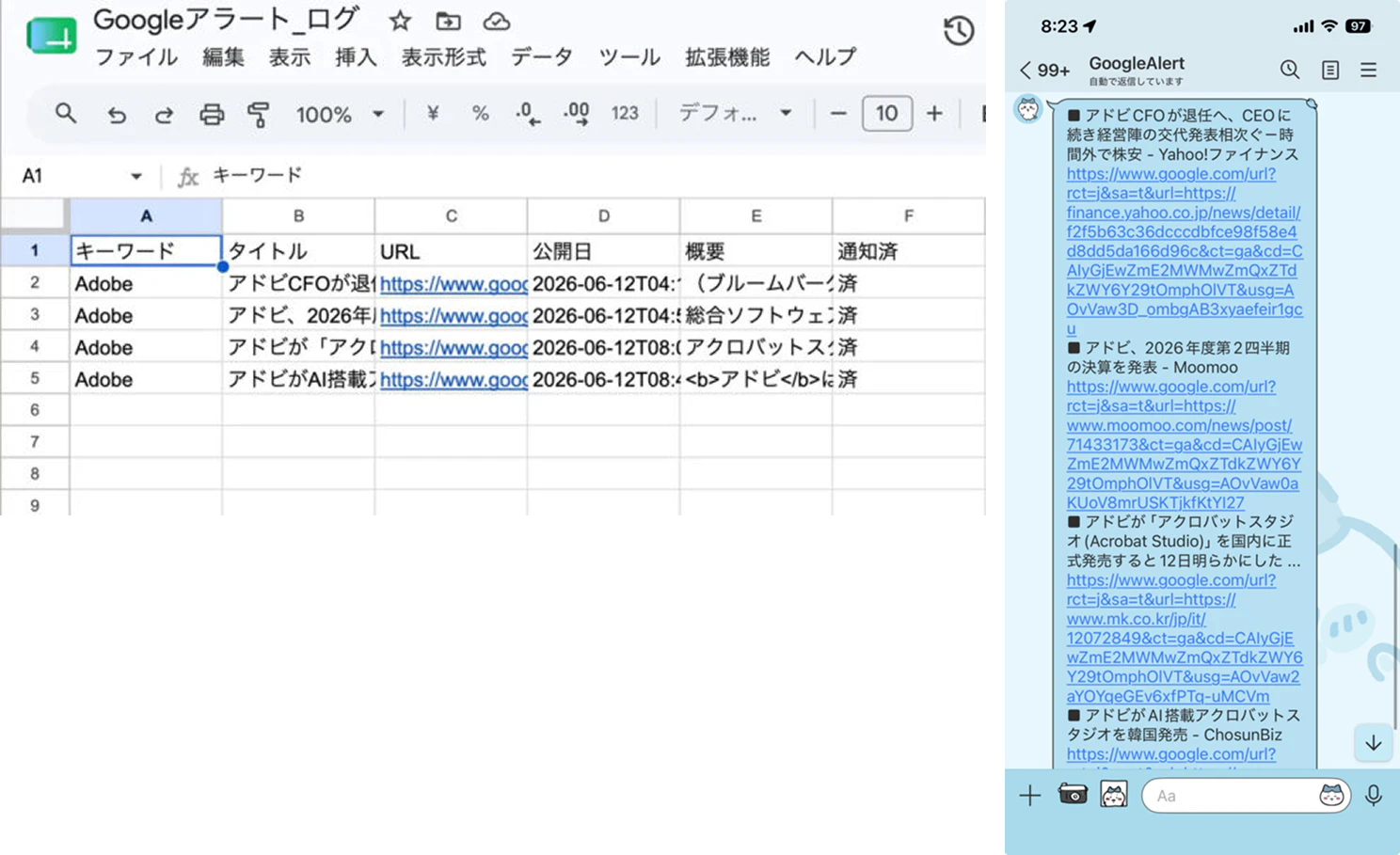
ここで問題なのが以下のエラーが表示されます。
エラーの内容は「rowNumber(行番号)が空っぽで、Update a Rowが実行できない」と出る。
理由は、今回は通知すべき新着が0件だったからです。
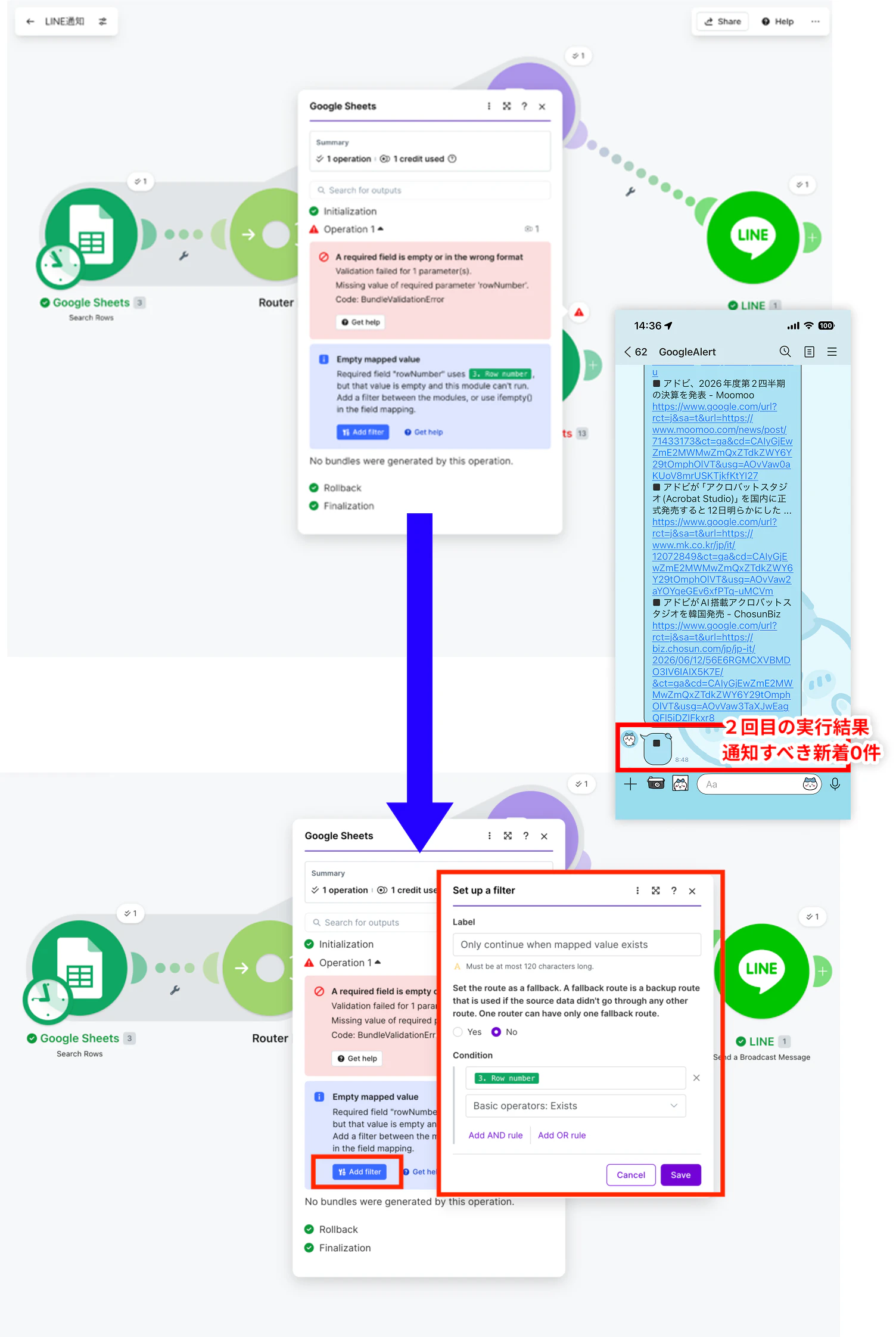
Add filterを押して、フィルターを設定します。
- Label:Only continue when mapped value exists(値があるときだけ続行)
- Condition:Row number / Exists(行番号が存在するとき)
これでUpdate a Rowのエラーは止まりました✌
シナリオ実行で最終チェック!
🔵1回目の run once 実行
新着あり(「Googleアラート_ログ」F列が空)→ まとめてLINE通知 + F列に「済」入力
🔵2回目の run once 実行
新着なし(0件)→ 「■」だけ届く(エラーなし)
以上でシナリオ全体は成功です。完成しました🎉
いよいよ本当に最後の仕上げ──スケジュール設定&有効化
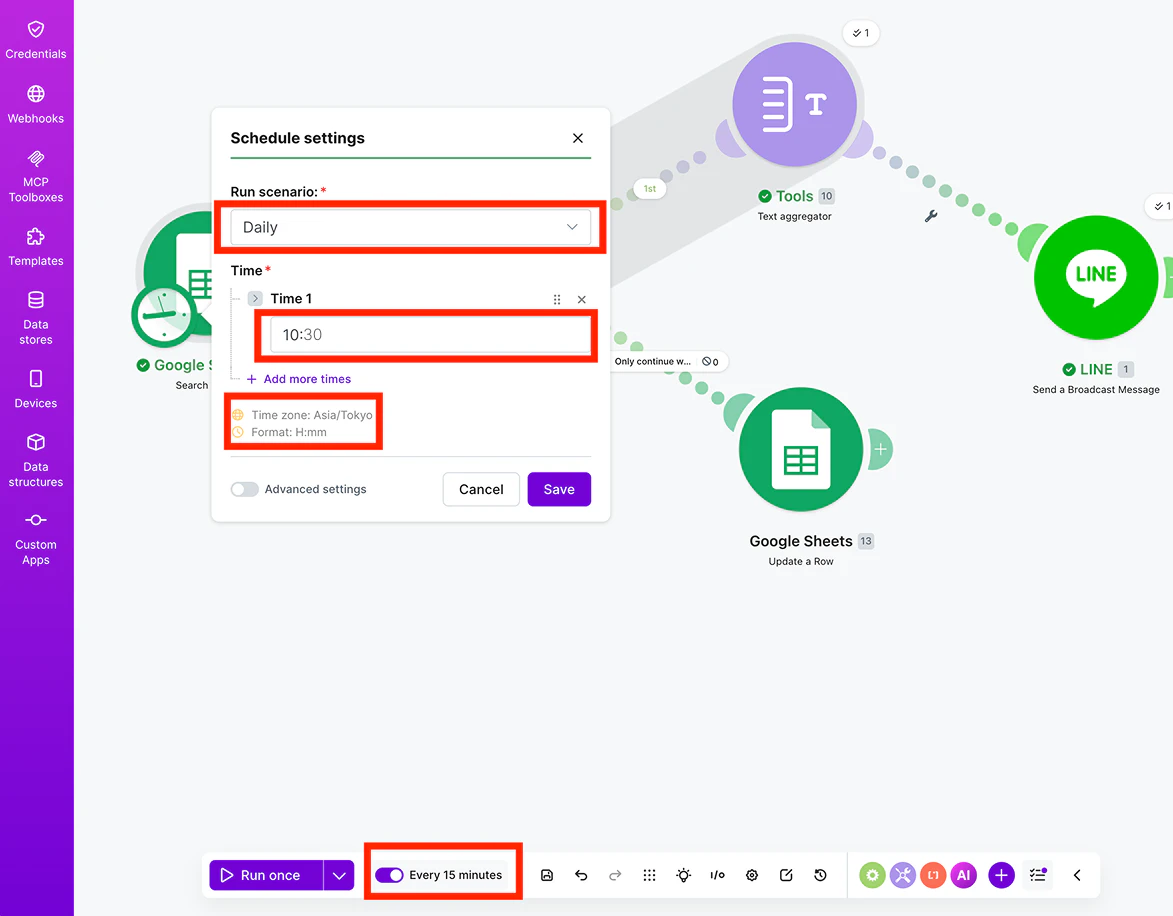
スケジュール設定
-
Run scenario:Daily(毎日)
-
Time:10:30
- Googleアラートの収集が朝10時で設定しているため、通知はその後にします。
収集 → 蓄積 → 通知の順になるよう、10:30あたりで設定します。
10時の収集が終わってから通知が走る設計にします。
- Googleアラートの収集が朝10時で設定しているため、通知はその後にします。
-
Time zone :Asia/Tokyo
10:30にLINE通知が来るかを確認してみた😳

無事成功・・!
と思いきや、問題発覚🫠
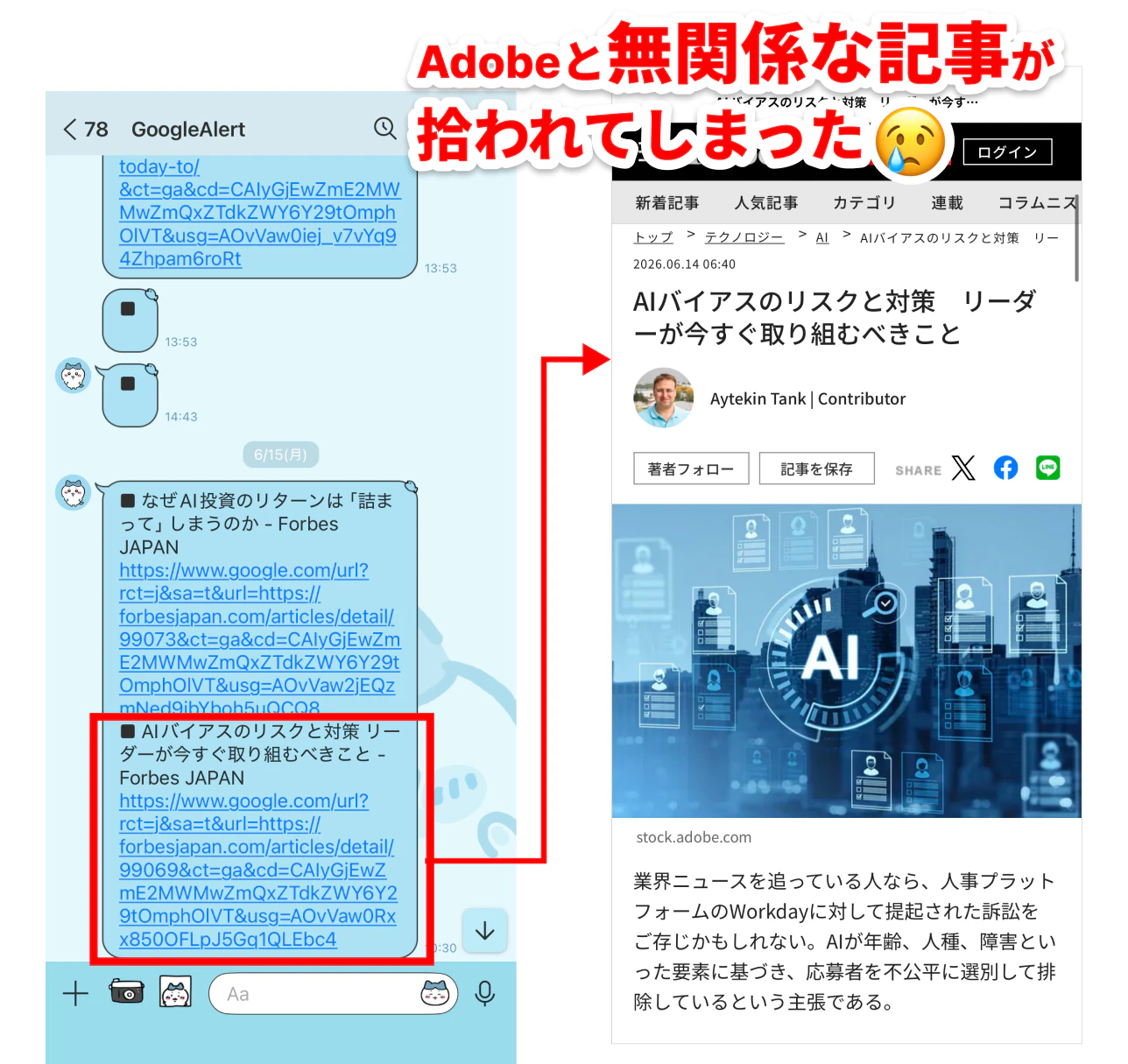
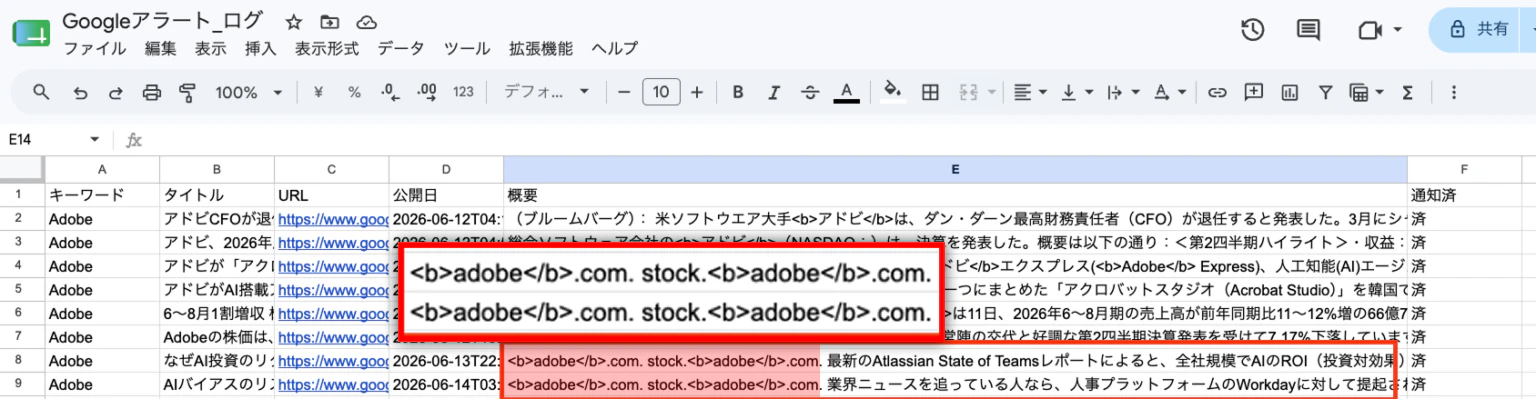
E列(概要)に小さく <b>adobe</b> というタグが入っています。
<b>〜</b> はGoogleアラートが「検索キーワードに一致した部分」を太字にするためのタグです。
つまり、この記事は本文のどこかに「Adobe」という単語が含まれているから、Adobeのアラートに引っかかってきた、ということです。
Adobeと無関係な記事が拾われるのは、記事の挿絵に Adobe Stock(stock.adobe.com)の画像が使われているのが原因です。画像URLに「adobe」の文字が含まれるため、Googleアラートが本文と関係なく「Adobe関連」と判定してしまいます。Forbes JAPANなど、素材にAdobe Stockをよく使うメディアで起きやすい誤ヒットです。
フレーズ・除外指定で精度を上げるなどの対応が必要が
今回はここまでにして、今度やってみたいことに書き留めておきます🥲📝
実際に動かしてみた結果
実際に動かしてみると、Googleアラートで取得した情報をLINEに通知できました。
LINEに届くことで、わざわざ検索しに行かなくても、日常的に情報へ触れやすくなったと感じました。
特に、制作業務の合間や移動中など、少しの時間で新しい情報を確認できる点は便利だと感じました。
一方で、キーワードの設定によっては、意図しない情報が混ざることもありました。
たとえば「Adobe」というキーワードでは、デザインツールのAdobeに関する情報だけでなく、別の文脈の記事も取得される場合がありました。
そのため、今後はキーワードの精度を上げる工夫が必要だと感じました。
工夫したこと
今回工夫したのは、LINEに通知するだけでなく、Googleスプレッドシートにも情報を残すようにした点です。
LINE通知だけだと、その場では確認しやすいものの、あとからまとめて見返すには少し不便です。
スプレッドシートに保存しておくことで、取得した情報を一覧で確認したり、後から整理したりしやすくなります。
また、LINEに送るメッセージも、できるだけ読みやすくなるように調整しました。
情報収集の仕組みは、ただ自動化するだけでなく、あとから使いやすい形で残すこと も大切だと感じました。
今後改善したいこと
今回のBotは、情報を取得してLINEに通知するところまで作成しました。
今後は、以下を改善したいです。
複数フィード拡張(AI・Figma・Claudeなど他キーワードも追加)
今回はAdobe1つのキーワードだけで設定しましたが、本来はAI・Figma・Claudeなど複数のキーワードを集めたい。
各キーワードを1つのシナリオにまとめて処理する形にする。
不要な情報が混ざらないようにする
キーワードによっては、意図しない記事が混ざることがあります。
除外キーワードや具体的な条件を追加し、取得する情報の精度を上げたいです。
LINE通知の文章をもっと読みやすくする
タイトル、URL、概要が見やすくなるよう、通知文を整えたいです。
情報量を絞り、LINEで読みやすい形にしたいです。
情報が0件の日は通知しないようにする
新着情報がない日は、通知を送らないようにしたいです。
必要なときだけ届く状態に近づけたいです。
チームメンバーにも共有しやすい形にする
今回は自分用に作成しましたが、今後はチームでも使える形にしたいです。
必要な情報をチームで共有できる仕組みにできると、業務にも活かしやすいと感じました。
まとめ
今回の制作を通して、Make、LINE Bot、Google Sheets、RSSを組み合わせることで、身近な困りごとを解決する仕組みを作れることがわかりました。
完成度としてはまだ改善の余地がありますが、忙しい日々の中でも情報収集を続けやすくするための第一歩になりました。
技術を使うこと自体が目的ではなく、自分やチームの困りごとを少しでも軽くするために、今後も小さな仕組み化を試していきたいです。