これは、チームで運用している 情報収集ヒートマップの更新マニュアル です。
同じような仕組み(Googleアラート+GAS+スプレッドシート)を作った方が、チーム向けマニュアルを書くときの参考にもなるかと思い、公開します。
このヒートマップを なぜ・どうやって作ったのか という制作の経緯は、別記事にまとめています。
👉 忙しいデザイナー向け|LINE BotからGASヒートマップへ【チームのFBで作り直した記録】
このヒートマップは、キーワードを増やしたり、いらない記事を除外したりして、みんなで育てていけます。
この資料は、そのための更新のやり方をまとめたものです。
プログラミングの知識がなくても更新できるように書いています。
更新は、次の分担で運用しています。
| 更新内容 | 担当 |
|---|---|
| キーワードの追加 | 管理者が行います。追加したいキーワードがあれば、管理者に伝えてください(翌朝には反映されます) |
| いらない記事の除外(除外ワード) | メンバーの誰でも、いつでも自分で設定できます |
キーワードの追加を管理者に集約しているのは、キーワードの元になるGoogleアラートが、個人のGoogleアカウントに紐づく仕組みだからです。アラートの管理がバラバラにならないよう、窓口を一本化しています。
そもそも、この仕組みは何で動いているの?
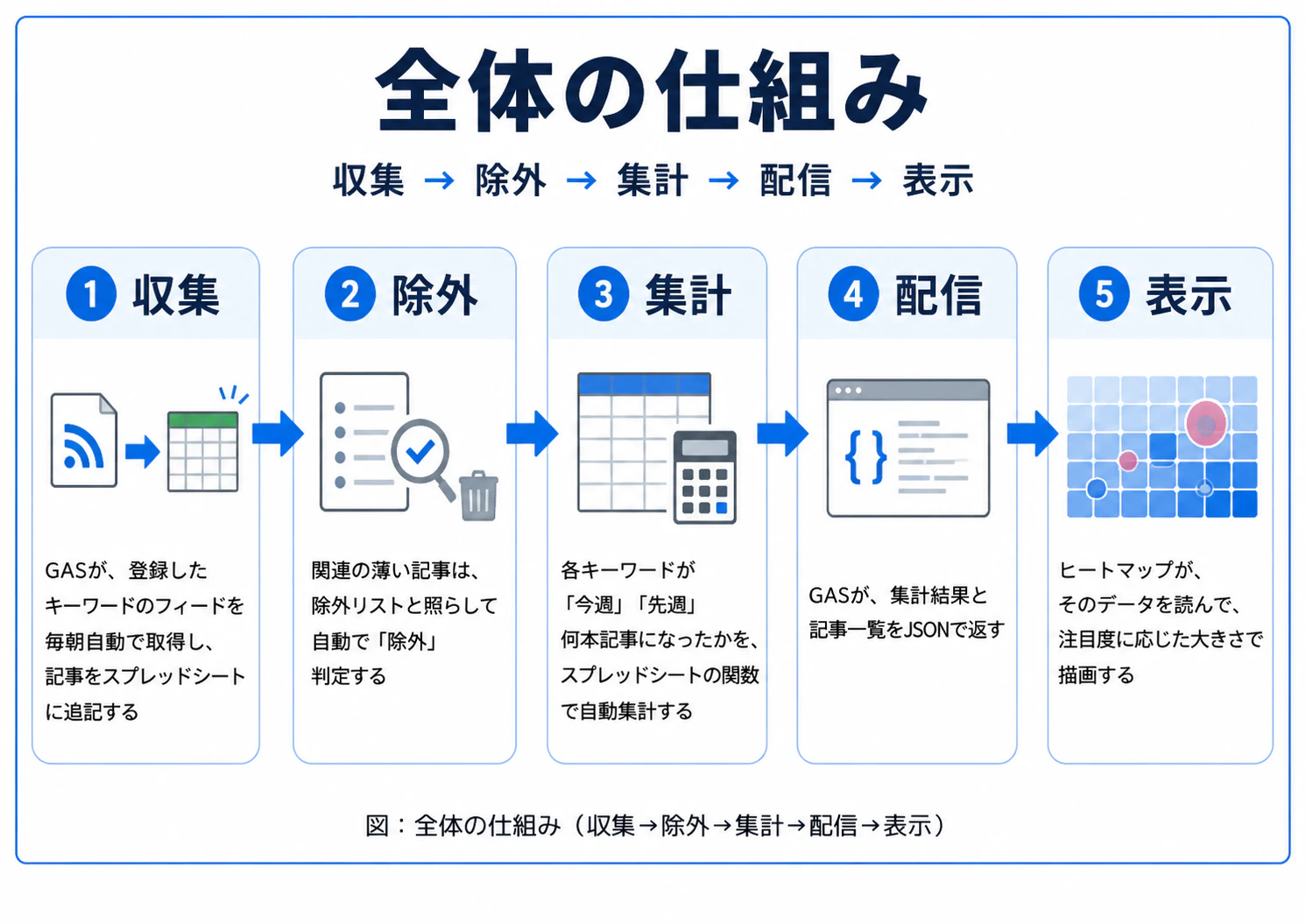
ざっくり言うと、こういう流れです。
- Googleアラート が、登録したキーワードの新しい記事を見つけてくる
- GAS(ガス) という仕組みが、毎朝その記事を自動で集めて、スプレッドシート に書き込む
- スプレッドシートが、キーワードごとに記事の数を数える
- ヒートマップ が、その数をもとに「注目されているキーワードほど大きく」表示する
GAS(Google Apps Script)って何?
Googleが提供している、「決まった作業を自動でやってくれる仕組み」 です。今回は「毎朝、記事を集めてシートに書き込む」という作業を自動でやってくれています。人間が毎日手で集める代わりに、GASが代わりにやってくれている、と思えばOKです。
私たちが更新するのは、基本的に スプレッドシートに1行足すだけ です。GASのコード自体は、普段はさわりません。
更新①:新しいキーワードを追加したい(リクエスト制)
「このキーワードもヒートマップで追いたい」というときは、管理者にキーワード名を伝えてください。それだけでOKです。
以下は、リクエストを受けて管理者がやっている作業です。「裏側で何をしているのか知りたい」という方や、同じ仕組みを自分で作りたい方向けに、手順も公開しておきます。
ステップ1:Googleアラートを作る
- Googleアラート を開く
- 追加したいキーワードを入力する(例:
Canva) - 「オプションを表示」→「配信先」を「RSSフィード」に変更 する
- 「アラートを作成」を押す
⚠️ 3番が重要です。「メール」のままだと、この仕組みでは使えません。必ず「RSSフィード」にしてください。
ステップ2:フィードのURLをコピーする
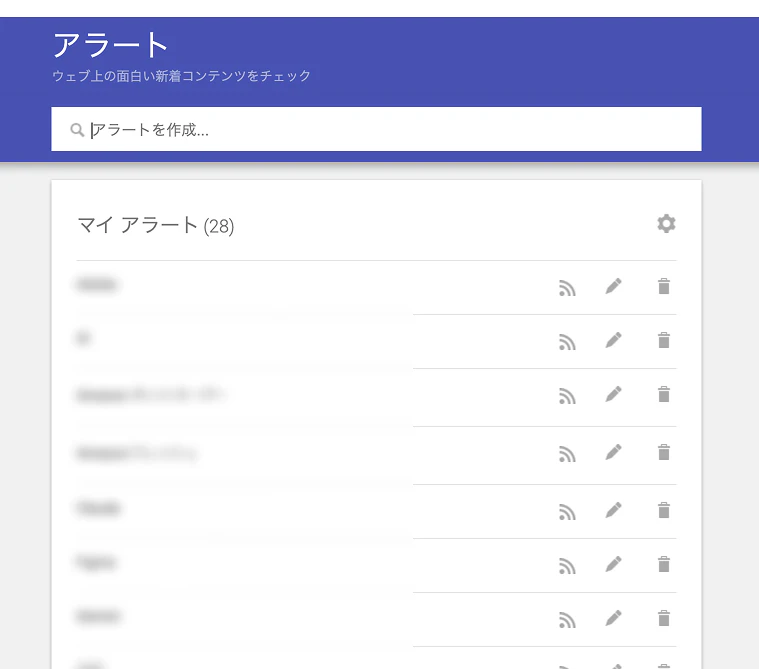
- 作ったアラートが、一覧に表示される
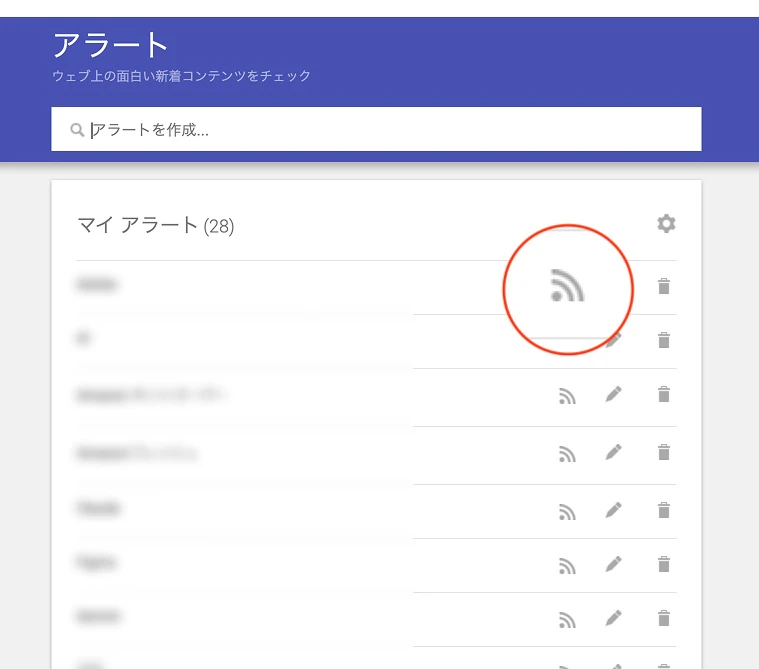
- そのアラートの右にある RSSアイコン(電波のようなマーク) をクリックする
- 開いたページの URL(アドレス)をコピー する
-
https://www.google.com/alerts/feeds/〜という形のURLです
-
ステップ3:スプレッドシートに1行足す
- スプレッドシート(
Googleアラート_ログ)を開く - 下のタブから 「キーワード一覧」 を選ぶ
- 一番下の空いている行に、A列にキーワード名、B列にコピーしたURL を貼り付ける
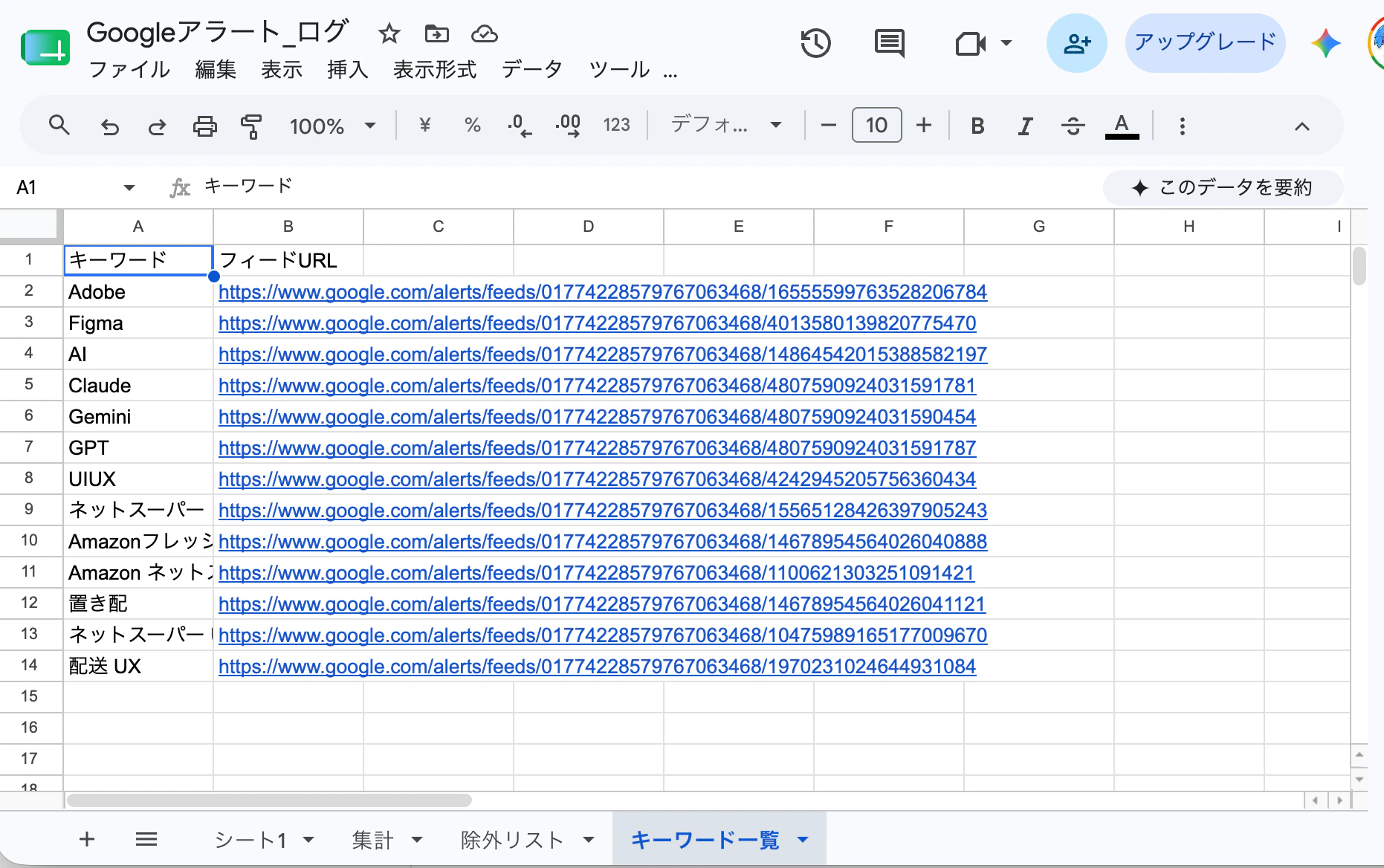
これで完了です。翌朝、自動でそのキーワードの記事が集まり始めます。すぐに反映したい場合は、管理者に声をかけてください。
更新②:いらない記事を除外したい(除外ワード)〜メンバー誰でもOK〜
「このキーワード、関係ない記事が混ざってる」というときの手順です。
たとえば「Figma」というキーワードでは、デザインツールではなく 同じ名前の玩具(フィギュア)の記事 が混ざることがあります。こういうとき、その記事に含まれる言葉を「除外ワード」として登録 すると、次からその言葉を含む記事は表示されなくなります。
手順:除外リストに1行足す
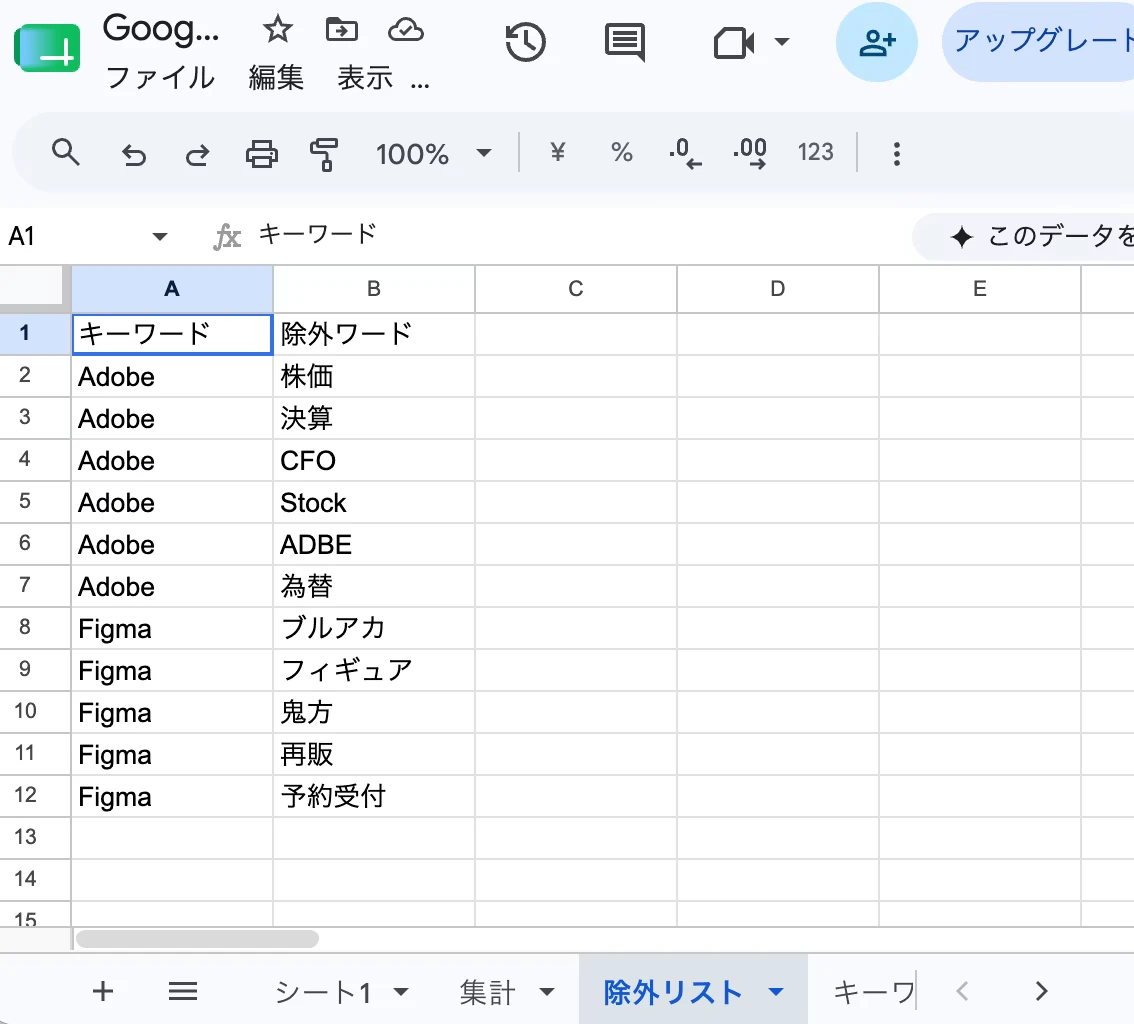
- スプレッドシート(
Googleアラート_ログ)を開く - 下のタブから 「除外リスト」 を選ぶ
- 一番下の空いている行に、A列にキーワード名、B列に除外したい言葉 を入れる
例:Figmaで玩具の記事を除外したい場合
| A(キーワード) | B(除外ワード) |
|---|---|
| Figma | フィギュア |
| Figma | ブルアカ |
| Figma | 予約受付 |
このように、1つの除外ワードにつき1行 で足していきます。同じキーワードに複数の除外ワードを付けたいときは、行を増やしてください。
注意:すでに表示されている記事は、すぐには消えません
除外ワードを足しても、すでにシートに入っている記事は、自動では消えません。除外ワードは「次に記事を集めるとき」から効きます。すでに表示されている記事も今すぐ消したい場合は、管理者に声をかけてください。
⚠️ これだけは知っておいてください(管理者向け)
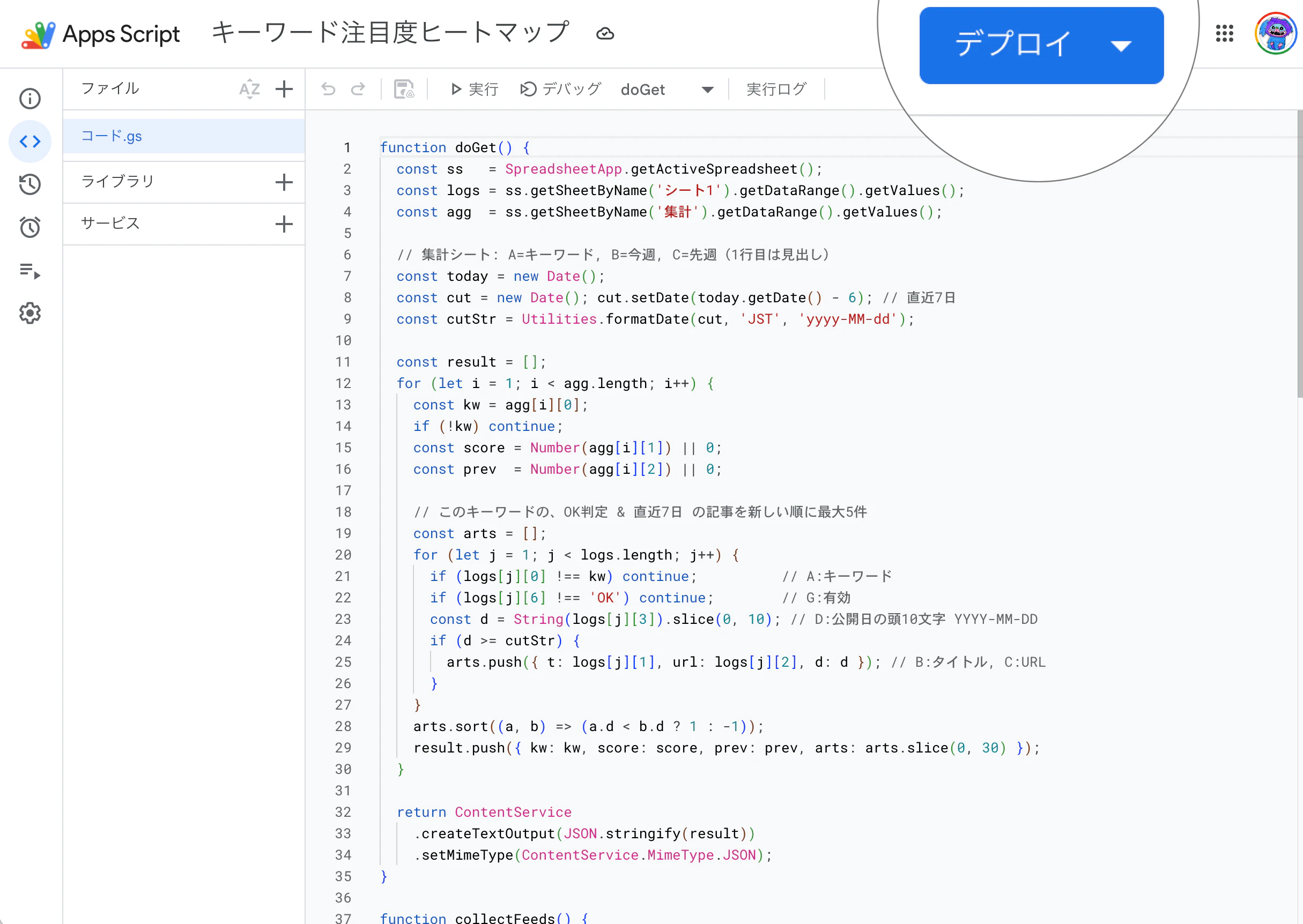
ここは、GASのコードを直接さわる管理者向けの注意です。通常の更新(キーワード追加・除外ワード)では気にしなくて大丈夫です。
GASには、2種類の動き方があります。
-
記事を集める部分(
collectFeeds):保存するだけ で最新版が動きます -
ヒートマップにデータを渡す部分(
doGet):直したら、「デプロイし直す」まで反映されません
doGet を直したのに変わらないときは、「デプロイを管理」→ 鉛筆マーク → バージョンを「新しいバージョン」→ デプロイ をやり直してください。ここは一度ハマりやすいポイントです。