
目次
- はじめに
- Cloudflareで何ができる?
- Cloudflare Tunnelとは?
- Cloudflare Tunnelの通信確立方法
- 前提環境
- 1. 自宅Webサーバー側の設定
- 2. Cloudflare側の設定
- 3. ドメインプロバイダー側の設定
- 【+α】 追加した設定
- まとめ
はじめに
先日、自身のポートフォリオサイトを作成しました!
このサイトは、クライアントからのアクセス時にCloudflareを経由させることで、
ポートを開放することなくセキュアにWebサーバーを公開できています。
このCloudflareが非常に便利なサービスでした……!
本記事では、Cloudflareでできること、自宅Webサーバーの公開までの手順をご紹介します。
Cloudflareで何ができる?
Webサーバーへのアクセス時にCloudflareを経由することで、Webサイトやアプリケーションをインターネット上で安全に公開することができます。
特に、下記のような機能を無料で使用可能です。
- 共有SSL証明書の利用(Webサーバー側の設定なしでHTTPS通信が可能)
- 自宅ルーターのポートを開放せず、自宅のWebサーバーを外部公開
- 自宅Webサーバーまで名前解決するためのDNS設定
- 豊富なセキュリティ機能
これらすべて無料プランで使えるんですね……
個人開発者にとっては大変ありがたい存在です。
ただCloudflareの機能を使用するには、Cloudflare Tunnelという通信経路の確立が必要です。
Cloudflare Tunnelとは?
Cloudflare Tunnelは、WebサーバーとCloudflareのエッジネットワーク間にトンネルを確立する仕組みです。
最大の特徴は、グローバル設定(ルーターのポート開放やパブリックIPでの待受)は行わず、自宅のWebサーバーを外部公開することが可能な点です。
ユーザーからのアクセスは以下の流れでWebサーバーに到達します。
- ユーザー が自ドメインへアクセス(Cloudflareのエッジサーバーにアクセス)
- Cloudflare が登録されたトンネルを通じてリクエストを転送
-
自宅サーバー 内の
cloudflaredがリクエストを受け取り、ローカルのWebサーバー(localhost:80)へ渡す
自宅サーバー側で許可する通信は、cloudflaredからの「内→外」の通信のみ。
外部からのアクセスは全てCloudflareを経由するため、自宅のグローバルIPを隠蔽できるというワケです。
Cloudflare Tunnelの仕組みは、cloudflaredからCloudflareのエッジサーバーへのOutbound通信を常時繋げっぱなしにしておくイメージです。
Webサーバーへのアクセスがあると、Cloudflareはこの確立済みの接続(トンネル)内を通じてリクエストデータを自宅サーバーへ送り込みます。
参考:
Cloudflare Tunnelの通信確立方法
Cloudflared Tunnelの確立には、主に以下の3種類の方法(管理形態)があります。
| 方法 | 管理場所 | 特徴 |
|---|---|---|
| Quick Tunnels | 不要 | DNS設定不要でコマンド1つでランダムサブドメインを発行。URL固定不可 |
| Remotely-managed Tunnels | Webダッシュボード | Webコンソール上で設定を行う |
| Locally-managed Tunnels | 設定ファイル (CLI) |
config.yml で詳細設定を管理 |
本記事では、構成管理のしやすさから「Locally-managed Tunnels」を採用して進めます。
前提環境
今回の構築を行うにあたっての前提環境条件は下記となります。
- 自宅Webサーバーに SSH 接続できる環境
- Nginx が
/var/www/htmlをポート番号80番で配信している - ドメインを取得済みであること
example.com / www.example.com から 自宅Webサーバー (Port 80) までの通信経路を確立し、自宅Webサーバーの公開を目指しましょう!
1. 自宅Webサーバー側の設定
1.1. cloudflaredのインストール
公式のリポジトリから、Webサーバーに cloudflared デーモンをインストールします。
wget https://github.com/cloudflare/cloudflared/releases/latest/download/cloudflared-linux-arm64.deb
sudo apt install ./cloudflared-linux-arm64.deb
アーキテクチャは環境に合わせて変更してください!下記公式サイトから確認できます。
Cloudflare One - Downloads
1.2. トンネルの作成と認証
# Cloudflareへのログイン
cloudflared tunnel login
コマンドを実行すると認証用URLが表示されます。
この時WebサーバーにSSH接続している場合は、このURLをコピーして手元のPCのブラウザで開いて認証してください。
# トンネルの作成(名前は任意、ここでは `example-tunnel` とします)
cloudflared tunnel create example-tunnel
作成が成功すると、Tunnel ID が発行されます。
このIDは後で使用するので、コピーしておいてください。
1.3. 設定ファイル (config.yml) の作成
トンネルの通信ルールを記述します。
sudo mkdir -p /etc/cloudflared
sudo vi /etc/cloudflared/config.yml
config.yml の内容例:
# "example.com"と"www.example.com"への通信経路設定
tunnel: <TUNNEL_ID>
credentials-file: /home/<ユーザー名>/.cloudflared/<TUNNEL_ID>.json

ingress:
  - hostname: example.com
    service: http://localhost:80

  - hostname: www.example.com
    service: http://localhost:80

  - service: http_status:404
<TUNNEL_ID> は手順2で発行されたIDに置き換えてください。
1.4. DNSレコードの登録 (CNAME)
作成したトンネルとドメイン名を紐付けます。
cloudflared tunnel route dns example-tunnel example.com
cloudflared tunnel route dns example-tunnel www.example.com
1.5. トンネルの実行と常駐化
トンネル自体の設定はここまでのため、一旦動作確認を行います。
cloudflared tunnel run example-tunnel
エラーが出なければ、Cloudflare Tunnelは正常に動いています!
Ctrl+C で停止し、systemdによる自動起動(常駐化)を設定します。
sudo cloudflared service install
sudo systemctl enable cloudflared
sudo systemctl start cloudflared
sudo systemctl status cloudflared
ここでステータスが active (running) になっていれば、Webサーバー側の操作は終了です。
2. Cloudflare側の設定
2.1. Cloudflareアカウントの作成
Cloudflareアカウントを取得してログインしてください。特に難しいことは要求されないはずです。
2.2. ドメインの設定
初回ログインの場合は、ドメインを指定する画面が表示されます。
自ドメインを入力してください。
2回目以降のログインの場合やドメイン登録をスキップした場合は、下記画像の部分から登録が可能だと思われます。
(こちらは動作未確認となります)

2.3. DNS設定
Cloudflareコンソールの「DNS」→「Records」から、以下の項目を記入し保存します。
- Type: CNAME
- Name: example.com
- Value: <コピーしたTunnel ID>.cfargotunnel.com

www.example.comのDNS設定も行いましょう。
- Type: CNAME
- Name: www
- Value: <コピーしたTunnel ID>.cfargotunnel.com
以上でCloudflare側の設定は完了です!
3. ドメインプロバイダー側の設定
最後に、ドメインを取得したプロバイダーでのDNS設定を変更する必要があります。
ドメイン取得後、基本的にデフォルトではドメインを取得したプロバイダーのDNSサーバーを使用しているため、使用するDNSサーバーをCloudflareのDNSサーバーに変更する必要があります。
3.1. ドメインプロバイダーのサービス管理画面にログイン
ドメインを取得したプロバイダーのサービス管理画面にログインしてください。
3.2. DNS設定
サービス管理画面にて、DNSサーバーを下記Cloudflareの固定のものへ変更します。
dara.ns.cloudflare.com
randall.ns.cloudflare.com
参考までに、筆者環境でXServerでの設定は下記となります。

これで、ドメインの運用はCloudflareのDNSサーバーを経由するようになります。
以上で、Cloudflare Tunnelの設定は完了です!ブラウザにて下記URLへアクセスし、接続テストをしてみましょう!
https://<自ドメイン>.com
自宅WebサーバーのNginxにて配信しているWebコンテンツにアクセスできたら成功です。
お疲れ様でした!
【+α】 追加した設定
自宅Webサーバーの利便性・安全性向上のため、Cloudflareダッシュボード側で以下の設定を行いました。
必須ではありませんが、Webサイトをより安全に運用するのに役立つと思います。
追加した設定
1. SSL/TLS設定
「自ドメイン」>「SSL/TLS」>「Edge Certificates」で下記を設定します。
-
Always Use HTTPS:
ON- WebサイトへのHTTPアクセスを自動的にHTTPSにリダイレクトします。
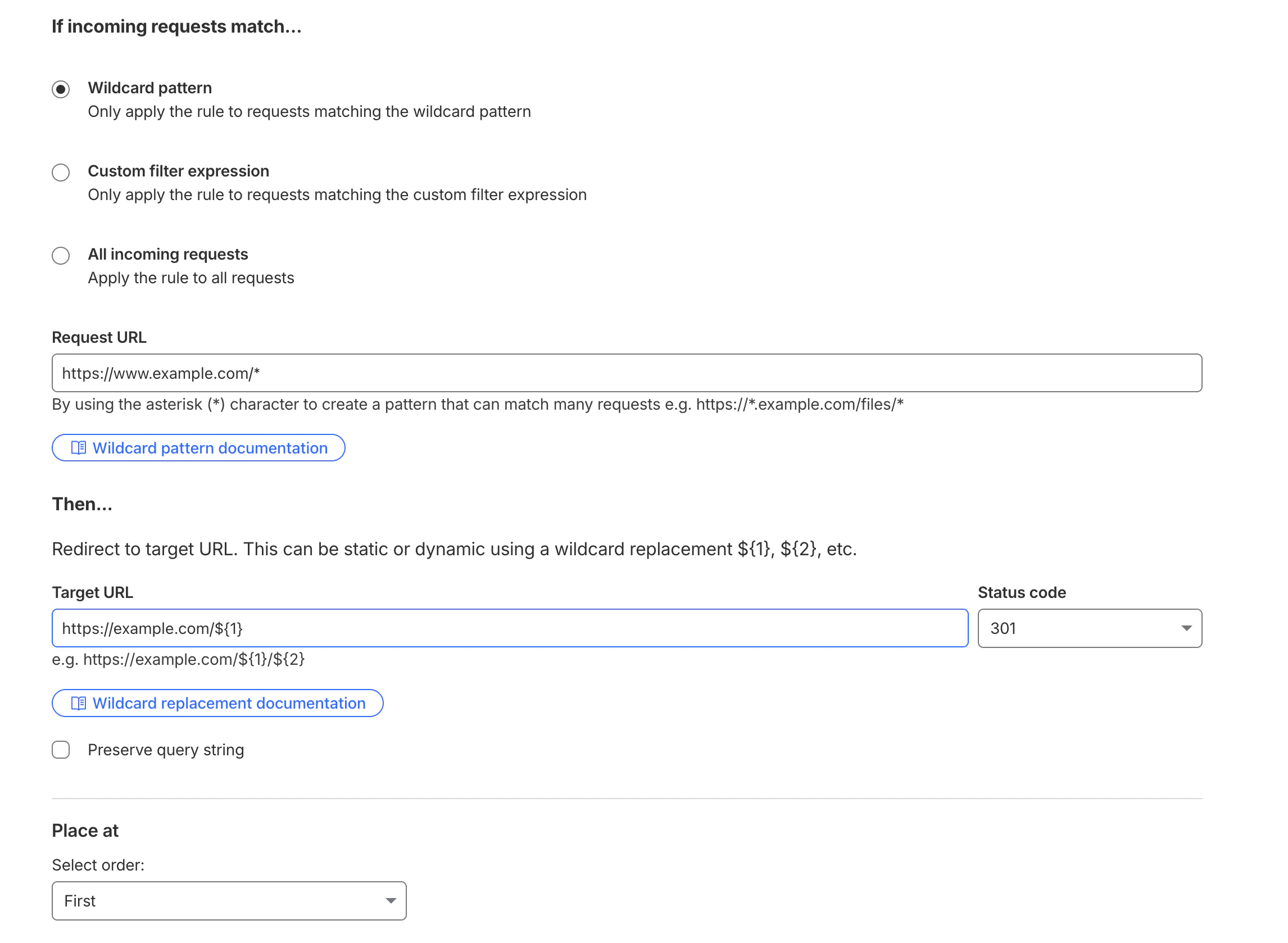
2. wwwなし/ありの統一 (Redirect Rules)
SEOやアクセスの統一のため、www.<自ドメイン>.com へのアクセスを <自ドメイン>.com へリダイレクト(あるいはその逆)する設定です。
「自ドメイン」>「Rules」>「Overview」>「Create rules」>「Redirect rules」で下記を設定します。
- If incoming requests match: Wildcard pattern
-
Request URL:
https://www.<自ドメイン>.com/* -
Then:
- Target URL:
https://<自ドメイン>.com/* - Status code:
301
- Target URL:
- Place at: First
3. セキュリティ設定
「自ドメイン」>「Security」>「Settings」で下記を設定します。
-
Bot fight mode:
ON- Bot対策を有効にする
-
Browser integrity check:
ON- ブラウザの整合性チェックを有効にする
-
Replace insecure JavaScript libraries:
ON- 不安全なJavaScriptライブラリを置換する
-
Schema validation:
ON- JSONスキーマ検証を有効にする
「自ドメイン」>「Security」>「Security rules」で下記を設定します。
- 下記のリクエストが来た場合、ブロックする
(
 http.user_agent contains "curl"
 or http.user_agent contains "python"
 or http.user_agent contains "wget"
 or http.user_agent contains "httpclient"
 or http.user_agent contains "sqlmap"
 or http.user_agent contains "nikto"
 or http.user_agent contains "nmap"
)
- 海外からのアクセスの場合、リクエスト元がBotかどうかを判別する

まとめ
Cloudflare Tunnelを利用することで、自宅サーバーを安全に公開することができました!
無料の範囲内での使用ですが、十分な機能が使えると思います。ドメイン登録数に制限もないということで、個人利用に物凄く助かるサービスだと思います。
それでは、よき個人開発ライフを!