
前書き
学生エンジニアのもちねこです。初めてQiitaに投稿させていただきます! よろしくお願いいたします!
概要
今回はRockyLinuxをインストールしていきたいと思います!
実は、RockyLinuxが出る以前まで使われていた、CentOSが開発終了していたことを最近まで知りませんでした。
使用するツール
- ホストOS:Windows10
- 仮想マシンソフト:VirtualBox(Vmwareでも操作方法は大きく異ならないと思いますが、登録が必要な観点から、VirtualBoxを使用します。)
- ゲストOS:RockyLinux 8.10(※スペックの都合上、10は動きませんでした。)
VirtualBoxをインストール!
ダウンロード
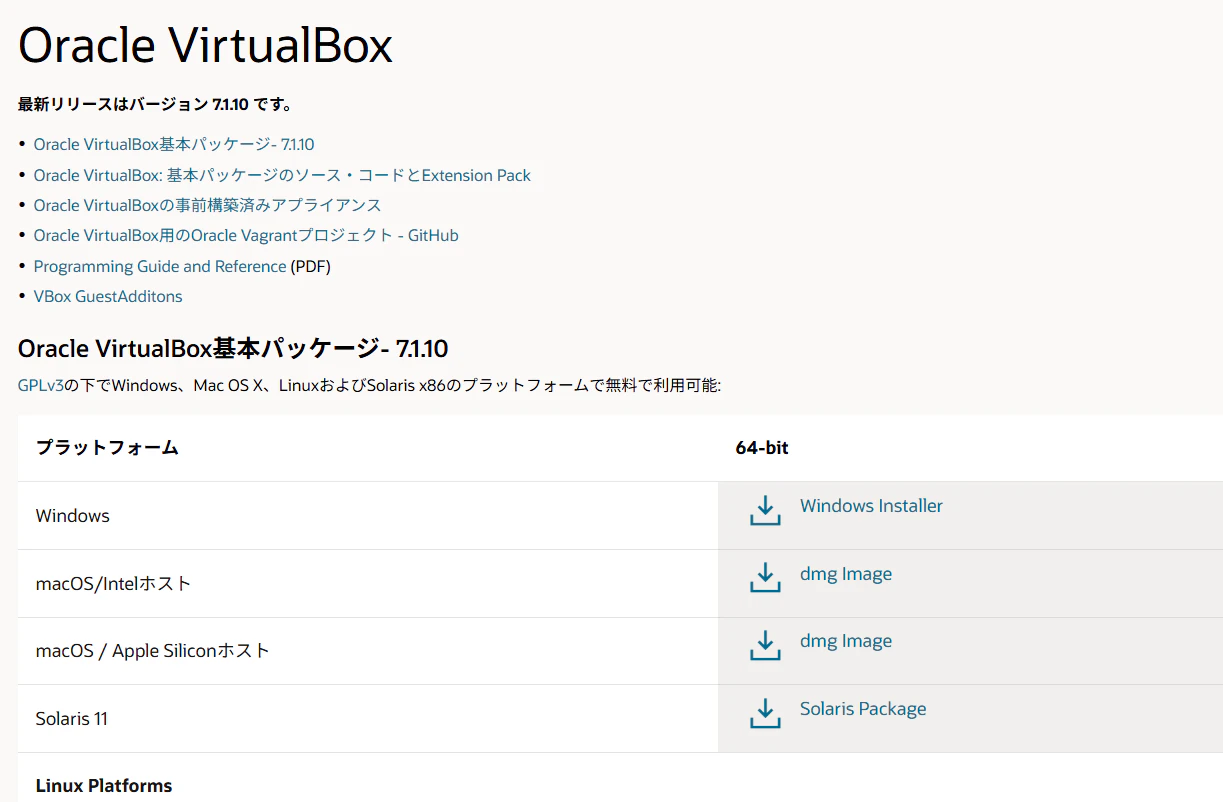
ダウンロードURL:https://www.oracle.com/jp/virtualization/technologies/vm/downloads/virtualbox-downloads.html
このようなページに飛ぶと思いますので、自分のOSのやつを選択してください。
インストール
- 基本的には手順通り進めば、インストールできると思います。
① Nextを選択
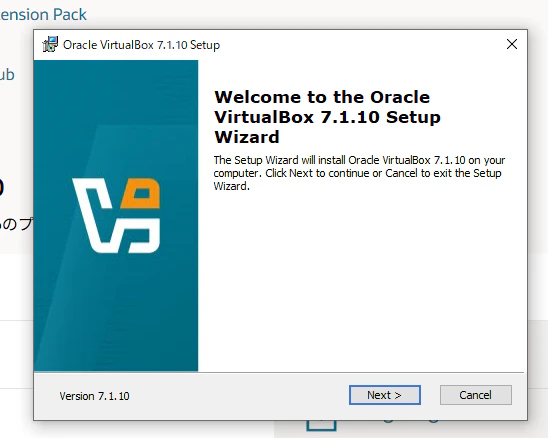
② VirtualBox利用規約です。ちゃんと読みましょう! 同意する場合は、「I accept ~」の方をクリックし、Nextを選択

③ VirtualBoxで使われるものをインストールするかです。基本的に、変える必要はないので、Nextを選択

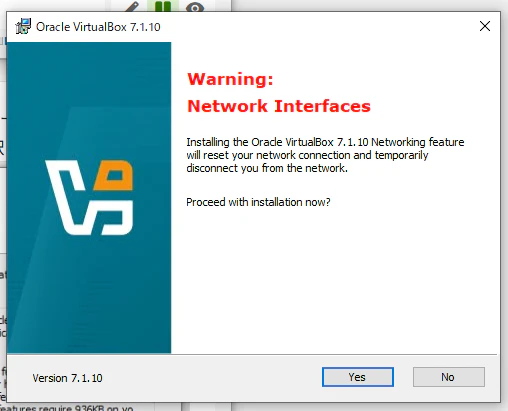
④ 仮想マシンで使われるネットワークドライバを入れる関係で、ネットが切断されるよ! 的な奴です。 インストール中に、ネットが切れても問題がなければ Yesを選択
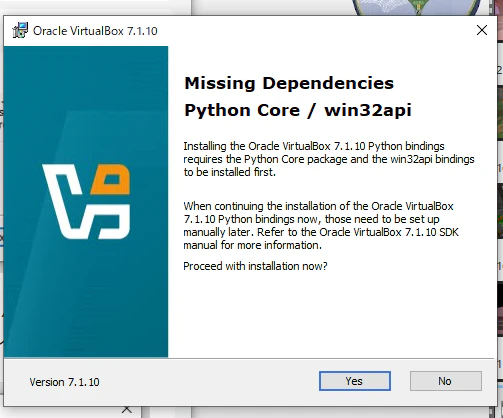
⑤ VirtualBoxには、Pythonが必要らしいので、Yes を選択。
⑥ デスクトップアイコンなどを作成するかを選ぶ画面です。変更がなければ、Nextを選択。
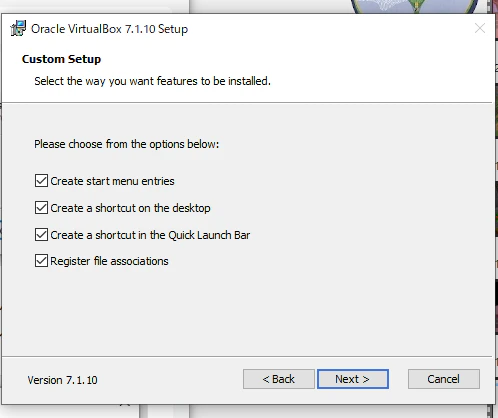
⑦ Installを選択!

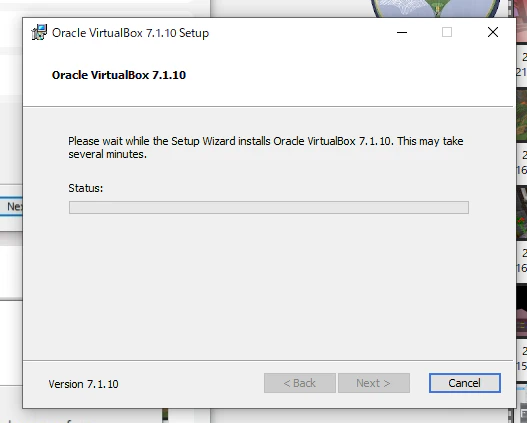
⑧ インストール中です。インストール中、マウスが使えなくなったり、画面が乱れたりしますが、しばらく待てば、問題ありません。
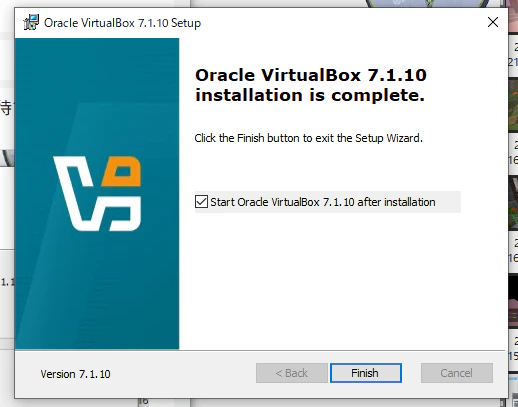
⑨ Finishを選択し、起動できます。
RockyLinuxのインストール
VirtualBoxをインストールすることができたら、今度はRockyLinuxのインストールです!
ダウンロード
URL: https://rockylinux.org/ja-JP/download
DVD ISOを選択してください。

10GB近くあるので、ネット回線と、ディスク容量にお気を付けください。

仮想マシンの作成
① VirtualBoxを起動し、新規 を選択。
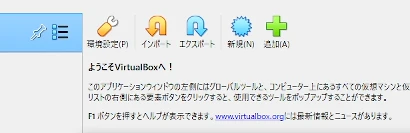
② 画像のように、入力・選択してください。
- 名前:お好きな名前(画像のようにRockyLinuxで大丈夫です。)
- フォルダー:保存場所です。変更する場合は、右の ↓ ボタンから選択できます!
- ISOイメージ: ダウンロードしたISOを、↓ ボタンから選択してください。
- 自動インストールをスキップ にチェックを入れてください。色々とめんどくさいため。

③ RockyLinuxのメモリとCPUです。デフォルトのままで問題ないと思います。変更したい場合は変更しましょう。

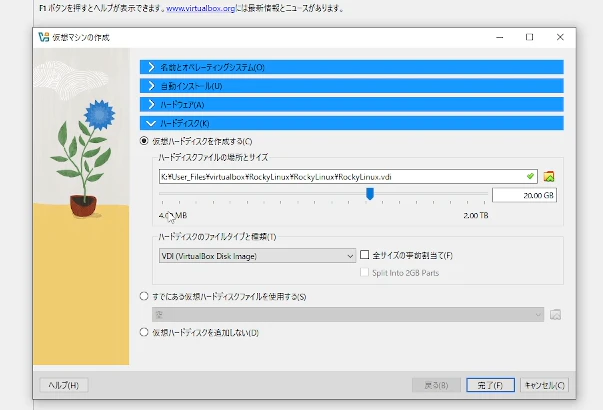
④ ディスクのサイズです。実際の運用ではもう少し増やすべきですが、今回は20GBで行きます。
完了を選択し、待ってください。
インストール
① 正常に作成できたら、RockyLinuxを選択し、起動を押してください。
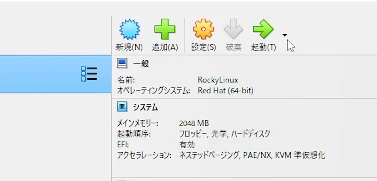
以降の注意事項:ホストOSに戻るには、右のコントロールを押すことで、戻ることができます。
② しばらく待つと、こんな画面が出ると思います。Install Rocky Linux 8.10を選択。
Test this media~ の方になってたり、選択できなくても、時間が長くなりますが、問題ありません。

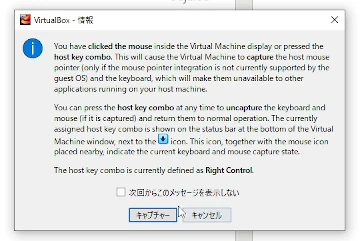
このウインドウが出たら、次回からこのメッセージを表示しない にチェックを入れ、キャプチャー を押してください。
③ 言語を選択してください。下の方の入力欄に、j と入れれば、日本語が出てくると思います。続行を選択。
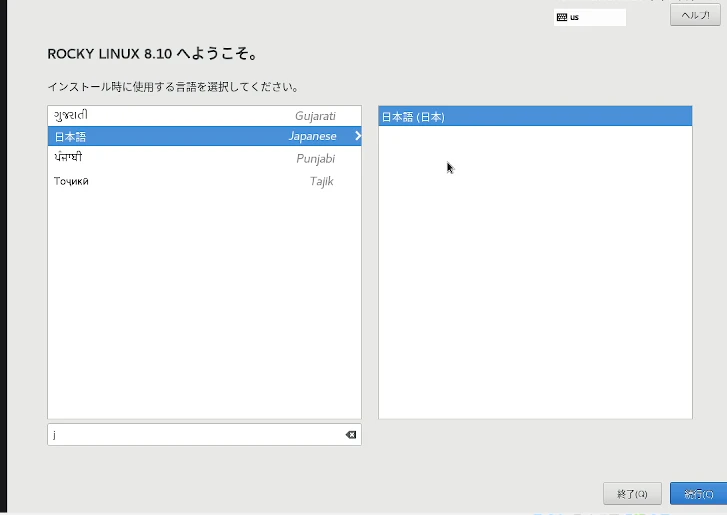
④ 言語を選択すると、このような画面になると思います!
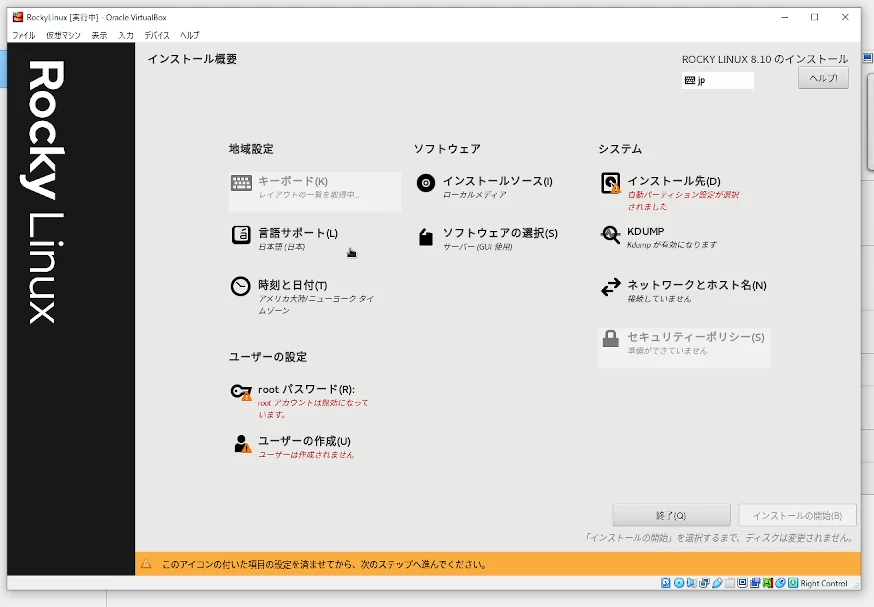
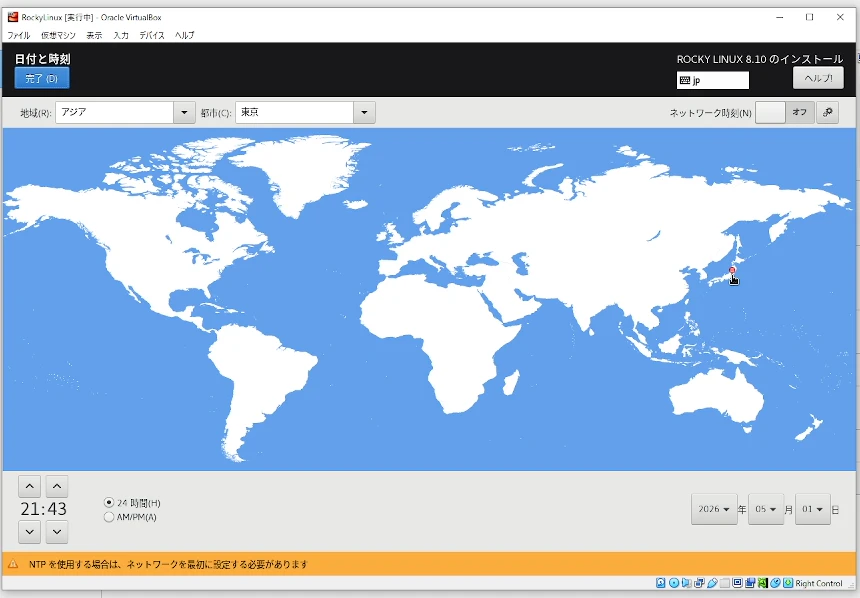
⑤ 時刻と日付を選択してください。
だいたい日本のところを選択すれば、自動的に日本になると思います!
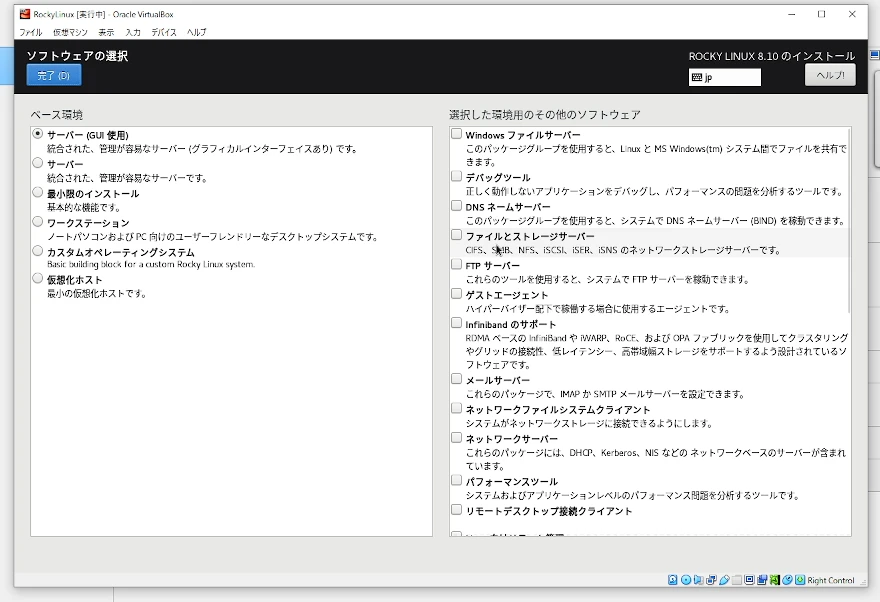
⑥ ソフトウェアの選択 をクリックしてください!
実際の運用する場合は、色々選択するべきですが、今回は サーバー(GUI使用) を選択し、右側の欄は何も選択しません。
⑦ インストール先 をクリックしてください。
おそらく勝手に選択されていると思いますので、問題がなければ完了を押してください。
警告
何かデータが入っている場合は、消えます。

⑧ ネットワークとホスト名をクリックしてください。
右側の部分をオンにすることでネットに接続することができます。

⑨ rootパスワードをクリックしてください。
今回は、root と入力します。

パスワードが短いとこのような警告が出ます。
完了を2回押すことで、進めますが、短めのパスワードや推測されやすい(例:aaaa、root など)はおすすめできません。長めに設定しましょう。

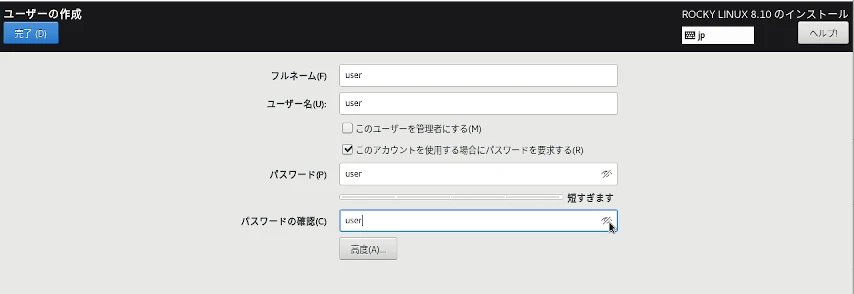
➉ ユーザーの作成をクリックしてください。
今回はユーザー名をuser、パスワードもuserにします。
rootと同様、警告が出ます。
短めのパスワードや推測されやすいパスワードはおすすめできません!!
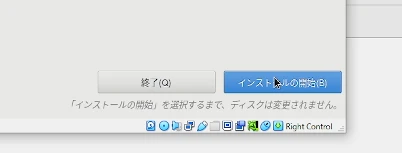
⑪ インストールの開始を選択することで、インストールが始まります。
ある程度かかるので、その間に休憩でもしてましょう!

起動
① インストールが完了したら、システムの再起動 をクリックし、再起動しましょう。

② 再起動が完了すると、このような画面が出ると思います。
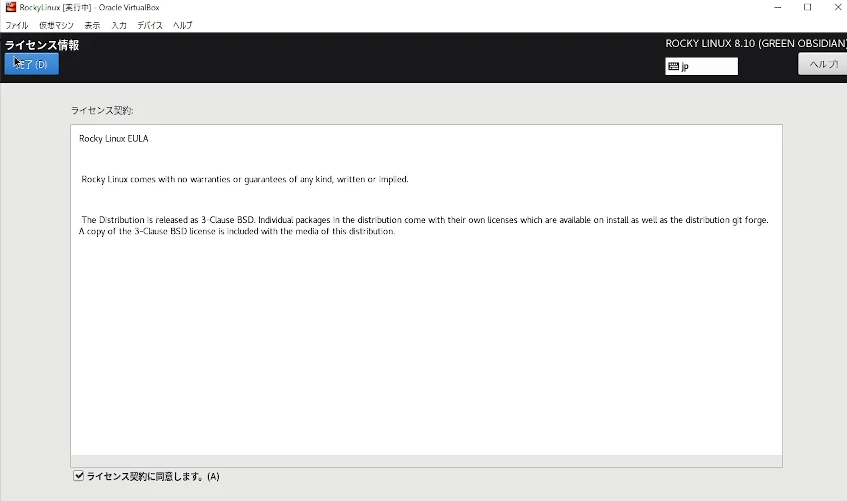
ライセンス情報 をクリックし、ちゃんとよく読み、ライセンスに同意しましょう!

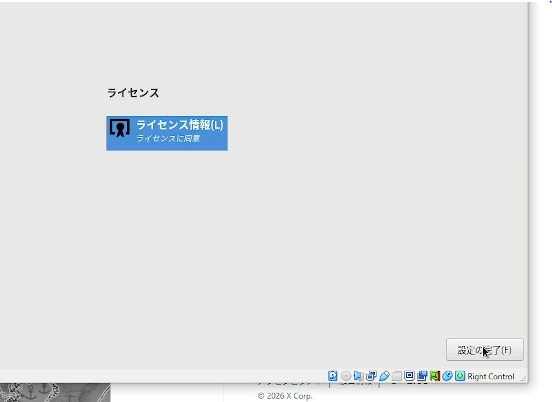
③ 設定の完了をクリックしましょう!
④ しばらく待つと、ログインする画面が出ます!
この記事では、userのパスワードは、userと設定したので、userと入力します。
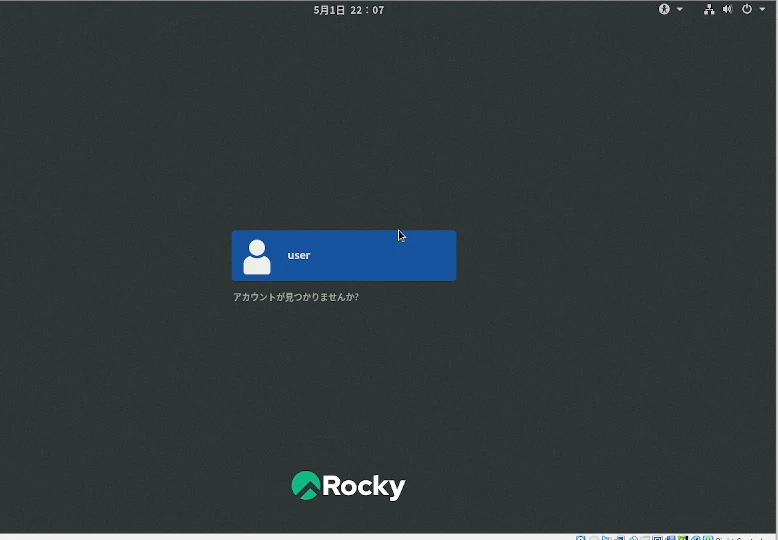

⑤ この画面が出れば、インストール成功です!

最後に
いかがだったでしょうか? 初めてQiitaの記事を書いたので、分かりにくい点があったら、申し訳ないです...
インストールお疲れさまでした!