
はじめに
Kiro CLI をクラウド上で実行できる環境をワンクリックでデプロイできるソリューションがあることを知りました。今回はそれを実際に試してみた記録です。
AWS Samples に公開されている「AI Agent Development Code Server」を使うと、ボタンひとつでブラウザから使える VS Code(code-server)と Kiro CLI がセットで立ち上がります。
Kiro CLI は AWS が提供するターミナル向けの AI エージェントです。ローカルのコードベースを理解しながら、自然言語でコード生成・調査・デバッグを支援してくれます。
構成
デプロイすると、ざっくり以下の構成でリソースが作成されます。
ブラウザ
  ↓ HTTPS
Amazon CloudFront
  ↓ HTTP
EC2(nginx → code-server + Kiro CLI)
デプロイ
以下のページを開きます。
リージョンを選んで「Deploy」を押すと、CloudFormation のクイック作成画面に遷移します。パラメータは以下の通りです。必須は UserEmail のみで、他はデフォルトのままでも動きます。
| パラメータ | デフォルト | 説明 |
|---|---|---|
| UserEmail | (必須) | Git 設定・Code Server ユーザー名・完了通知の送信先 |
| UserFullName | AIAgent Developer |
Git 設定用のフルネーム |
| InstanceType | t4g.medium |
EC2 インスタンスタイプ |
| InstanceVolumeSize | 40 |
EBS ボリュームサイズ(GB) |
| HomeFolder | /workshop |
リポジトリがクローンされる作業ディレクトリ |
| RepoUrl | agentcore-onboarding リポジトリ | 起動時に自動クローンされる Git リポジトリ |
| EnableAdministratorAccess | false |
EC2 ロールに AdministratorAccess をアタッチするか |
今回は InstanceType を t4g.small に変更しました。
IDE から CDK のデプロイなど AWS リソースを操作する場合は EnableAdministratorAccess を true にする必要があります。
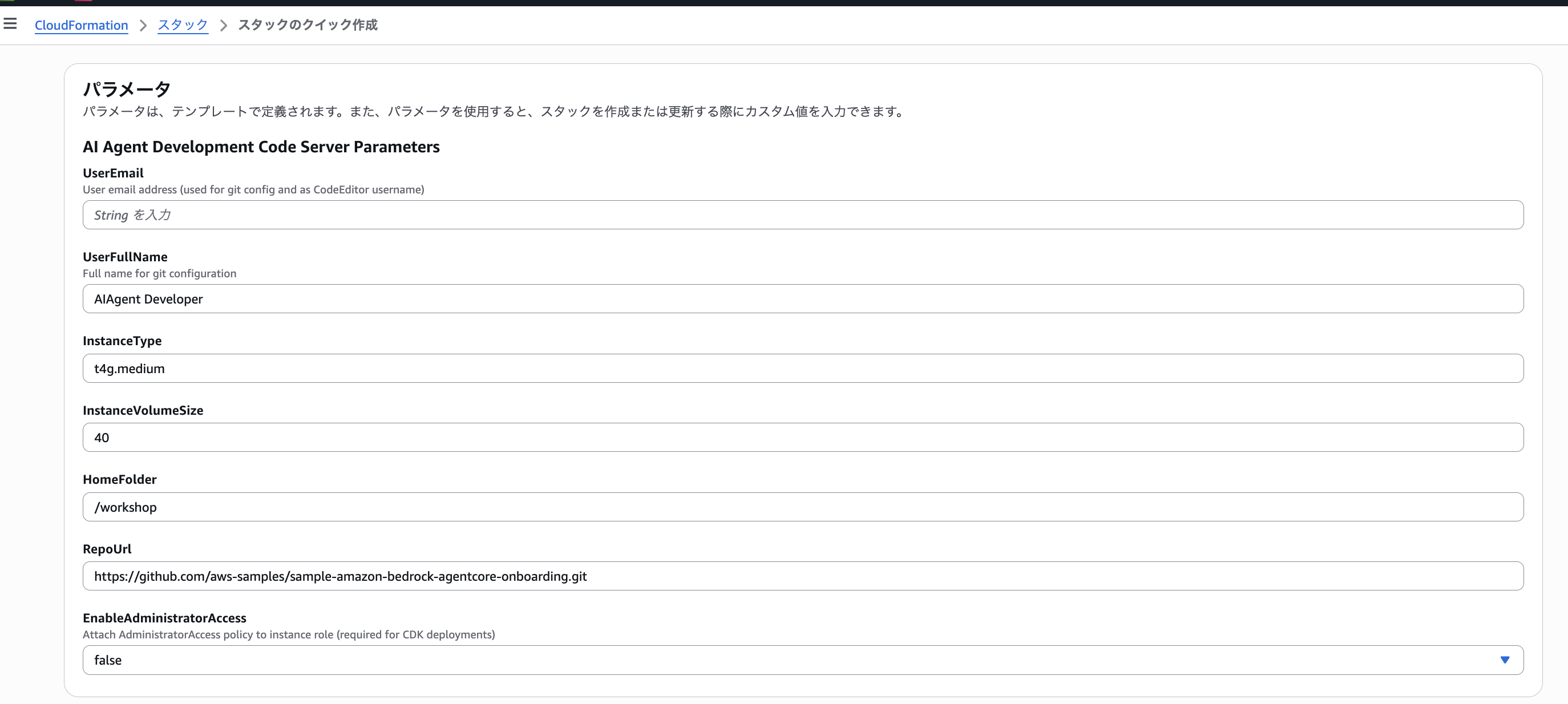
スタック作成前に「AWS CloudFormation によって IAM リソースが作成される場合があることを承認します。」にチェックを入れてから「スタックの作成」を押してください。
約6分で完了しました。
アクセス
CloudFormation の「出力」タブを開きます。
| キー | 説明 |
|---|---|
| URL | AI Agent Development Code Server の URL |
| Password | Code Server のパスワード |
| InstanceId | EC2 インスタンス ID |
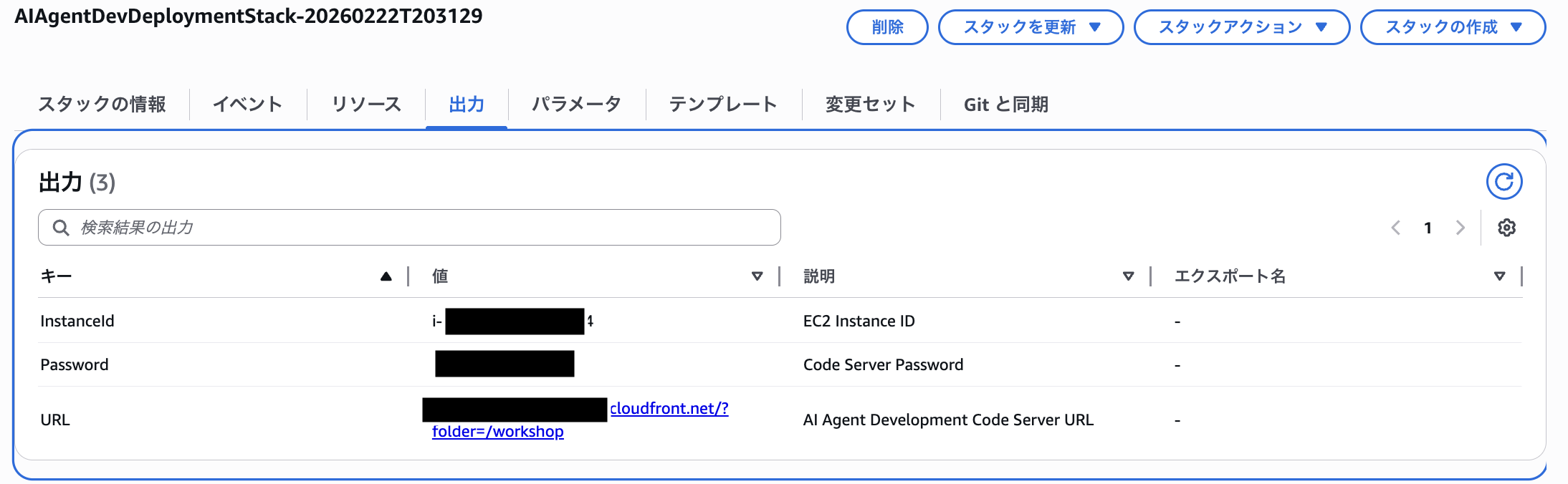
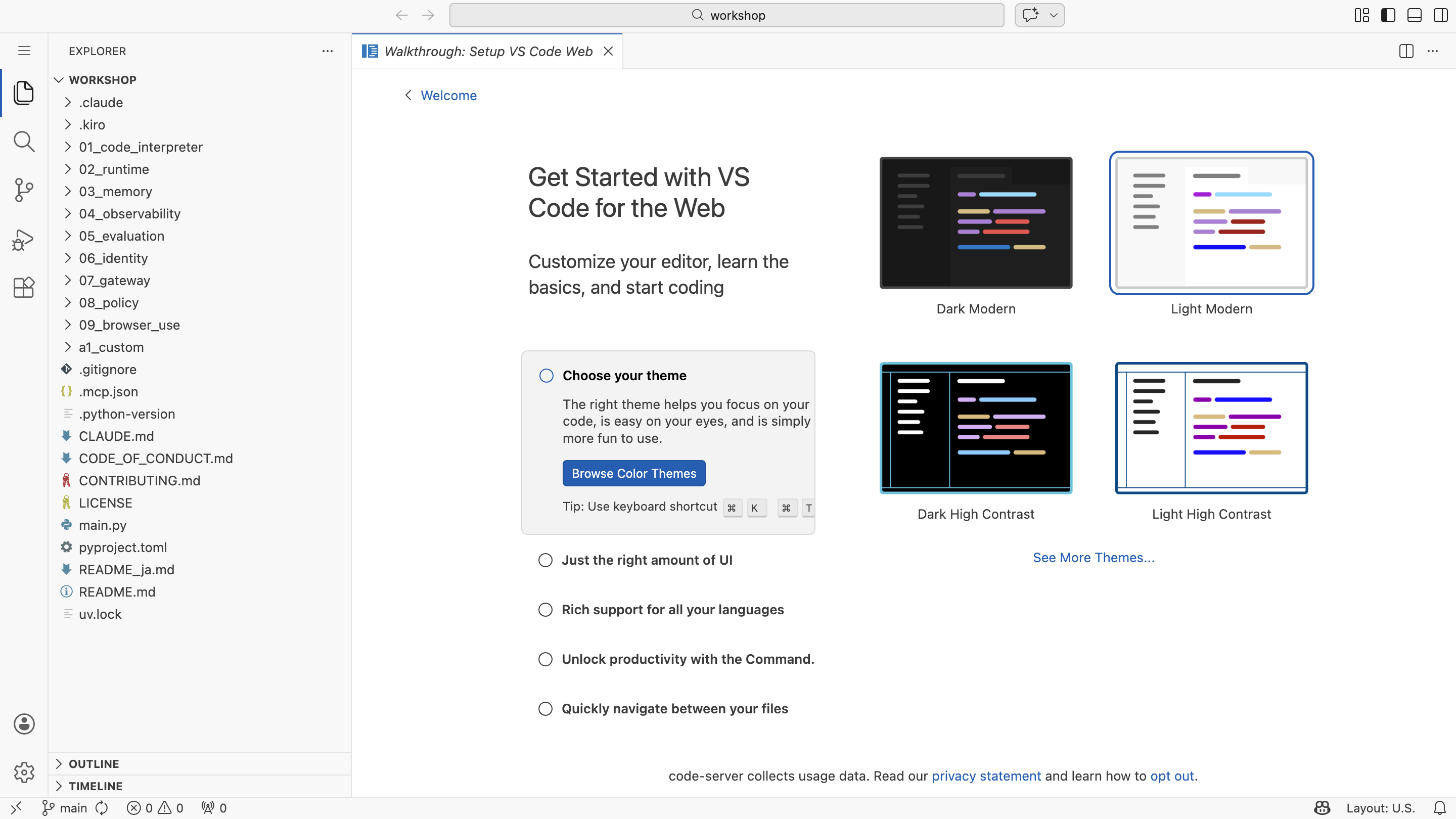
URL をブラウザで開き、Password を入力するとブラウザ上で VS Code が起動します。
Kiro CLI の認証
ターミナルを開いて認証します。
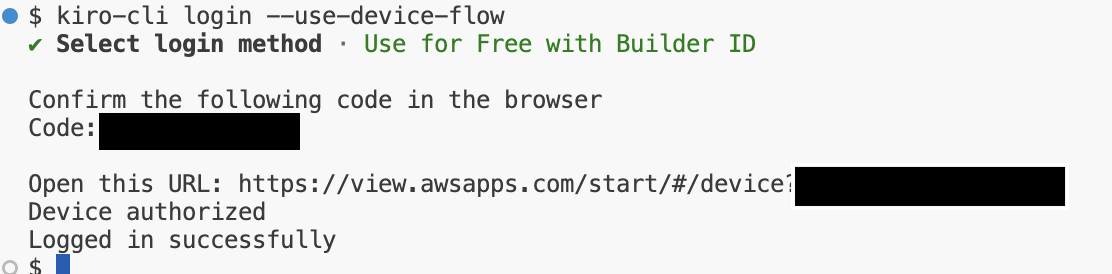
リモート環境のためブラウザが自動起動しないので、--use-device-flow オプションが必要です。
kiro-cli login --use-device-flow
ログイン方法の選択が表示されます。
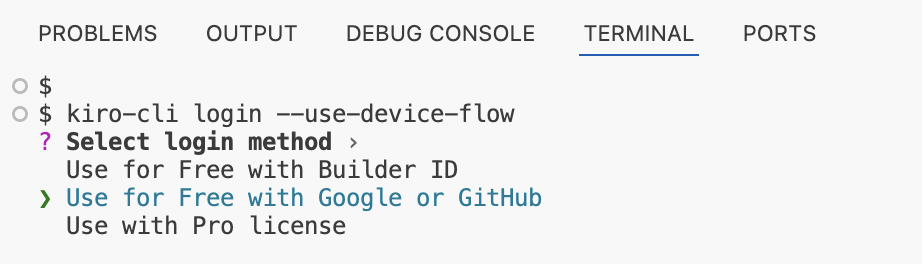
Builder ID を選択すると URL とコードが表示されるので、手元のブラウザで開いて認証します。ターミナルに戻ると以下が表示されます。
あとは起動するだけです。
kiro-cli
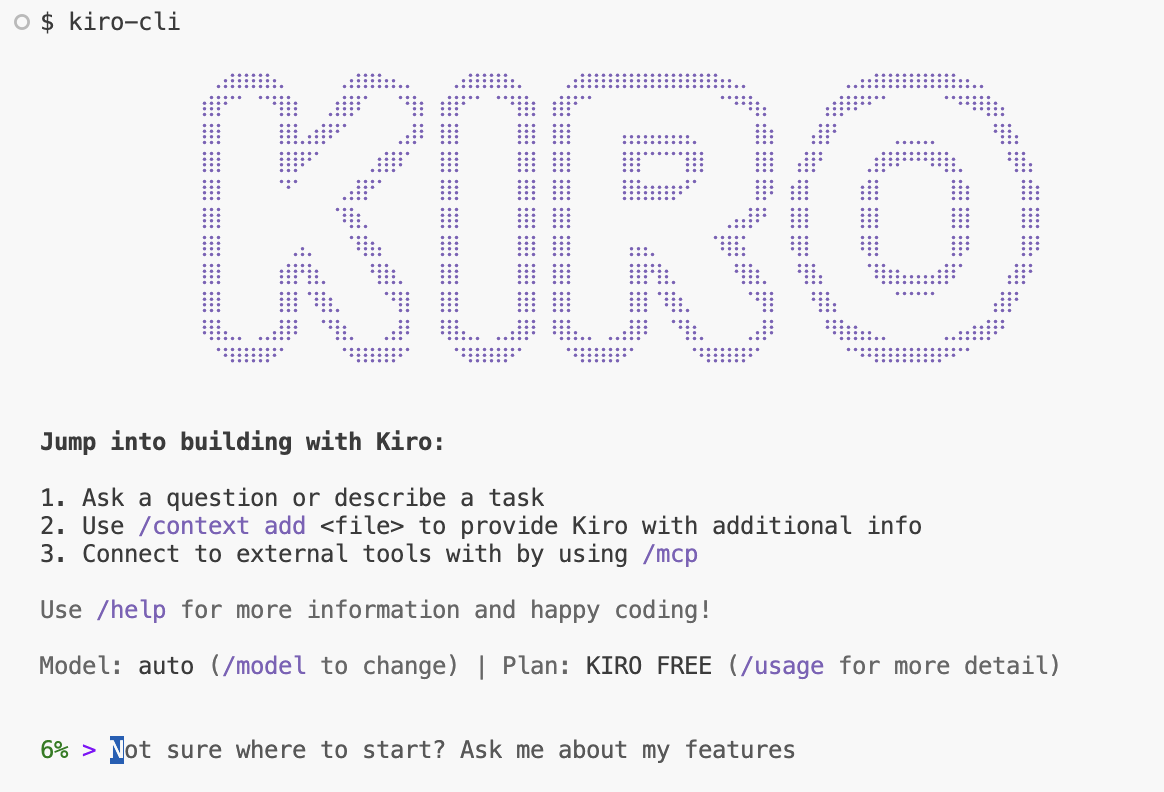
試しに「こんにちは」と入力すると、クローン済みの内容を把握した上で応答が返ってきました。

おわりに
簡単にKiro CLI 環境が手に入りました。「とりあえず試したい」用途にちょうどいい構成だと思います。
この構成はパブリックなCloudFront経由の構成となっているようです。将来的にはCloudFrontを経由しない構成等も試してみたいです。