

概要
AWS Certificate Manager(ACM)で発行するパブリック証明書は、ブラウザが信頼する公的認証局(Amazon Trust Services)が発行するDV証明書です。本記事では、ACM証明書の信頼の連鎖の仕組み、AWS上での使いどころ、プライベートCA証明書との使い分け、証明書形式の確認方法まで実践的に解説します。
目次
- ACMパブリック証明書の信頼の仕組み
- AWS上での証明書の使いどころ
- OV/EV証明書が必要な場合の対応
- ACM Private CAの活用シーン
- Route 53ドメインでの証明書管理
- ルート証明書の配布方法
- 証明書の形式確認と検証手順
- 料金体系
- 終わりに
1. ACMパブリック証明書の信頼の仕組み
証明書チェーンとブラウザ検証の流れ
ACMパブリック証明書は、Amazon Trust Services(ATS)という公的認証局が発行するDV(ドメイン認証)証明書です。ブラウザが証明書を信頼する仕組みを理解するために、証明書チェーンの検証プロセスを見ていきましょう。
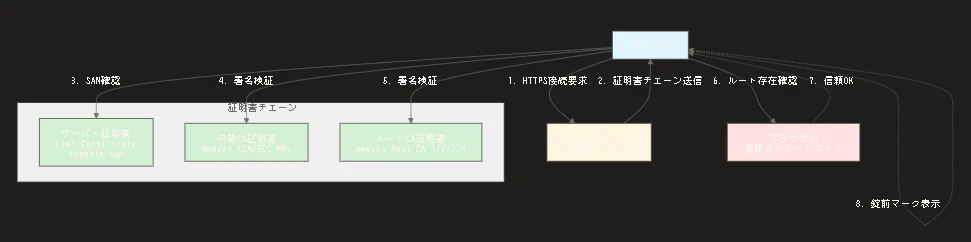
TLS通信が確立される際、サーバー(ALBやCloudFront)は次の情報をブラウザに送信します。
- サーバー証明書(葉証明書、Leaf Certificate):あなたのドメイン名(FQDN)を証明
- 中間CA証明書:Amazon RSA/ECC M0xなど
- ルートCA証明書への参照:Amazon Root CA 1/2/3/4
ブラウザは以下の手順で検証を行います。
- サーバー証明書のSubject Alternative Name(SAN)がアクセス先のホスト名と一致するか確認
- サーバー証明書の署名を中間CA証明書の公開鍵で検証
- 中間CA証明書の署名をルートCA証明書の公開鍵で検証
- ルートCA証明書がブラウザの信頼済みルートストアに存在するか確認
この一連の「証明書チェーン」が正しくつながれば、ブラウザのアドレスバーに錠前マークが表示されます。
DV証明書の意味と限界
ACMが発行するDV証明書は「このドメインをコントロールしている主体がサーバーだ」という事実を証明します。つまり、暗号化通信とドメインの正当性は保証されますが、運営組織の実在性までは証明しません。
金融機関や大企業のサイトで求められるOV(組織認証)やEV(拡張認証)証明書とは異なり、DVでは登記情報や所在地の確認は行われません。ただし、一般的なWebサイトやAPIでは、DVで十分なセキュリティレベルを確保できます。
2. AWS上での証明書の使いどころ
フロントでTLS終端するパターン(推奨)
ACMパブリック証明書は、以下のAWSサービスに直接アタッチしてTLS終端できます。
| サービス | リージョン要件 | 特徴 |
|---|---|---|
| CloudFront | us-east-1(バージニア北部)のACM証明書のみ | HTTP/2/3対応、SNI、オリジンへのTLS設定可能 |
| Application Load Balancer(ALB) | 同一リージョンのACM証明書 | SNIで複数ドメイン対応、TLSポリシー指定可能 |
| Network Load Balancer(NLB) | 同一リージョンのACM証明書 | TLSリスナーでTLS終端可能 |
| API Gateway | 同一リージョンのACM証明書 | カスタムドメイン設定で利用 |
| Elastic Beanstalk | ALB経由で利用 | 環境設定でACM証明書を指定 |
| App Runner | 同一リージョンのACM証明書 | カスタムドメイン機能で利用 |
EC2での直接利用に関する注意点
ACMパブリック証明書は「秘密鍵をエクスポートできない」仕様のため、EC2インスタンス上のNginxやApacheに直接インストールすることはできません。
EC2でWebサーバーを運用する場合は、以下のいずれかの方法を選択します。
- 推奨:ALBやNLBを前段に配置してTLS終端する
- EC2に証明書を配置したい場合:Let's Encrypt、DigiCert、GlobalSignなどの公的CAから証明書を取得してサーバーに配置
プライベートCAで発行した証明書であれば秘密鍵をエクスポートできますが、これはインターネット公開サイトでは一般ユーザーのブラウザに警告が表示されるため不適切です。
よくある構成例
パターン1:CloudFront → ALB → EC2
インターネット → CloudFront(TLS終端)→ ALB(TLS終端)→ EC2
                   ↑                      ↑
            us-east-1のACM証明書    ap-northeast-1のACM証明書
CloudFrontとALBの両方にACM証明書をアタッチし、それぞれでTLS終端します。内部(ALB→EC2)もTLSにする場合は、自己署名証明書またはPrivate CA証明書をEC2に配置します。
パターン2:ALB直接公開
インターネット → ALB(TLS終端)→ EC2
                   ↑
            ap-northeast-1のACM証明書
Route 53のAレコード(エイリアス)でALBのDNS名を指定し、ACM証明書でTLSを終端します。SNI(Server Name Indication)を利用すれば、1台のALBで複数ドメインを処理できます。
3. OV/EV証明書が必要な場合の対応
信頼レベルの違い
証明書の種類による信頼レベルの違いを理解しておきましょう。
| 証明書タイプ | 認証内容 | ACM対応 | 用途 |
|---|---|---|---|
| DV(ドメイン認証) | ドメイン所持の確認のみ | ○(発行可能) | 一般的なWebサイト、API |
| OV(組織認証) | 登記、所在、電話などの審査 | ×(インポートのみ) | 企業サイト、取引先要件 |
| EV(拡張認証) | より厳格な組織実在確認 | ×(インポートのみ) | 金融機関、大企業サイト |
最近のブラウザではEV証明書を特別表示しない傾向があり、見た目はDVとほぼ同じ錠前になります。ただし、証明書詳細を確認すると組織情報が記載されています。
外部CAで取得してACMにインポートする手順
OV/EV証明書が必要な場合は、以下の手順で外部CAから取得してACMで利用できます。
1. CAの選定と証明書発行
- 発行元の例:DigiCert、GlobalSign、Sectigoなど
- 準備するもの:会社の登記情報、実在証明、所在確認、代表電話の確認、ドメインのコントロール(DNS/Eメール)
- CSR作成:RSA 2048/3072ビット、またはECDSA P-256を推奨
2. ACMへのインポート
受け取った証明書をPEM形式で準備し、ACMマネジメントコンソールまたはCLIからインポートします。
aws acm import-certificate \
  --certificate fileb://certificate.pem \
  --private-key fileb://private-key.pem \
  --certificate-chain fileb://certificate-chain.pem \
  --region ap-northeast-1
3. CloudFront/ALBへのアタッチ
- CloudFront:us-east-1リージョンのACMにインポートした証明書を選択
- ALB/NLB:同一リージョンのACMにインポートした証明書を選択
運用上の注意点
外部CA証明書はACMの自動更新対象外です。以下の運用を徹底しましょう。
- 期限管理:CloudWatch Alarmで有効期限(DaysToExpiry)を監視
- 更新手順のRunbook化:更新フローを文書化して属人化を防ぐ
- CAAレコード設定:発行を許可するCAを制限してセキュリティ強化
4. ACM Private CAの活用シーン
プライベートCAは「錠前にならない」のか
ACM Private CAで発行した証明書は、一般ユーザーのブラウザでは信頼されず警告が表示されます。これは、ブラウザの信頼済みルートストアにあなたのプライベートCAが登録されていないためです。
しかし、社内端末にルート証明書を配布できる環境では、プライベートCAは非常に有用です。
プライベートCAが真価を発揮する用途
| 用途カテゴリ | 具体例 |
|---|---|
| 内部Web/API | 社内ポータル、管理画面、内部ALB/NLB、EKS Ingress |
| サービス間mTLS | Envoy/IstioやNginxでの相互認証、マイクロサービス間通信 |
| デバイス証明 | IoTデバイス、プリンタ、VDIゲートウェイ |
| API Gateway | mTLS認証、PrivateLink越しの内部TLS |
| Active Directory連携 | AD Connectorによる自動発行 |
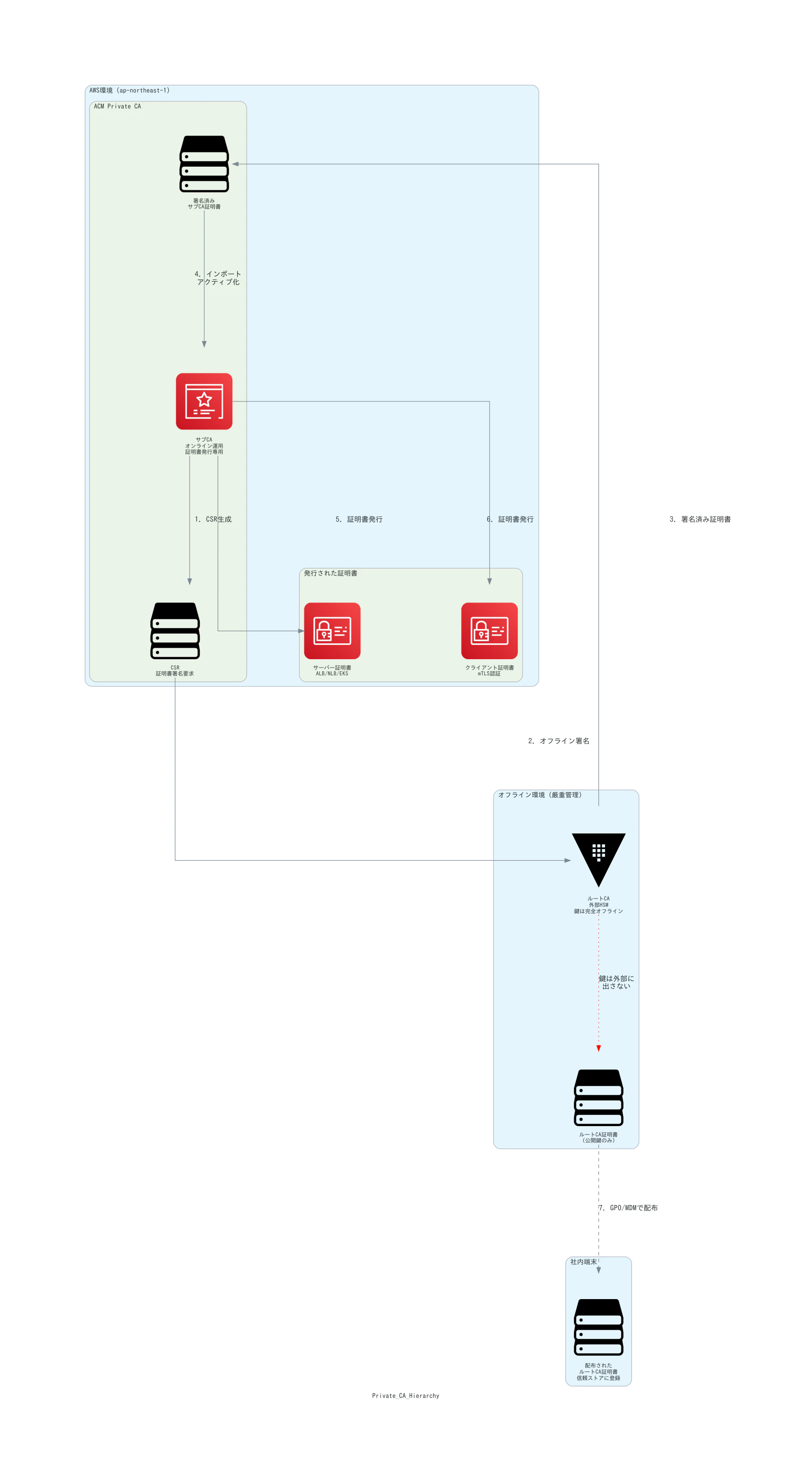
オフラインルートCA + ACMサブCAの構成
セキュリティを重視する企業では、以下の構成が推奨されます。
オフラインルートCA(外部HSM)
        ↓(CSR署名)
ACM Private CA(サブCA、オンライン運用)
        ↓(証明書発行)
エンドエンティティ証明書(サーバー/クライアント)
手順概要
- ACM Private CAで「サブCA」を作成(未署名状態)
- CSRを抽出してオフラインルートCAで署名
- 署名済みCA証明書をACMにインポートしてアクティブ化
- オフラインルートCA証明書を社内端末に配布
この構成により、ルート鍵を完全オフラインに置けるため、セキュリティリスクを最小化できます。
5. Route 53ドメインでの証明書管理
Route 53ドメインと証明書の関係
Route 53で取得・管理しているドメインでも、公的CA証明書とプライベートCA証明書の両方を発行・利用できます。「ブラウザに信頼されるか」は、発行元が公的CAか、クライアントにルート証明書が配布されているかで決まります。
使い分けの判断フロー
外部公開でブラウザ信頼が必要
  → ACM Public(DV)または外部CA(OV/EV)→ ACMインポート

社内限定・mTLSなど
  → ACM Private CA(端末へのルート配布必須)
Route 53を使うメリット
| メリット | 説明 |
|---|---|
| DNS検証が迅速 | 検証CNAMEレコードをワンクリックで自動作成 |
| CAA設定が簡単 | 発行を許可するCAを制限してセキュリティ強化 |
| DNSSEC対応 | DNS改ざん対策とTLSを併用可能 |
DNS検証を使用する場合、Route 53では以下のようにCNAMEレコードを自動作成できます。
aws acm request-certificate \
  --domain-name example.com \
  --validation-method DNS \
  --region ap-northeast-1
ACMコンソールから「Route 53でレコードを作成」ボタンをクリックするだけで、検証用CNAMEが自動で追加されます。
6. ルート証明書の配布方法
なぜルート証明書の配布が必要か
ACM Private CAを使用する場合、社内端末やアプリケーションの信頼ストアにルートCA証明書を配布しなければ、証明書が信頼されず警告が表示されます。
OS別の配布手順
Windows(エンタープライズ)
Group Policyを使用して一括配布します。
Computer Configuration
  → Policies
  → Windows Settings
  → Security Settings
  → Public Key Policies
  → Trusted Root Certification Authorities
単体端末での手動インストール:
certutil -addstore -f Root C:\path\to\root-ca.cer
macOS
MDM(Intune、Jamfなど)で「Trusted Certificate」ペイロードを配布するのが定石です。
手動インストール:
sudo security add-trusted-cert -d -r trustRoot \
  -k /Library/Keychains/System.keychain root-ca.cer
iOS/iPadOS
MDMで「Trusted Certificate」を配布します。手動の場合は、プロファイル経由でインストール後、以下の設定が必要です。
設定 → 一般 → 情報 → 証明書信頼設定
  → 「完全な信頼を有効にする」をON
Linux(Debian/Ubuntu)
sudo cp root-ca.crt /usr/local/share/ca-certificates/
sudo update-ca-certificates
Linux(RHEL/CentOS/Amazon Linux)
sudo cp root-ca.crt /etc/pki/ca-trust/source/anchors/
sudo update-ca-trust
Firefox(独自ストア)
企業運用では、FirefoxにOS証明書ストアを使わせるポリシーを有効化します(Windowsの場合はenterprise_rootsをON)。
手動インストール:
設定 → プライバシーとセキュリティ
  → 証明書を表示 → 認証局 → インポート
Java(JVM系アプリ)
keytool -importcert -trustcacerts \
  -alias my-root \
  -file root-ca.crt \
  -keystore truststore.jks \
  -storepass changeit
失効設定(CRL/OCSP)の確認
ルート証明書を配布した後は、CRL(証明書失効リスト)やOCSP(Online Certificate Status Protocol)への到達性を確認しましょう。プロキシやファイアウォールでブロックされていると、証明書の失効確認ができません。
ACM Private CAでは、以下の設定でCRLとOCSPを有効化できます。
- CRL:S3バケットに配布
- OCSP:ACMが提供するOCSPレスポンダーを使用
7. 証明書の形式確認と検証手順
ブラウザでの証明書確認
ブラウザのアドレスバーの錠前アイコンをクリックして、証明書情報を確認できます。
確認すべきポイント
- 発行者(Issuer):Amazon RSA/ECC、Amazon Root CAなどの名前が表示される
- サブジェクト(Subject):自分のドメイン名が正しく表示される
- Subject Alternative Names(SAN):アクセスしたホスト名が含まれている
- 有効期限:証明書が有効期間内である
- 証明書チェーン:中間CA → ルートCAと正しく連鎖している
OpenSSLコマンドでの詳細確認
コマンドラインで証明書チェーンを詳細に確認できます。
基本的な接続テスト
openssl s_client -connect example.com:443 -servername example.com
証明書チェーン全体を表示
openssl s_client -connect example.com:443 \
  -servername example.com -showcerts
証明書ファイルの内容確認
# PEM形式の証明書を読みやすく表示
openssl x509 -in certificate.pem -text -noout

# 証明書の発行者と有効期限のみ表示
openssl x509 -in certificate.pem -noout -issuer -dates

# 証明書のSANを確認
openssl x509 -in certificate.pem -noout -ext subjectAltName
証明書と秘密鍵のペア確認
証明書と秘密鍵が正しくペアになっているか確認します。両者のModulusが一致すればペアが正しいことが確認できます。
# 証明書のModulusを表示
openssl x509 -noout -modulus -in certificate.pem | openssl md5

# 秘密鍵のModulusを表示(同じ値になるはず)
openssl rsa -noout -modulus -in private-key.pem | openssl md5
証明書チェーンの検証
外部CAから取得した証明書をACMにインポートする前に、証明書チェーンが正しいか検証しておくと安心です。
# ルートCAと中間CAで証明書を検証
openssl verify -CAfile root-ca.pem \
  -untrusted intermediate-ca.pem \
  certificate.pem
成功するとcertificate.pem: OKと表示されます。
PEM形式とDER形式の変換
ACMはPEM形式を要求しますが、外部CAからDER形式で証明書を受け取った場合は変換が必要です。
DER → PEM変換
openssl x509 -inform DER -in certificate.der \
  -outform PEM -out certificate.pem
PEM → DER変換
openssl x509 -inform PEM -in certificate.pem \
  -outform DER -out certificate.der
証明書の形式が正しいか確認
ACMにインポートする前に、証明書ファイルが正しいPEM形式か確認します。
# 証明書ファイルの形式確認
openssl x509 -in certificate.pem -text -noout

# エラーが出なければPEM形式として正しい
PEM形式の証明書は、以下のような構造になっています。
-----BEGIN CERTIFICATE-----
MIIDXTCCAkWgAwIBAgIJAKJ...(Base64エンコードされたデータ)
-----END CERTIFICATE-----
複数の証明書を含むチェーンファイルの場合、上記のブロックが複数連なっている形式になります。
AWS CLIでのACM証明書確認
ACMに登録されている証明書の情報を確認するコマンドです。
# 証明書一覧の取得
aws acm list-certificates --region ap-northeast-1

# 特定の証明書の詳細情報を取得
aws acm describe-certificate \
  --certificate-arn arn:aws:acm:ap-northeast-1:123456789012:certificate/xxxxx \
  --region ap-northeast-1
ACMに登録された証明書の有効期限や検証状態、使用中のリソースなどを確認できます。
8. 料金体系
ACMパブリック証明書の料金(2025年2月時点)
ACM統合サービス(CloudFront、ALB、NLBなど)で使用する場合、パブリック証明書は無料です。証明書の発行・更新・管理に追加料金はかかりません。
ただし、2025年6月に発表された「エクスポート可能なパブリック証明書」は有料となります。
| 証明書タイプ | 料金 |
|---|---|
| FQDN 1つ | $15(発行時および更新時) |
| ワイルドカード名 1つ | $149(発行時および更新時) |
エクスポート可能な証明書は、EC2インスタンスやオンプレミスサーバーなど、ACM統合サービス以外で使用する場合に選択します。有効期間は395日です。
最新の料金情報は「AWS Certificate Manager の料金 ( https://aws.amazon.com/jp/certificate-manager/pricing/ )」を参照してください。
ACM Private CAの料金(2025年2月時点)
ACM Private CAは、CAの運用コストと発行する証明書ごとに料金がかかります。
CAの運用コスト(月額)
| モード | 料金 | 用途 |
|---|---|---|
| 汎用モード(General-purpose) | $400/月 | 任意の有効期間の証明書を発行可能 |
| 短期間証明書モード(Short-lived) | $50/月 | 最大7日間の証明書のみ発行可能 |
CAの運用コストは日割り計算されます。削除後は課金されませんが、復元した場合は削除から復元までの期間も課金対象となります。
証明書の発行料金(汎用モード)
月間発行数に応じた従量課金です。
| 月間発行数 | 1証明書あたりの料金 |
|---|---|
| 最初の1,000件 | $0.75 |
| 1,001〜10,000件 | $0.35 |
| 10,001件以上 | $0.001 |
無料トライアル
各リージョンで最初に作成するPrivate CAは、30日間無料で試用できます(証明書発行料は別途課金)。トライアルを終了する場合は、CAを削除してください。
最新の料金情報は「AWS Private CA の料金 ( https://aws.amazon.com/jp/private-ca/pricing/ )」を参照してください。
注意:料金は変動する可能性があります。実際の導入前には公式料金ページで最新情報をご確認ください。
コスト最適化のポイント
- パブリック証明書:ACM統合サービスで使う限り無料。ALBやCloudFrontの前段に配置することでコスト削減
- プライベートCA:短期間証明書モード($50/月)は、Kubernetes環境やマイクロサービスのmTLSなど、短命証明書で十分な用途に最適
- 発行数の最適化:証明書の発行数が多い場合は階層価格が適用されるため、まとめて発行することでコスト効率が向上
9. 終わりに
本記事では、ACM証明書の信頼の仕組みから、AWS上での使いどころ、プライベートCA活用、証明書形式の確認方法まで解説しました。
まとめ
- ACMパブリック証明書は公的CA(Amazon Trust Services)によるDV証明書で、一般的なWebサイトやAPIに最適
- CloudFront、ALB、NLBなどのACM統合サービスで使用する場合は無料
- EC2に直接インストールする場合は、エクスポート可能な証明書(有料)または外部CA証明書を使用
- OV/EV証明書が必要な場合は、外部CAで取得してACMにインポート
- プライベートCAは社内システムやmTLSで真価を発揮(端末へのルート配布が前提)
- 証明書の形式確認には
opensslコマンドが有効
次のステップ
ACM証明書を活用したセキュアなシステム構築のために、以下のトピックも検討してください。
- TLSポリシーの設定:TLS 1.2/1.3、強力な暗号スイート、OCSP Stapling
- HSTSの有効化:HTTP Strict Transport Securityでセキュリティ強化
- CAA DNS レコード:発行を許可するCAを制限
- Certificate Transparency監視:不正発行の検知
本記事が、皆さんのAWS上でのセキュアなシステム構築に役立てば幸いです。
参考文献・参考サイト
- 「AWS Certificate Manager とは」AWS Documentation, https://docs.aws.amazon.com/ja_jp/acm/latest/userguide/acm-overview.html
- 「AWS Private Certificate Authority とは」AWS Documentation, https://docs.aws.amazon.com/ja_jp/privateca/latest/userguide/PcaWelcome.html
- 「AWS Certificate Manager の料金」AWS Documentation, https://aws.amazon.com/jp/certificate-manager/pricing/
- 「AWS Private CA の料金」AWS Documentation, https://aws.amazon.com/jp/private-ca/pricing/
- 「Amazon Trust Services について」Amazon Trust Services, https://www.amazontrust.com/repository/
- 「証明書の検証」AWS Certificate Manager ドキュメント, https://docs.aws.amazon.com/ja_jp/acm/latest/userguide/dns-validation.html