
この記事を読むべき人
- Google カレンダーの「共有カレンダー」を Apple カレンダーで表示したい人
- (特に読むべき人)↑ のやり方は知っているが、何回やっても目的のカレンダーが出てこない人
- (さらに読んでほしい人)いろいろやっていたらブラウザからアカウントがすべて消え去り、全アカウントに再ログインさせられた人
- 私です
- (さらに読んでほしい人)いろいろやっていたらブラウザからアカウントがすべて消え去り、全アカウントに再ログインさせられた人
あなたがやるべきこと
Google アカウントにログインした状態で https://calendar.google.com/calendar/syncselect にアクセスする。(PC / スマホどちらでも可)
- Apple カレンダーで表示したい共有カレンダーがリストの中にある
→ 何も問題なし。チェックボックスを ON にして保存するだけ。 - 目的のカレンダーがリストにない
→ アカウントを切り替える必要があるが、【重要】画面下部の「ログアウト」は絶対に押さない!!(これを押してしまうと、ブラウザにログイン中のすべてのアカウントが勝手にログアウトされる)
下の手順に従ってアカウントを切り替える。
アカウントの切り替え方法
- Google のトップページ (https://www.google.com/) にアクセスする。
-
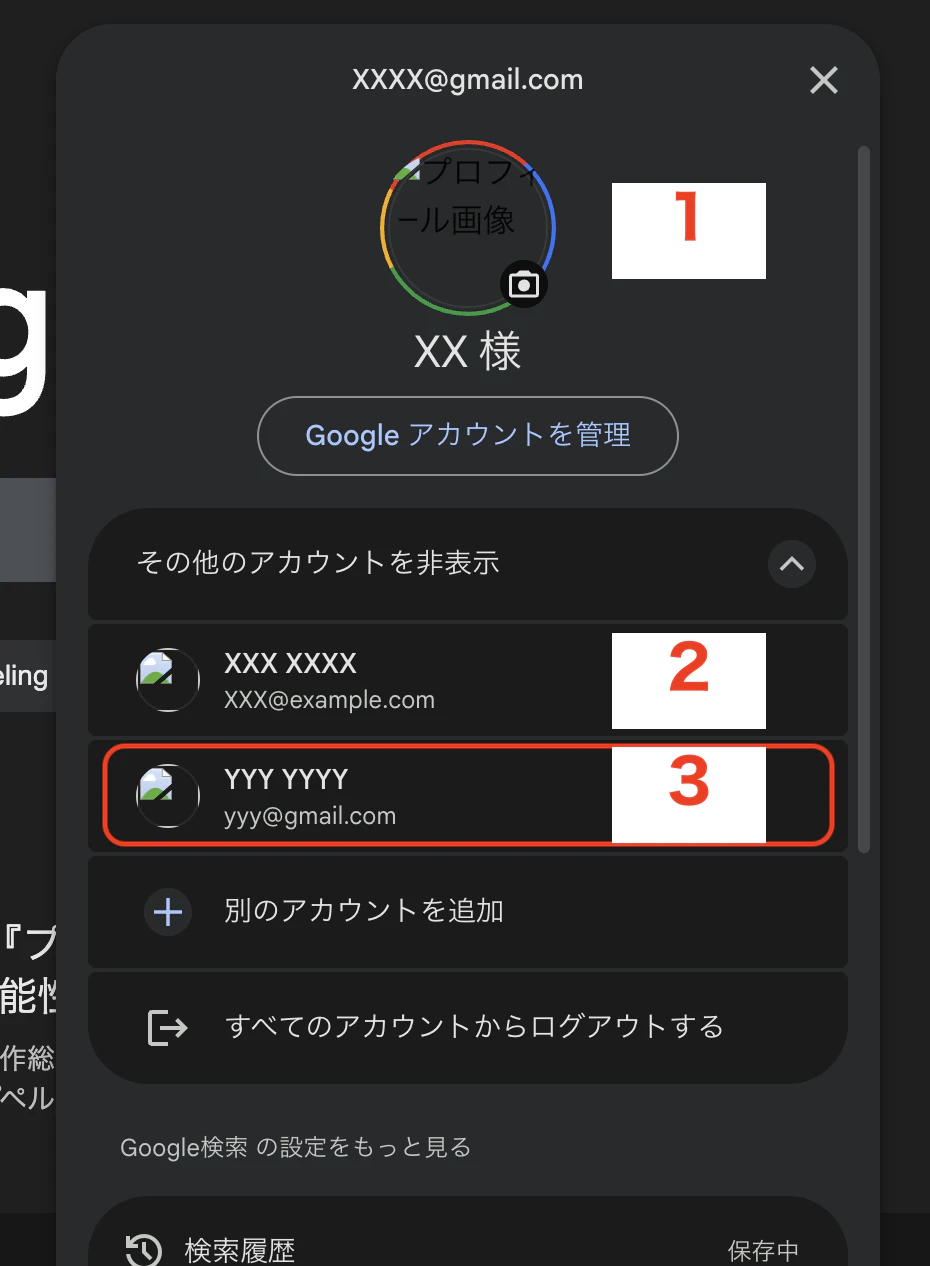
右上のアカウントアイコンをクリックして、「その他のアカウントを表示」でブラウザにログイン中のアカウント一覧を表示させる。
- このとき、アカウント一覧に「デフォルト」と書かれているアカウント(デフォルトアカウントと呼ぶ)があるなら、それをクリックしてアカウントを切り替える。
- 切り替え後、もう一度ログイン中のアカウント一覧を表示し、一覧にデフォルトアカウントがないことを確認する。
- 共有カレンダーが紐づいているアカウントが、デフォルトアカウントを含めて上から何番目に表示されているかを確認する。
- 再度 https://calendar.google.com/calendar/syncselect にアクセスする。
-
ブラウザのアドレスバーに表示されている URL の数字を先ほどの番号に置き換える。
- URL は https://calendar.google.com/calendar/u/1/syncselect のようになっているはずなので、"/u/1/" の "1" を先ほどの番号に置き換える。
- 目的のアカウントに紐づいた共有カレンダーがリストに表示されるので、チェックボックスを ON にして保存する。
例: yyy@gmail.com に紐づいている場合、3番目になる |
|---|
 |
以上です
Google キモすぎ!