

1. きっかけ
先日参加したイベントの賞品で、自作キーボードの本体(基板部分)を頂いた。
これまでの人生で、キーボードに対して特別強いこだわりはなかったが、「せっかくもらったのだから、これを機に自作キーボードの世界に入門してみよう!」と思い、追加のパーツを買って組み立ててみることにした。
2. 物品購入
賞品として頂いたのは「Corne V4 Cherry」という、左右分割型自作キーボードのキット(PCBと呼ばれる基板部分)。キーボードとして実際に使用するには、追加で以下のパーツを揃える必要があった。
必要なもの
- キースイッチ: キーごとのバネ・軸にあたるパーツ 46個
- キーキャップ: Q,W,E,R,T,Yなどと印字されているキャップ
- TRRS ケーブル: 左右に分かれているキーボードを連結するケーブル
- Type-Cケーブル: PCとキーボードを接続するケーブル
自作キーボード専門店の「遊舎工房」様にて、互換性などを確認しながら購入した。
パーツ選びのポイント
- キースイッチ
- リニア、タクタイル、静音リニア、静音タクタイル、クリッキーといった種類があったが、今回は主に自宅で、「タンターン!」と音を響かせながら気持ちよく使う想定のため、静音性は気にせず、打鍵感から「タクタイル」を選択した。「クリッキー」よりは静かだが、オフィスで使用するには少し気になるかも。
- キーキャップ
- ネコ柄などかわいいものもあったが、今回はお手頃価格のものを選択。
3. 組み立て
公式のビルドガイドや、解説動画を参考に組み立てを進めた。
1時間半程度で特に問題なく組み立て完了し、PCと接続し、デフォルトキーマップでの入力が可能なことを確認した。
電源が入ると基板がキラキラしてちょっと感動した。
組み立て中の写真
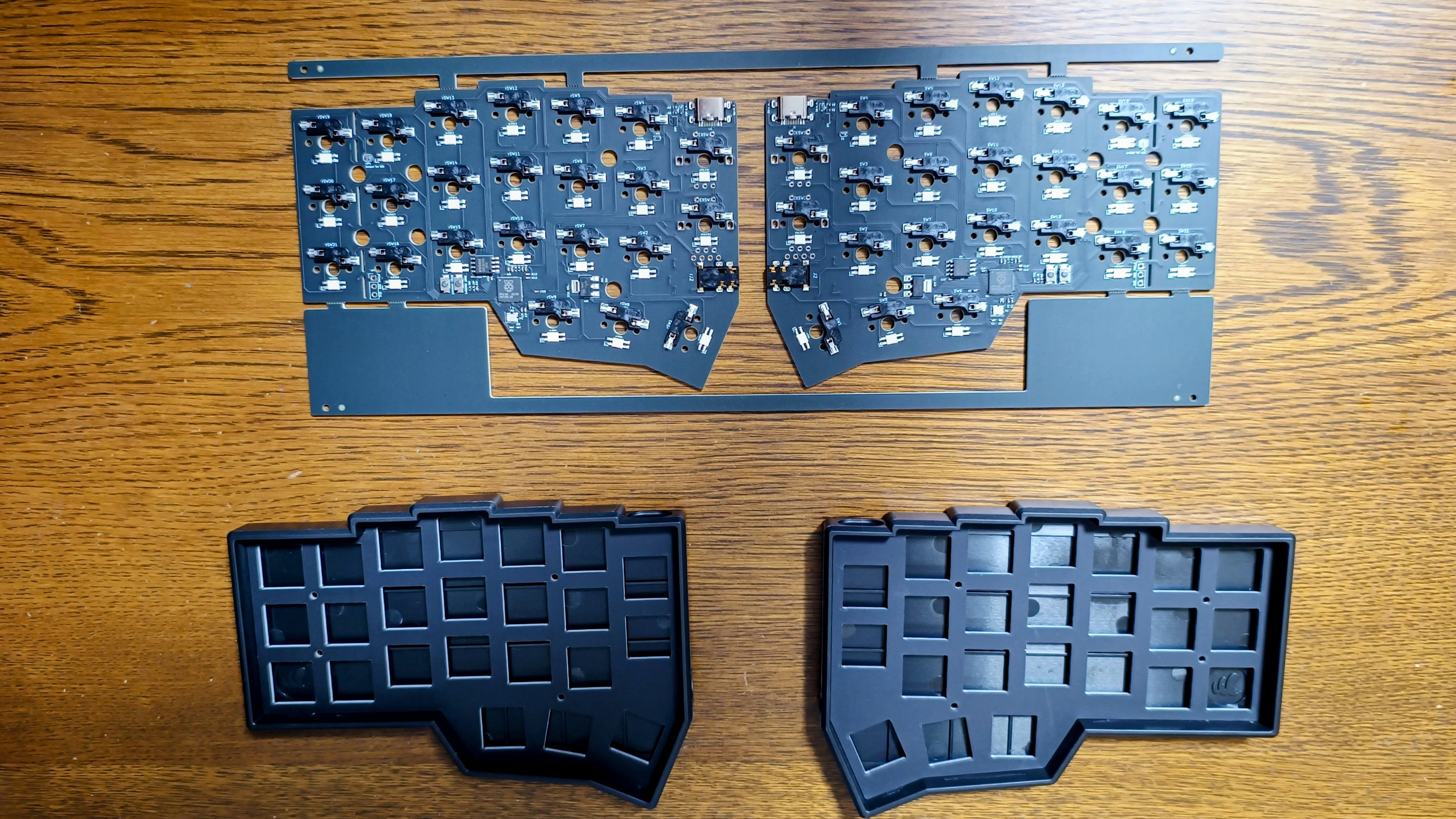
- Corne V4 Cherry 基板とケース
プラモデルみたいな感じ。
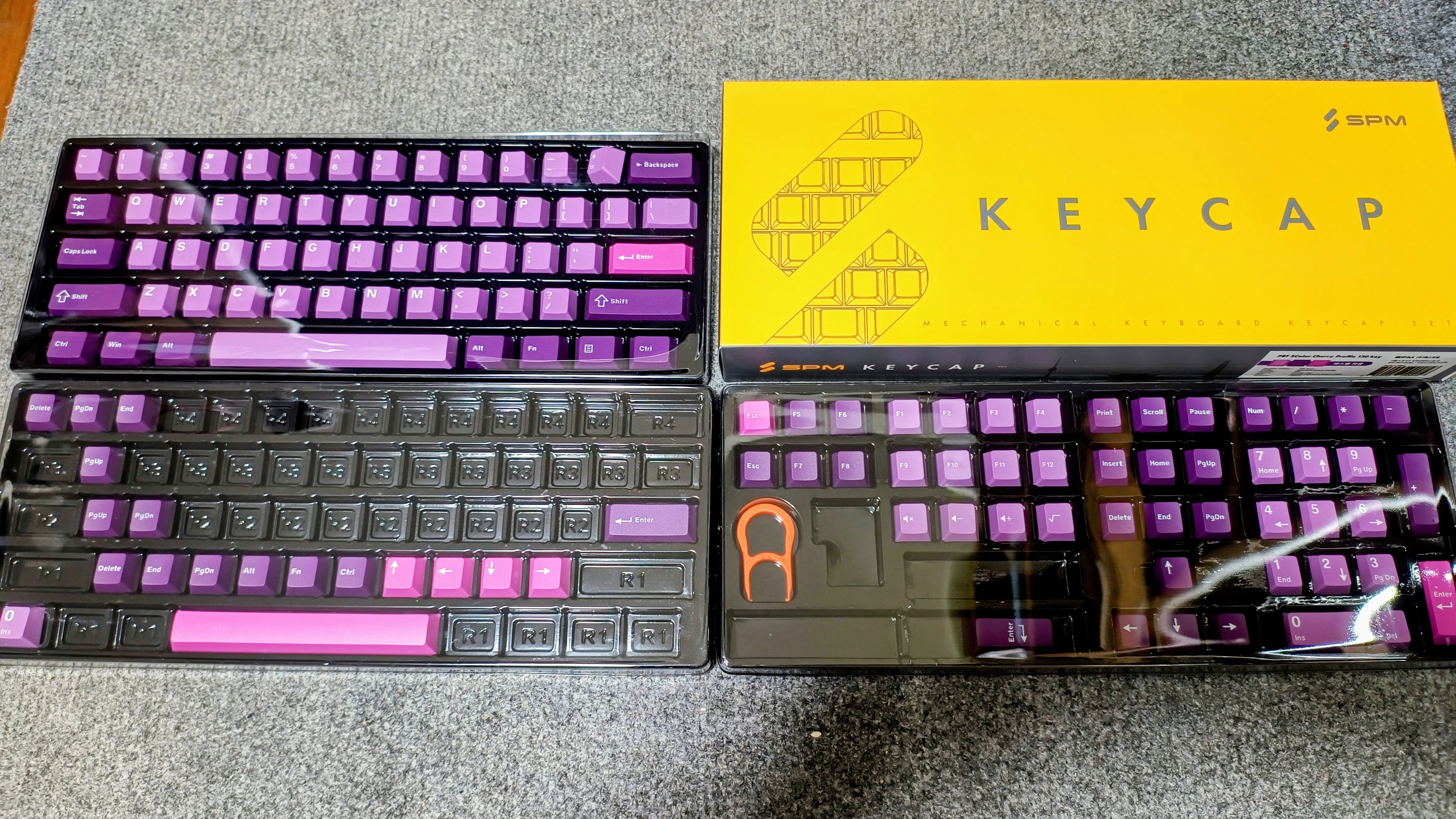
- キーキャップ SPM PBT Pastel Purple 130Key
長いキー(Space、Enterなど)は基板にはまらないので使えないし、テンキーなどははめる場所がないので、実際に使ったのは1/3くらい。
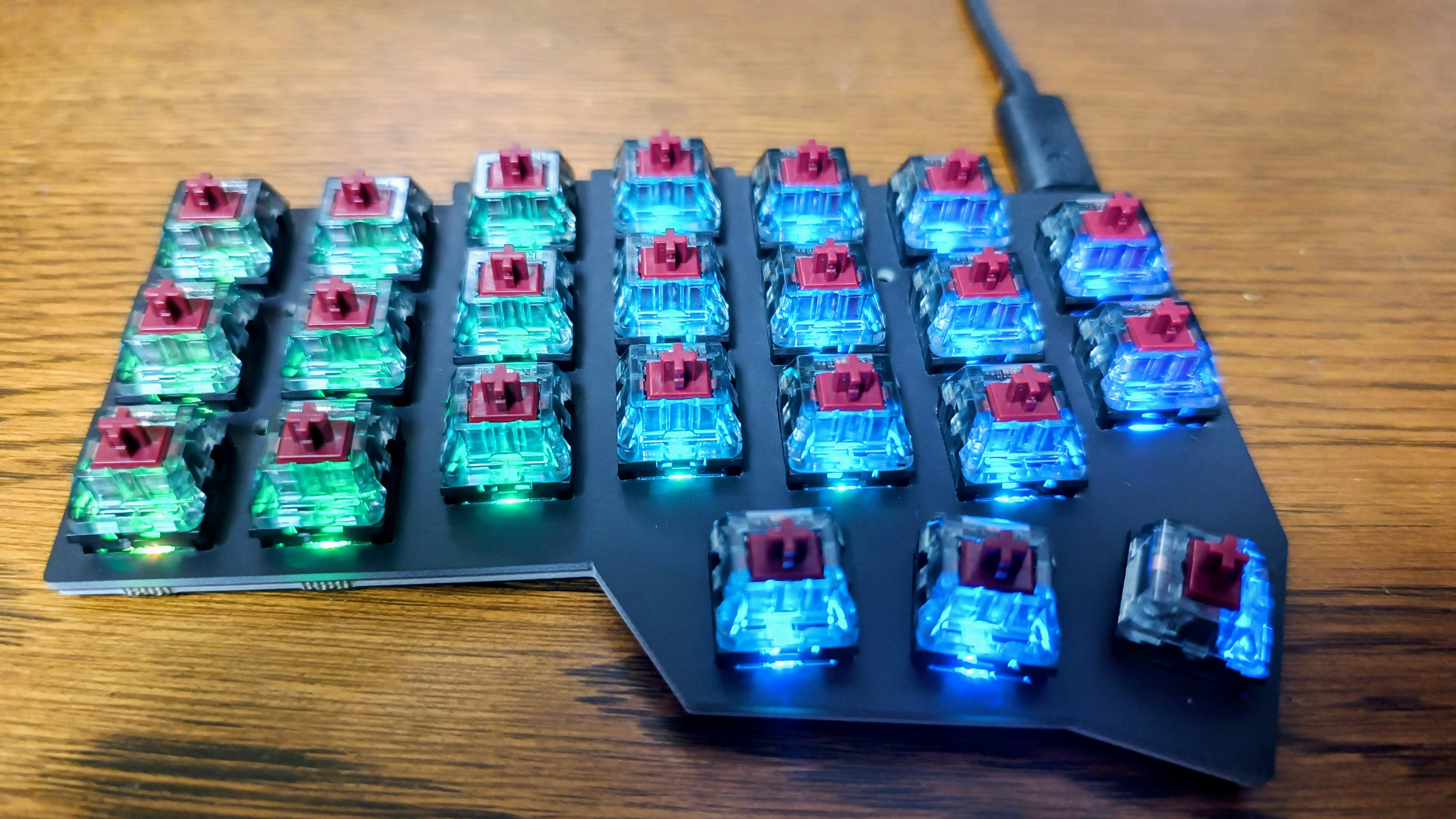
- キースイッチのはめ込みと通電テスト
通電すると虹色に光るのできれい。透明のキーキャップのほうがよかったかも。
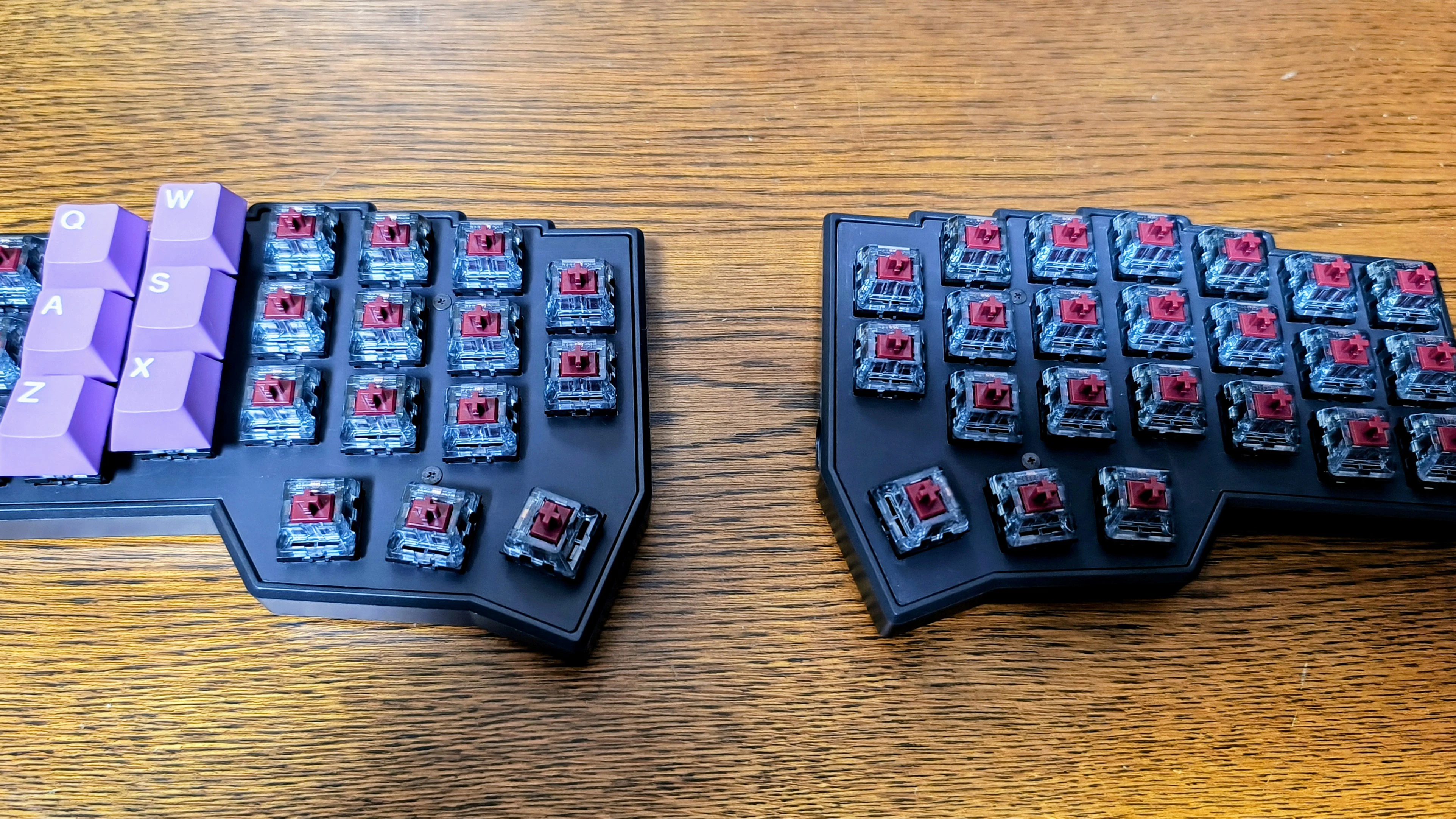
- キーキャップのはめ込み
アルファベットのところは通常のキーボード配列とし、その他のところはいったん適当にEsc、Ctrlなどをはめ込む。
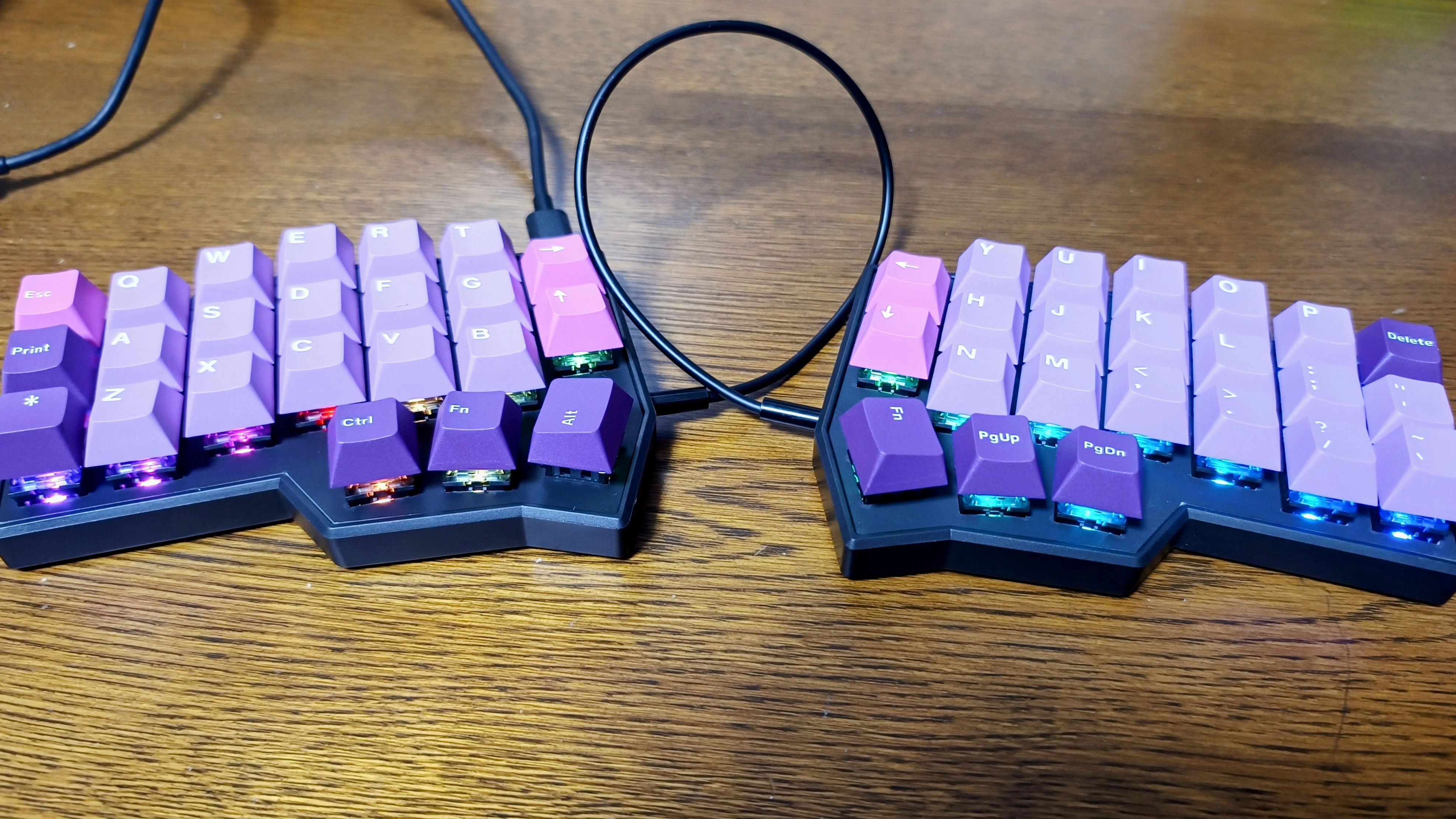
- 物理的に完成
かっこよくできてやる気が出てきた。
4. キーマップ
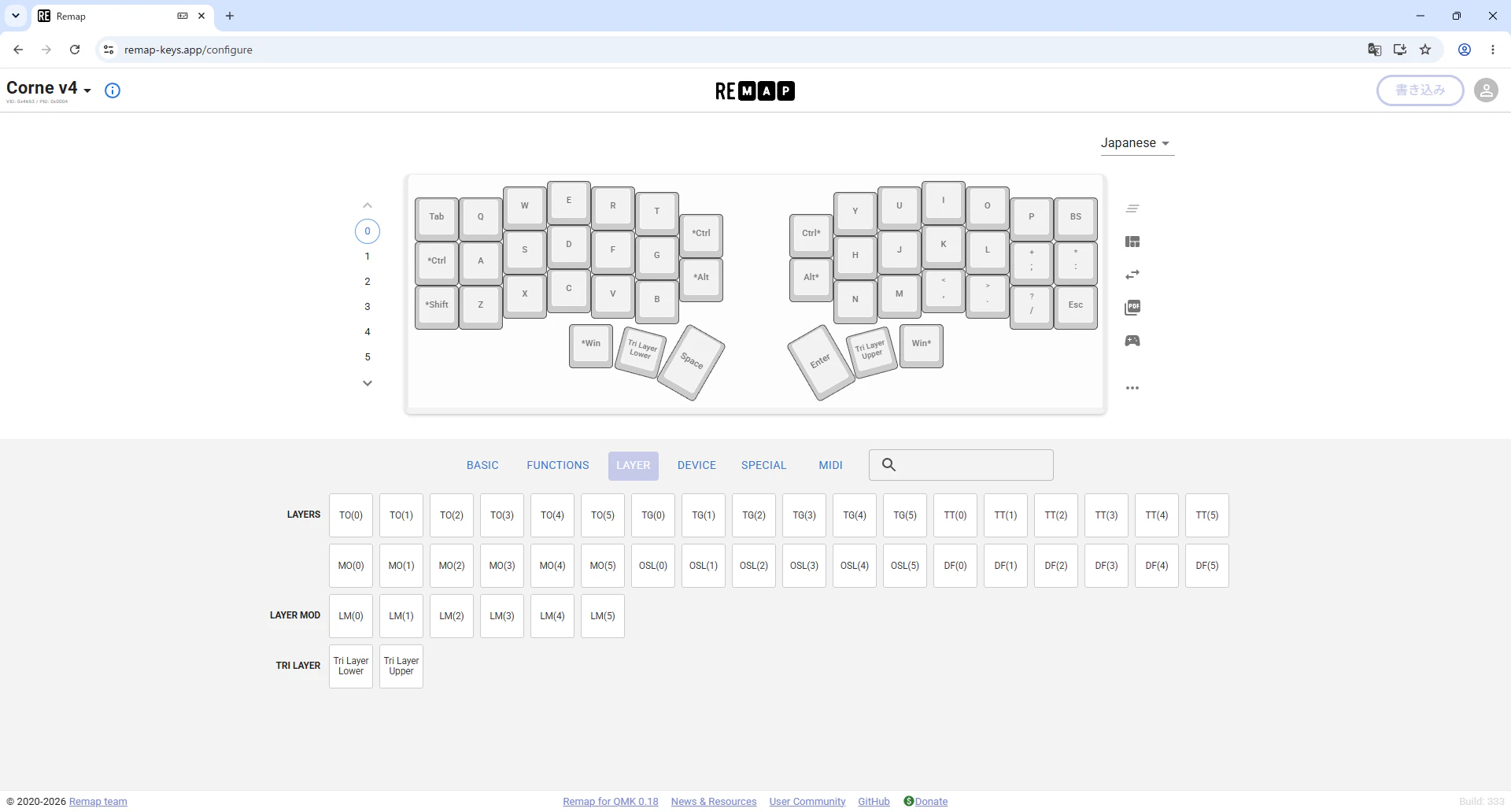
PCに接続してキー入力はできるようになったが、このままだと数字や記号が打てないので、キーマップ(レイヤー)の設定を行い、入力できる文字や記号を追加する。
REMAP というツールで簡単に設定することができる。
- キーボードを接続した状態で、Chromeで「REMAP」のサイトを開く。
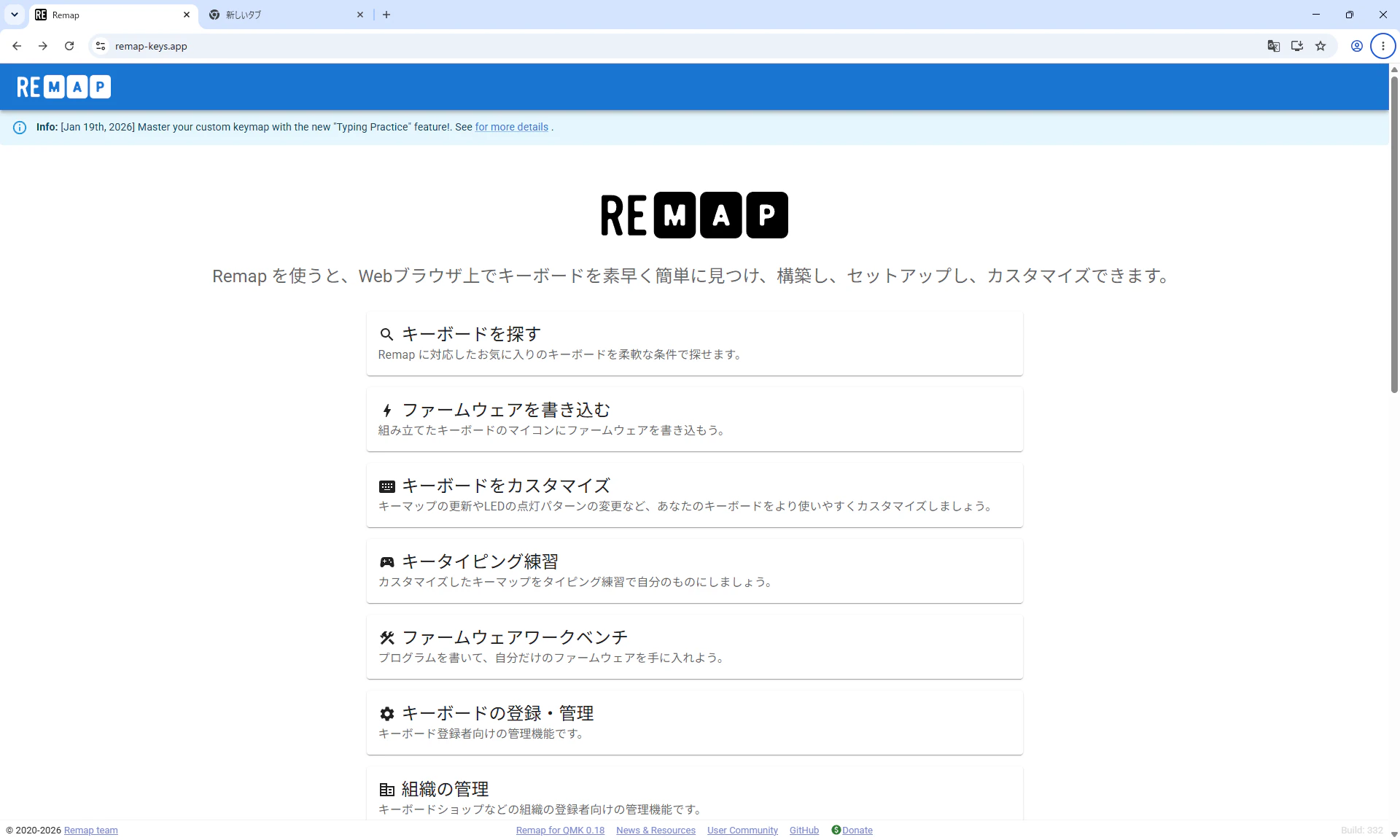
- 「キーボードをカスタマイズ」を選択し、「+キーボード」を押す。
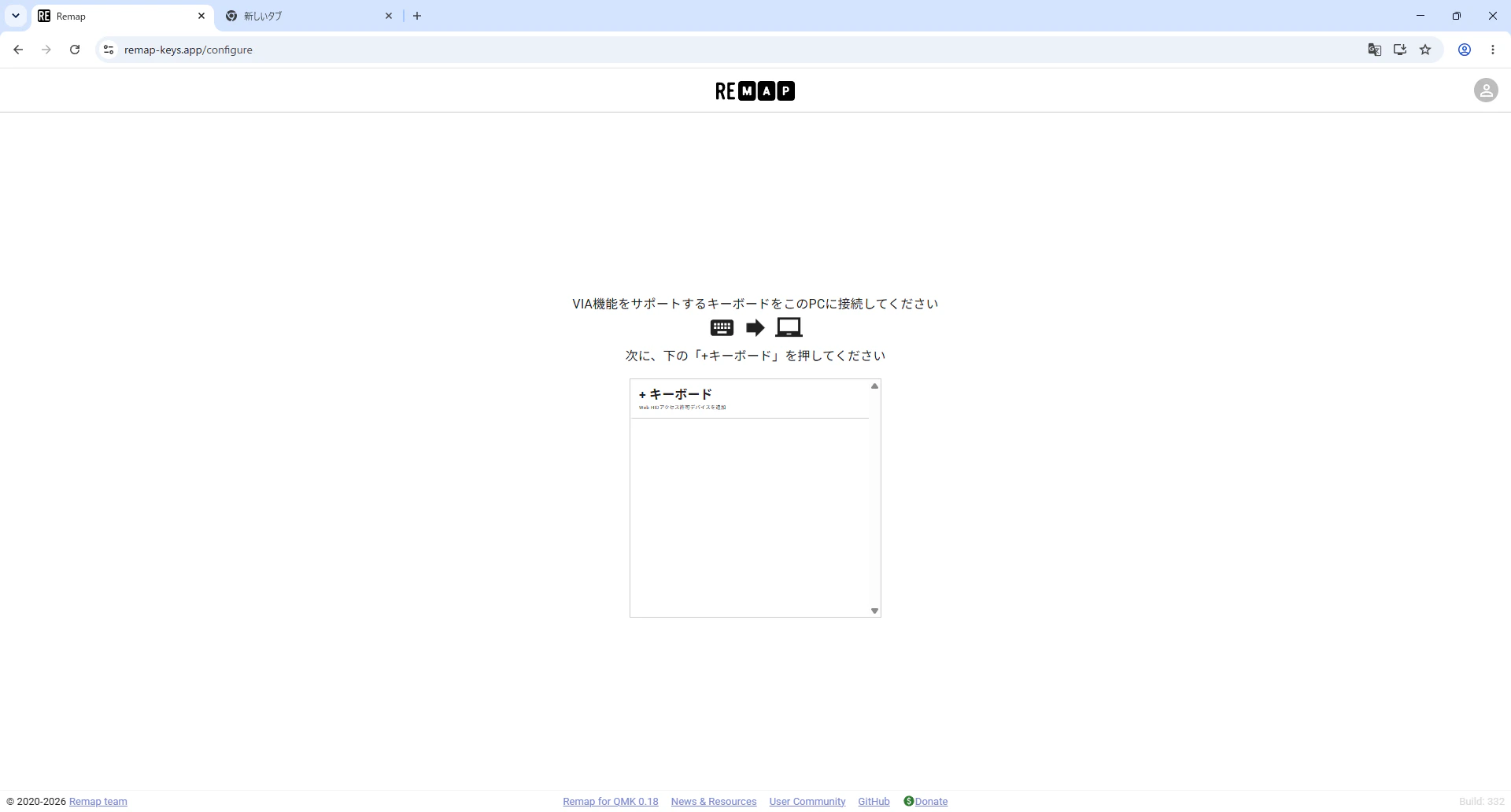
- Corne v4 を選択する。
- 現在のキーマップが表示されるので、自分に合うように変更し、「書き込み」で保存する。
-
キーマップ初心者なので、いったんは普通に設定することにした。
- レイヤー0: アルファベットおよび基本的なキー(Enter、Space、半角/全角など)
- レイヤー1: 数字
- レイヤー2: 記号
-
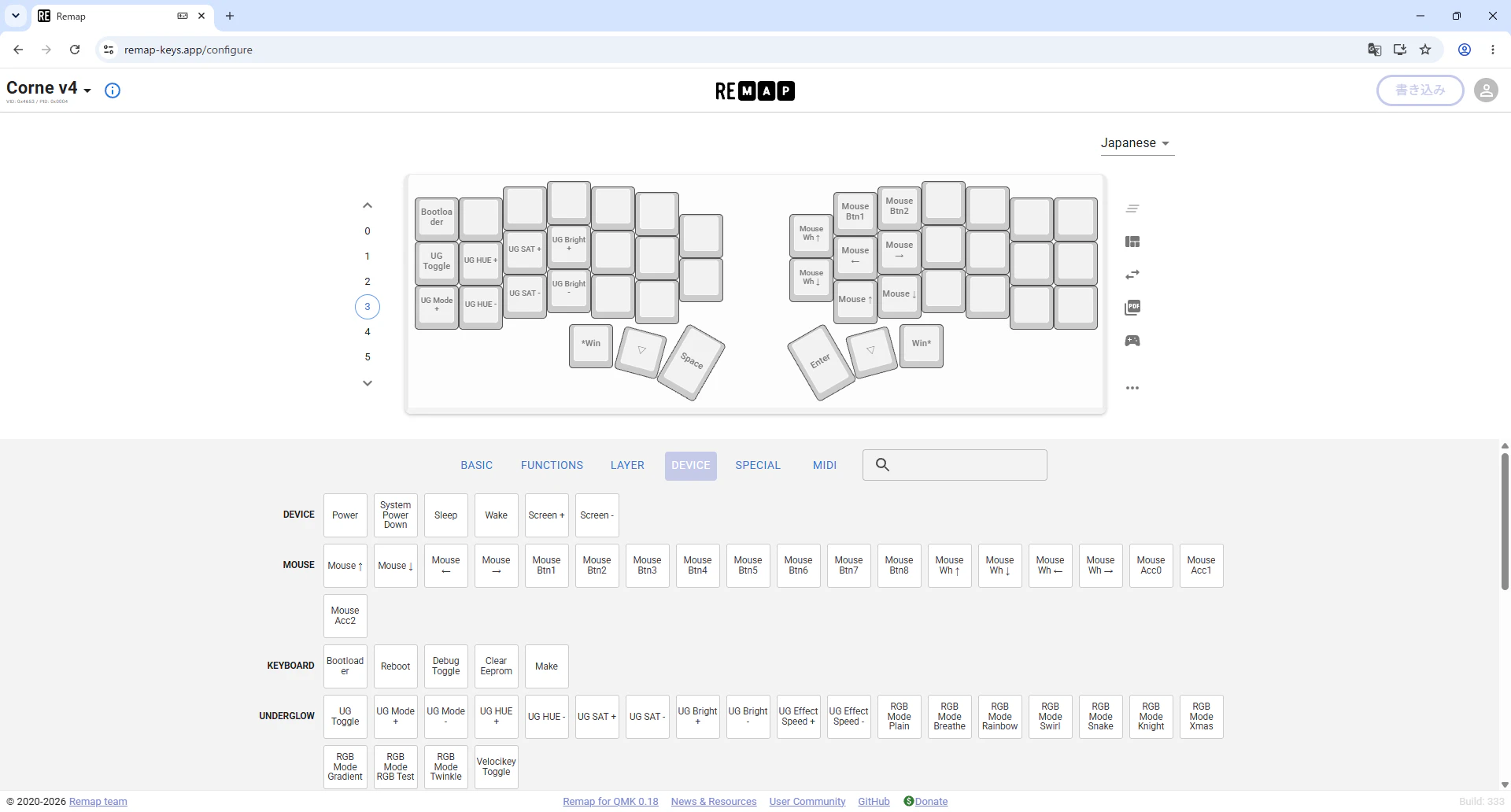
せっかくなので、マウスに手を伸ばさずに、キーボードからマウスポインタ操作ができたらいいなと思い、レイヤー3の右手側に、マウス操作(ポインタの移動、左右のクリック、ホイール操作)をアサインした。
5. 所感
一応使えるようにはなったが、慣れるのは結構大変そう。新しいことにチャレンジするのは大事なので、自宅ではなるべくこのキーボードを使って、自分なりのキーマップを作っていきたい。
6. 参考