
経緯
社内で「Tech News Feed」と称して、技術関連のニュースや記事などを共有しているのですが、そこに投稿しているのが3人だけというのが実情です。
先日の納会の中でこの件について話が出たのですが、若手からは「あの中に入りづらい」とのことで。
そんなの気にせず、簡単な内容の記事でも投稿してくれて良いんだよと言う話で一旦そこは終わったわけですが。
そう言う気持ちを吐露してくれるのはまだ良いんです。
そもそも論として、社内でどれだけの人が技術関連のニュースやブログ等を見ているのか、という疑問があるわけで。
多分見てない人もいると思うんです。ただそれも2通りあると思って、一方は興味関心がない人、他方は何をして良いのか解らない人。
というわけで、情報収集の手段の1つとしてGoogleのDiscoverについてを、後者に向けて紹介していきたいなと思った次第です。
社内向けの話ですし、Qiita見てるような人はこんな話を見るまでも無いかもですが、一応公開投稿してます。
まあ駆け出し向けということで。
理想の情報収集
最初に断っておくと、私は自社内で技術キャリアの役職を持っているにもかかわらず、プライベートでは殆ど技術に触れてないです。
家で作ってるのはアプリケーションではなくプラモデルです。ソファーにごろ寝しながらスマホ片手にラズベリーのパイをむしゃむしゃするのが理想です。
基本的に怠惰である私にとって、ニュースやブログなどを探しに行くことは面倒くさいのでやりたくありません。
ではどうするか。能動的に探しに行くのではなく、受動的に受け取れば良いのです。
Discoverとは
Googleのヘルプに説明がありますので、そこを見てもらうのが早いです。
Discover では、お気に入りのスポーツチームやニュースサイトなど、興味のある対象の最新情報が、検索しなくても表示されます。
冒頭にこのように書かれている通り、興味のある最新の情報を勝手に選定して提示してくれるわけです。
そして注目すべきは以下の部分。
Discover を表示する方法はいくつかあります。
(中略)
- 一部のデバイスの場合、デバイスのホーム画面を右にスワイプする
これはAndroidの場合の話にはなるのですが、スマホのホーム画面をスワイプするだけでこれらの情報が得られるのです。クイックアクセス。めちゃ便利。
ただ、最近はメディアライブラリみたいなのが表示されるような気もするのと、ホームアプリ導入してると対応してないかもです。またiOSの場合もスワイプしての表示に対応してないですね。
このような場合でも、Googleアプリやgoogle.comへのアクセスでもDiscoverは表示されるので、ホームにアプリ等を置いておけばすぐアクセスできるのは同じです。
実際に見てみる
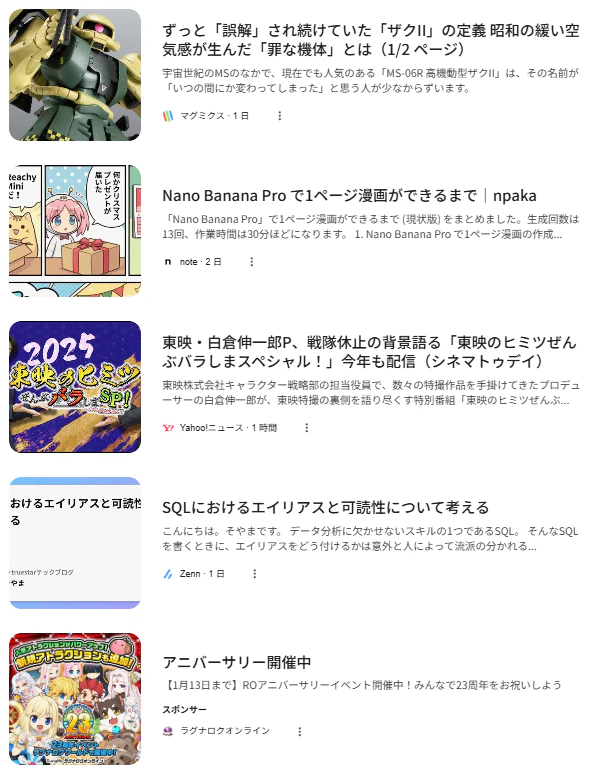
ではどんな情報が表示されるのか、実際に見てみましょう。私のアカウントで得られる情報は下図のような感じです。(今回はPCからgoogle.comを表示してます)
んー……。
技術関連だけでなく、趣味に関する情報も表示されてしまってます。まあ、これはこれで便利なんですけども。
Discoverの情報の選定方法
そもそもDiscoverはどのように情報を選定しているのか。これも先ほどのヘルプに書かれています。
Google は、Discover に表示する内容を判断するため、ユーザーのデバイスや、他の Google サービスから取得した情報を利用します。
また、Google アカウントに保存されたデータも利用します。
- ウェブとアプリのアクティビティ
- デバイスのアプリ情報
- デバイスの連絡先情報
- アカウントに基づく情報
- ロケーション履歴
- 現在地の設定
(※一部を省略)
アクティビティは以下のアプリから収集しているようです。アイコンでは解りづらいですが、雑に言えば閲覧したページや検索履歴ですね。

例えばGoogle検索(+Discover)に関するアクティビティは下図のようになっています。
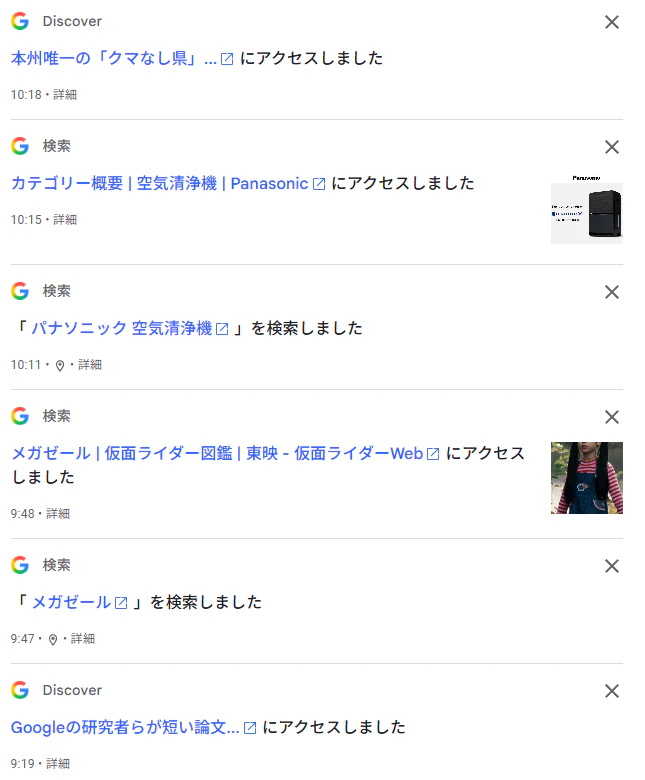
ご覧の通り、何を検索し、その結果からどのページを選定したかが記録されています。また、Discoverで表示された記事の中から何を開いたかの情報も含まれているので、Discoverを使い続けることでも情報に関する嗜好が収集されることが解ります。
他にもChromeの履歴やGoogleマップで表示したページ、デバイスで開いたアプリなど、様々な情報がアクティビティとして収集されています。
Discoverを育てる
以上を踏まえ、Discoverに良い感じの情報が表示されるようにしていきましょう。
アカウントを分ける
まず、先に例を挙げたように普段使いのアカウントだとIT分野以外の情報も紛れ込んできます。
これを良しとするなら普段使いのアカウントのままやっていきましょう。そうでないならば、新規にアカウントを作ってしまうのも一つの方法です。
私の場合、XアカウントやQiitaのこのアカウント用に新規のGoogleアカウントを取得していて、そちらでは技術系の検索しかしていないのでDiscoverは次のようになっています。
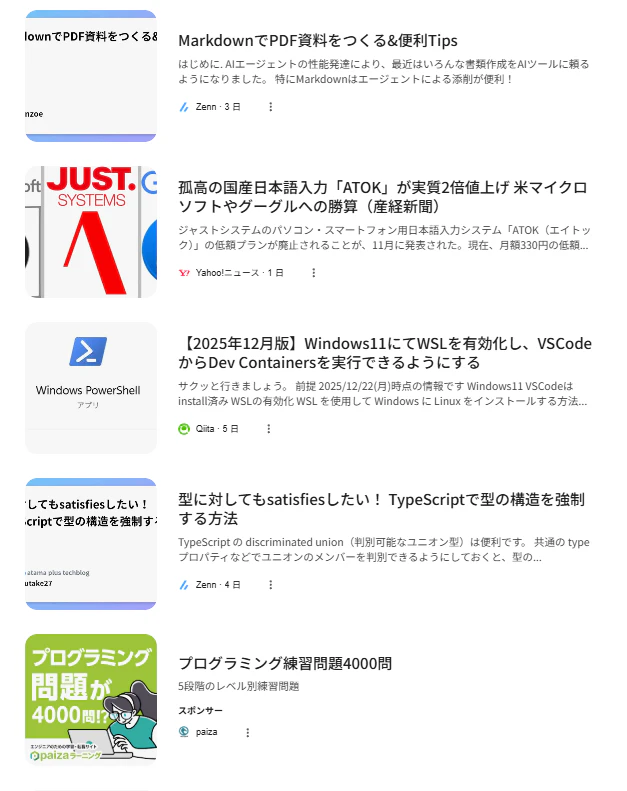
なのでDiscoverから享受する情報を切り分けるのなら、アカウントを複数使い分けるのも良いかもしれません。
ただし欠点としてはアカウントの切り替えの手間が挙げられます。
これはDiscoverの表示だけではなく、Googleで検索するとき、Webページを閲覧するときなんかでも、GoogleやChromeなどのアカウント切り替えが必要になるという話です。
正直それは面倒なので、私の場合は普段使いのアカウントを使ってDiscoverを見ています。
Googleで検索する
こちらも先ほど例を挙げたとおりで、検索履歴もアクティビティとして利用されていますので、ガンガン検索していきましょう。
解らないことは調べる。開発やってたら必要な行動なので、言うまでもないかもしれませんが。
次の手順で「ニュースやブログを見る」を挙げてるんですが、そもそもこの話のターゲットは「何を見て良いか解らない人」向けなわけですから、Google検索だけでDiscoverを育てていくでも十分だと思います。
ニュースやブログを見る
ニュースやブログの情報を集めるにはどうすればいいか。単にそれらのサイトを見に行けばいいだけですね。
受動的に情報を受け取りたいという話をしているのに、能動的に情報を見に行くという話をするのは矛盾しているような気がします。
ですが何事もこういう下準備は必要なわけです。
このときどのサイトを見に行けば良いか。それは好きにしろって話ではあるのですが、とりあえずいくつか。
まずはここ、Qiitaですね。
ただ、色んな人が書いているという特性から、記事の内容は玉石混交。有用なものもあれば、この記事のようなクソ記事もいくかあるやもしれません。また、1日に投稿される記事の量もそれなりにあると思います。
よって見る記事はいくらか選定した方が良いでしょう。
例えば「トレンド」。いいねや、おそらく閲覧数などをもとに選定された記事が表示されます。世間のトレンドってことで、ここ見ておけば間違いない気はしますね。Discover見なくてもここ見れば良いんじゃないの?

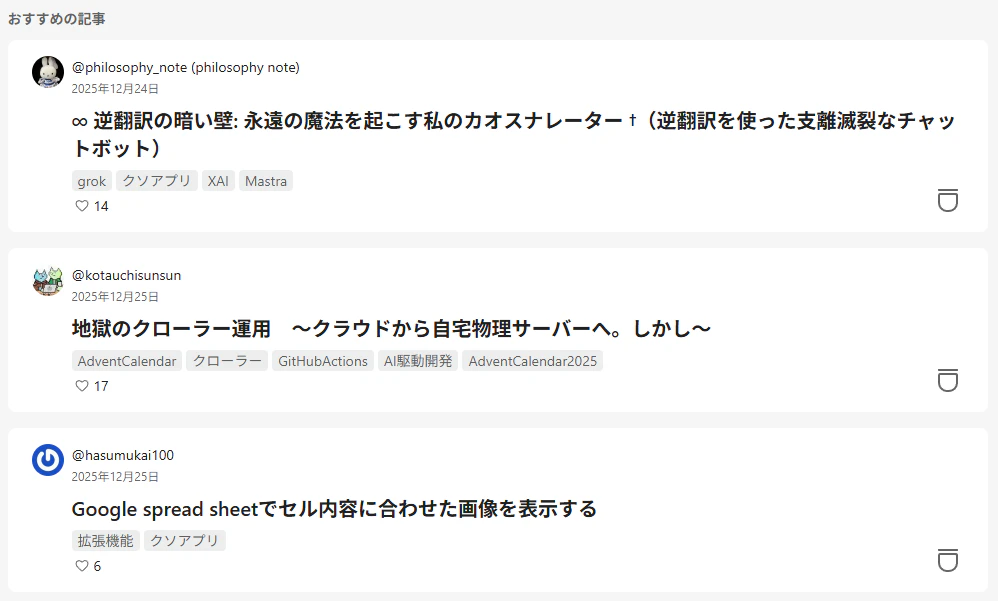
あとはトップページにある「おすすめの記事」なんかは、どういう基準かは不明ですがおそらくパーソナライズされた記事が表示されてるので、トレンドとはまた違った、自分に合った記事が表示されているかもしれません。Discover見なくてもここ見れば良いんじゃないの?
それ以外だと、例えばITmediaのような情報サイトを見るのも良いかもしれません。
ここにも色んな記事があるなあという印象なんですが、ジャンルごとにブランド分けもされているので、自分に合ったブランドだけを見に行くと良いでしょう。
例えば私の場合、製造業が顧客になるケースもありますので、MONOistの記事に目を通す機会も多いです。
その他、ニュースやブログサイトはいろいろあるんですが、枚挙にいとまがないので割愛します。最終的には自分に合ったサイトを見ていくと良いでしょう。
情報を集約する
ただ、色んなサイトをいちいち見に行くのも面倒です。そこで役に立つのがRSSです。
RSSの歴史は古く、最初に登場したRSS0.9のリリースは1999年です。今見かけるのは2.0だと思うのですが、これも2002年に策定されたものなので、もう20年以上もまえのものになります。
世間一般として、RSSは衰退したものとされていると思います。
参考:減少し続けるRSSリーダー… 利用者はほとんどいない?RSSが衰退した理由
こちらなんかにその理由なんかが述べられてますね。
この記事にもあるように、今はSNSでの情報収集やキュレーションサイトなどがあるので、わざわざRSSなんて使わなくてもいいわけです。
そんな中で今もRSSを使う理由ってあんまりないのかもしれないですが、強いて挙げるならば「ぼくのかんがえたさいきょうのにゅーすふぃーど」を構築できることではないでしょうか。自分の好きな媒体からの情報だけを集めることができるのです。
とはいえ、今やRSSリーダーの機能をブラウザは持ってないようで。私の場合は10年以上前からFeedlyを利用しています。
他のアプリ等と比べたことはないので何が便利というわけでもないのですが、カテゴリ分けしてカテゴリ別に新着情報を確認したり、スマホアプリもあるのでスマホからチェックしたりと、少なくとも不便は無いですね。無料ですが広告も無かったような。
他にもSlackやTeamsなんかにもRSSがありますので、専用のチャネルを作って通知を流していくのも一つの方法です。
参考:RSSリーダーは令和の今も健在です Slack、Teamsと連携した情報収集方法を紹介
ちなみに先に情報取得元の例として挙げたQiitaではカテゴリやトレンドのRSS用feedがあるので、これらを登録しておくと良いでしょう。
カテゴリはカテゴリのページを開いてアイコンの下辺りにRSSのマークがあります。

トレンドはトレンドページの右上、「最近人気の記事を毎日5時/17時に更新」の文字のところがfeedのリンクになってます。

というわけで、これをFeedlyに登録すれば、こんな感じになります。なんか余所のトレンドも混じってますが、二つを一緒くたで見られるのも一つの醍醐味です。
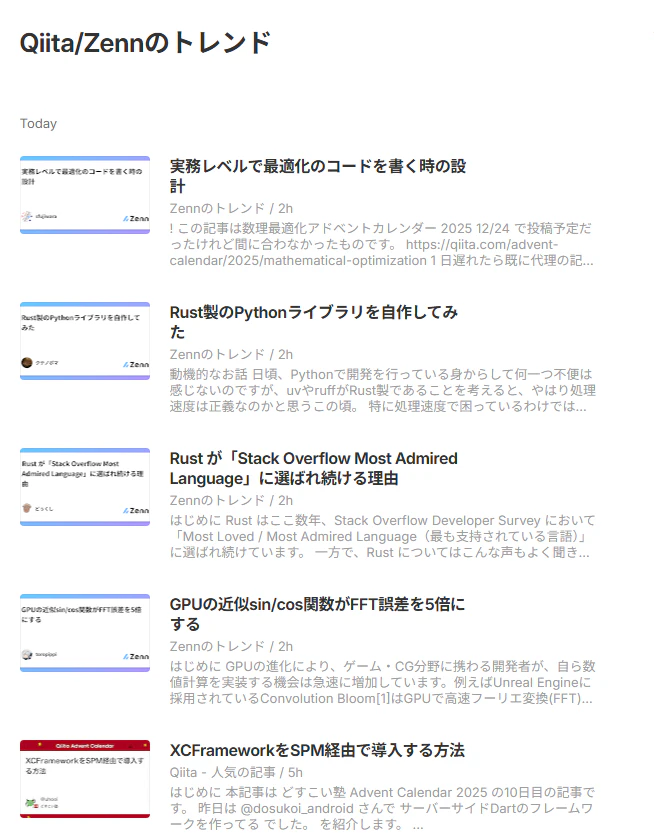
RSSリーダー使えばDiscoverいらなくない????
Discoverをさらに最適化していく
そんな感じでいろいろ見始めていくと、Discoverが少しずつ染まってくるかと思います。
そうなったらRSS等と併用してDiscoverも見ていきましょう。先ほどのアクティビティにもあったように、Discoverから何を選択したかも今後の参考になってきます。
ここまで何度か「Discoverじゃなくてよくない?」と書きましたが、RSSとDiscoverの違いはフォローしていないサイトの情報が集まってくることにあります。
どうしてもRSSは自分が選んだ情報源だけになるので、悪く言えば偏りが出てしまいます。Discoverだと様々なサイトから、またXのポストなどからも情報が集まるので、名前の通り何かの発見があるかもしれません。
ただどうしても、宗教上の理由から見たくないサイトであったり、興味が無い分野の情報が紛れ込んでくることもあります。
そんなときにはジャンルに興味が無いことや、当該サイトのコンテンツを表示しないという選択もできます。これを使うことでDiscoverを更に最適化できます。
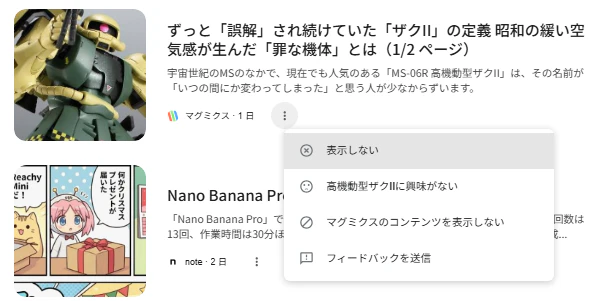
(「ガンダム」とか「ザク」とかじゃなくて「高機動型ザクⅡ」とかいうかなり限定的な分類がされてます)
怠惰であれ
プログラマの三大美徳なんて言葉もあります。これは「怠惰」「傲慢」「短気」の3つからなります。
怠惰とは楽をするために努力するという、一見矛盾した状態を指しますが、言うなれば将来に向けた投資だと言えるでしょう。
今回の内容について、なんかちょっと面倒くさそうな気はするのですが、これも同じ話ですね。準備さえ整えば、あとはラズベリーのパイを食べながらソファーの上でスマホ片手に情報収集できるわけです。
まあ当然のことを言うと、実際に手を動かさないと身につかない技術はあります。
ただこうして日々情報をインプットしているだけでも、いつか課題に直面したときそれを解決する糸口が脳の奥底から湧き上がってくることもあるはずで、何もしないよりは百億倍マシな技術者(知識しか無いのに技術者と呼ぶべきかは悩ましい)になれると思います。
というわけで、是非みなさんも怠惰になりましょう。
だらだら寝転びながらパイ食べてるような怠惰は美徳とされてないので注意。
また、のんびりパイ食べながらインプットできる境地に至るまでには様々な下積みを重ねていく必要があることにも注意。ある程度の下地は必要です。