
はじめに
先日、Google公式よりGoogle Colab(以降Colab)のノートブックをVSCode上から実行できる拡張機能が発表された。以前から「ColabのノートブックをVSCodeで編集してそのまま実行したいな〜」と思っていたのでこの発表は激アツだ。というわけで、今回は備忘録としてVSCode上でColabのGPU(T4)を使えるようになるまでの流れをまとめる。
拡張機能のインストール
VSCodeの拡張機能検索に"Colab"と入力し、以下の拡張機能をインストールする。

インストール完了後、任意のノートブック(.ipynbファイル)を開くと、"Colab" の欄が上部に追加されているのが分かる。

Colabの計算資源へのアクセス
作業の途中でブラウザ経由でGoogleのログインを求められることがある。その時は素直に従ってログインする。
- カーネルの選択から "Colab" を選択

- リモートサーバーの選択から "New Colab Server" を選択

- 使いたい計算リソース(CPU・GPU・TPU)を選択
利用目的に合わせて選択する。(この記事ではGPUを選択)。

続いてGPUの種類を聞かれるので、使いたいGPUを選択。その次はEnterを押す。 - カーネルの選択
大半の人はPythonを使いたいはずなので"Python 3"を選択。

これで計算資源が利用可能な状態になる。念の為、ノードブック右上あたりの"Python 3(ipykernel)"とあるところを確認すると、ちゃんと Colab のPythonが選択されているのが分かる。

あとはいつもと同じようにコードを書いて実行しよう。
GPUの確認
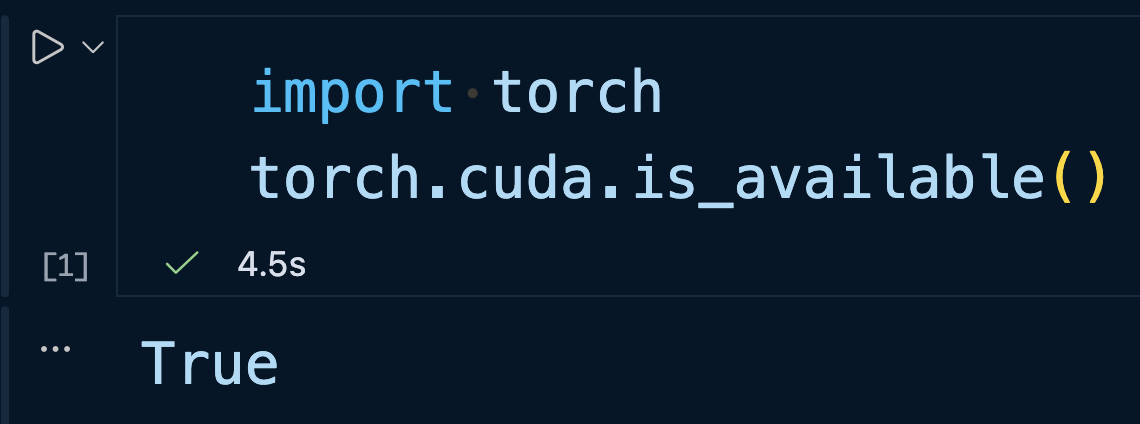
PyTorchからGPUが使えるかどうかを確認したいので、ノートブックに新しいセルを追加し、以下のコードを実行した。
import torch
torch.cuda.is_available()
"True" と出力されたので、ちゃんとGPUが使えることが分かった。
ライブラリのインストール
ブラウザ上でColabを使う時と同様に、セルの先頭に"! コマンド名"を付けることでコマンド操作ができる。試しに以下のコマンドをセルで実行し、transformersをインストールしてみると、正常にインストールされた。
! pip install transformers
セッションの終了
コマンドパレット(ctrl + shift + Pもしくはcommand + shift + P)から "Colab Remove Searver"を選択。もし表示されていなければ"Colab"で検索すると表示される。

その後、終了したい計算リソースを問われるので、そのノートブックで使っていたものを選択(この記事ではT4)。

これでセッションが終了する。心配であればブラウザ上からセッション欄を開いて確認すると良い。
おわりに
使い慣れたエディタ(VSCode)でColabのノートブックを編集してそのまま実行できるという点は非常に魅力的だが、個人的にはセッションの切り忘れで気がついたら利用上限に達してしまう気がする。なので、用法・用量に気をつけて楽しい深層学習ライフ過ごしたいと思う。