
はじめに
参考記事のClaude Code 完全ガイド - 基礎から高度なカスタマイズまでをベースにClaude Codeの使い方を復習して「自分用メモ」として落とし込み
内容
コマンド関連
| 目的 | コマンド | いつ使う? |
|---|---|---|
| claudeの起動 | claude |
claudeの起動させる |
| claudeの終了 |
exit or Ctrl+C
|
claudeの終了させる |
| トークン使用量を確認 | /usage |
使いすぎ防止・制限確認 |
| モデル切り替え | /model |
タスクに応じて速度/賢さを調整 |
| コンテキストを完全クリア | /clear |
別タスク開始時・引きずり防止 |
| 会話要約でコンテキスト圧縮 |
/compact or claude -c
|
同じ流れで続けたい |
| 対話モード内で過去の会話を選択 |
/resume or claude -r
|
別セッションを再開したい |
| 設定を検証 | /doctor |
設定ファイルの問題点チェック |
| コマンド一覧表示 | /help |
コマンド忘れた時 |
| 様々な情報を確認 | /status |
様々な情報を確認したい時 |
| 使用量を確認 | /context |
使用量を確認したい時 |
| 会話を巻き戻す |
/rewind or Esc + Esc
|
会話を過去の任意のポイントに巻き戻したい時 |
| 画像を貼り付けたい |
Cmd+V or Ctrl+V
|
画像つきで指示したい時 |
| プロジェクトを分析して雛形を生成 | /init |
CLAUDE.mdを一から作るのがわからない時 |
| カスタムコマンド | /カスタムコマンド |
頻繁に使うプロンプトをコマンドで設定したい時 |
| サブエージェントの確認 | /agents |
サブエージェントの確認したい時 |
config設定
- パーミッションは操作を制御する設定ができるみたい
設定ファイルの配置場所
パーミッション設定は複数の場所に配置でき、それぞれスコープが異なります。「設定したのに反映されない」というトラブルを避けるためにも、優先順位を理解しておきましょう。
設定ファイルの優先順位
Claude Codeは以下の順序で設定を読み込みます。上位の設定が優先されるので、覚えておくと便利です。
ローカル設定 - .claude/settings.local.json
プロジェクト設定 - .claude/settings.json
ユーザー設定 - ~/.claude/settings.json
削除コマンドを禁止する操作を入れてみる
/permissions


- 上記コマンドで、
settings.local.jsonで作成してくれたので設定を追加
{
  "permissions": {
    "allow": [
      "Add deny permission rule"
    ],
    "deny": [
      "Bash(rm -rf:*)"
    ],
    "ask": []
  }
}
ultrathinkキーワード
- 複雑な問題解決と深い分析のために、最高レベルの計算思考時間を割り当てる組み込み機能みたい。参考記事の注意点を理解した上で使う必要あり。
ultrathink xxxx(プロンプト)してください
ultrathinkキーワードの重要な注意点
think、think harder、think moreなどの表現は通常のプロンプト指示として処理されるため、拡張思考モードは有効になりません
ultrathinkは思考予算の割り当てだけでなく、Claudeにより徹底的に推論するよう意味的にシグナルを送るため、タスクによっては必要以上に深く考えすぎる場合があります
MAX_THINKING_TOKENS環境変数が設定されている場合、その設定が優先され、ultrathinkキーワードは機能しません
拡張思考を有効にするにはultrathinkを使う必要がありますが、これらの特性を理解した上で使用してください。
CLAUDE.mdの作成
-
Claude Codeが起動時に自動的に読み込む設定ファイルのこと。大文字で作成するのがポイントらしい。これを設定しておくことによって毎回同じ説明をする必要がないので複雑なルールではなく具体的に簡潔に書くのが良さそう。
-
プロジェクト概要、技術スタック、ディレクトリ構造、開発ガイドラインが生成される。ほぼ英語になるし、不要なところは削除して調整した方が良さそう。
CLAUDE.mdという名前は大文字で記述するのがポイントです。claude.mdやClaude.mdではなく、CLAUDE.mdと指定してください。ファイル名の大文字・小文字の違いで認識されないことがあるため、この点は覚えておくとよいでしょう。
CLAUDE.mdを分割管理する
- @記法を使えば
CLAUDE.mdを分割管理できる設定のこと。CLAUDE.mdを作成してみたけど結構長くなってしまったので、以下の方法で分割してみる。 - ファイル名は大文字の方がいいみたい
## API仕様
@docs/API_SPECIFICATION.md

## コーディングスタイル
@docs/CODING_STYLE.md

## データベーススキーマ
@docs/DATABASE_SCHEMA.md
- これしてしまいそうなので、要注意ポイント!
バッククォート(コードスパン)で囲むと、@記法が評価されません。この違いに気をつけてください。
❌@docs/spec.md→ これは評価されない(ただの文字列)
✅ @docs/spec.md → これは評価される(ファイルが読み込まれる)
優先順位
-
CLAUDE.mdは複数配置できるみたい。配置場所には優先順位があるので注意する
サブエージェントの設定
- 特定の種類のタスクを処理するために呼び出すことができる特化したAIアシスタントのこと。並列処理ができる
# サブエージェント管理画面を起動
/agents
1.「新しいエージェントを作成」を選択
2. サブエージェントの目的・使用タイミングを説明
3. 許可するツールを選択
4. 保存して使用開始
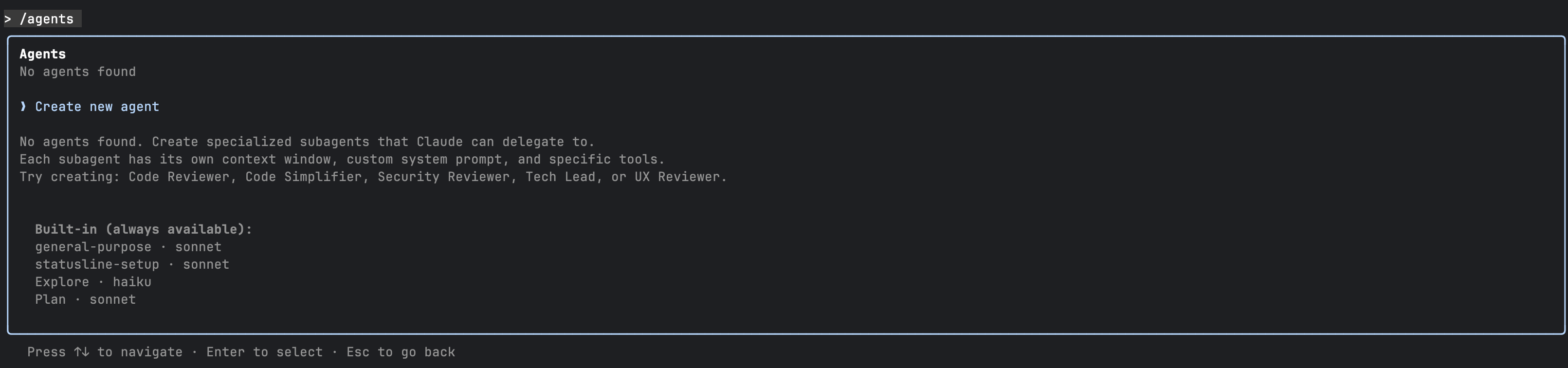
- こういう使い方ができるみたい。
このコードベースのエラーハンドリングを調査して
=> メインエージェント: 「サブエージェントに調査を依頼します」
=> サブエージェント: (独立して調査 → 結果をまとめて報告)
エージェント定義ファイルの設定
- エージェントに対して毎回指示のばらつきが出ないように設定するファイル。プロジェクト専用のサブエージェントを Markdown で定義してチーム共有できる設定できる。レビューをさせるエージェント作るのはこの方法使った方が良さそう。