
環境
- M1 Mac Mini
- Mac OS Tahoe 26.3.1
- Claude Code:2.1.86
概要
Claude CodeのRemote Control機能を利用して、
スマホからMacのセッションを操作するための初期設定をまとめたものとなります。
Amphetamineの設定
ディスプレイは消した状態で、Macは動かしたままにしたい。
そんな状態に持っていくため、「Amphetamine」というツールを利用する。
このツールは、Mac自体のスリープに加えてディスプレイのスリープを
管理するためのものとなる。
導入
App Store経由で「Amphetamine」のインストールを行う。
Amphetamineの設定
Macの動作の継続する時間について、任意の長さで設定可能。
時間制限を設けない場合は、"無制限に"を選択する。
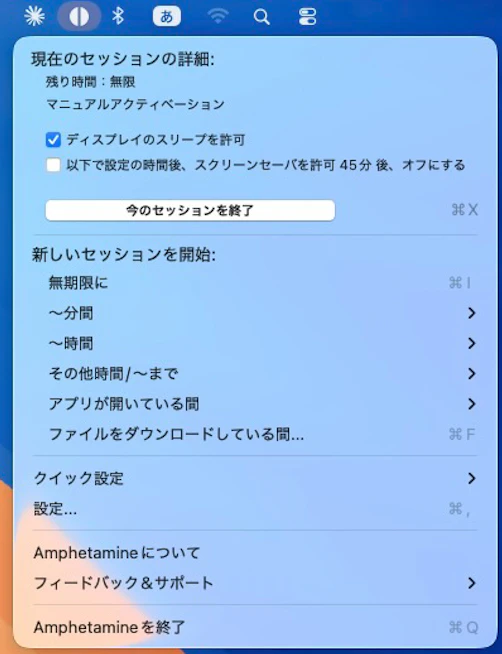
セッション設定
セッション設定の、"ディスプレイのスリープを許可"にチェックをつける
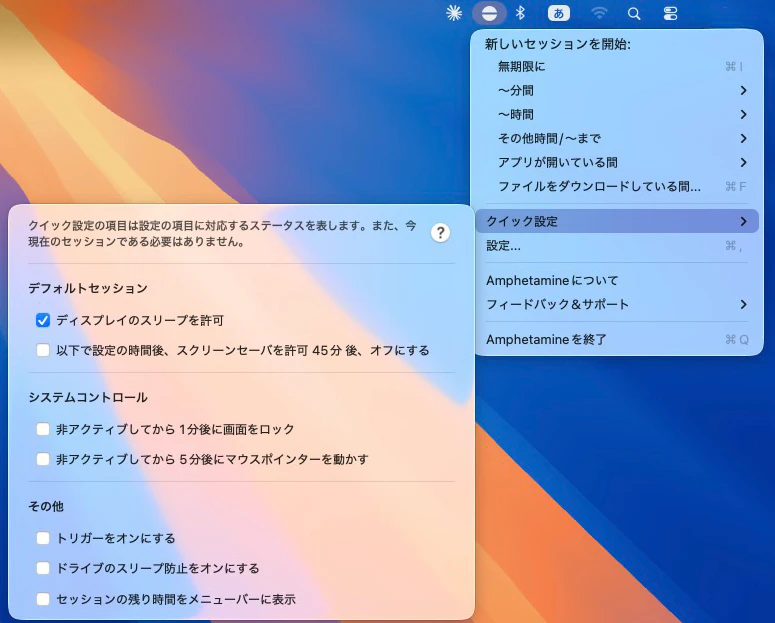
クイック設定
クイック設定側でも、"ディスプレイのスリープを許可"にチェックをつける
Mac側の設定
ディスプレイはオフだが、Macは動いている状態にするため設定を行う。
設定を行えば、ディスプレイの電源を切りつつロック状態でもリモート操作が可能。
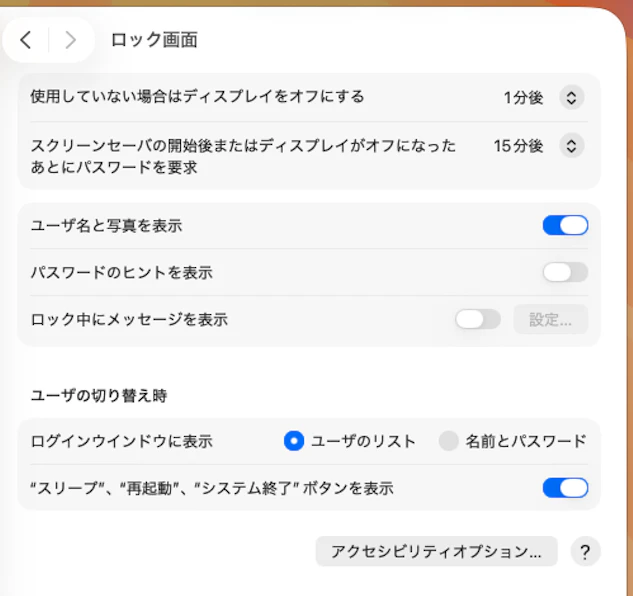
未使用時のディスプレイオフ設定
システム設定 > ロック画面にて設定する
Macは動きつつ、ディスプレイはオフにするため"1分後"を設定
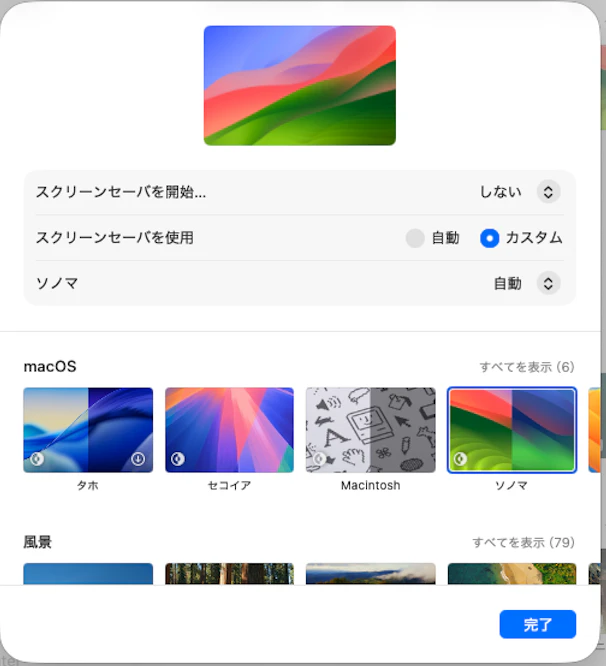
スクリーンセーバのオフ設定
システム設定 > 壁紙 > スクリーンセーバ...にて設定する
スクリーンセーバが起動しないように、"しない"を選択する
Claude Codeでの操作
PC上でのCLIにて、以下のいずれかのコマンドを実行する。
新しくセッションで始めるか、既存のセッションでリモートコントロールを行うかでコマンドが異なっています。
# 新しくセッションを始める場合
claude --remote-control

# 既存のセッションでRCを始める場合
/remote-control
QRコードの表示
リモートコントロール開始のコマンド実行後にはURLが表示される。
しかし、スマホのアプリ上で行う場合はQRコードを読み取った方が手軽である。
QRコードを見る際は、「/remote-control」を再度実行する。
"Show QR code"の選択肢を選ぶと、QRコードがCLI上に表示される。
/remote-control
スマホ(Claude by Anthropic)での操作
スマホでの操作は公式アプリ経由で行う。
ざっくりとした手順を以下となる。
- PCのCLI上に表示されているQRコードをスマホにて読み取る
- インストール済みの公式アプリが自動で立ち上がる
- サイドメニューを開き、
</> コードを選択する - リモートセッションが表示される
- 任意のセッションを選択して、チャット画面に入る
- チャット画面で指示を出す
使ってみての気づき
実際に使ってみての気づきを記載。
長時間セッションでの課題
スマホ側でセッションの継続は確認できるが、
指示を出しても動かないといった事象が発生するといった事象が起こる。
体感だと、4時間以上継続していたら発生する感じ。
同じ症状でissueが上がっているので、修正待ちになりそう。
https://github.com/anthropics/claude-code/issues/28571
SKILL.mdを作ると操作不能になる
スマホから指示を出して、ClaudeにSKILL.mdを作成させた場合に発生。
SKILLを作っても良いかの選択肢がCLI側のみに表示され、
スマホからは操作不能になってしまう。
あとがき
外からでも操作できてしまうのは非常にヨクナイ。
自制が働かないと、いつも触ってしまいそうである。
参考
- Macで画面だけoffにして、スリープモードに入らないようにする方法|スプラッシュトップ株式会社
- Amphetamineアプリ - App Store
- 任意のデバイスからローカルセッションを続行する Remote Control - Claude Code Docs
- Using Claude Code Remote Control - YouTube
- Remote control session fails to resync after connection drop · Issue #28571 · anthropics/claude-code