
前提
- 開発に利用するAppleアカウントを持っており、ログイン可能であること
- クレジットカードを持っていること(アプリケーションの公開前の手順に必要な「Apple Developer Program」に登録する場合$99ドルかかる)
- iPhoneやiPad、Macのいずれかを所有していること
- 筆者は本内容すべてをMacを使って実施
- 後述する言語で記載された、さらに後述する公的な本人確認書類を持っていること
- 言語
- 日本語
- 英語
- スペイン語
- フランス語
- イタリア語
- ドイツ語
- ポルトガル語(ブラジル)
- 中国語
- 韓国語
- 本人確認書類
- パスポート
- 住民票、住民基本台帳カード
- マイナンバーカード、個人番号カード
- 在留カード
- 運転免許
- 言語
方法
-
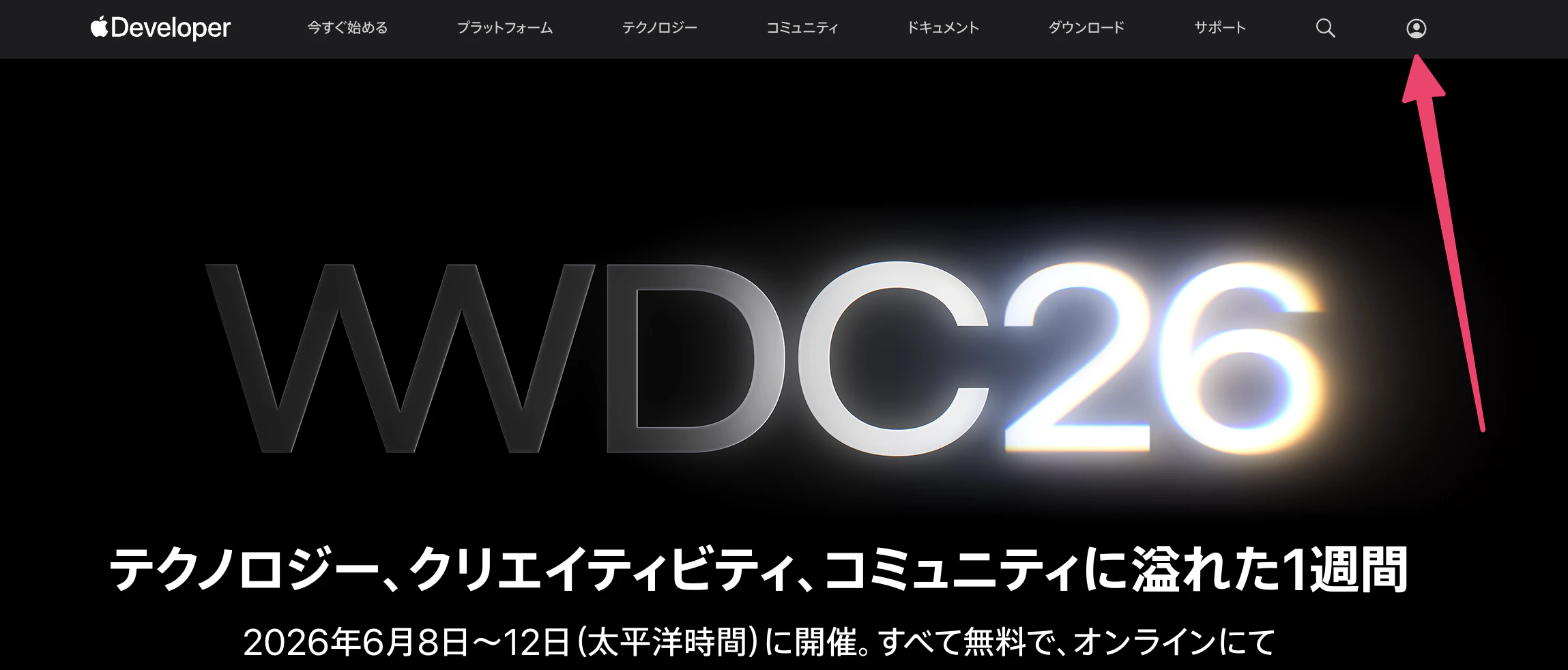
https://developer.apple.com/jp/にアクセスします
-
アカウントアイコンをクリックします
-
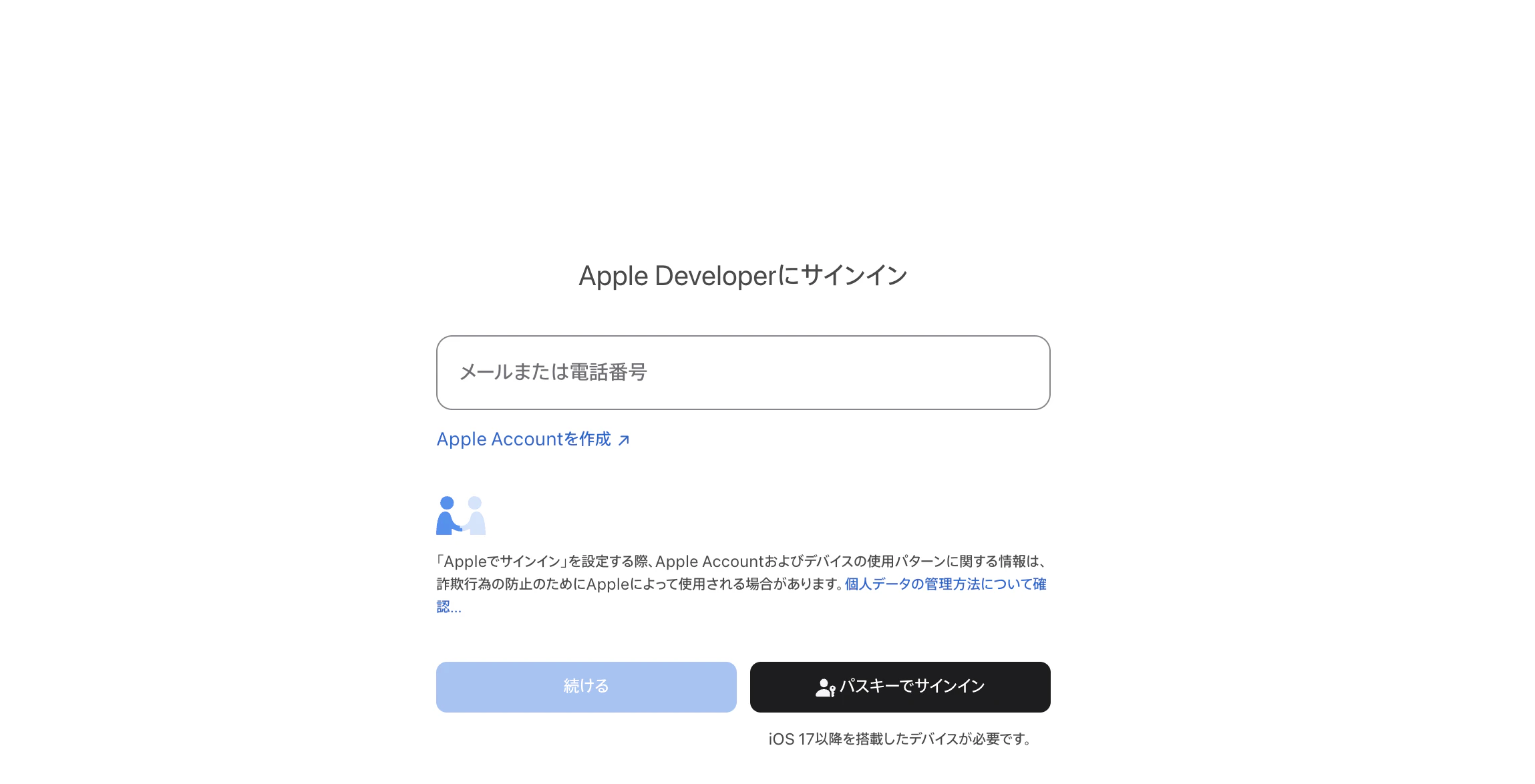
開発に利用するAppleアカウントの認証情報を用いてログインします
-
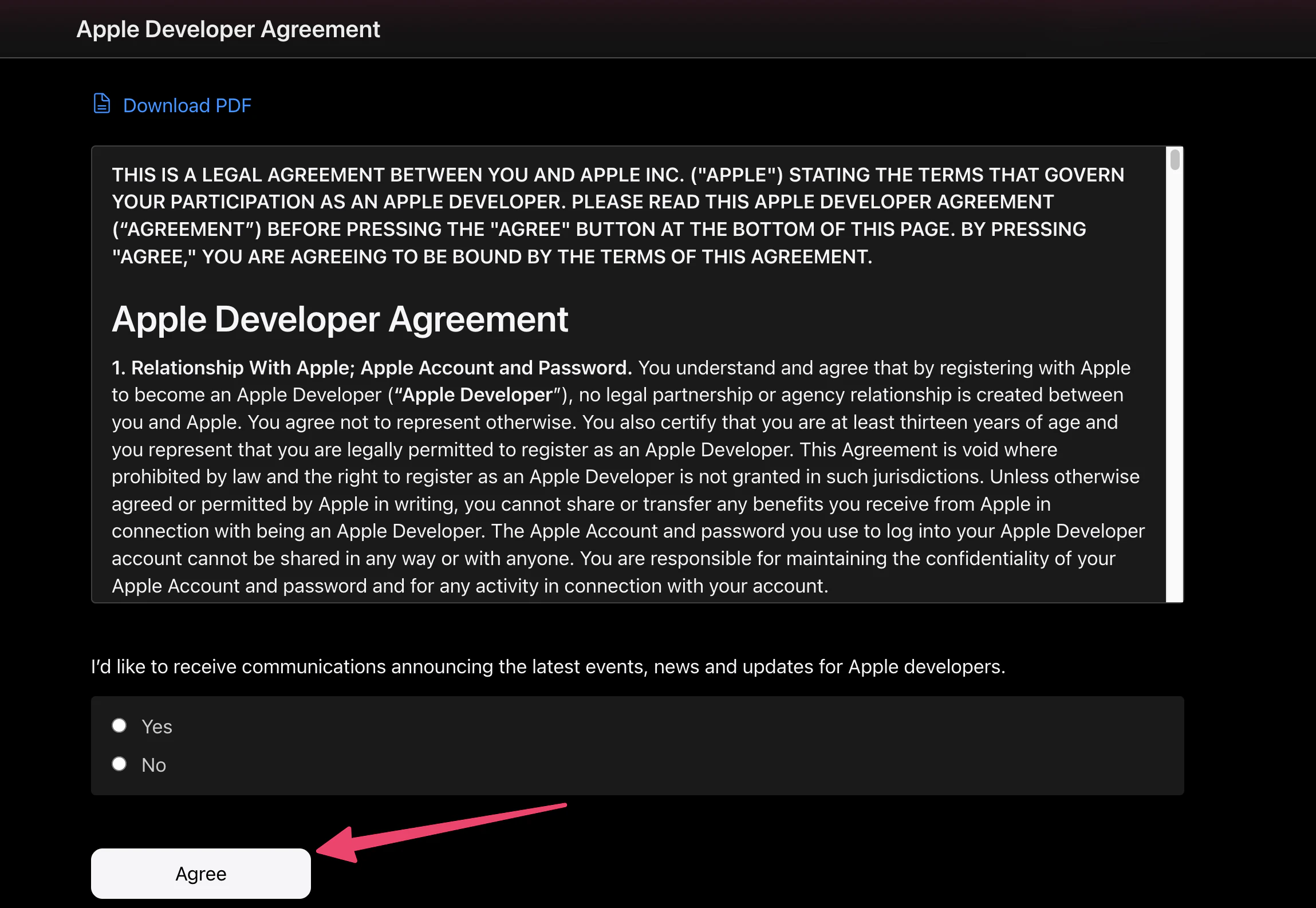
誓約文が表示されるので内容を確認し、同意できるようならご自身の責任に置いて下部のAgreeをクリックします(「Yes」「No」はお知らせメールを受け取りたいかどうか)
-
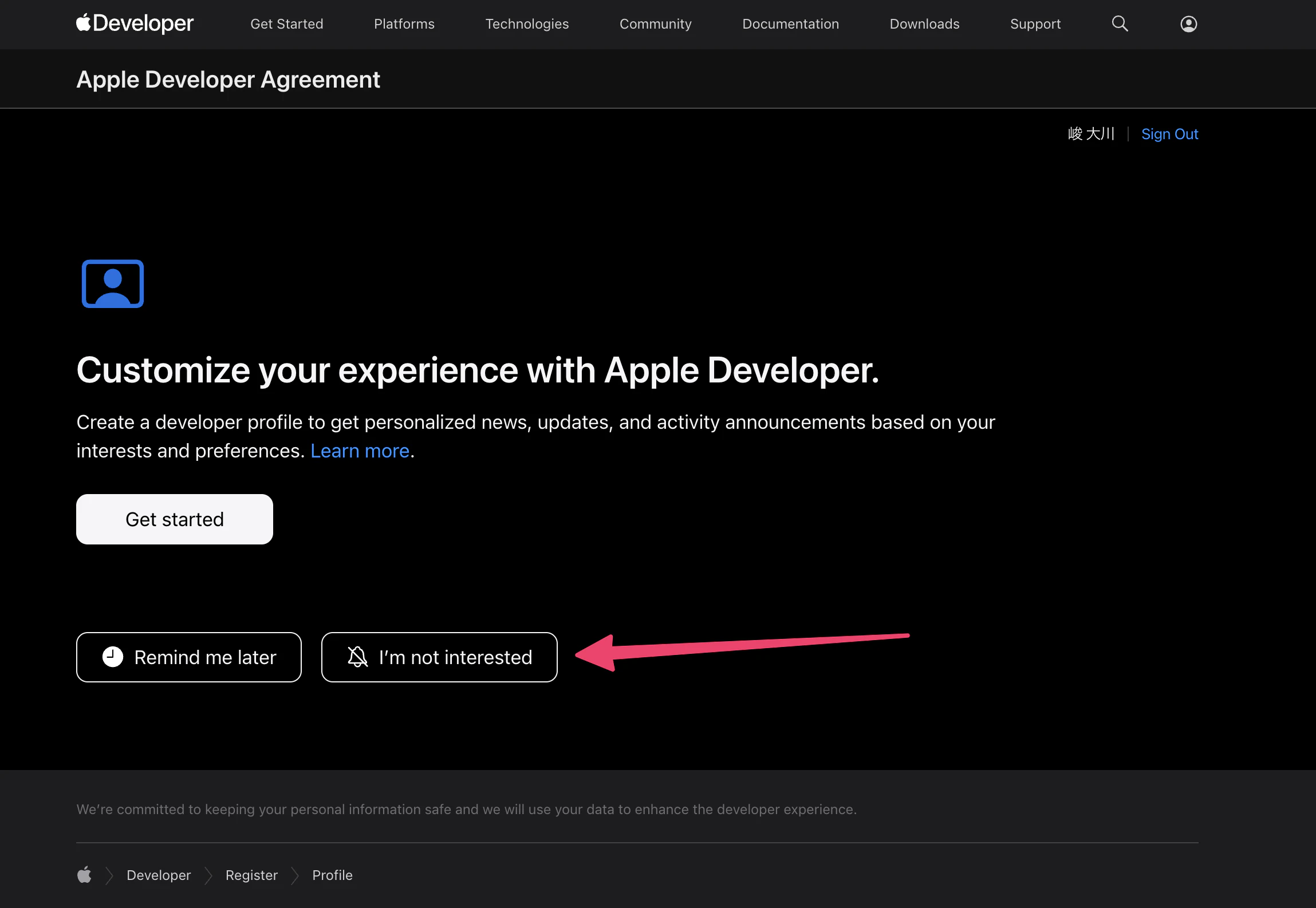
開発者プロフィールのカスタマイズするか聞かれるので、任意のものを選びます(「I'm not interested」を選択しても後からカスタマイズはできるらしい)筆者は「I'm not interested」を選択しました
-
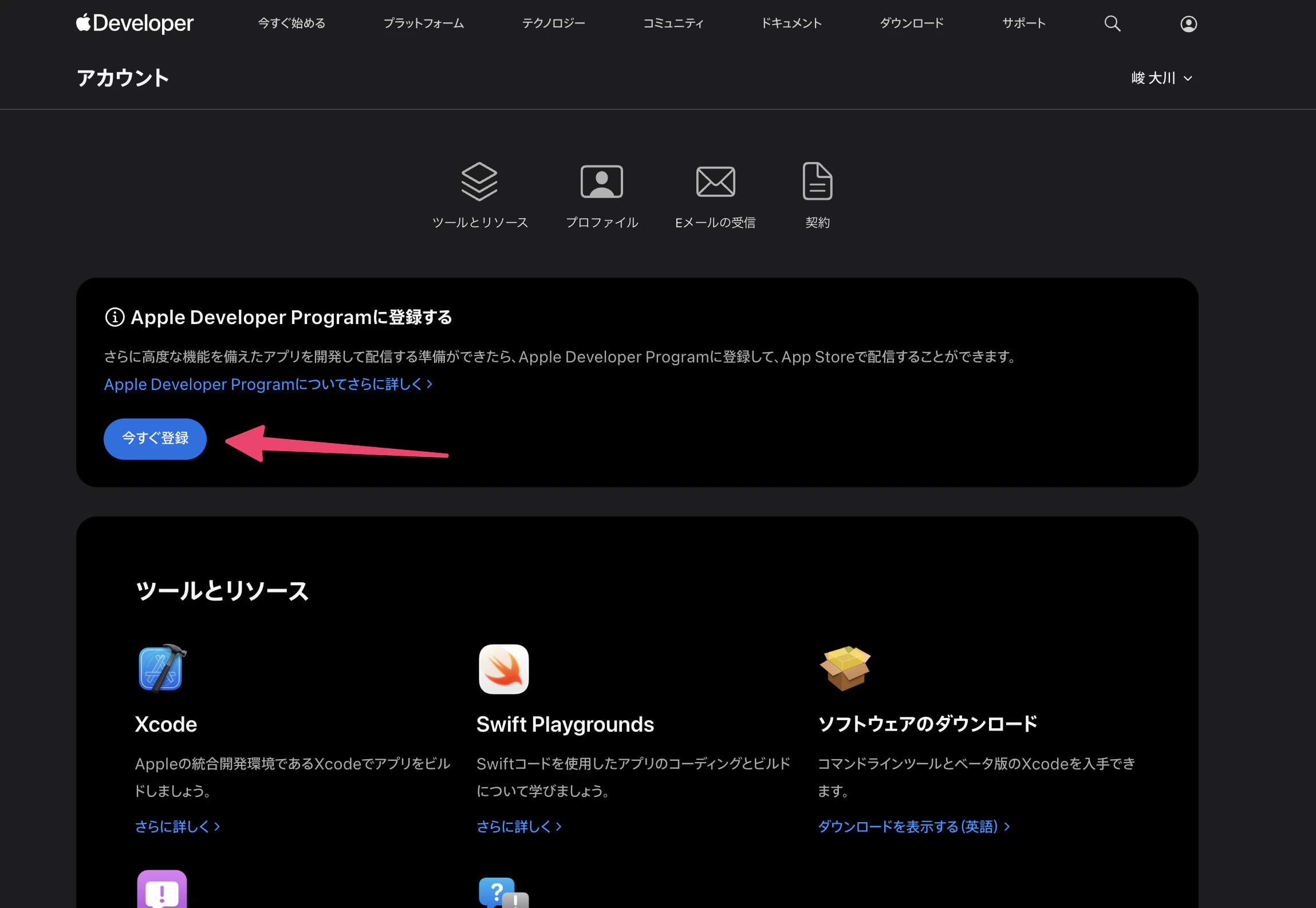
「今すぐ登録」をクリックします
-
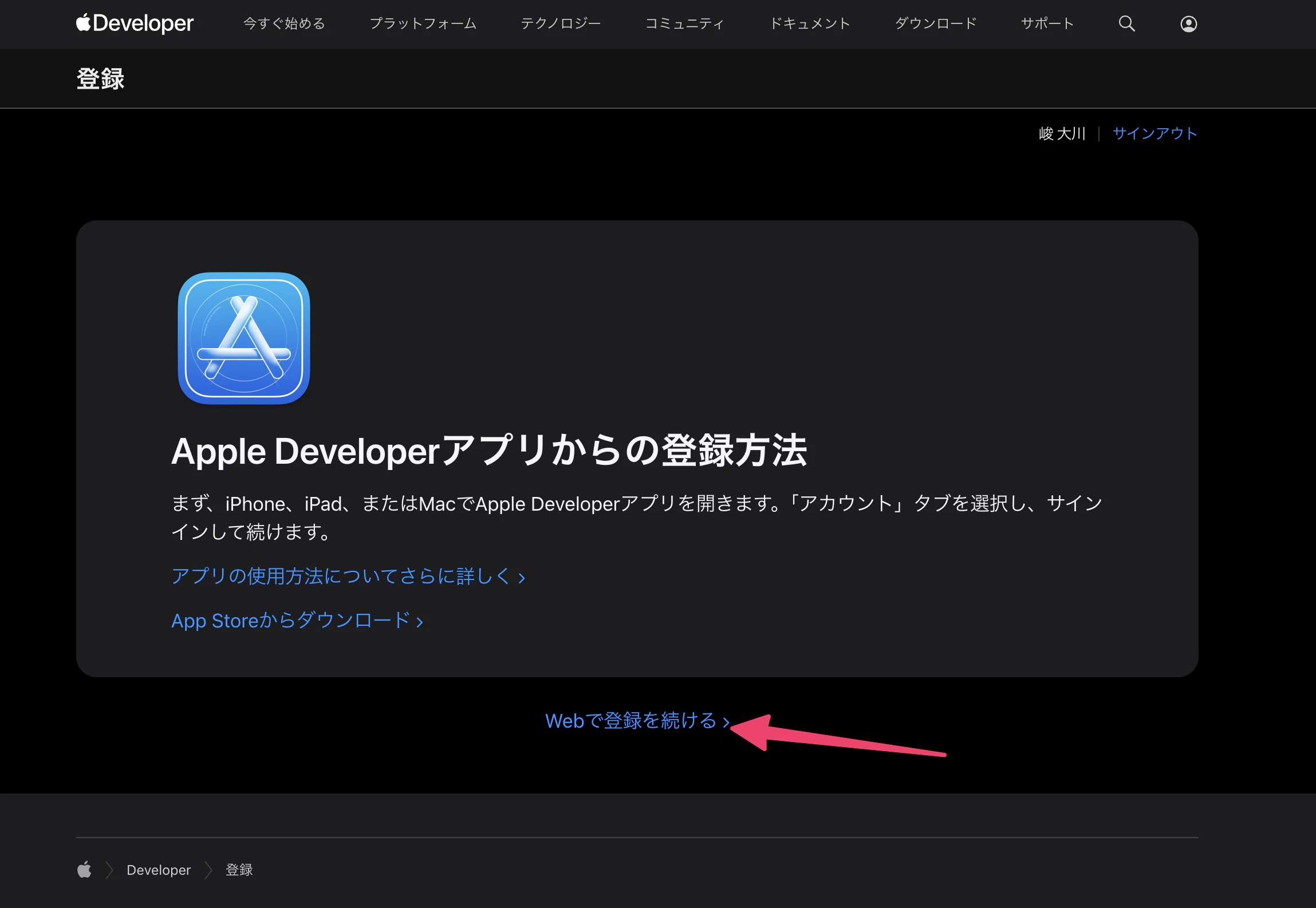
Macで作業しているので「Webで登録を続ける」をクリックします
-
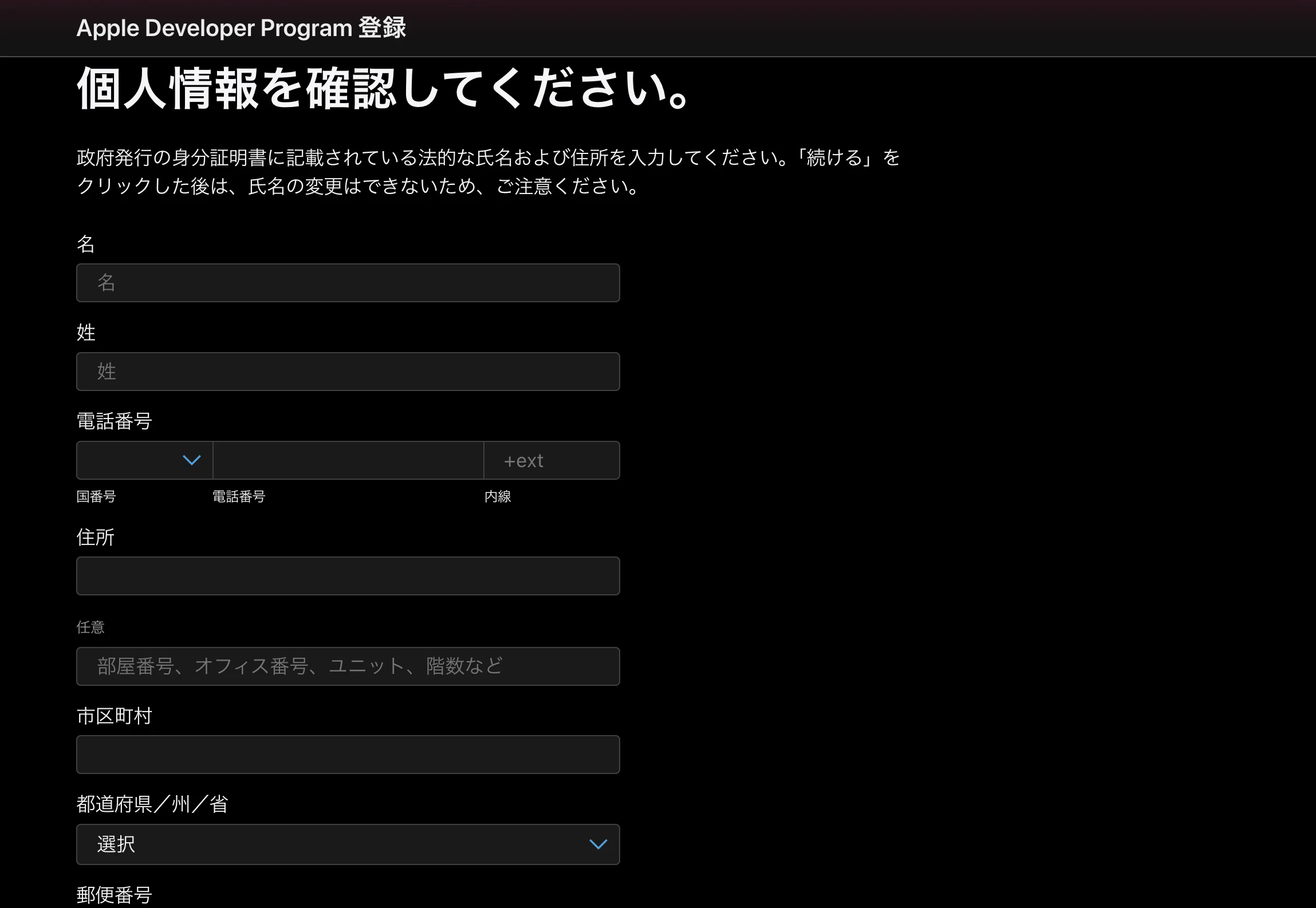
フォームに従って、個人情報を入力します(入力は漢字でも大丈夫らしいが筆者はローマ字を利用しました。ちなみに日本の「電話番号」の国番号は81で、携帯電話番号の場合、最初の080などの頭の0は省きます。080-0000-0000という電話番号なら、「81 8000000000」になるらしいです。 住所もローマ字を利用し、「市」→「City」、「区」→「Ward」としました。)
-
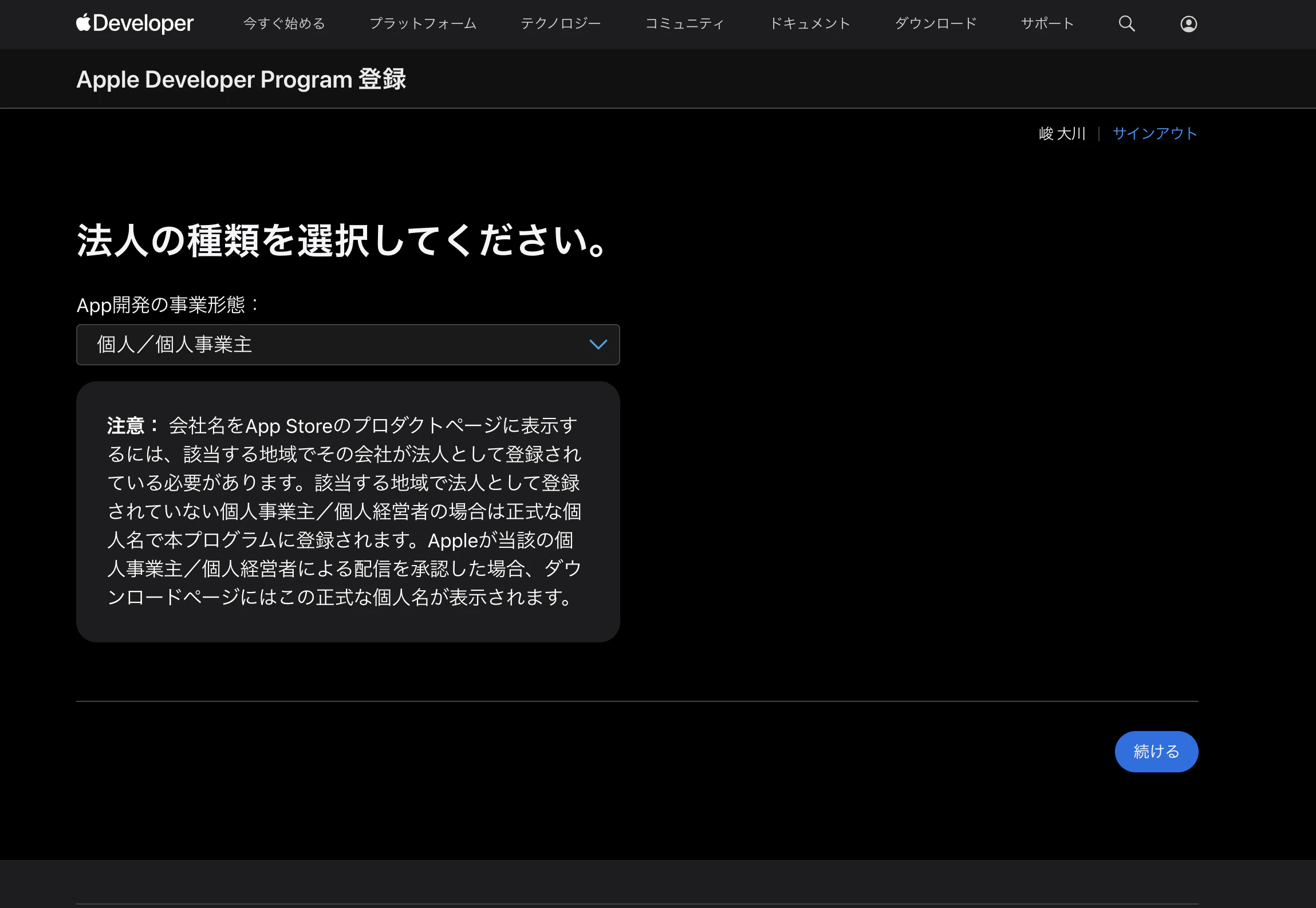
法人の種類の選択では、皆さんにあったものを選択してください(筆者は「個人/個人事業主」を選択しました。)
-
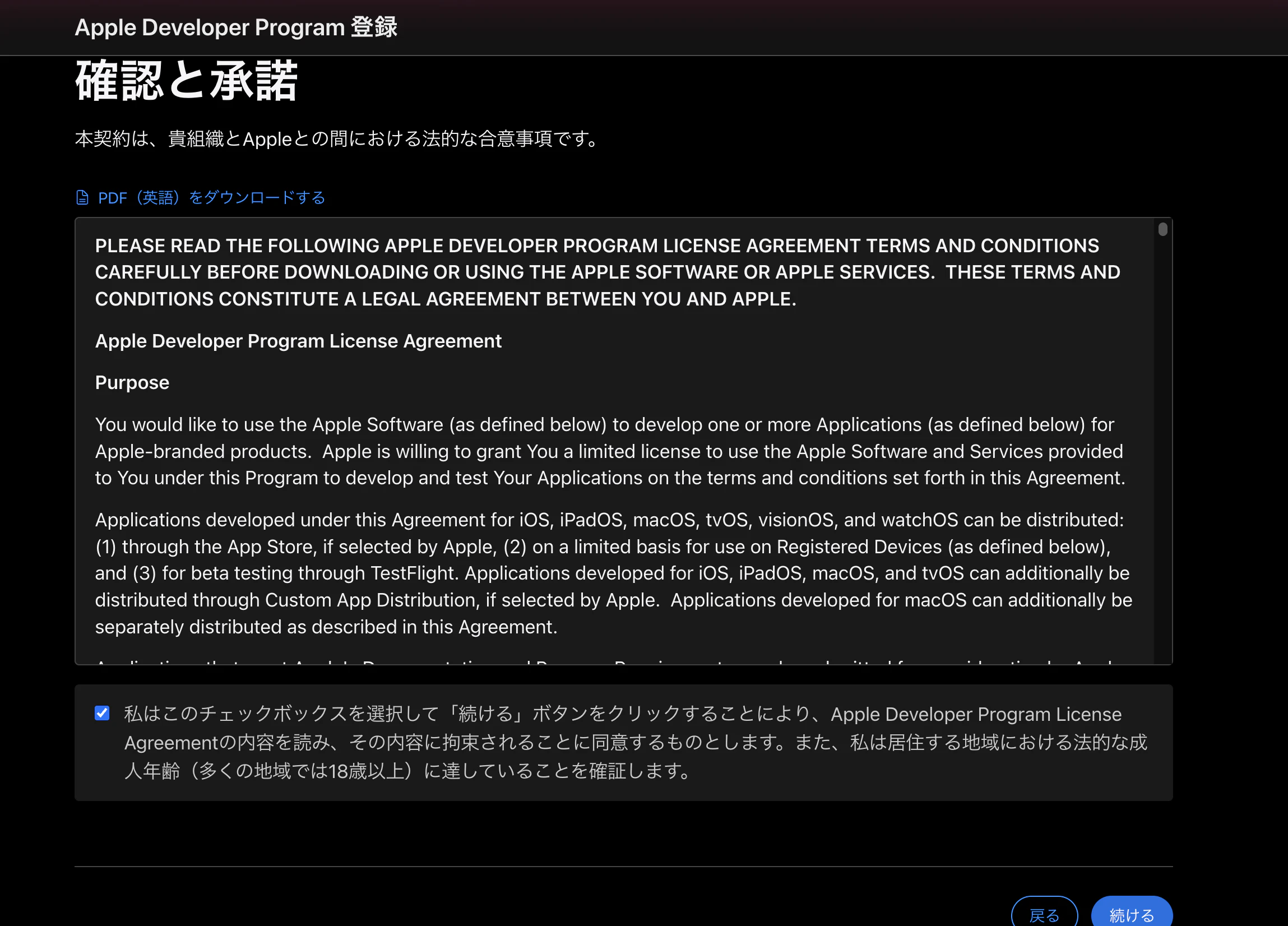
規約の確認と承諾画面では内容を確認し、同意できるようならご自身の責任において、チェックボックスへのチェック付与と、下部の「続ける」をクリックします
-
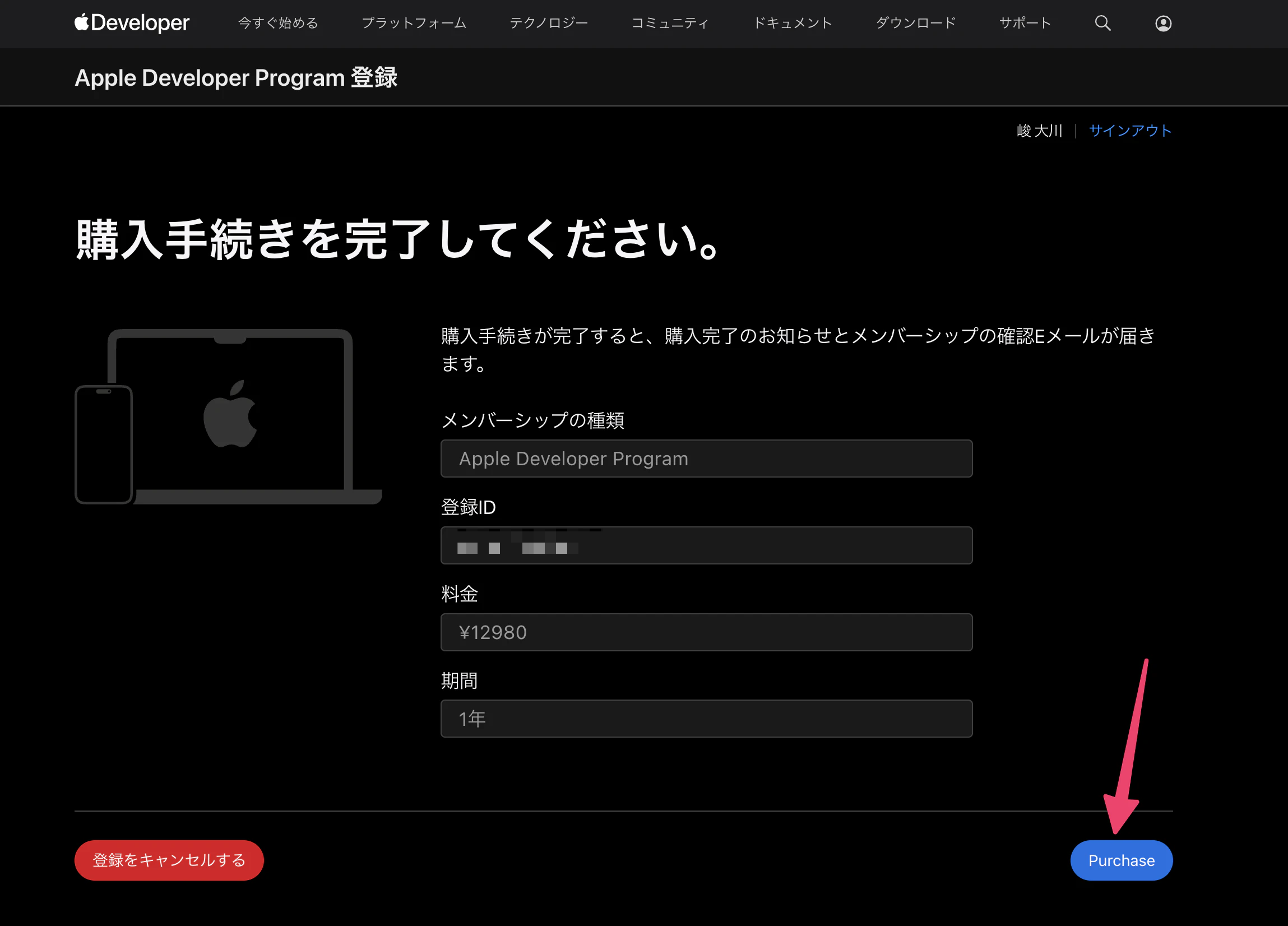
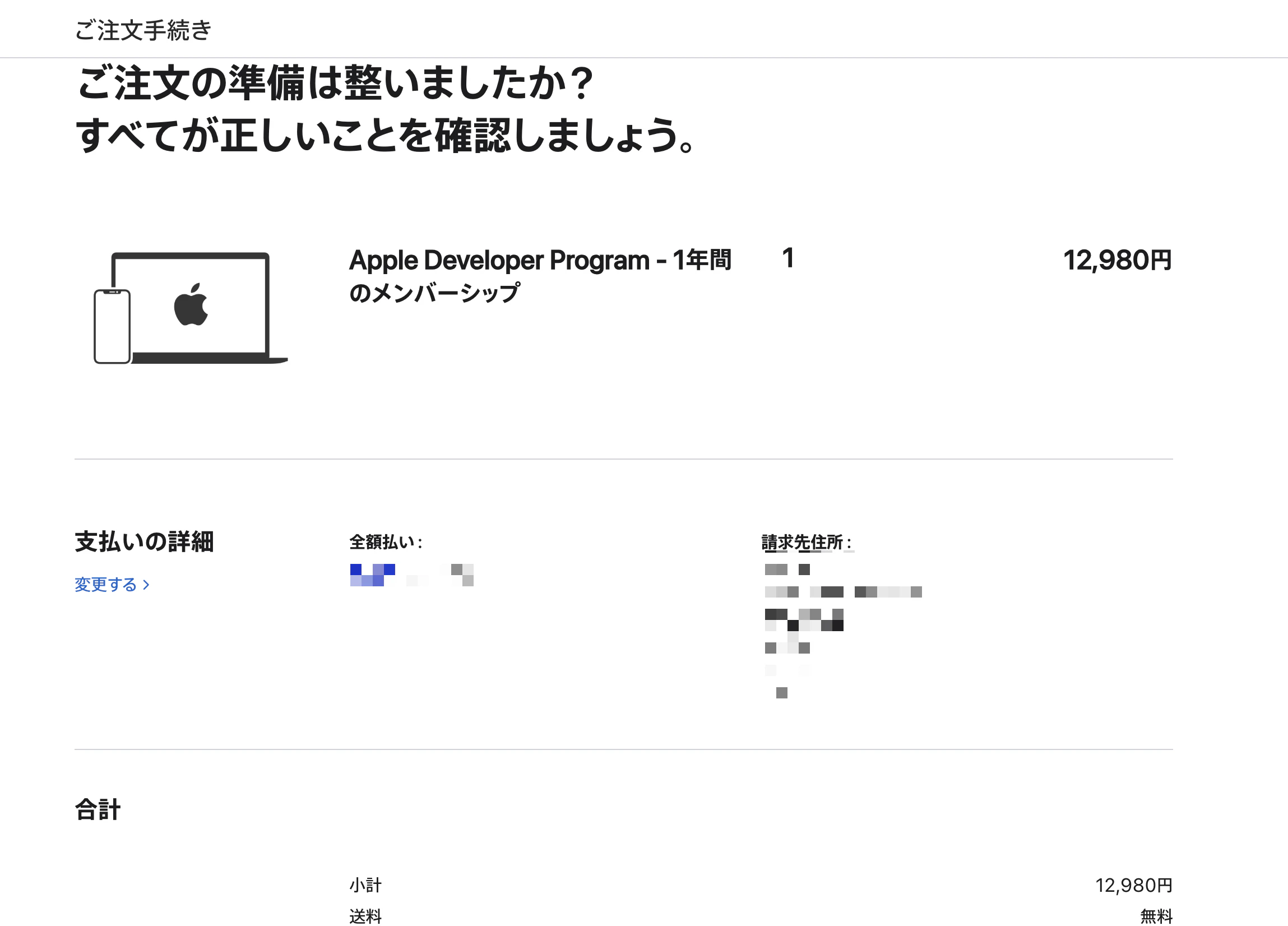
ここまでの内容に誤りがなく、Apple Developer Programの登録する意思がある場合「Purchase」をクリックします(この次の画面でおそらく決済方法の選択画面が開きます。)
-
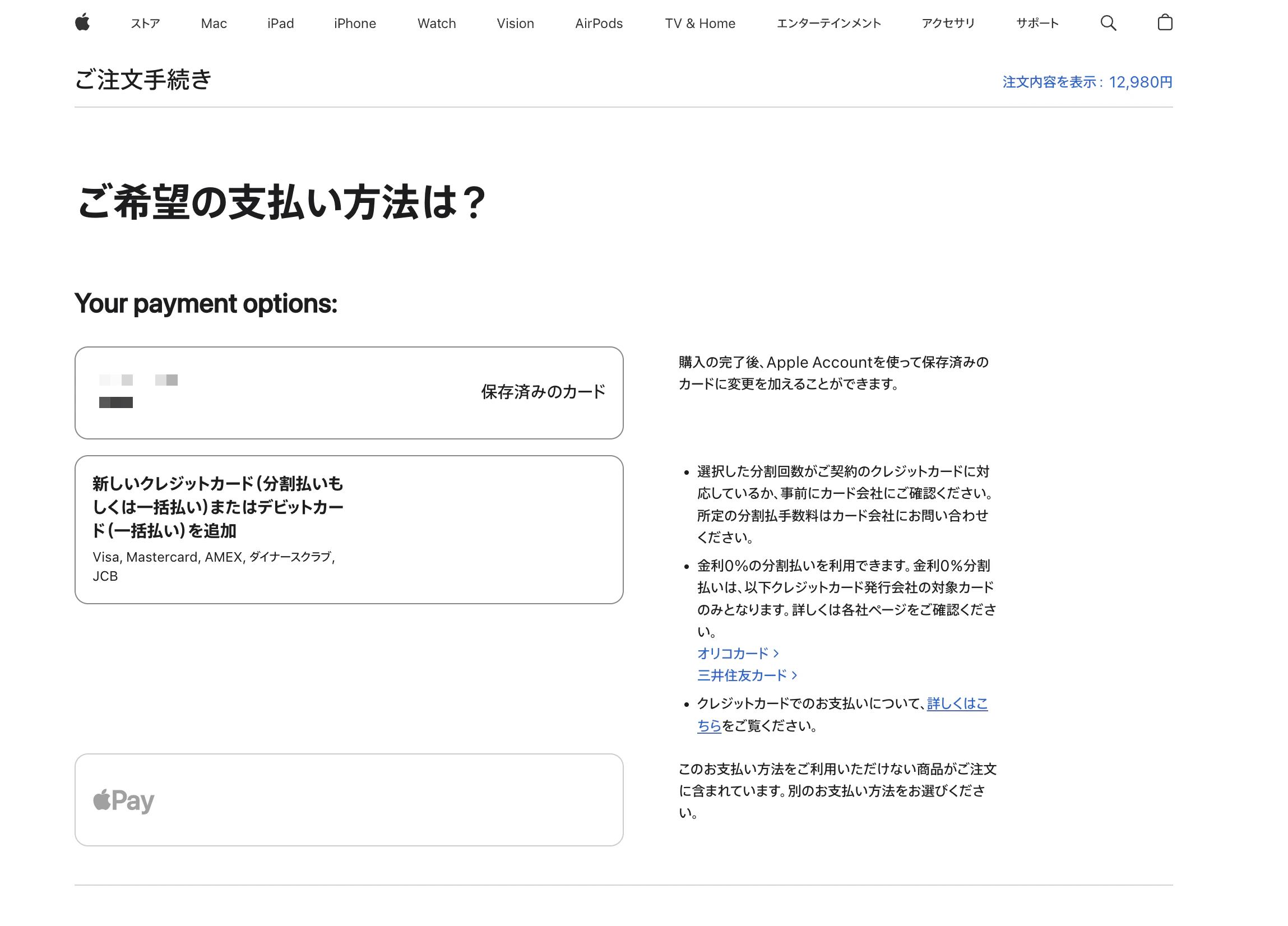
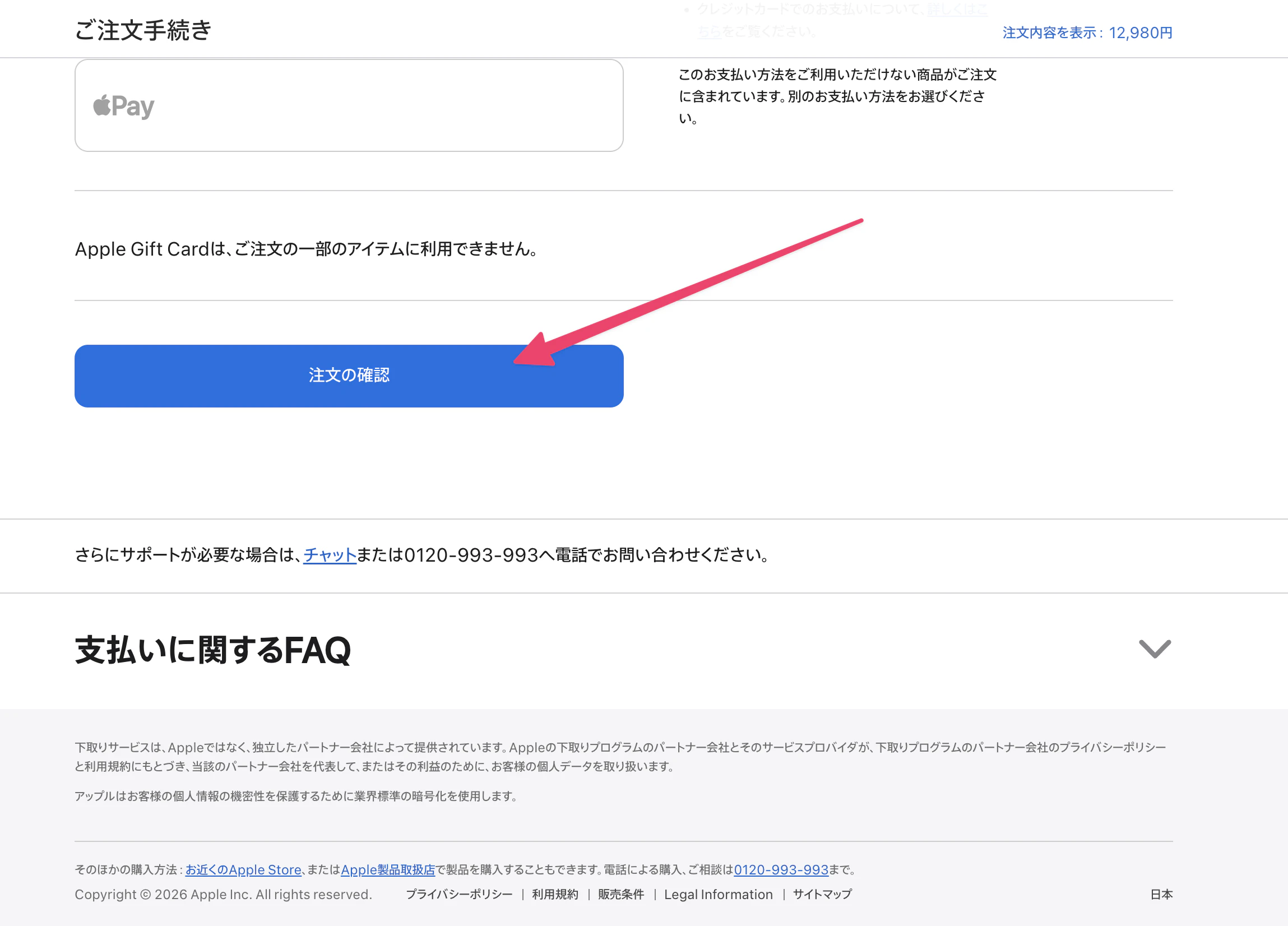
支払いをするクレカの選択画面で任意の決済カードを選択し、内容が正しいことを確認して下部の「注文の確認」をクリックします(ちなみにAppleギフトカード残高での支払いはできないようです。)
-
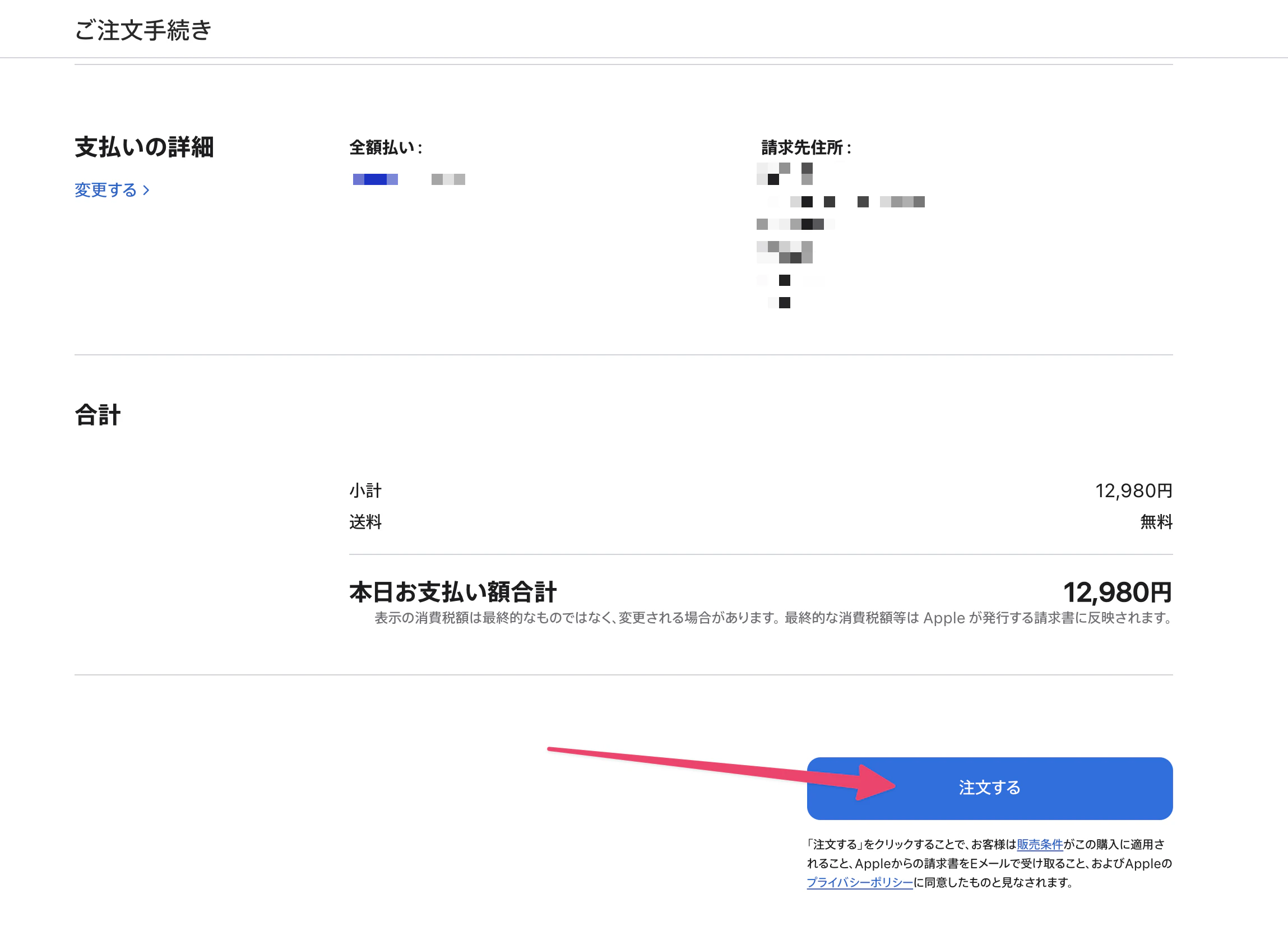
確認画面で内容が正しいことを確認し、問題なければ画面下部の「注文する」をクリックします(この行為をもって決済が発生します。)
-
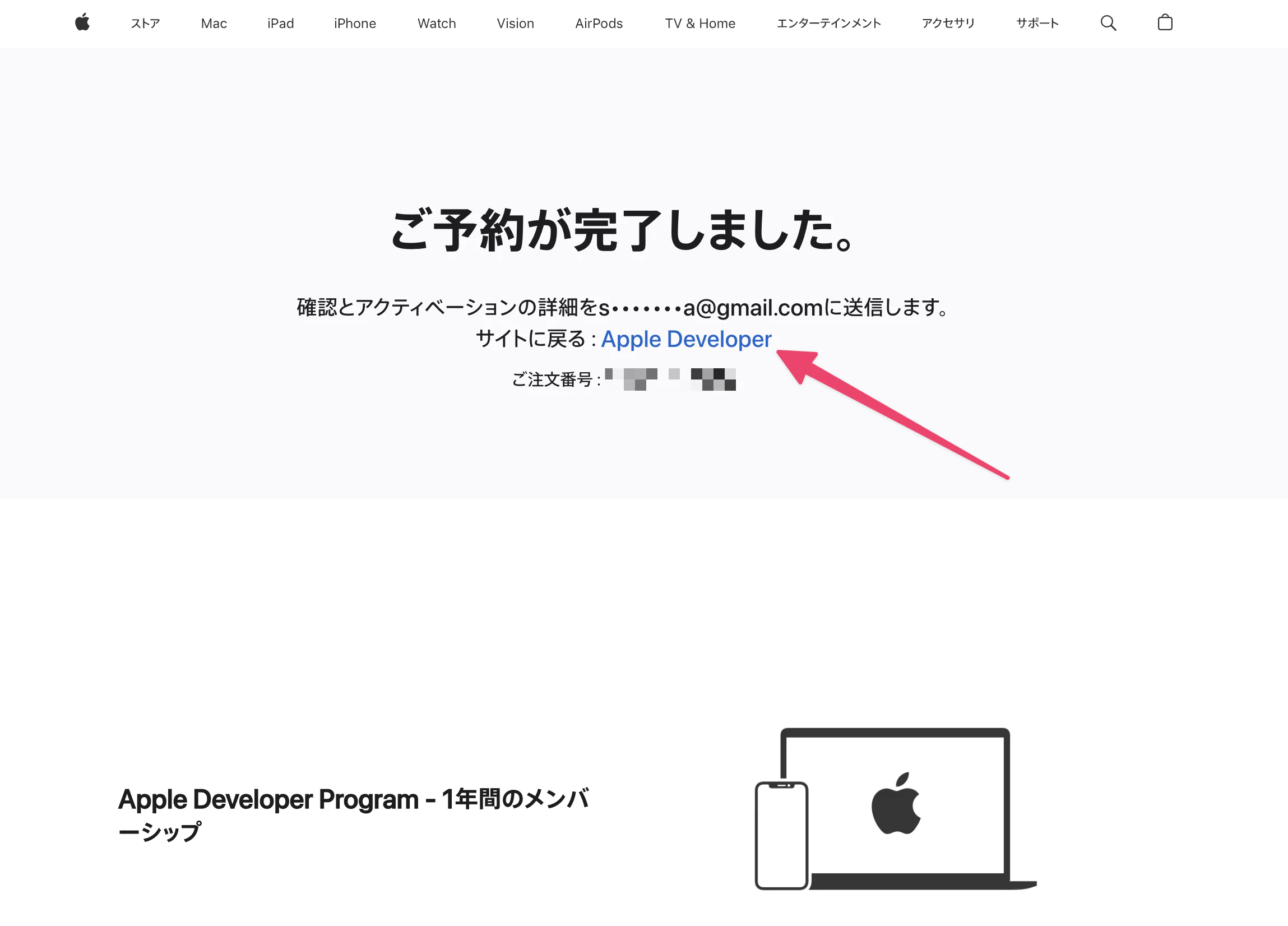
「サイトに戻る:Apple Developer」をクリックします
-
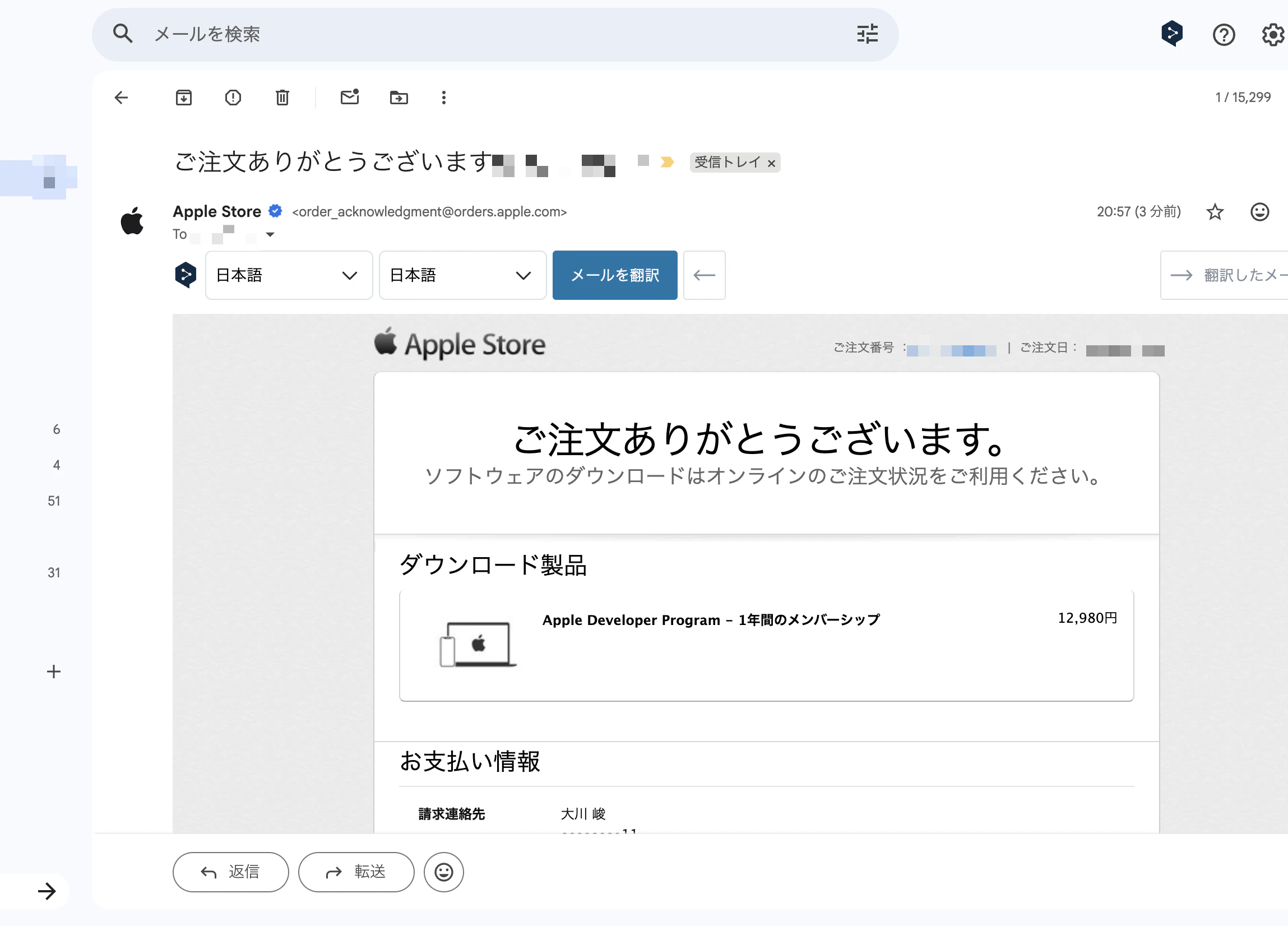
請求先情報で設定されているメールアドレスに下記のようなメールが届いれいれば支払いは完了しています
-
戻った先の画面で再度サインインを実施します

-
「Appleアカウントのメールアドレス」のメールボックスを確認します(Macメールアプリを利用中の場合は「プライマリ」ではなく「すべてのメール」を確認しましょう。筆者はずっと「プライマリ」を見ており、後述する本人確認書類提出要請メールを見落としており無駄に待ってしまいました。)
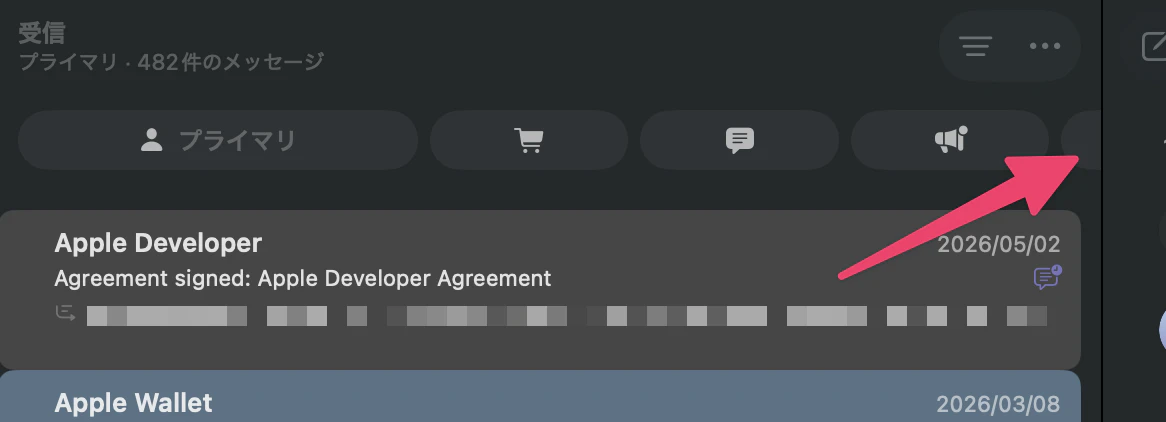
-
「Appleアカウントのメールアドレス」のメールボックスの「すべてのメール」に下記のようなメールが届いていると思いますので開きます
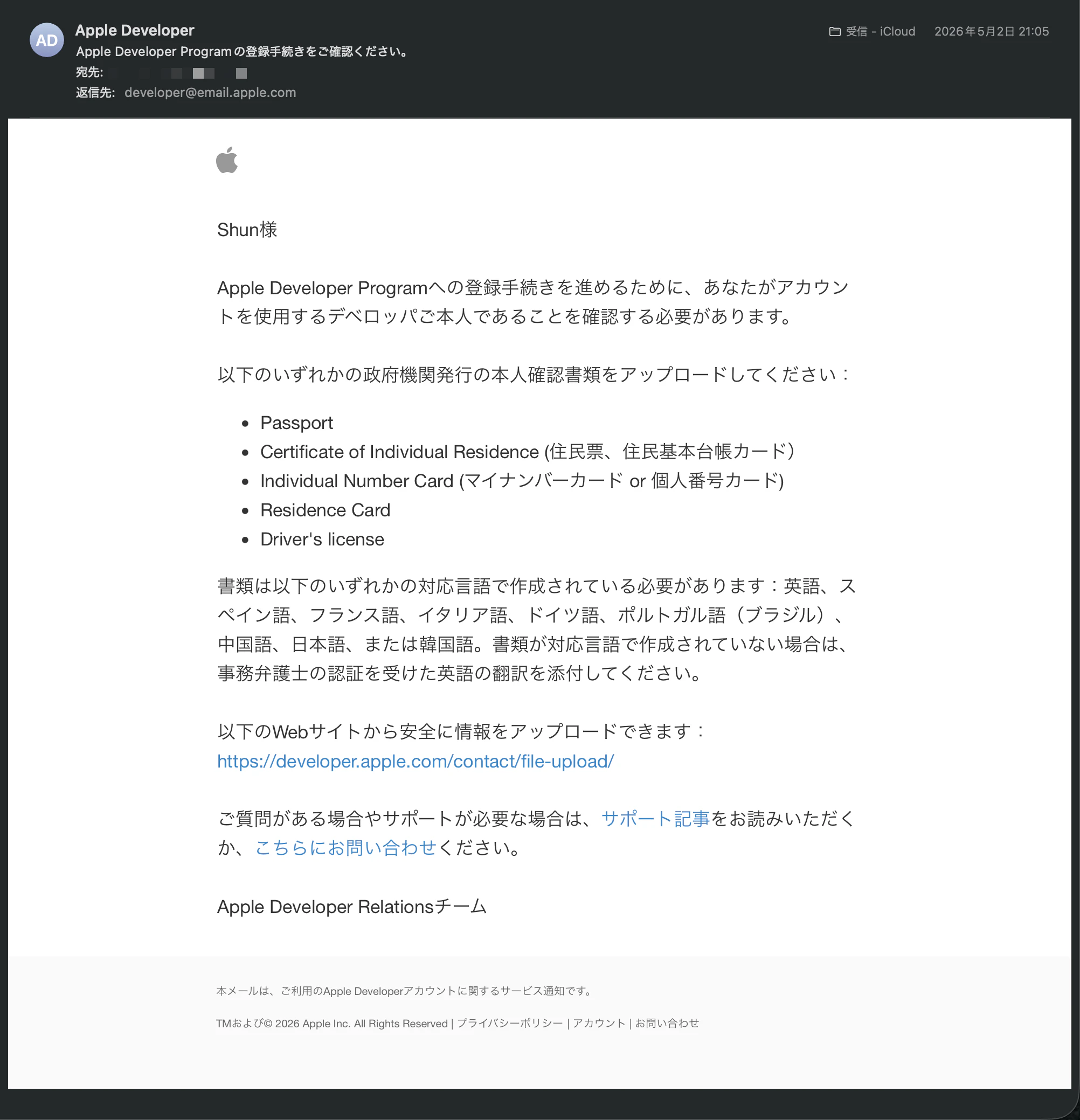
-
メール上の「以下のWebサイトから安全に情報をアップロードできます」のリンクをクリックします
-
表示されたページの入力フォームでApple IDを用いてログインします
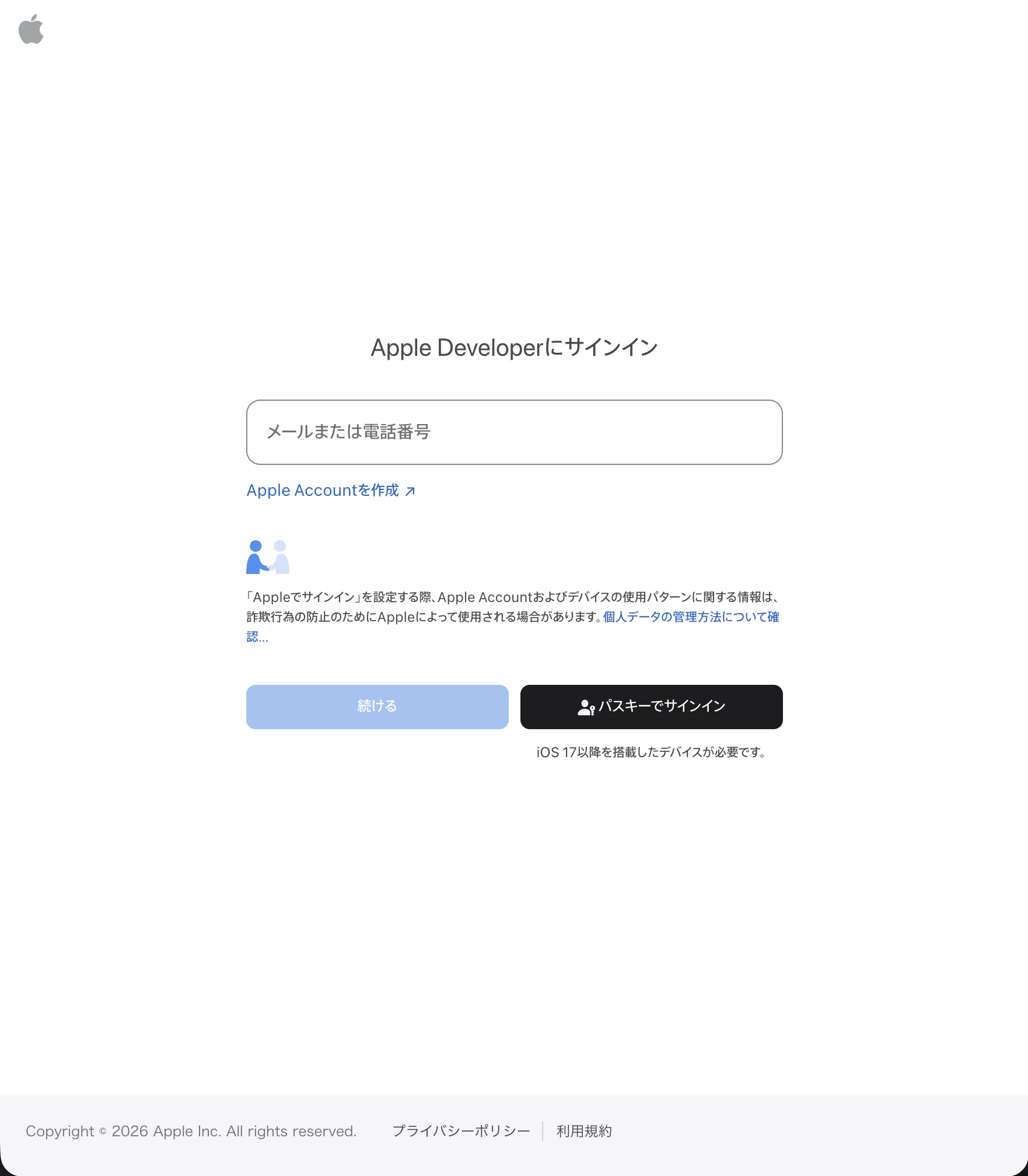
-
ログイン後下記画面が表示されたら本人確認書類を写真撮影し、アップロードします(筆者はマイナンバーカードの裏表を撮影してアップロードしました。アップロードするフォームがiPhoneの写真撮影画像形式であるHEICには対応していませんでした。)
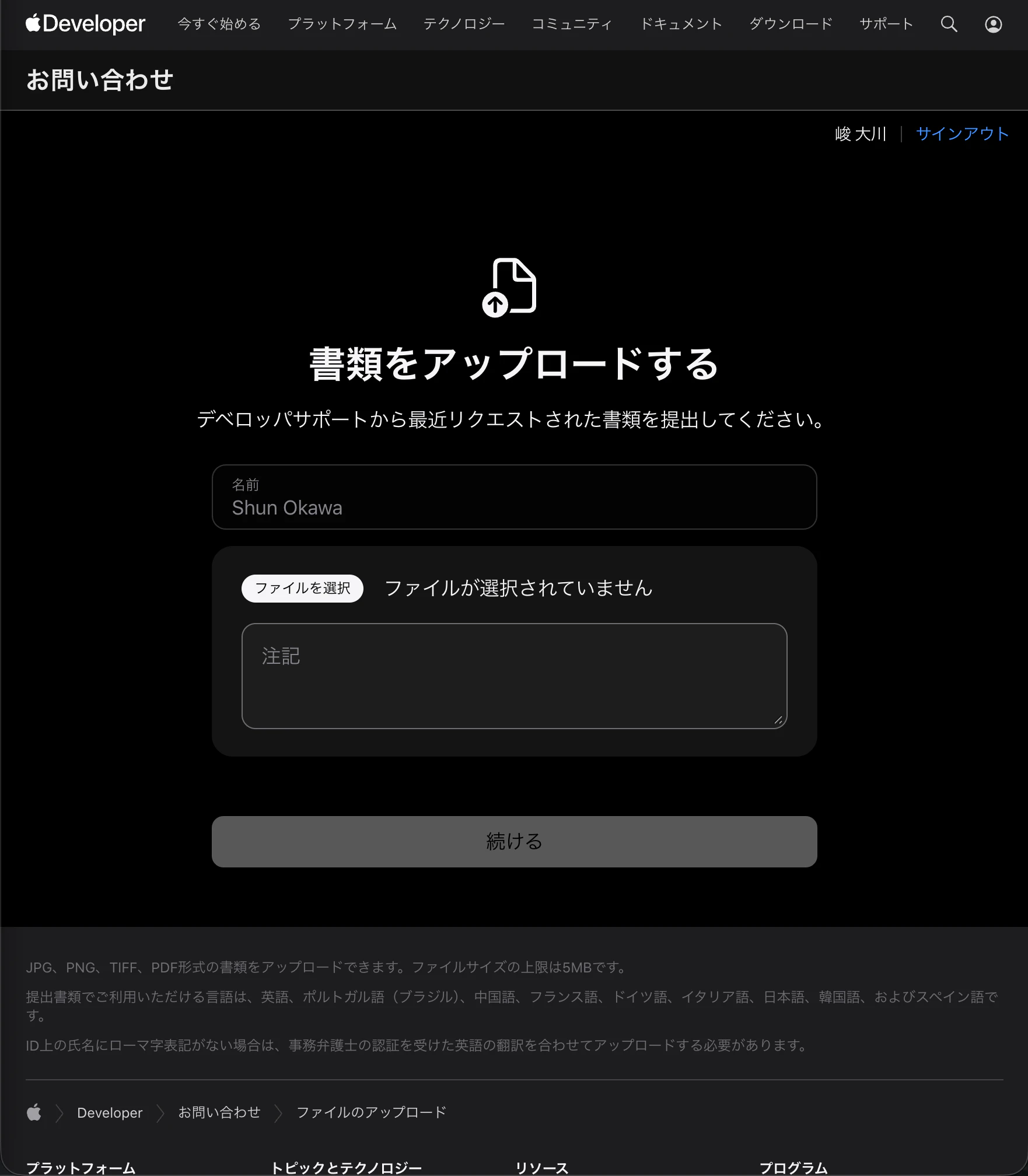
-
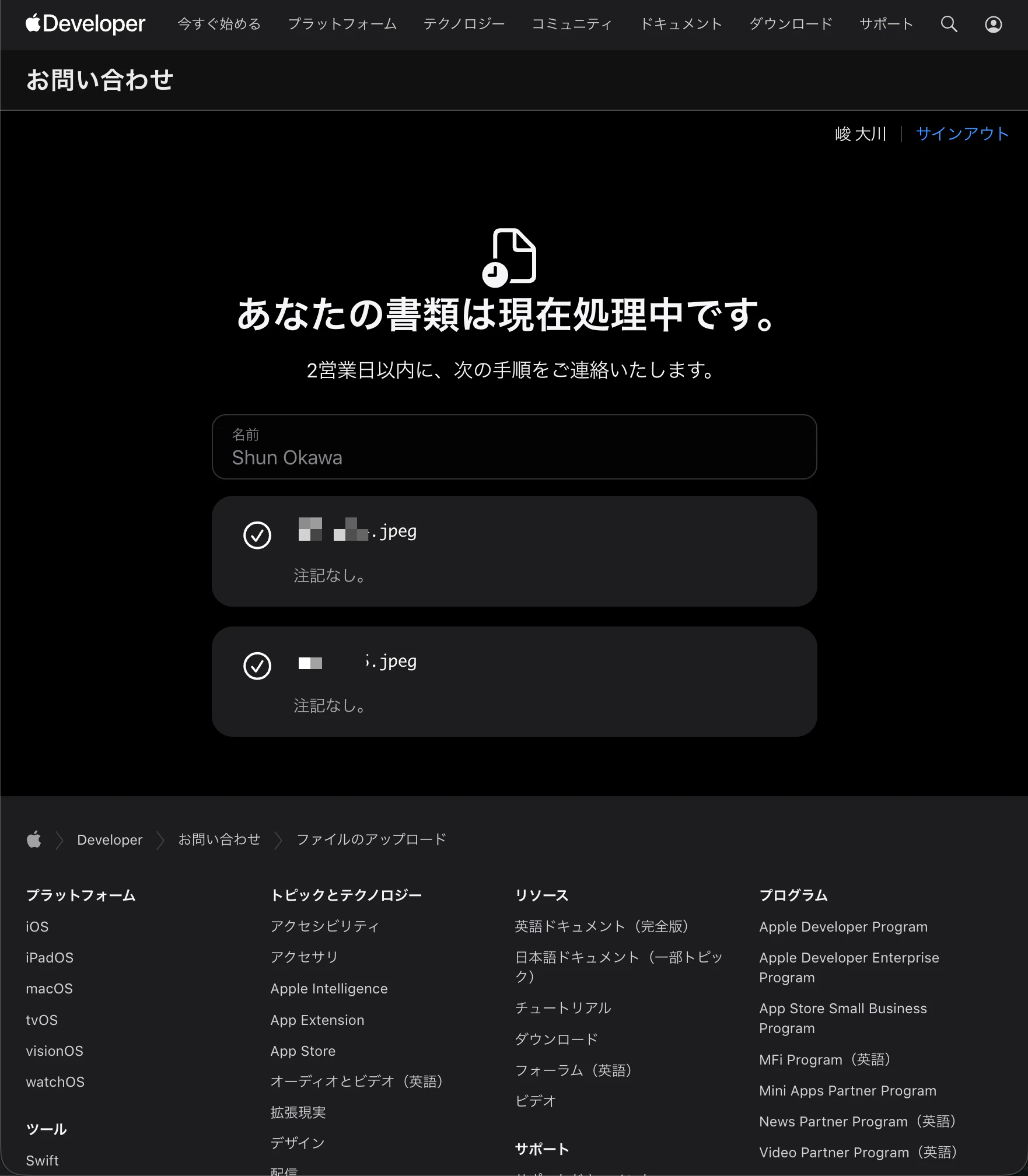
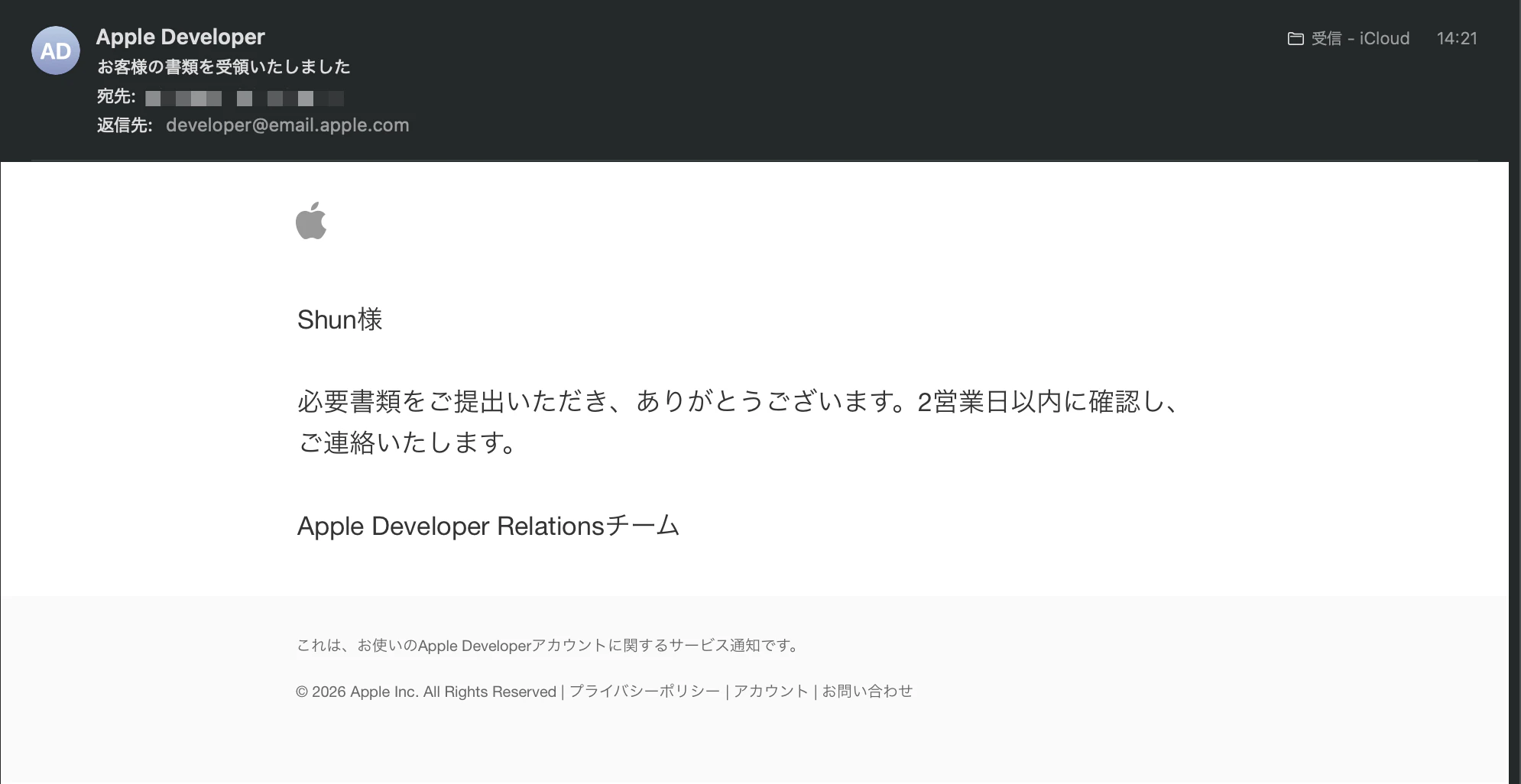
下記のようになれば審査が始まります(ここから最大で48時間かかるようです。受付が行われると2枚目の写真のようなメールも届きます。)
-
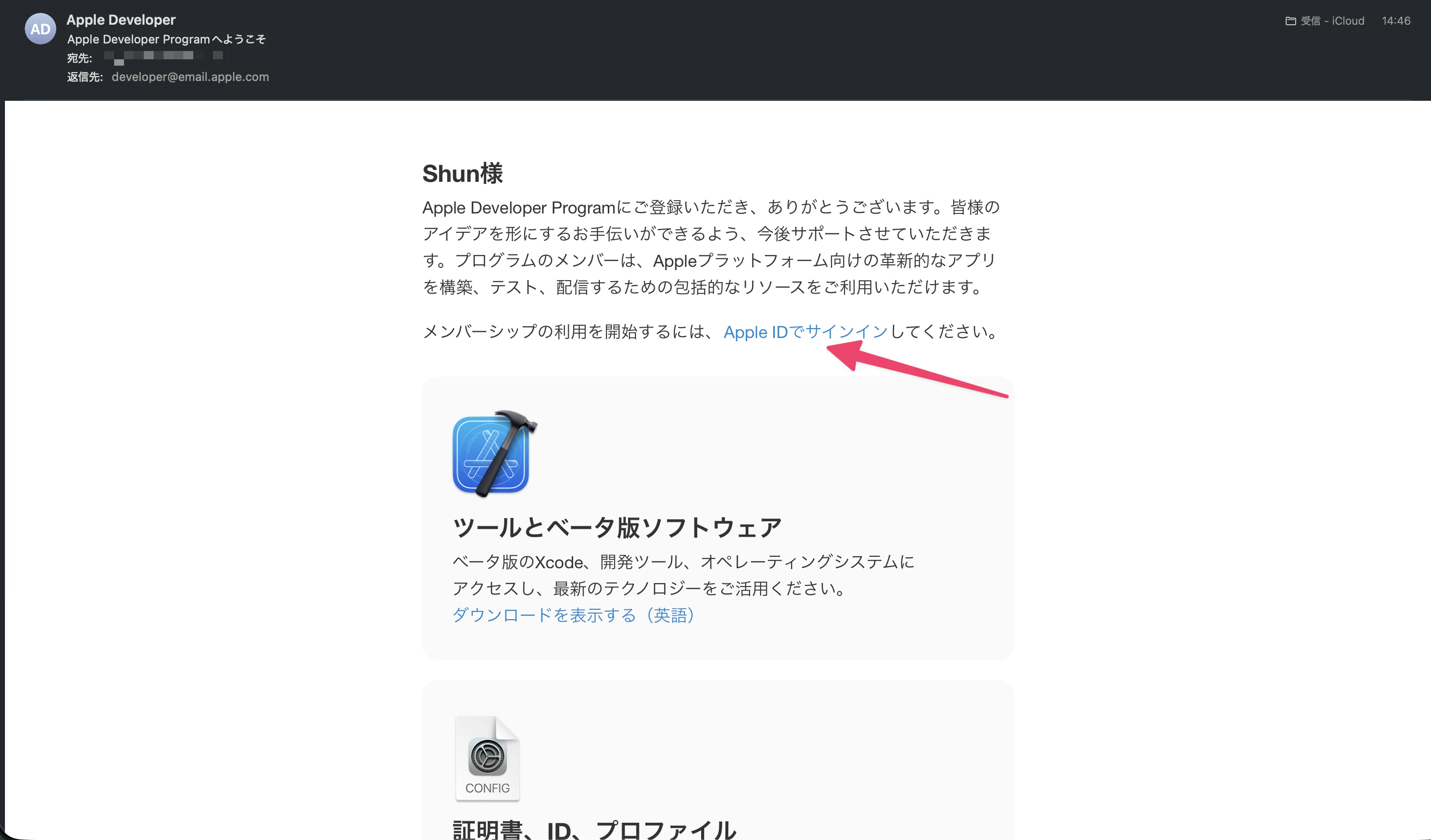
申請が通ると下記のようなメールが届きますので「Apple IDでサインイン」のリンクをクリックしましょう(筆者は本当に48時間後くらいにメールが来ました。気長に待ちましょう。)
-
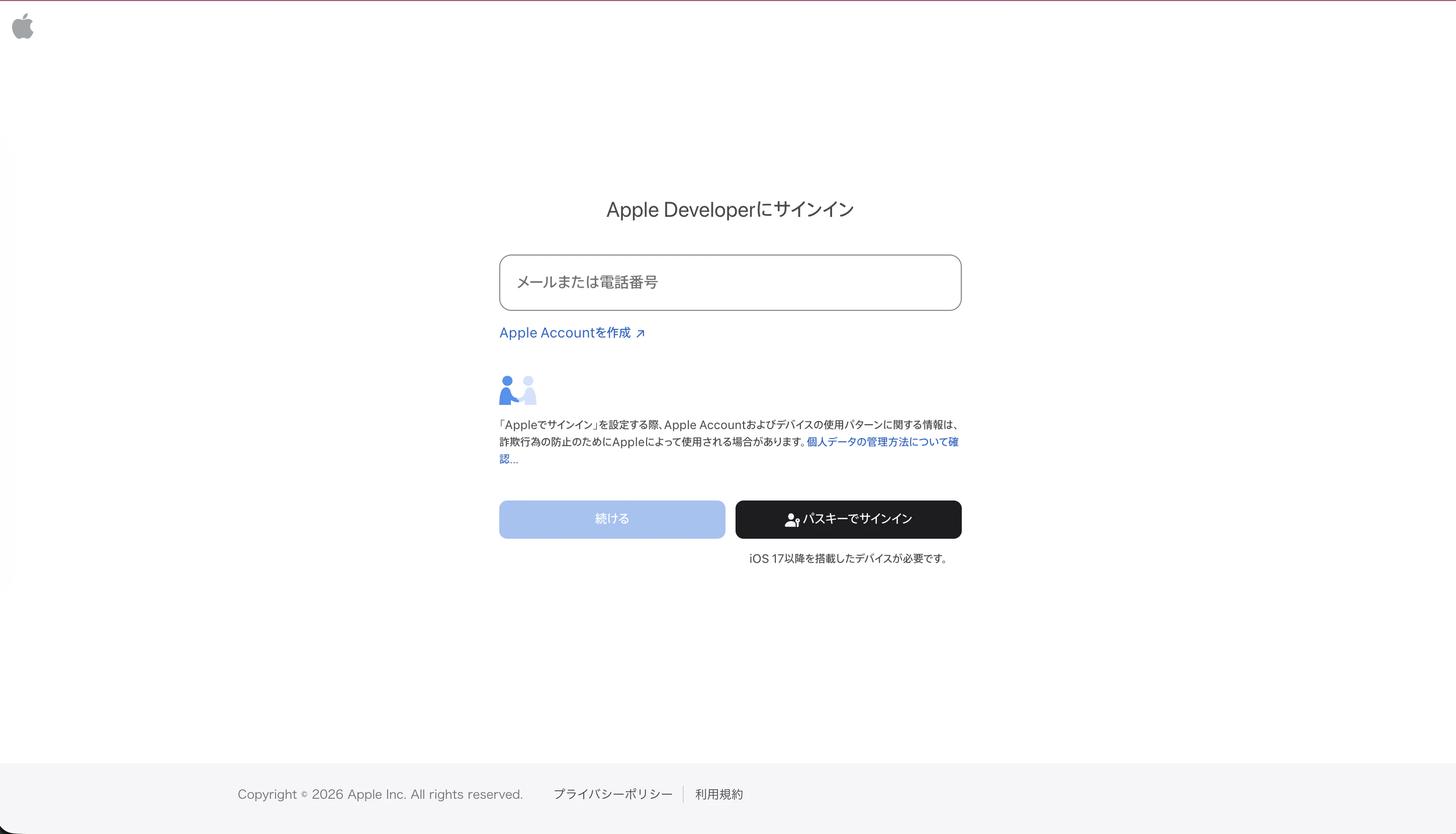
ログインフォームが開いたら申請したApple IDでログインします
-
ログイン後に下部までスクロールし「App Store Connect」をクリックして遷移先で認証エラー等が起きないか確認します
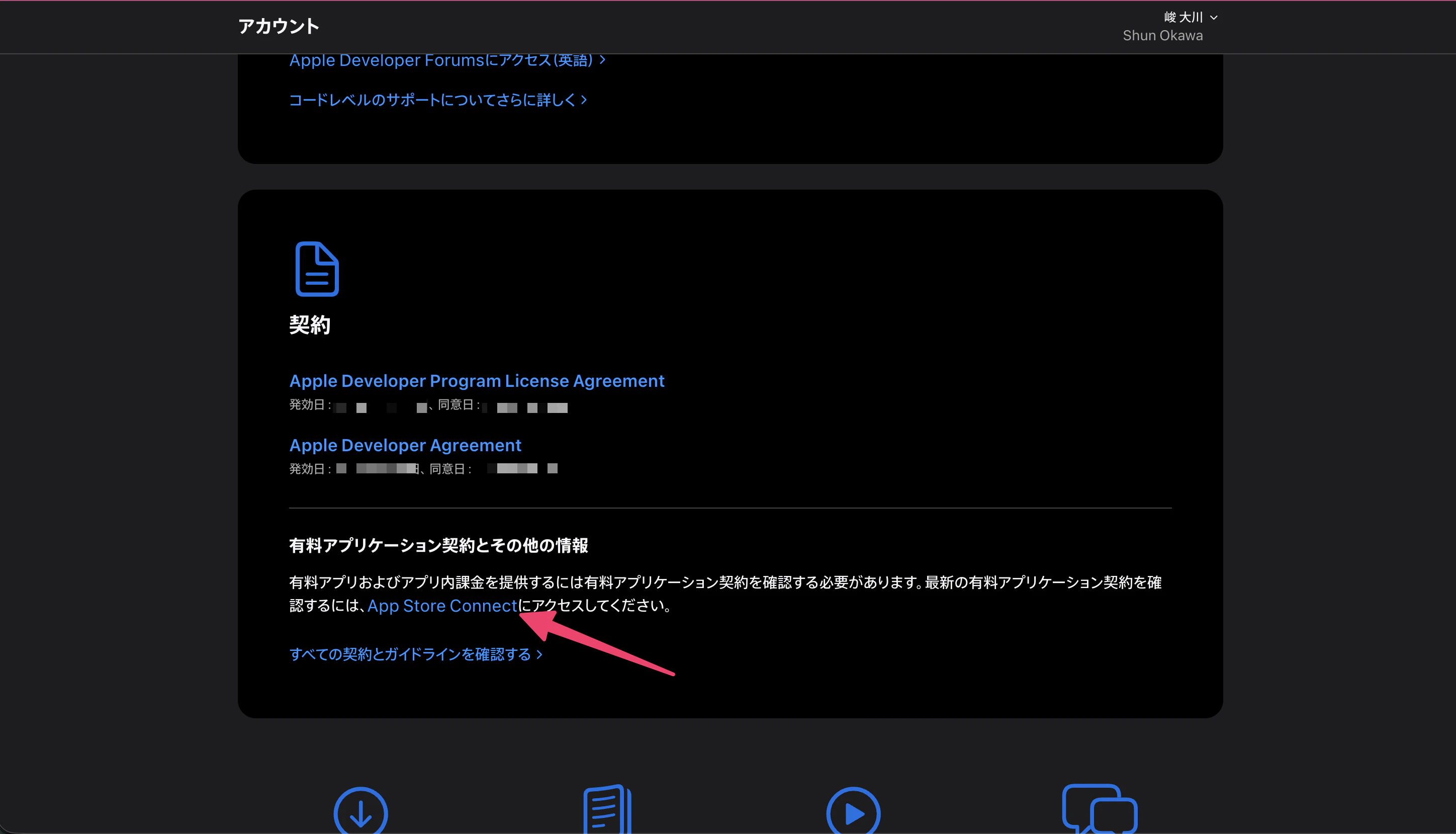
ここまで完了できたら、作成したアプリの登録準備が整った状態です。
参考文献