
はじめに
M2 MacBook Air (macOS Sonoma) に Docker Desktop をインストールした際の手順をまとめました。
これから環境構築を行う方の参考になれば幸いです。
インストール環境
今回インストールした環境は以下の通りです。
| 項目 | 詳細 |
|---|---|
| 機種 | MacBook Air (M2, 2022) |
| OS | macOS Sonoma |
| Docker Desktop | 4.19.0 |
インストール手順
1. 公式サイトからダウンロード
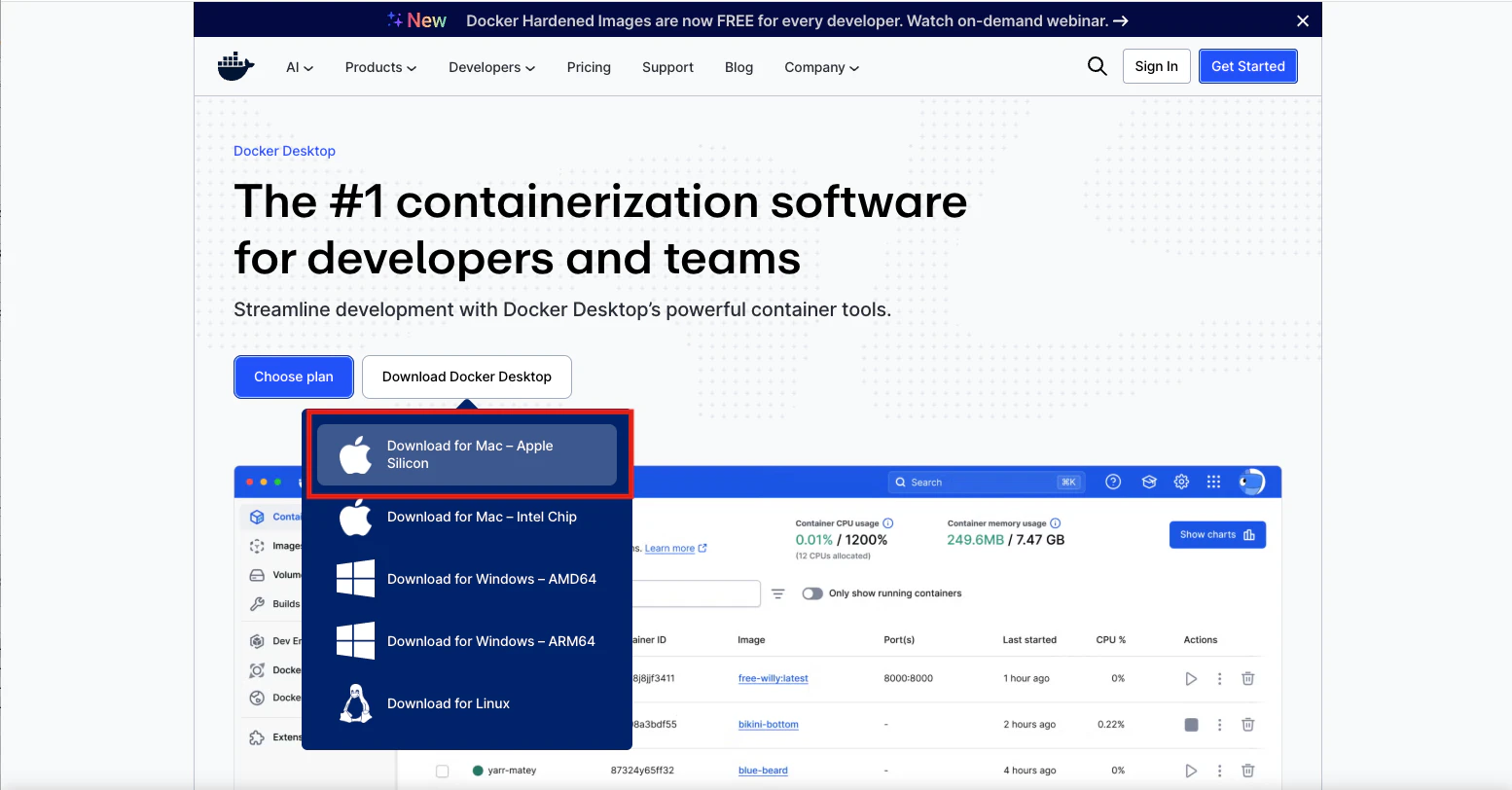
まず、Docker公式サイトへアクセスし、インストーラーをダウンロードします。
今回はM2チップ搭載のMacを使用しているため、**「Apple Silicon」**ボタンをクリックしてダウンロードします。
補足
Intel製CPU搭載のMacを使用している場合は「Intel Chip」を選択してください。
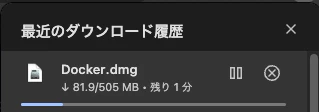
ダウンロードが完了するまで待ちます。(環境によりますが、今回は2〜3分程度で完了しました)
2. アプリケーションのインストール
ダウンロードした Docker.dmg ファイルをダブルクリックして開きます。
以下のようなウィンドウが表示されるので、Dockerアイコンをそのまま横のApplicationsフォルダへドラッグ&ドロップしてコピーします。


3. Dockerの起動と初期設定
Applicationsフォルダに格納された「Docker」アイコンをダブルクリックして起動します。

セキュリティ警告
初回起動時はmacOSから「インターネットからダウンロードされたアプリケーションです。開いてもよろしいですか?」という警告が表示されます。
問題ないため、「開く」 を押下して進みます。

初期設定(アカウント登録のスキップ)
起動後、Docker Desktopの利用アンケートやログイン画面が表示されることがありますが、今回はアカウント作成を行わずに進めます。
- 画面右上の 「Skip」 を押下します。
- ローカル環境(自分のPC内)でコンテナを作成・実行するだけであれば、アカウントへのログインは不要です。

起動確認
Docker Desktopのダッシュボード画面が表示されます。
画面右上に 「Personal」 と記載されていることを確認します。これは無料枠(Personalプラン)で使用できていることを示しています。
以上でインストール作業は完了です。

(参考)ターミナルでのバージョン確認
念のため、ターミナルを開いて以下のコマンドを入力し、正しくインストールされているか確認することをおすすめします。
$ docker --version
Docker version 28.2.2, build e6534b4
バージョン情報が表示されれば、正常に動作しています。