
はじめに
2025年10月、Dynatrace Associate 認定試験を自宅からオンラインで受験しました。
Dynatraceのオンライン試験ならではの準備や当日の流れ、特に「試験開始前のチェックイン」や「試験終了時」にいくつか戸惑った点があったため、これから受験される方に向けて情報を共有したいと思います。
私は、オンライン試験(自宅)はAWSやAzureなどをPeasonのオンライン試験を受けたことはあったので慣れてるつもりでしたが、それでもDynatraceはオンライン試験の流れや操作が異なるものでしたので、戸惑いました。同じように初めて受ける方の参考になればと思います。
本記事は、あくまで2025年10月に受験した一人の体験のメモ書きです。正式な試験情報(注意事項など)は、Dynatraceの公式情報を参照ください。
また、ところどころ記憶を思い出してメモしている点もありますので、参考程度に見てください。
本記事では、試験の詳細や問題内容、試験勉強の方法など、技術的な説明はしていません。あくまで受験環境の準備等の様子ですのでご了承ください。
試験対策などはDynatrace公式の情報を参照ください。もしくはWebにある記事も参照ください。私は以下の記事(mick様)も参考にさせていただきました。
Dynatrace Associate認定試験 受験体験記(2025年版)
自分的に特に予想外だったポイント3点(≒結論)
- チェックインは試験を予約した時刻から!
- AWSは予約時刻の30分前にチェックインだったが違う。
- Webカメラはノートパソコン内臓よりは外付けWebカメラがよい!
- 受験に使用するパソコン自体を撮影する必要があるため。
- 実機問題やるための環境にログインするために、DynatraceのログインID・パスワードを覚えて置くこと!
- 忘れたら詰みます。。。
試験の概要
- 試験名: Dynatrace Associate Certification
- 形式: 選択問題(択一、多肢) + 実践問題(実機操作)
- 監視: オンラインプロクター
- 言語: 英語 (ただし、選択問題は自動翻訳による日本語表示も可能)
- 時間: 3時間
試験への申し込み
Dynatrace Universityにログイン後、CertificationのページからDynatrace Associateの申込みができます。
申込み方法の詳細は、本記事では割愛しますが、簡単に概要だけ。
- Dynatrace UniversityにてCertificatinの画面からDynatrace Associateを選択して、ProctorUのページにて、予約(日時選択)します。最初にProctorUのユーザー登録も必要です
- 一度予約したあとのRescheduleも、同様に、ProctorUのページでできます。日時変更も自由にできます
- AWS試験では予約した試験日時の変更回数に制限があったと思います。が、Dynatraceはそれがなく自由に変更印象でした(自分は3度も変更しました。。)。このあたりのルールは今後変わるかもしれませんので、公式の情報を確認ください
- 試験を予約したProctorUのページで、試験監視システムである Guardian の Google Chrome 拡張機能 のインストールをしておきましょう
- "Guardianブラウザ"なる単独ブラウザのダウンロードリンクもありますがそちらではなく、"GuardianのGoogle Chrome拡張機能"が正解です。(同じGuardianという名前なので困惑しました。。)
試験当日の流れ (開始前〜開始)
1. 試験開始時刻前の準備
- Dynatrace University にログインします
- 試験予定は、ダッシュボードの通知欄や「My Calendar」に表示されています。「Open classroom」ボタンから、試験のEVENTページ画面に移ります
- この試験のEventページからProctorUへ遷移します(したと思います)。ProctorUのページでは、試験予約時刻までのカウントダウンが表示されており、試験予約時刻になるまでは先に進むことができません
- AWSのオンライン試験では予約した時刻の30分前からチェックインが必要でしたが、Dynatraceのオンライン試験は予約した時刻になってからチェックインが始まりました
なれないオンライン試験だと、案外この試験の最初のログインページ&プロクターまでたどりつけるかが最初の不安ポイント。。
2. 試験開始時刻になったら
- 試験開始時刻になると、ProctorUの画面のセッション画面に「セッション開始」のボタンが表示されます(だったと思います)ので、クリック。
- Guardian の画面に遷移し、プロクターに画面共有をしながら、チェックイン作業が始まります。カメラもONになってたと思います。プロクターからのチャットも表示されたような気がします。
3. チェックイン作業
-
PC周りの写真撮影
- 画面表示の指示に従い、写真をとってアップロードします。
- 撮影対象は、自分の顔写真、身分証明書(パスポートなど)のほか、部屋の様子6つ(机正面、左側、右側、後ろ側、机の下、PC本体)
- PC 本体も撮影する必要があるため、ノートPC内蔵カメラだけでは困難 です。外付けのUSB Web カメラをつけていて助かりました。
-
プロクターとの最終確認 (英語チャット)
- 写真撮影が終わると、プロクターから英語でチャットが来ました。
- 試験時の注意点 (飲食禁止、離席禁止など) が説明されます。その後、プロクターの指示で以下の確認を行いました。
- カメラで部屋全体をぐるっと見せる
- 腕時計などを身につけていないことを見せる
- スマートフォンを手の届かないところにおいたことを見せる
4. 試験開始時の注意点
- 全てのチェックが完了し、プロクターから「OK、試験を開始してください」と指示があり、「自動で試験画面に切り替わる」と言われましたが、私の場合、自動では切り替わりませんでした。
- 平易な英語でチャットして連絡したところ、元の Dynatrace University のExam Event画面(タブ)に戻った ところで、「試験開始」のようなボタンがアクティブになっていました(下記画像は、テスト終了後に取ったものなので、イメージです。)

- そのボタンを押すと、新しいタブが開き、無事に試験画面が表示されました
ここまで来て、試験問題が始まればまずは一安心です。ここまで来るのにどっと疲れました。。(笑)
試験中の様子
試験は「選択問題」と「実機操作問題」の2種類です。
- 問題間の行き来は自由 でした。Azure の一部の試験のように「一度進むと戻れない」といったことはなく、後から見直すことが可能です。
1. 選択問題
- 択一選択、または複数選択の問題です。
- 問題文は英語が基本ですが、自動翻訳機能で日本語表示に切り替えることも可能 でした。
- 個人的な感想ですが、問題文自体はそれほど長くないため、翻訳のニュアンスを気にするよりは 英語のまま読む方が分かりやすい ケースもありました。
2. 実機操作問題
- 実機環境へのアクセス方法が少し分かりにくかったので捕捉
-
実機問題の説明文中に リンク があるので、クリックするとDynatrace University の Exam EVENT ページに飛びます(今までの問題画面とは別画面)
-
そのExam EVENTのページ内の 「Environment」タブ に、利用可能な Lab 環境がリストされています
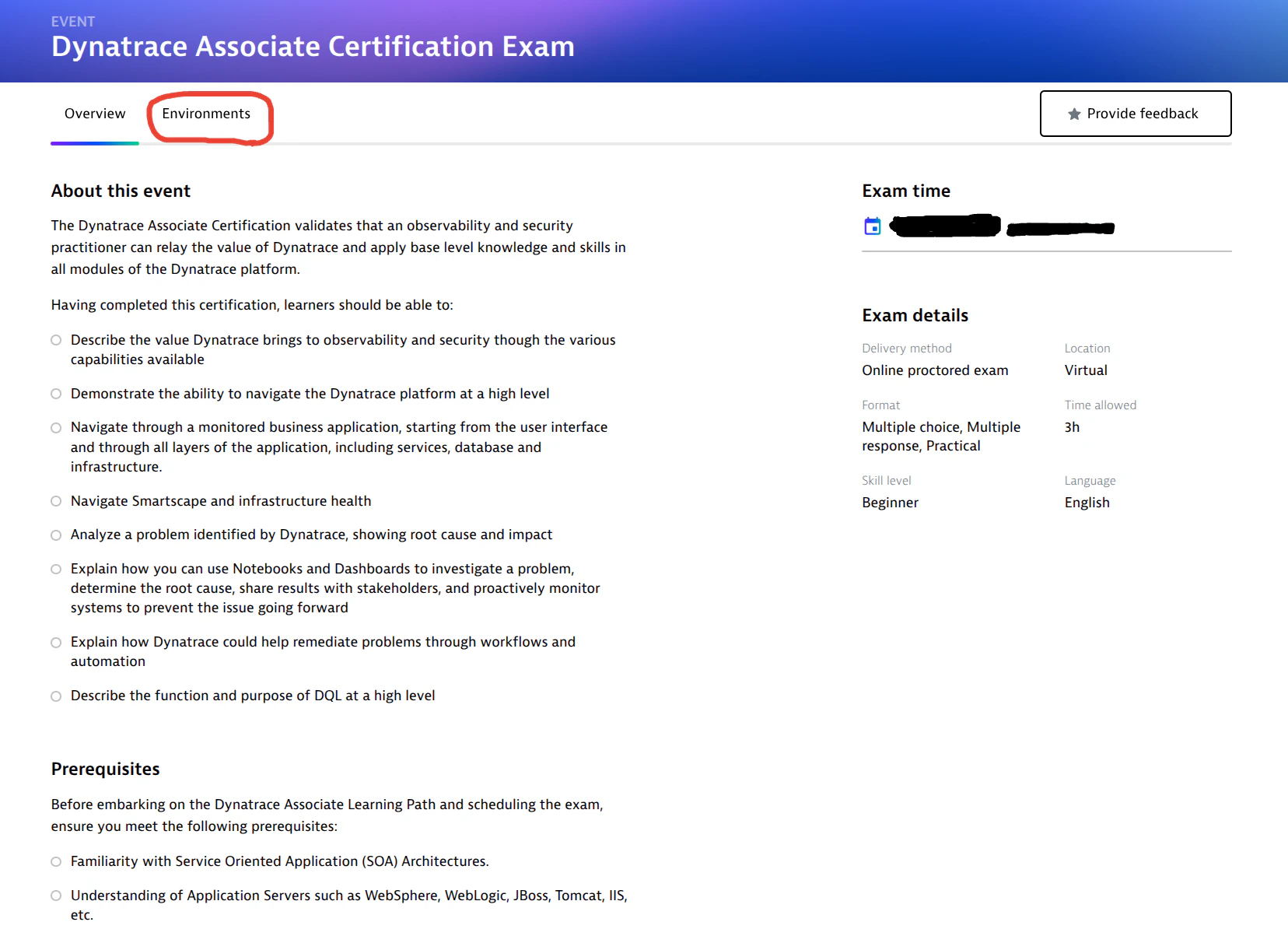
-
複数の Labが表示されている場合があるため(3つくらい見えてた気がする)、自分の試験開始時刻に該当するものを選択します
-
Lab 環境 (Dynatraceテナント) を開く際、Dynatrace へのログインが必要 です。ログインID と パスワード を忘れないように準備しておきましょう
-
試験終了時
試験がすべて終わったら、画面上の「Test complete」ボタンを押します。すると、「結果は後ほど連絡します」といった主旨の完了画面が表示されて、これで完了です。
注意点としては、この時点では、まだプロクターとの接続 (画面共有・カメラ) は切れていないようです。 Guadianの画面共有もカメラも有効状態でした。
なので、テスト問題が終わったあとに、Guardian、プロクターの状態の確認も忘れずにするといいでしょう。
- もう終わって撤収するつもりで、自分で画面共有の拡張機能をオフにしてしまいました。すると、すぐにプロクターからチャットで 「画面共有が切れてるけどどうしました?」 と連絡が来ました。「テスト終わったんです」と連絡して、「お疲れ様でした」と返事をもらって無事テスト終了。
- ただ、これは私が予定時間(3時間)よりもだいぶ早く試験が終わったためにハマっただけかもしれません。
まとめ
Dynatrace Associate 試験は、オンラインで受験&日時も自由な点は便利です。ただ、なれない初回受験時はいくつか不安なポイントがあったので、記録してみました。特に、外付けWebカメラ、画面遷移のリンク(テスト開始時、実機操作問題)は、知らないと不安になるところかと思いました。
これから受験される方の参考になれば幸いです!
なお、試験結果は、残念ながら不合格でした。。リベンジに向けて、今度はDynatraceの学習についてもまとめて見たいと思います。