
はじめに
ちょっと既にある画像を使って、何か作りたい
でも、背景が邪魔
というとき有りませんか?
あまりメジャーではないですが、
Windows標準搭載のペイントブラシで透過処理ができます。
この記事ではペイントブラシでの透過処理についてのことを記述しています。
対象
Windows11
Windows10以前でも可能ではありましたが、Windows11ほどの直感的ではありませんでした。
操作手順
-
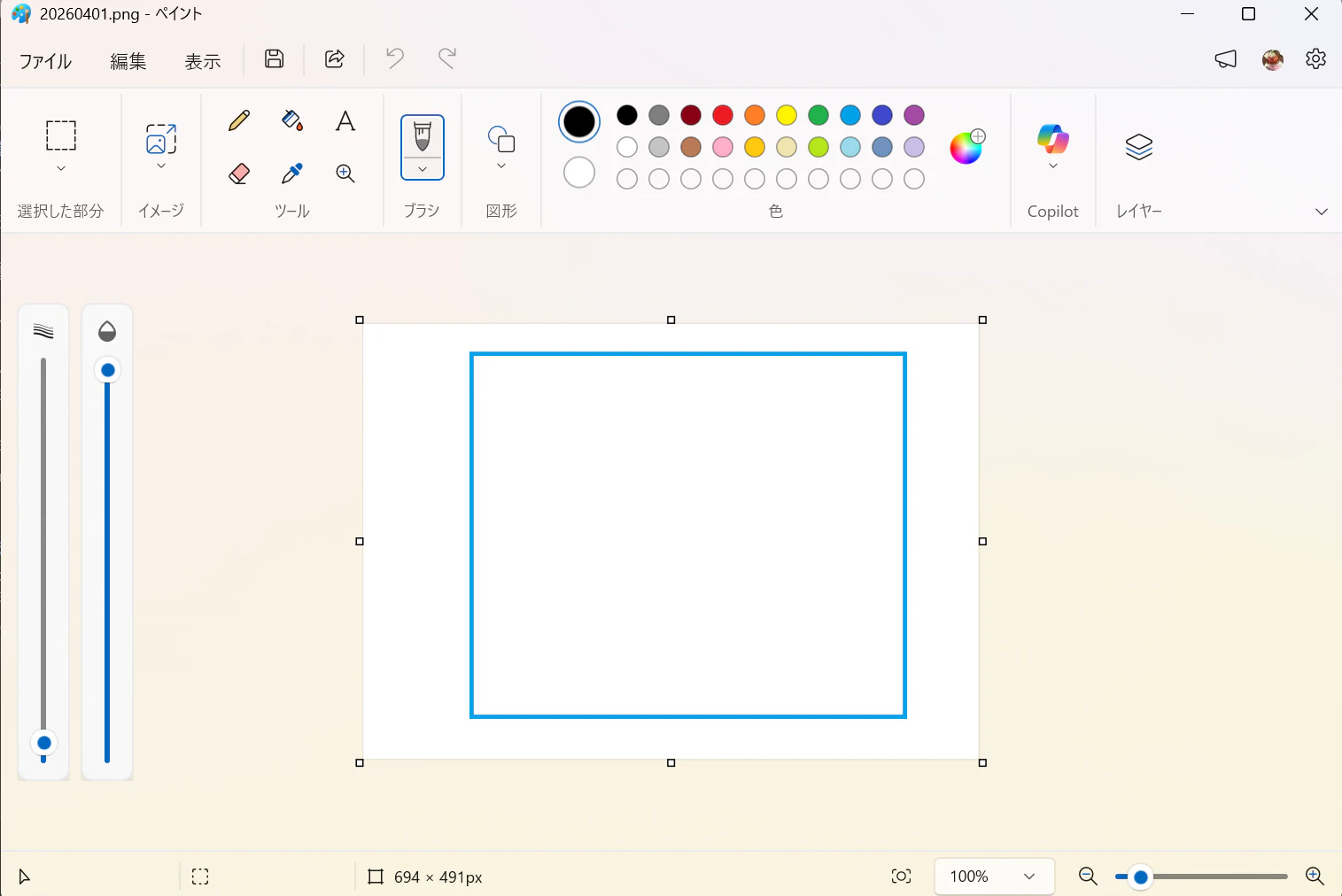
ペイントブラシに透過したい画像を置きます。
-
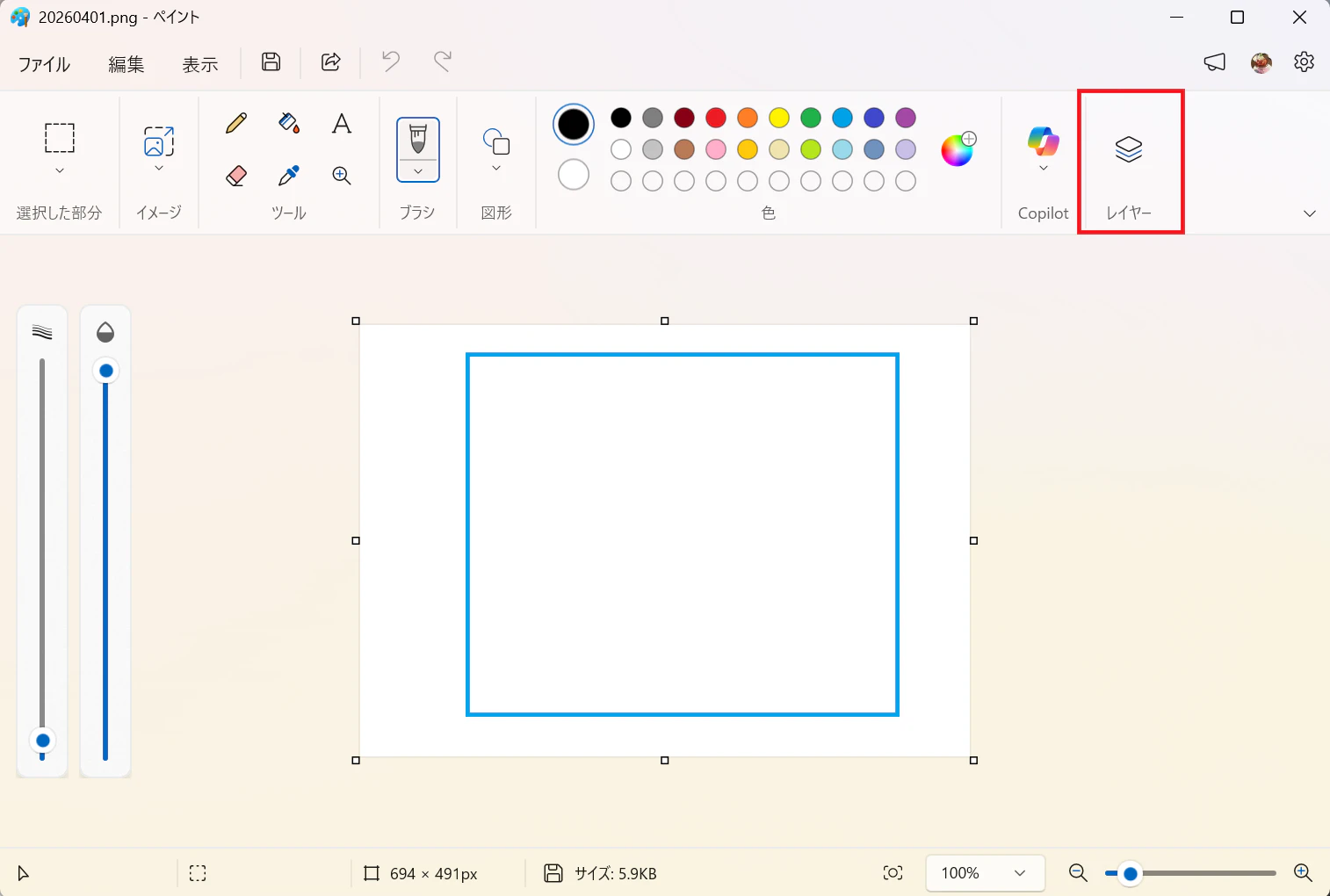
右端にある「レイヤー」をクリックします。
-
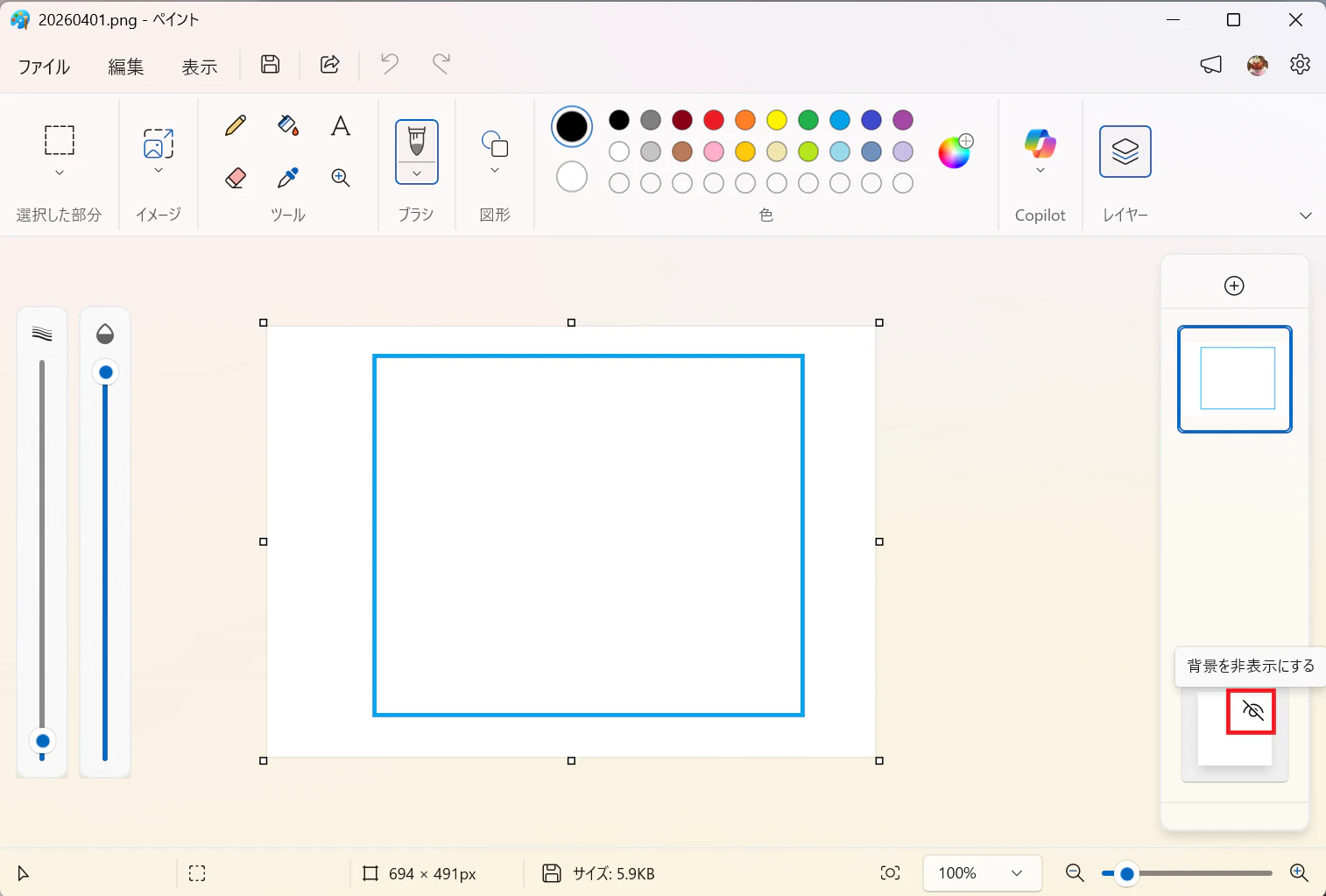
右端にレイヤーが表示されます。

-
下にあるレイヤーにカーソルを近づけると「背景を非表示にする」と表示されます。目にスラッシュをかけた絵が表示されるので、クリックします。
-
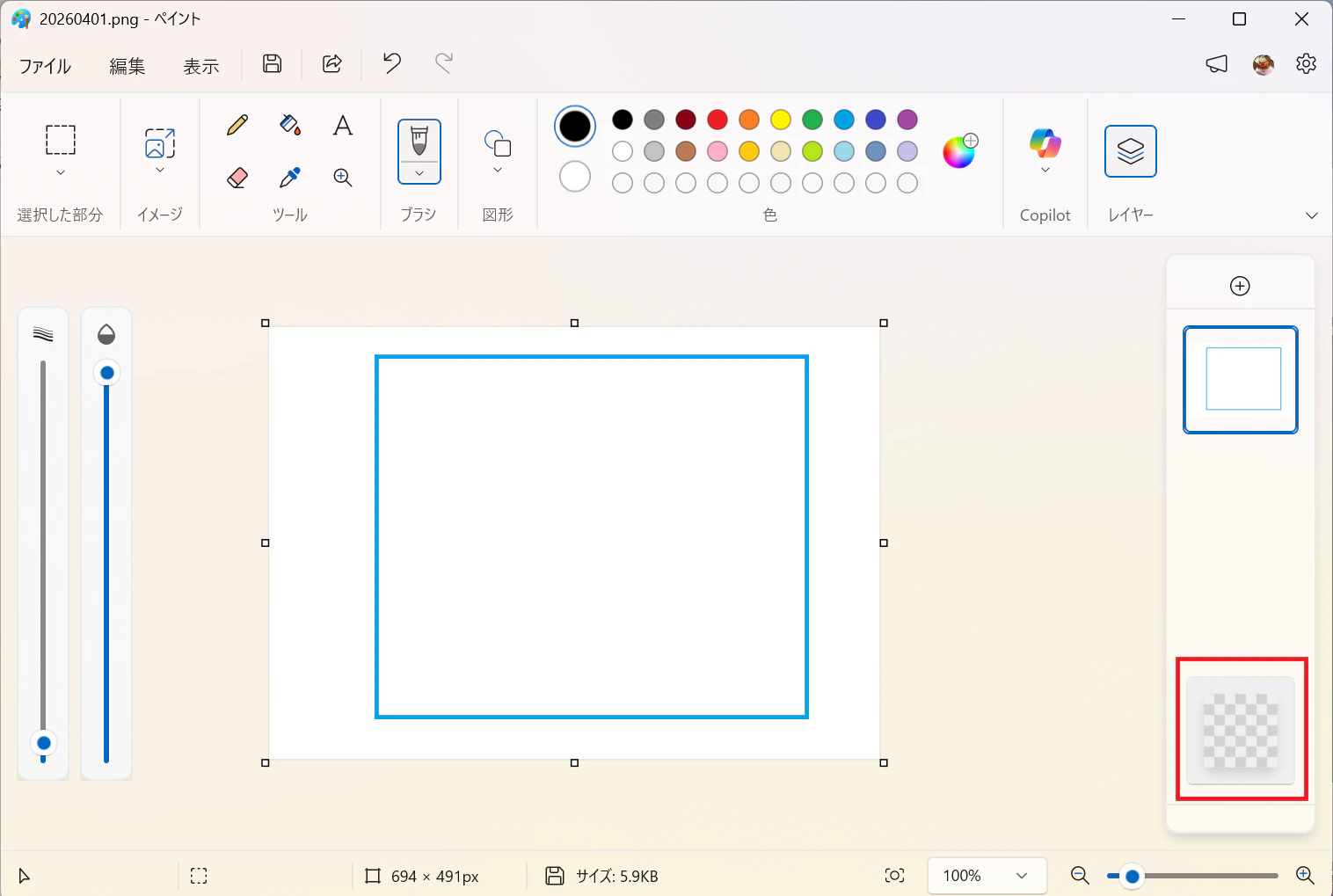
下のレイヤーが透明になりました。
-
左側にある人型に斜線がある絵をクリックします。(透過処理実行ボタン)
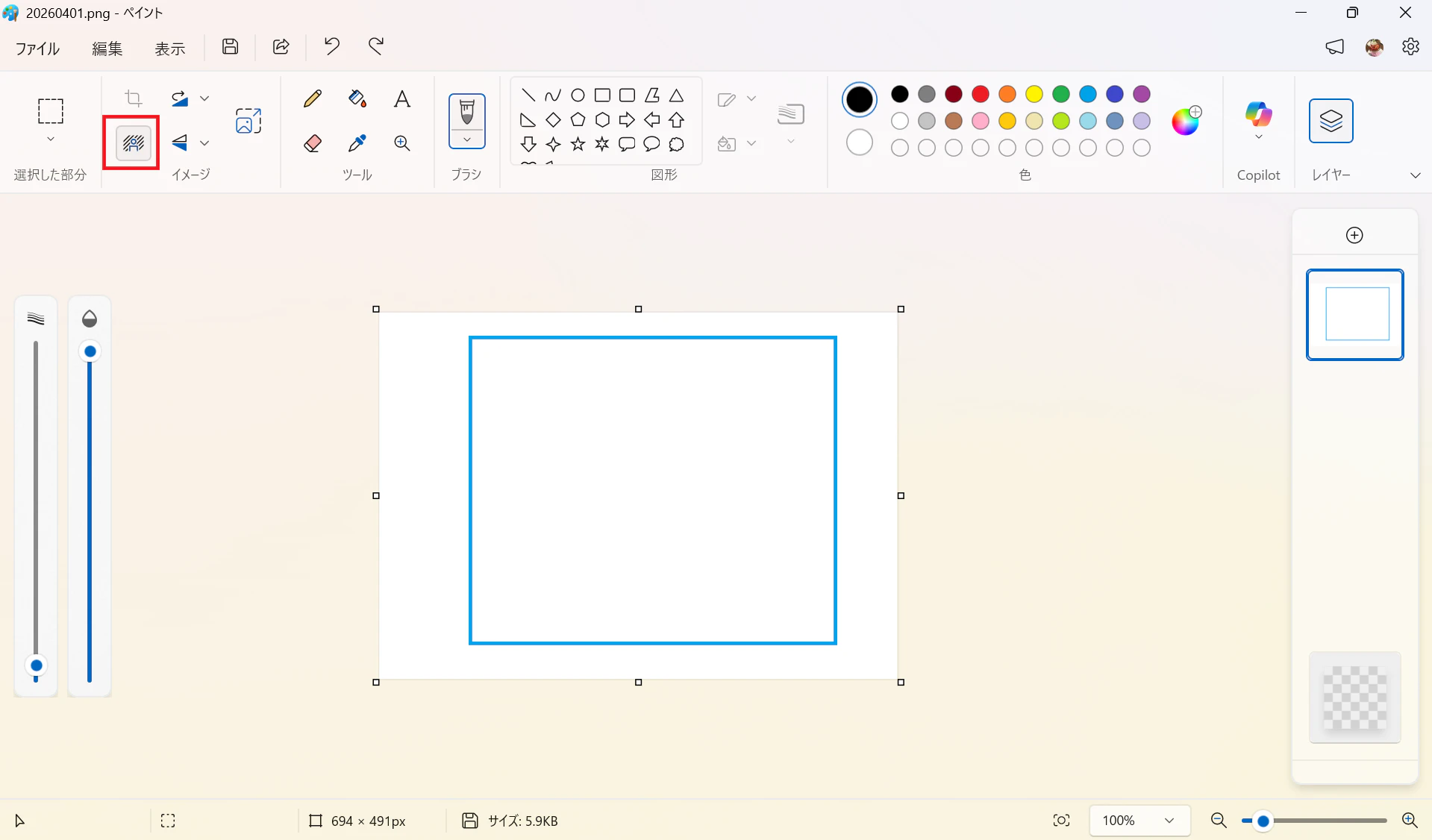
-
透過完了です。
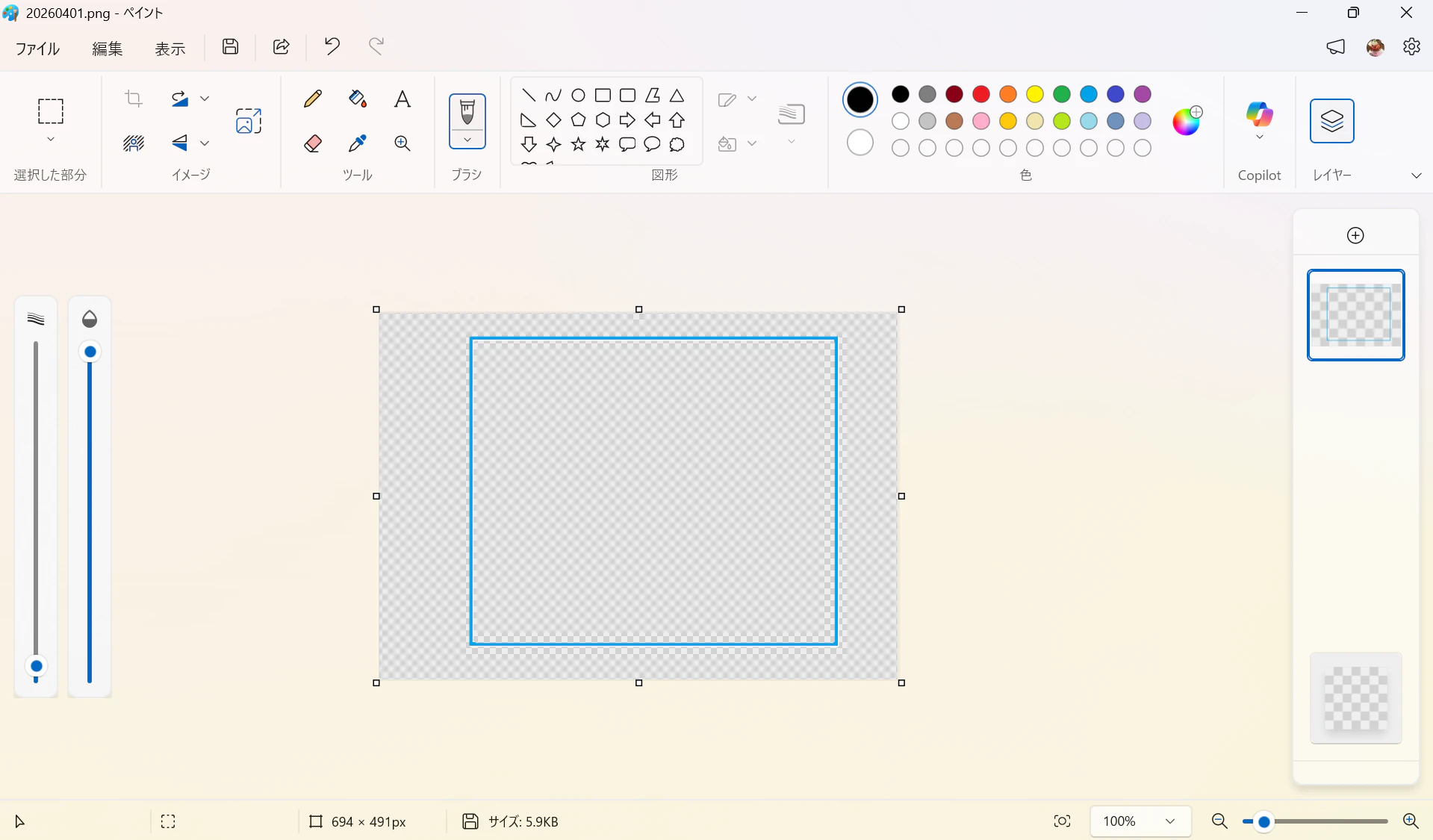
-
png形式で保存します。
保存を行った際は、透過が出来ているかその場で開いて確認してください。
保存を行っても反映されない場合があります。
「名前を付けて保存」をやり直すなどをする必要がある場合があります。
まとめ
Windows標準搭載のペイントブラシでの透過方法を説明しました。
保存が即反映されない場合があるところが曲者感ありますが、私は無心に保存を何回もやっています。
手短に透過処理をしたいときにはペイントブラシが楽で良いです!