
環境
SubstanceDesigner : 14.1.2 build - Steam edition
AfterEffects : 26.0
はじめに
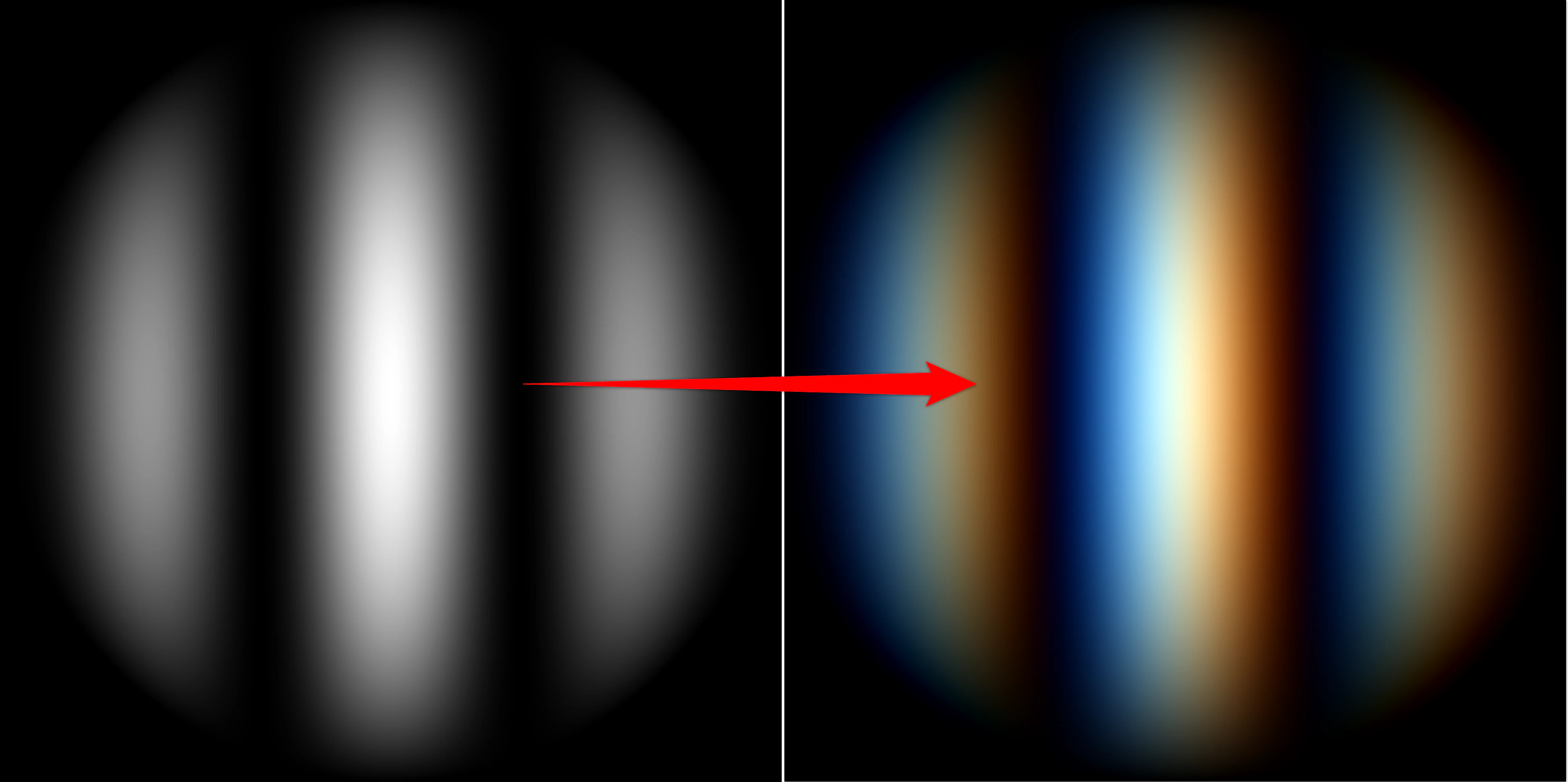
テクスチャ作成によく使う「色収差」の設定方法を紹介します。
今回は「SubstanceDesigner」「Aftereffects」の2つの設定方法を解説。
サンプルデータ:https://medianky.booth.pm/items/8125353
↓ 色収差はこういうやつ
SubstanceDesigner
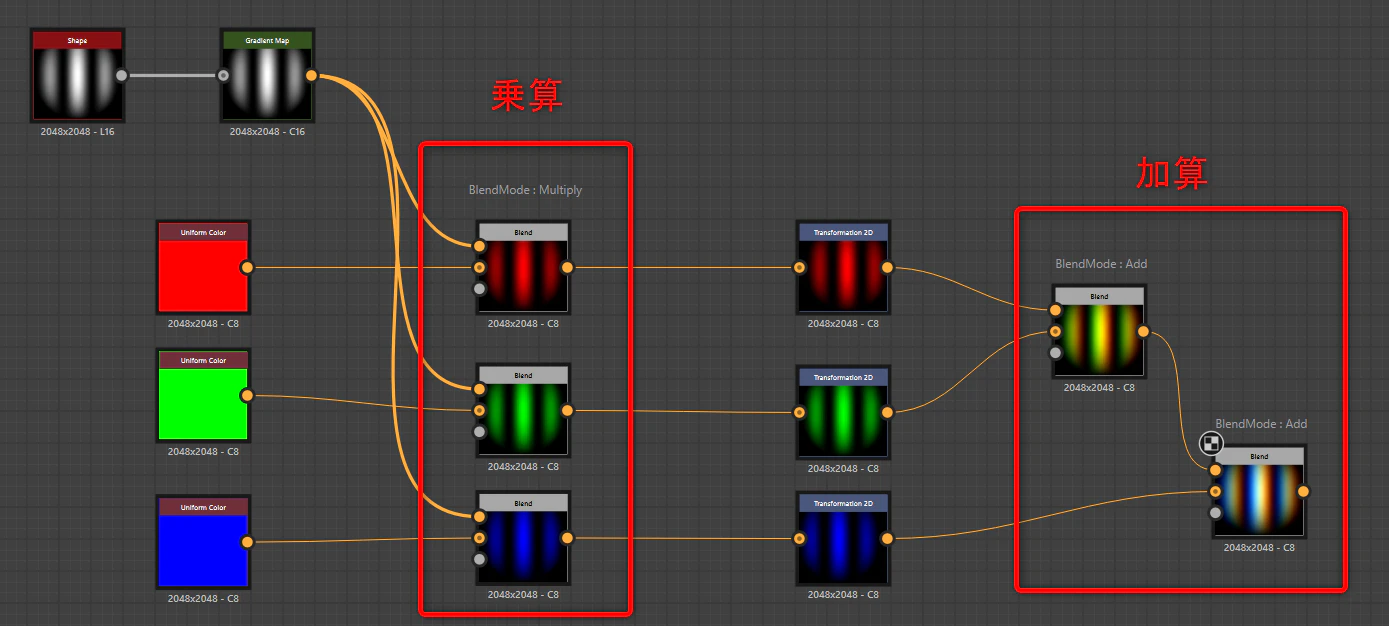
まずは、SubstanceDesignerの設定方法。
もっとも簡単な方法は、
transform で移動や回転をさせた後 RGBA Merge をつなぐ。

または、BlendModeをaddにしてマージすることで色収差を作ることができる。
少し面倒。結果は上記と同じ。
AfterEffects
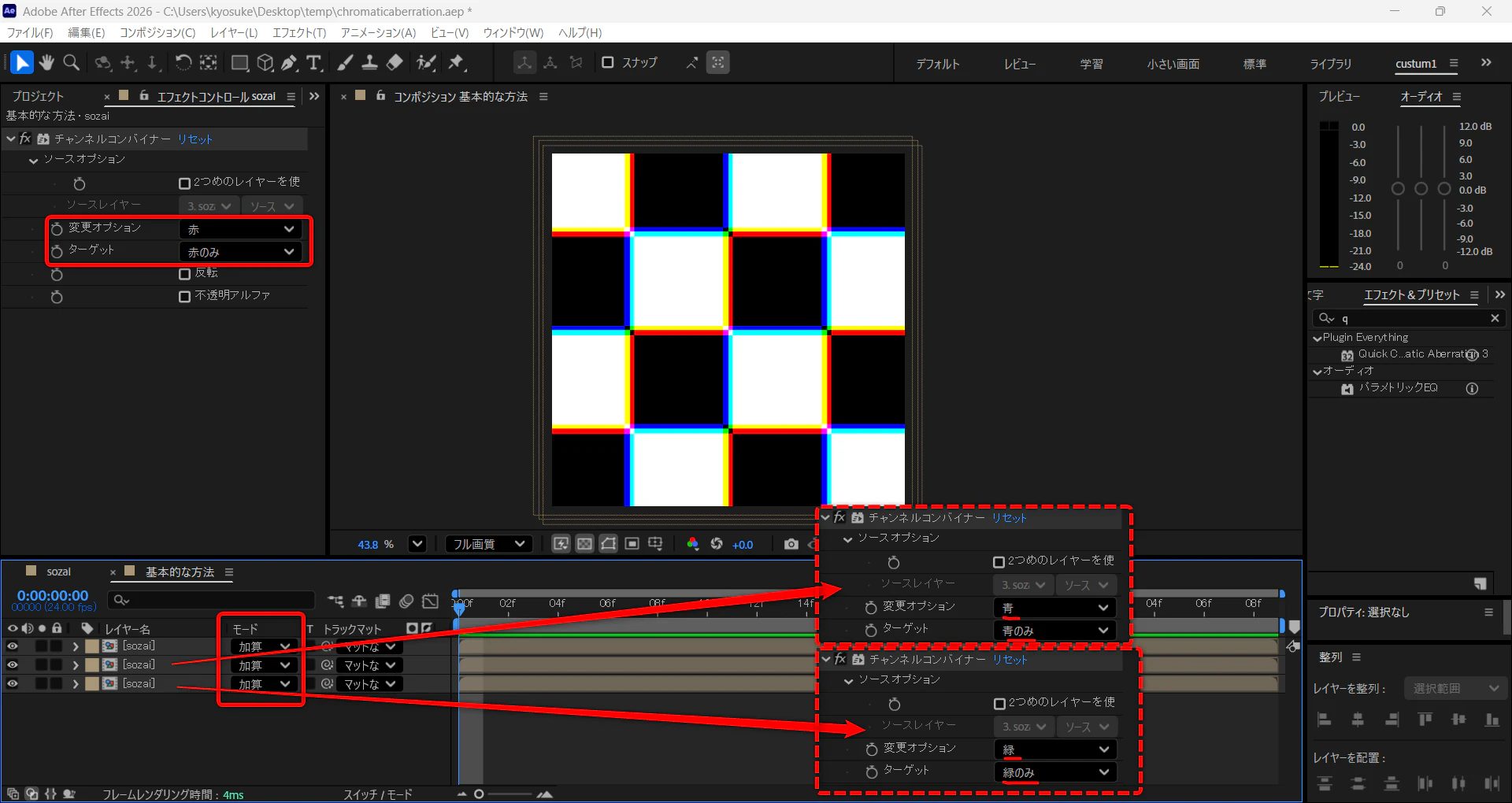
・基本的な方法
・プラグインを使う方法
・アニメ撮影で使う手法
の3パターンを紹介します。
個人的には「基本的な方法」が簡単でおすすめです。
基本的な方法
チャンネルコンバイナーのエフェクトを適用し、「変更オプション」と「ターゲット」をそれぞれ赤青緑に設定し、加算する。
プラグインを使う方法
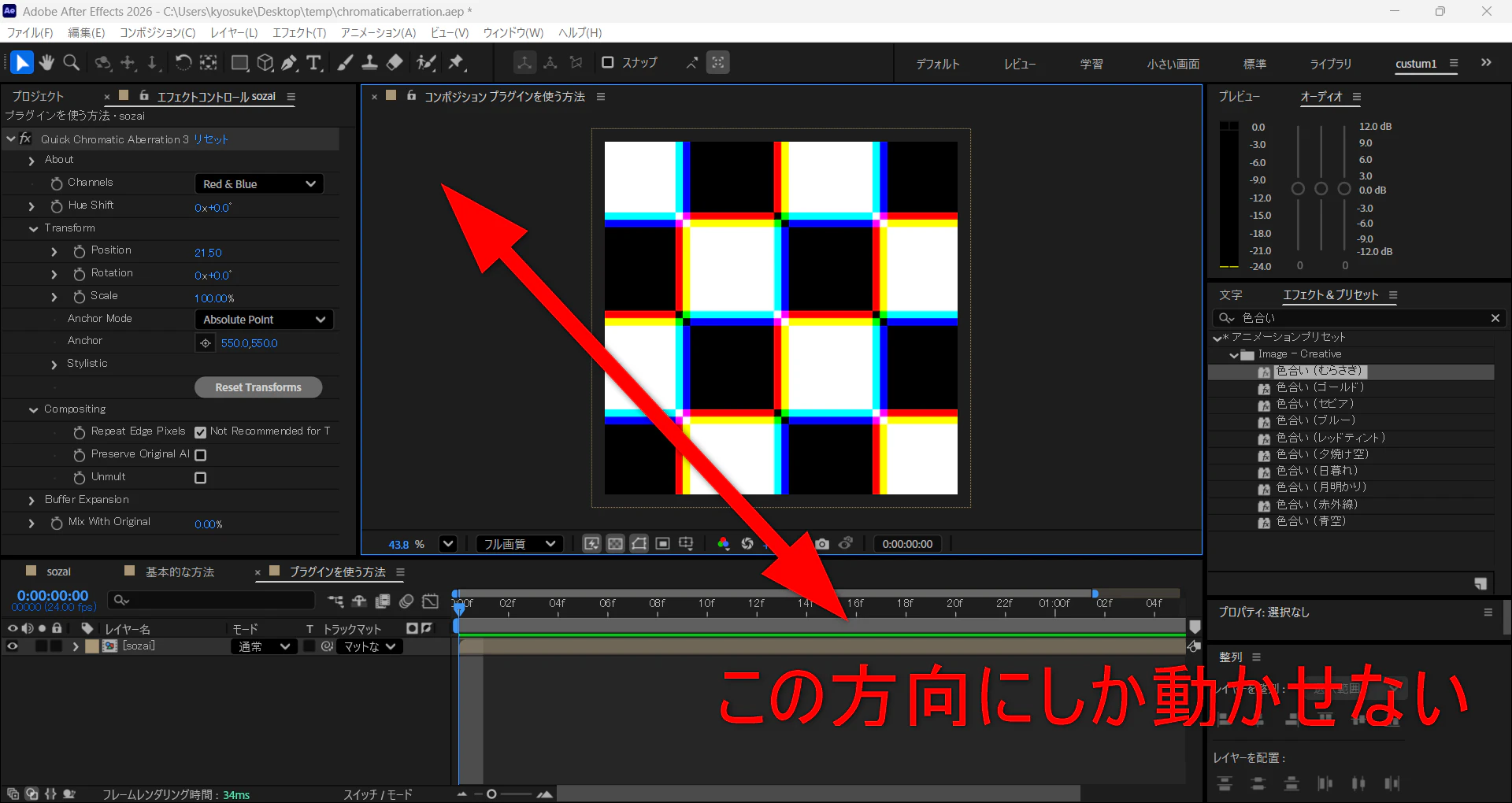
今回はQuick Chromatic Aberration 3を使用します。無料です。
3~4年前はかなり不便でしたが現在はかなり使いやすくなっています。
利用方法は、
使用したいものに適用した後positionの値を動かす。

ただし、この方法は一方向にしかずらせないデメリットがあります。
アニメ撮影で使う手法
アニメ撮影で水のRGBずれを表現したい場合はRED GIANTの VFX Chromatic Displacement を利用すると良いです。
ライセンス切れでサンプル画像を載せられないですが、今回紹介した設定方法より自然な水の色収差を作ることができます。
下記の記事に使い方がまとまっていますので、興味持った方はぜひ。
おわりに
ポストプロセスで色収差を入れると色情報が増えてリッチにみえますが、手あたり次第入れていると本来の意図と変わってしまい画面がぼやける原因になってしまいます。
そのため色収差を入れる時はちゃんと入れる意味を考え、色情報を増やしたい場合は、ポスプロ側ではなくテクスチャ側に色収差を入れてあげることで画面が引き締まって良い絵になります。
昔はかっこいいからと手あたり次第入れてました...