
WebLogic Serverを触ってみたい!
普段の業務はインフラ部分しか触らず、お客様がデプロイされるアプリケーションの中身や動きを実際に見るシーンはありませんでした。
VMとDBを用意して終わりというお客様は絶対にいませんし、結局インフラは上に乗せるアプリケーションのための基盤なので、アプリケーション作ってみたいし触ってみたいな?と思うようになりました。
プログラミング言語としてJavaを勉強した(本当にキホンのキの一画目だけ)ので、Javaベースに動いているアプリケーションとしてWebLogic Serverを触ってみました。
OCIでWebLogic Serverを触るには
主に2つのパターンがあります。
- VMにWebLogic Serverをインストールして利用
- MarketplaceにあるWebLogic Serverを選択して利用
「MarketplaceにあるWebLogic Serverを選択して利用」する場合は、marketplaceから利用したいWLSを選択して
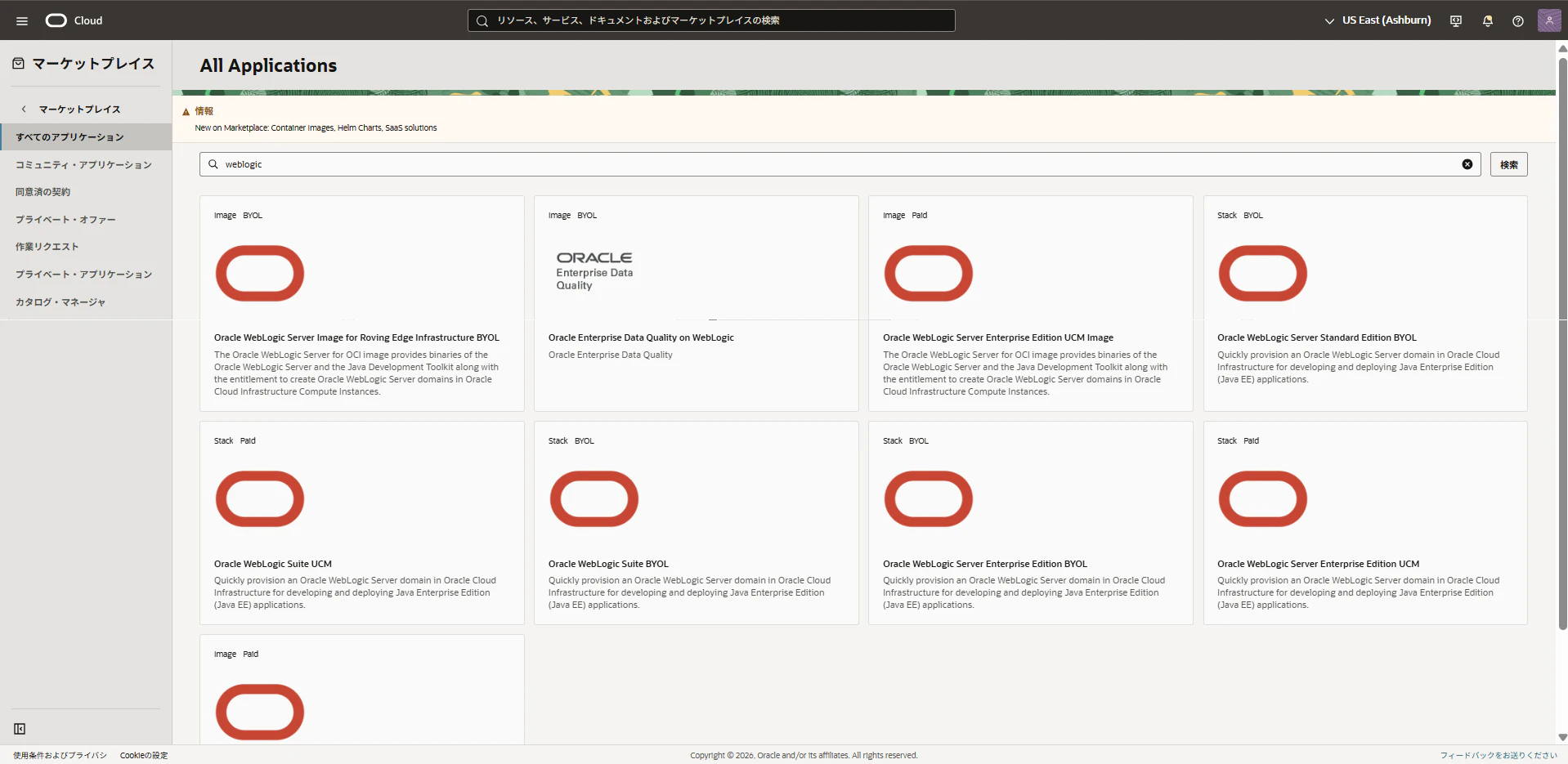
内容を確認した上でスタックを起動させるとインスタンスが作成されます!
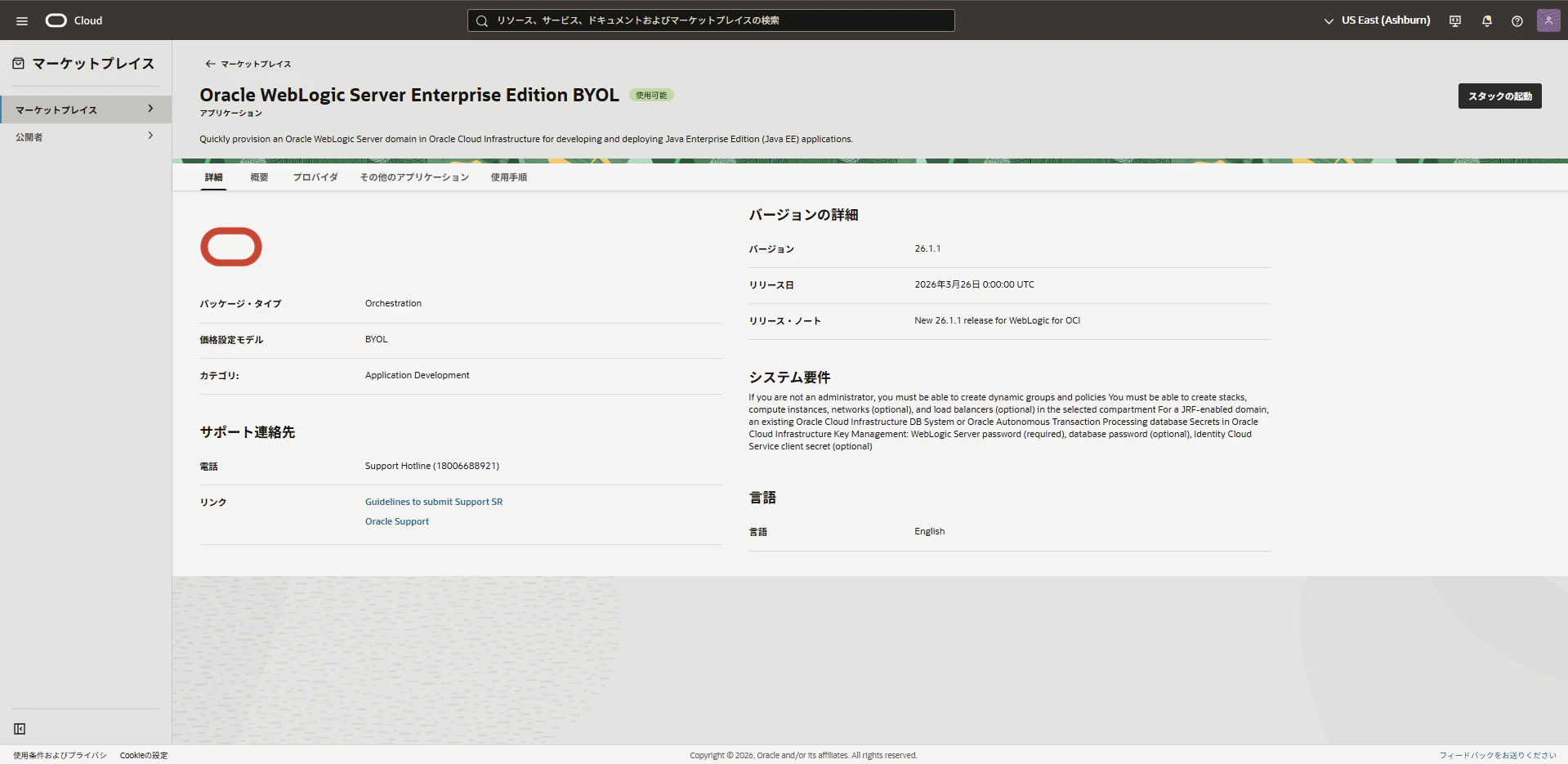
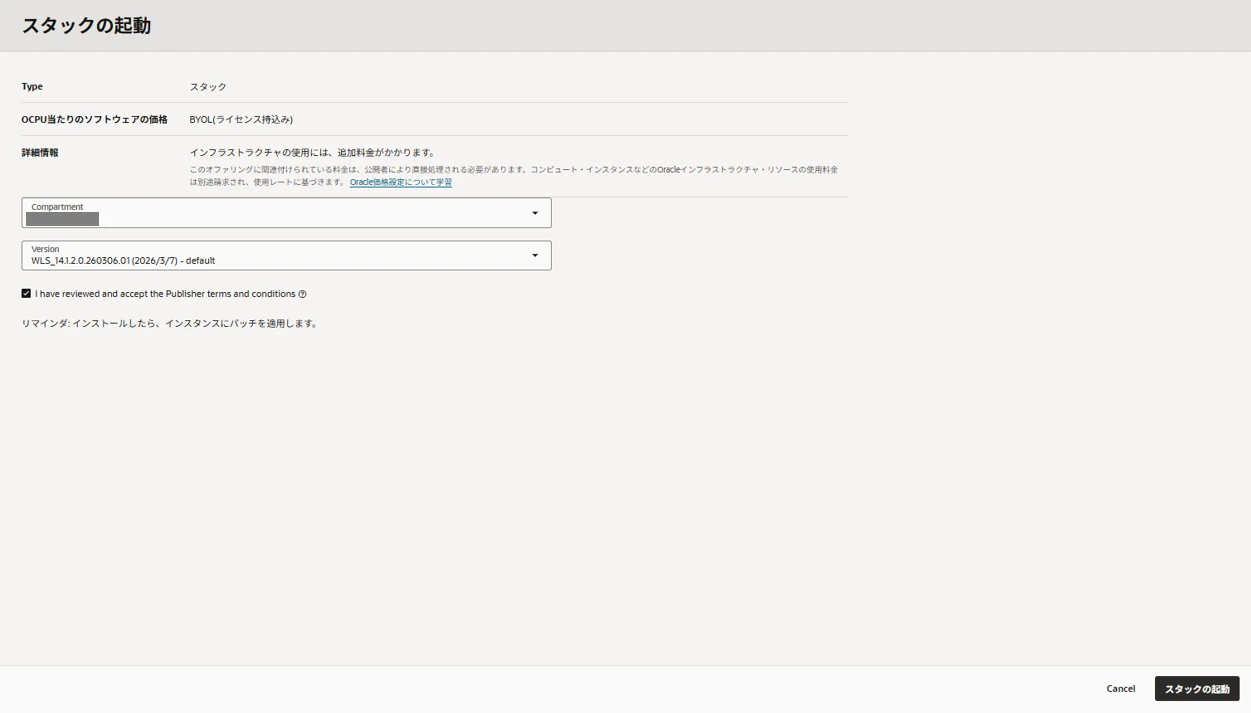
Marketplaceから作成すると、WLSがインストールされたインスタンスを立つので簡単に始めることができます。
Oracleの公式チュートリアルにも手順が整理されているので、実施するときはこちらも参考にしてみてください。
今回は手元にWLSのzipファイルを用意できたので、ちょっと手順は多くなりますが、素のインスタンスにWLSをインストールする方法「VMにWebLogic Serverをインストールして利用」を目標にWLSを構築してみたいと思います。
0. 利用環境
Compute (VM.StandardE5.Flex) 上で作業していきます。
- CPU: 1 OCPU
- メモリ: 12GB
- OS: Oracle Linux 9.6
OCIコンソールからComputeを立ち上げてSSH接続等でコマンド操作できるようにしてください。
1. ComputeのLinux OS環境設定
oracleユーザーの作成
rootユーザーで実施していきます。
# cat /etc/passwd | grep oracle
下記のように表示されるはずです。
oracle-cloud-agent:x:990:990:Oracle Cloud Agent Service User:/var/lib/oracle-cloud-agent:/usr/sbin/nologin
oracle-cloud-agent-updater:x:989:990:Oracle Cloud Agent Updater Service User:/var/lib/oracle-cloud-agent:/usr/sbin/nologin
oracleユーザーを作成します。
# useradd -m oracle
# cat /etc/passwd | grep oracle
# cat /etc/group | egrep 'oinstall|dba'
# groupadd oinstall
# groupadd dba
# cat /etc/group | egrep 'oinstall|dba'
このように表示されればOKです。
oinstall:x:1002:
dba:x:1003:
oracleユーザーをグループに所属させます。
# id oracle
現在の設定を確認します。
uid=1001(oracle) gid=1001(oracle) groups=1001(oracle)
oinstallグループとdbaグループに所属させます。
# usermod -g oinstall oracle
# usermod -aG dba oracle
# id oracle
所属していることを確認できました。
uid=1001(oracle) gid=1002(oinstall) groups=1002(oinstall),1003(dba)
/home/oracleの権限設定
現在の権限を確認します。
# ls -ld /home/oracle
oracle:oinstallになっているかを確認します。
もしoracle:oinstallになっていない場合は、下記コマンドを実行して権限を付与します。
# chown oracle:oinstall /home/oracle
# ls -ld /home/oracle
# ls -l /home/oracle
2.WebLogic Server, Open JDKのダウンロード
a. WebLogic Serverのダウンロード
webサイトからダウンロード
手元にWLSがない方は、Oracle WebLogic Server Installersから
Oracle WebLogic Server 12.2.1.4 Genericをダウンロードします。
2025年3月時点でリリースされている14.1.2.0以上のバージョンはLinux上のCLIインストールに対応していません。
古いバージョンですが、12.2.1.4を利用してください。
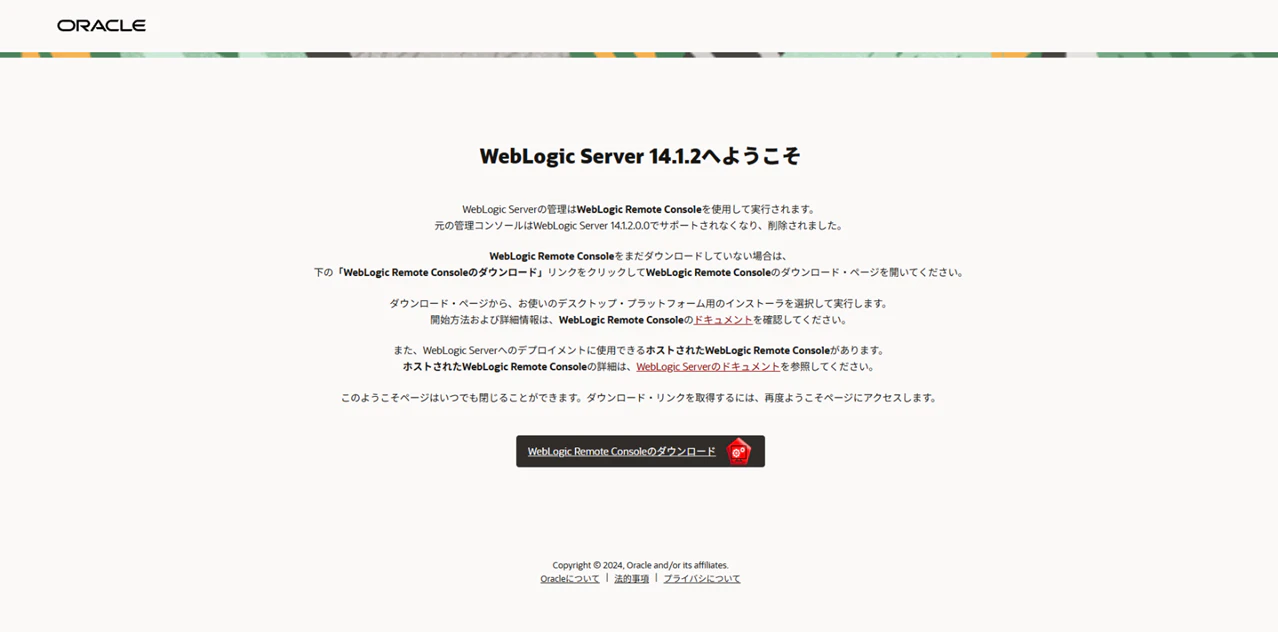
これから紹介する手順を全て完了した後にこのような画面が出てきます・・
WLS14.1.2以降はWLS Remote Consoleを使用する必要があるため、今回実施したいcompute上へのCLIインストールはできませんでした。
WLSのファイルをComputeに展開
scpコマンド等を利用して、ローカルにあるWLS zipファイルを/home/opcに配置します。
配置できたら、zipファイルを展開するフォルダを作成します。
opc$ ls -l
zipファイルを配置できていることを確認します
-rw-r--r--. 1 opc opc 607157854 Jan 13 06:34 fmw_12.2.1.4.0_wls_lite_Disk1_1of1.zip
rootユーザーでフォルダを作成します。
opc$ sudo su -
# mkdir -p /home/oracle/wls12
# ls -ld /home/oracle/wls12
# chown oracle:oinstall /home/oracle/wls12
# ls -ld /home/oracle/wls12
作成したフォルダにzipファイルを展開します
# unzip /home/opc/fmw_12.2.1.4.0_wls_lite_Disk1_1of1.zip -d /home/oracle/wls12
Archive:  /home/opc/fmw_12.2.1.4.0_wls_lite_Disk1_1of1.zip
  inflating: /home/oracle/wls12/fmw_12.2.1.4.0_wls_lite_generic.jar
  inflating: /home/oracle/wls12/fmw_12214_readme.html
total 593220
-rw-r--r--. 1 root root 607441954 Jul 21  2020 fmw_12.2.1.4.0_wls_lite_generic.jar
-rw-r--r--. 1 root root     10185 Jul 22  2020 fmw_12214_readme.html
展開されていることを確認します。
# ls -l /home/oracle/wls12
unzipコマンドで実行したログと同様にjarファイルとhtmlファイルを確認できます。
-rw-r--r--. 1 root root 607441954 Jul 21  2020 fmw_12.2.1.4.0_wls_lite_generic.jar
-rw-r--r--. 1 root root     10185 Jul 22  2020 fmw_12214_readme.html
展開したファイルにoracleユーザーの操作権限を与えます。
# chown oracle:oinstall  /home/oracle/wls12/fmw_*
# chmod 750 /home/oracle/wls12/fmw_*
# ls -l /home/oracle/wls12
権限が付与されました。
total 593220
-rwx------. 1 oracle oinstall 607441954 Jul 21  2020 fmw_12.2.1.4.0_wls_lite_generic.jar
-rwx------. 1 oracle oinstall     10185 Jul 22  2020 fmw_12214_readme.html
b. Java SEのダウンロード
webサイトからダウンロード
今回はWLS 12.2.1.4を利用するため、互換性のあるJava SE 8をインストールします。
Java SE 8 Archive Downloads (JDK 8u202 and earlier)から、jdk-8u202-linux-x64.tar.gzをダウンロードします。
先ほどのWLS zipファイルと同様に、jdk-8u202-linux-x64.tar.gzファイルも/home/opcに配置します。
JDKの配置
rootユーザーでgzファイルを配置します。
先ほど同様に展開用のフォルダを作成します。
# mkdir -p /home/oracle/jdk
# ls -ld /home/oracle/jdk
作成できていることを確認します。
drwxr-xr-x. 2 root root 6 Mar 5 02:54 /home/oracle/jdk
権限設定を実施した後に、tarコマンドで作成したフォルダに展開します。
# chown oracle:oinstall /home/oracle/jdk
# tar -xzf /home/opc/jdk-8u202-linux-x64.tar.gz -C /home/oracle/jdk
# ls -l /home/oracle/jdk
問題なく展開されています。
total 4
drwxr-xr-x. 7 10 143 4096 Dec 15  2018 jdk1.8.0_202
権限設定を行います。
# chmod /home/oracle/jdk/*
# chmod 750 /home/oracle/jdk/*
# chown -R oracle:oinstall /home/oracle/jdk/*
環境変数設定
oracleユーザーで環境変数を設定します。
oracle$ vi ~/.bash_profile
oracle$ export JAVA_HOME=/home/oracle/jdk/jdk1.8.0_202
oracle$ export PATH=$JAVA_HOME/bin:$PATH
インストール確認
今回の環境にJavaがインストールされていることを確認します。
oracle$ .bash_profile
oracle$ java -version
期待通りのJavaバージョンになっていることを確認します。
java version "1.8.0_202"
Java(TM) SE Runtime Environment (build 1.8.0_202-b08)
Java HotSpot(TM) 64-Bit Server VM (build 25.202-b08, mixed mode)
3.WebLogic Serverのインストール
ここからWLSのインストールに向けて進めていきます。
responseファイルの作成
oracle$ cd /home/oracle/wls12
oracleユーザーで下記コマンドを実行してレスポンスファイルを作成します。
cat > /home/oracle/wls12/wls12214.rsp <<EOF
[ENGINE]

Response File Version=1.0.0.0.0

[GENERIC]

ORACLE_HOME=/home/oracle/app/middleware
INSTALL_TYPE=WebLogic Server
EOF
作成されていることを確認します。
oracle$ ls -l /home/oracle/wls12/wls12214.rsp
問題なく作成されています。
-rw-r--r-- oracle oinstall 123 Jan 13 wls12214.rsp
inventoryファイルの作成
rootユーザーで、下記コマンドを実行してインベントリファイルを作成します。
cat > /etc/oraInst.loc <<EOF
inventory_loc=/home/oracle/oraInventory
inst_group=oinstall
EOF
権限を変更します。
# chmod 644 /etc/oraInst.loc
WLSのインストール
oracleユーザーに戻ります。
再度環境変数を設定します。
oracle$ export JAVA_HOME=/home/oracle/jdk/jdk1.8.0_202
oracle$ export PATH=$JAVA_HOME/bin:$PATH
oracleユーザーでjavaコマンドを実行して、WLSをインストールします。
その際に先ほど作成したレスポンスファイルとインベントリファイルを指定します。
java -jar /home/oracle/wls12/fmw_12.2.1.4.0_wls_lite_generic.jar \
 -silent \
 -responseFile /home/oracle/wls12/wls12214.rsp \
 -invPtrLoc /etc/oraInst.loc
インストールがうまくいけば、このようなメッセージが表示されます。
The installation of Oracle Fusion Middleware 12c WebLogic Server and Coherence 12.2.1.4.0 completed successfully.
Logs successfully copied to /home/oracle/app/oraInventory/logs.
念のためフォルダ内も確認して、インストールできていることを確認します。
total 16
0 drwxr-x---.  5 oracle oinstall   62 Mar  5 03:02 coherence
4 drwxr-x---. 16 oracle oinstall 4096 Mar  5 03:02 inventory
4 drwxr-x---. 11 oracle oinstall 4096 Mar  5 03:02 OPatch
0 drwxr-x---. 10 oracle oinstall  114 Mar  5 03:02 oracle_common
4 -rw-r-----.  1 oracle oinstall  131 Mar  5 03:02 oraInst.loc
0 drwxr-x---.  8 oracle oinstall  129 Mar  5 03:02 oui
4 -rwx------.  1 oracle oinstall   10 Mar  5 03:01 root.sh
0 drwxr-x---.  7 oracle oinstall   81 Mar  5 03:02 wlserver
環境変数設定
JAVA_HOME等の環境変数を設定します。
oracle$ export JAVA_HOME=/home/oracle/jdk/jdk1.8.0_202
oracle$ export ORACLE_HOME=/home/oracle/app/middleware
oracle$ export WL_HOME=$ORACLE_HOME/wlserver
oracle$ export PATH=$JAVA_HOME/bin:$PATH
responseファイルの作成
oracleユーザーでレスポンスファイルを作成します。
ADMIN_USERNAMEとADMIN_PASSWORDはWLSにログインする際必要になるので、忘れないでください。
cat > /home/oracle/wls12/create_domain.rsp <<EOF
[ENGINE]
Response File Version=1.0.0.0.0

[GENERIC]
DOMAIN_LOCATION=/home/oracle/app/oracle/user_projects/domains/base_domain
JAVA_HOME=/home/oracle/jdk/jdk1.8.0_202
WL_HOME=/home/oracle/app/oracle/middleware/wlserver

ADMIN_USERNAME=weblogic
ADMIN_PASSWORD=Welcome1
EOF
ドメイン作成スクリプトの作成
ドメイン作成スクリプトを配置するフォルダを作成します。
oracle$ mkdir -p /home/oracle/app/oracle/user_projects/domains/base_domain
oracleユーザーでドメイン作成スクリプトを作成します。
cat > /home/oracle/create_domain.py <<EOF
readTemplate(os.path.join(os.environ['WL_HOME'], 'common/templates/wls/wls.jar'))

cd('Servers/AdminServer')
set('ListenAddress','')
set('ListenPort',7001)

cd('/')
cd('Security/base_domain/User/weblogic')
cmo.setPassword('Welcome1')

setOption('OverwriteDomain','true')
writeDomain('/home/oracle/app/oracle/user_projects/domains/base_domain')
closeTemplate()
exit()
EOF
4.WebLogic Serverの実行
WLSの起動
WLST (WebLogic Scripting Tool) を使用して、WebLogicドメインを自動作成します。
oracle$ $ORACLE_HOME/oracle_common/common/bin/wlst.sh /home/oracle/create_domain.py
上記コマンドを実行して問題なく完了できたら、WLSを起動させます。
oracle$ /home/oracle/app/oracle/user_projects/domains/base_domain/startWebLogic.sh
コマンドを実行するとこのようなメッセージが表示されます。
[oracle@***]$ /home/oracle/app/oracle/user_projects/domains/base_domain/startWebLogic.sh
.
.
JAVA Memory arguments: -Xms256m -Xmx512m -XX:CompileThreshold=8000
.
CLASSPATH=/u01/jdk/jdk1.8.0_202/lib/tools.jar:/u01/app/oracle/middleware12214/wlserver/server/lib/weblogic.jar:/u01/app/oracle/middleware12214/wlserver/../oracle_common/modules/thirdparty/ant-contrib-1.0b3.jar:/u01/app/oracle/middleware12214/wlserver/modules/features/oracle.wls.common.nodemanager.jar::/u01/app/oracle/middleware12214/wlserver/common/derby/lib/derbynet.jar:/u01/app/oracle/middleware12214/wlserver/common/derby/lib/derbyclient.jar:/u01/app/oracle/middleware12214/wlserver/common/derby/lib/derby.jar
.
PATH=/u01/app/oracle/user_projects/domains/base_domain/bin:/u01/app/oracle/middleware12214/wlserver/server/bin:/u01/app/oracle/middleware12214/wlserver/../oracle_common/modules/thirdparty/org.apache.ant/1.10.5.0.0/apache-ant-1.10.5/bin:/u01/jdk/jdk1.8.0_202/jre/bin:/u01/jdk/jdk1.8.0_202/bin:/usr/share/Modules/bin:/usr/local/bin:/usr/bin:/usr/local/sbin:/usr/sbin
.
***************************************************
*  To start WebLogic Server, use a username and   *
*  password assigned to an admin-level user.  For *
*  server administration, use the WebLogic Server *
*  console at http://hostname:port/console        *
***************************************************
Starting WLS with line:
/u01/jdk/jdk1.8.0_202/bin/java -server   -Xms256m -Xmx512m -XX:CompileThreshold=8000 -cp /u01/app/oracle/middleware12214/wlserver/server/lib/weblogic-launcher.jar -Dlaunch.use.env.classpath=true -Dweblogic.Name=AdminServer -Djava.security.policy=/u01/app/oracle/middleware12214/wlserver/server/lib/weblogic.policy  -Djava.system.class.loader=com.oracle.classloader.weblogic.LaunchClassLoader  -javaagent:/u01/app/oracle/middleware12214/wlserver/server/lib/debugpatch-agent.jar -da -Dwls.home=/u01/app/oracle/middleware12214/wlserver/server -Dweblogic.home=/u01/app/oracle/middleware12214/wlserver/server      weblogic.Server
<Mar 5, 2026 7:38:22 AM GMT> <Info> <Security> <BEA-090905> <Disabling the CryptoJ JCE Provider self-integrity check for better startup performance. To enable this check, specify -Dweblogic.security.allowCryptoJDefaultJCEVerification=true.>
<Mar 5, 2026 7:38:22 AM GMT> <Info> <Security> <BEA-090906> <Changing the default Random Number Generator in RSA CryptoJ from ECDRBG128 to HMACDRBG. To disable this change, specify -Dweblogic.security.allowCryptoJDefaultPRNG=true.>
<Mar 5, 2026 7:38:23 AM GMT> <Info> <WebLogicServer> <BEA-000377> <Starting WebLogic Server with Java HotSpot(TM) 64-Bit Server VM Version 25.202-b08 from Oracle Corporation.>
<Mar 5, 2026 7:38:23 AM GMT> <Info> <RCM> <BEA-2165021> <"ResourceManagement" is not enabled in this JVM. Enable "ResourceManagement" to use the WebLogic Server "Resource Consumption Management" feature. To enable "ResourceManagement", you must specify the following JVM options in the WebLogic Server instance in which the JVM runs: -XX:+UnlockCommercialFeatures -XX:+ResourceManagement.>
<Mar 5, 2026 7:38:23 AM GMT> <Info> <Management> <BEA-141107> <Version: WebLogic Server 12.2.1.4.0 Thu Sep 12 04:04:29 GMT 2019 1974621>
<Mar 5, 2026 7:38:24 AM GMT> <Notice> <WebLogicServer> <BEA-000365> <Server state changed to STARTING.>
<Mar 5, 2026 7:38:24 AM GMT> <Info> <WorkManager> <BEA-002900> <Initializing self-tuning thread pool.>
<Mar 5, 2026 7:38:24 AM GMT> <Info> <WorkManager> <BEA-002942> <CMM memory level becomes 0. Setting standby thread pool size to 256.>
<Mar 5, 2026 7:38:24,942 AM GMT> <Notice> <Log Management> <BEA-170019> <The server log file weblogic.logging.FileStreamHandler instance=2029520987
Current log file=/u01/app/oracle/user_projects/domains/base_domain/servers/AdminServer/logs/AdminServer.log
Rotation dir=/u01/app/oracle/user_projects/domains/base_domain/servers/AdminServer/logs
 is opened. All server side log events will be written to this file.>
<Mar 5, 2026 7:38:25,068 AM GMT> <Notice> <Security> <BEA-090946> <Security pre-initializing using security realm: myrealm>
<Mar 5, 2026 7:38:25,453 AM GMT> <Notice> <Security> <BEA-090947> <Security post-initializing using security realm: myrealm>
<Mar 5, 2026 7:38:26,074 AM GMT> <Notice> <Security> <BEA-090082> <Security initialized using administrative security realm: myrealm>
<Mar 5, 2026 7:38:26,430 AM GMT> <Notice> <JMX> <BEA-149512> <JMX Connector Server started at service:jmx:iiop://10.0.0.79:7001/jndi/weblogic.management.mbeanservers.runtime.>
<Mar 5, 2026 7:38:26,644 AM GMT> <Notice> <JMX> <BEA-149512> <JMX Connector Server started at service:jmx:iiop://10.0.0.79:7001/jndi/weblogic.management.mbeanservers.edit.>
<Mar 5, 2026 7:38:26,656 AM GMT> <Notice> <JMX> <BEA-149512> <JMX Connector Server started at service:jmx:iiop://10.0.0.79:7001/jndi/weblogic.management.mbeanservers.domainruntime.>
<Mar 5, 2026 7:38:27,272 AM GMT> <Notice> <WebLogicServer> <BEA-000365> <Server state changed to STANDBY.>
<Mar 5, 2026 7:38:27,272 AM GMT> <Notice> <WebLogicServer> <BEA-000365> <Server state changed to STARTING.>
<Mar 5, 2026 7:38:27,312 AM GMT> <Notice> <Log Management> <BEA-170036> <The Logging monitoring service timer has started to check for logged message counts every 30 seconds.>
<Mar 5, 2026 7:38:27,549 AM GMT> <Notice> <Log Management> <BEA-170027> <The server has successfully established a connection with the Domain level Diagnostic Service.>
<Mar 5, 2026 7:38:27,620 AM GMT> <Notice> <WebLogicServer> <BEA-000365> <Server state changed to ADMIN.>
<Mar 5, 2026 7:38:27,652 AM GMT> <Notice> <WebLogicServer> <BEA-000365> <Server state changed to RESUMING.>
<Mar 5, 2026 7:38:27,698 AM GMT> <Warning> <Server> <BEA-002611> <The hostname "localhost", maps to multiple IP addresses: 127.0.0.1, 0:0:0:0:0:0:0:1.>
<Mar 5, 2026 7:38:27,702 AM GMT> <Notice> <WebLogicServer> <BEA-000331> <Started the WebLogic Server Administration Server "AdminServer" for domain "base_domain" running in development mode.>
<Mar 5, 2026 7:38:27,702 AM GMT> <Notice> <Server> <BEA-002613> <Channel "Default[2]" is now listening on 127.0.0.1:7001 for protocols iiop, t3, ldap, snmp, http.>
<Mar 5, 2026 7:38:27,726 AM GMT> <Notice> <Server> <BEA-002613> <Channel "Default" is now listening on 10.0.0.79:7001 for protocols iiop, t3, ldap, snmp, http.>
<Mar 5, 2026 7:38:27,727 AM GMT> <Notice> <Server> <BEA-002613> <Channel "Default[1]" is now listening on 0:0:0:0:0:0:0:1%lo:7001 for protocols iiop, t3, ldap, snmp, http.>
<Mar 5, 2026 7:38:27,727 AM GMT> <Notice> <Server> <BEA-002613> <Channel "Default[2]" is now listening on 127.0.0.1:7001 for protocols iiop, t3, ldap, snmp, http.>
<Mar 5, 2026 7:38:27,728 AM GMT> <Notice> <Server> <BEA-002613> <Channel "Default" is now listening on 10.0.0.79:7001 for protocols iiop, t3, ldap, snmp, http.>
<Mar 5, 2026 7:38:27,728 AM GMT> <Notice> <Server> <BEA-002613> <Channel "Default[1]" is now listening on 0:0:0:0:0:0:0:1%lo:7001 for protocols iiop, t3, ldap, snmp, http.>
<Mar 5, 2026 7:38:27,738 AM GMT> <Notice> <WebLogicServer> <BEA-000360> <The server started in RUNNING mode.>
<Mar 5, 2026 7:38:27,749 AM GMT> <Notice> <WebLogicServer> <BEA-000365> <Server state changed to RUNNING.>
2026-03-05 07:38:29.111/7.294 Oracle Coherence 12.2.1.4.0 <Info> (thread=[STANDBY] ExecuteThread: '12' for queue: 'weblogic.kernel.Default (self-tuning)', member=n/a): Loaded operational configuration from "jar:file:/u01/app/oracle/middleware12214/coherence/lib/coherence.jar!/tangosol-coherence.xml"
2026-03-05 07:38:29.161/7.344 Oracle Coherence 12.2.1.4.0 <Info> (thread=[STANDBY] ExecuteThread: '12' for queue: 'weblogic.kernel.Default (self-tuning)', member=n/a): Loaded operational overrides from "jar:file:/u01/app/oracle/middleware12214/coherence/lib/coherence.jar!/tangosol-coherence-override-dev.xml"
2026-03-05 07:38:29.165/7.347 Oracle Coherence 12.2.1.4.0 <Info> (thread=[STANDBY] ExecuteThread: '12' for queue: 'weblogic.kernel.Default (self-tuning)', member=n/a): Optional configuration override "/tangosol-coherence-override.xml" is not specified
2026-03-05 07:38:29.169/7.352 Oracle Coherence 12.2.1.4.0 <Info> (thread=[STANDBY] ExecuteThread: '12' for queue: 'weblogic.kernel.Default (self-tuning)', member=n/a): Optional configuration override "cache-factory-config.xml" is not specified
2026-03-05 07:38:29.172/7.355 Oracle Coherence 12.2.1.4.0 <Info> (thread=[STANDBY] ExecuteThread: '12' for queue: 'weblogic.kernel.Default (self-tuning)', member=n/a): Optional configuration override "cache-factory-builder-config.xml" is not specified
2026-03-05 07:38:29.174/7.357 Oracle Coherence 12.2.1.4.0 <Info> (thread=[STANDBY] ExecuteThread: '12' for queue: 'weblogic.kernel.Default (self-tuning)', member=n/a): Optional configuration override "/custom-mbeans.xml" is not specified
CLIはここまでで、compute上で起動しているWLSにブラウザからアクセスしてみましょう!
WLSへのアクセス
OCIコンソールからcomputeインスタンスのパブリックIPを確認します。
http://<computeのパブリックIP>:7001/console
このURLを使って接続をします。
ユーザー名とパスワードはドメインスクリプト (create_domain.py)で設定したものを入力します。
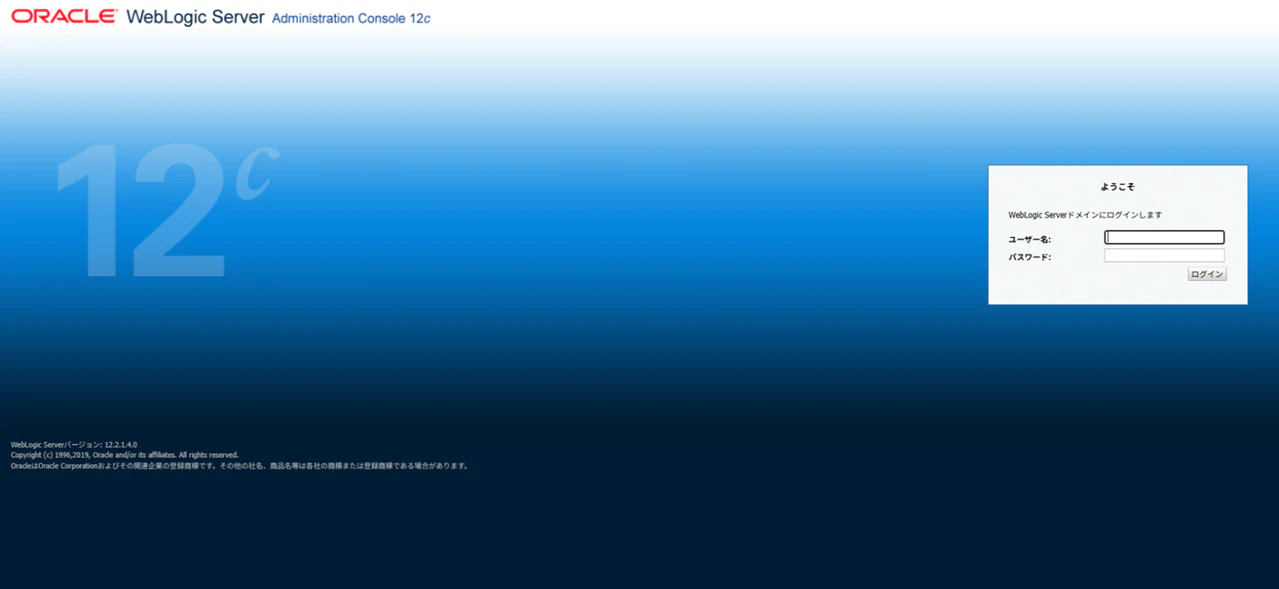
ログインに成功するとWLSのトップ画面が表示されます。
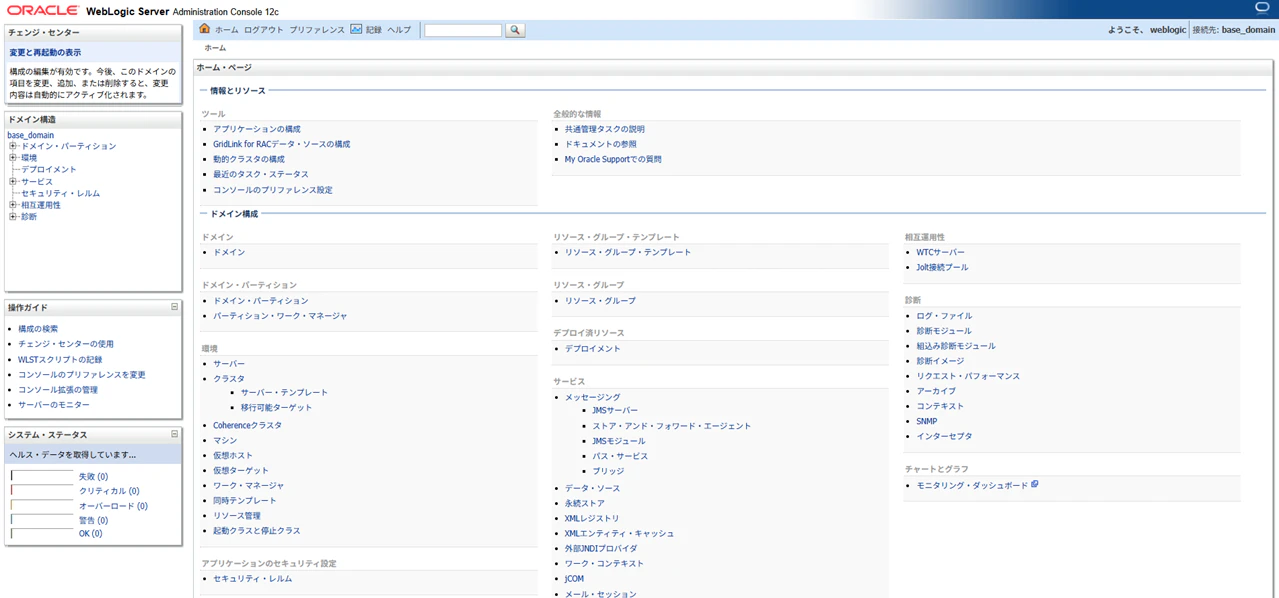
「VMにWebLogic Serverをインストールして利用」することができました!
この状態はアプリケーションが何も動いていないので、実際にアプリケーションをデプロイする部分は次回記事にします。
WebLogic Serverに接続できない場合の確認項目
最初に作成したときhttpのアドレスにアクセスできませんでした。
その際の解決方法を記載します。
a. 7001ポートの解放/閉鎖
7001ポートの解放
rootユーザーで実行します。
# firewall-cmd --permanent --add-port=7001/tcp
# firewall-cmd --reload
# firewall-cmd --list-ports
7001ポートの閉鎖
こちらも同じくrootユーザーで実行します。
# firewall-cmd --permanent --remove-port=7001/tcp
# firewall-cmd --reload
# firewall-cmd --list-ports
まとめ
WLSの起動までCLIで実行することができました。
ただMaeketplace版ならここまでワンクリックでできると思うと、この方法はかなり大変です。。
クラウド環境を触っているとLinuxコマンドを使う機会が少ないので、コマンド操作の良い勉強にはなりました!