
今回はPythonをMacで使う方法を説明します。
そもそも、Pythonってどんなプログラミング?
1. 初心者でも使いやすい
Pythonはたった1行で文字を表示できます。
print("Python")
一方、C言語で同じ処理を行う場合は次のようになります。
#include <stdio.h>
void main(){
  printf("Python");
}
どうでしょう?Pythonのシンプルさが際立ちますね。
2. できることが多い
このようなものができちゃいます。
1.AI
2.データ分析
3.Webスクレイピング(例: Webを自動で操作)
4.Webサービス(例:YouTubeやDropbox)
5.Macアプリ
6.ゲーム
すごい幅広いですよね。
細かいところを気にしなければ大抵のものは作れちゃいます。
最短でPythonに触れてみよう
主な流れとして
Pythonプログラムを書くためのエディターをインストール
Pythonプログラムを書く
Pythonプログラムを動かしてみる
でやっていきます。
1. プログラム用のエディターを入れよう
今回はVisual Studio Code(ここからはVSCodeと略します)を入れたいと思います。
まず、VSCodeのホームページ
にいきます。
そして、画像の通りにボタンをクリックしてください。
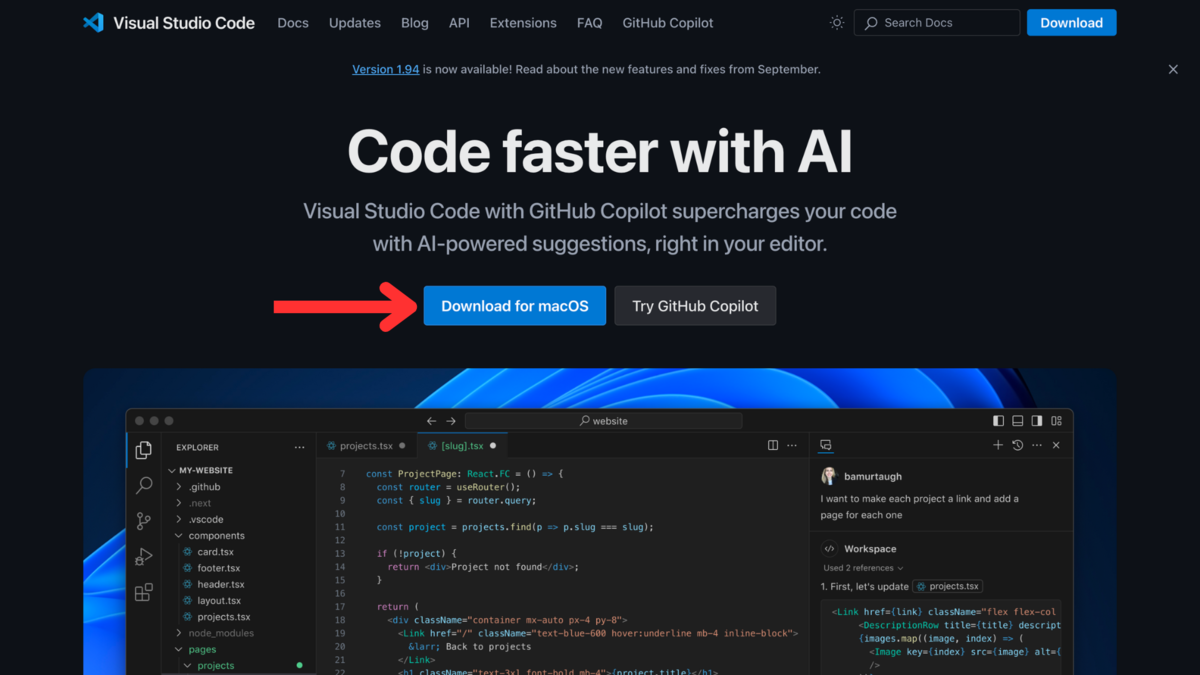
ダウンロードできたら、次はアプリを開いてみます。

英語が嫌だ!っていう人は日本語化をしましょう。
日本語化のやり方
まず、左のタブの一番下のExtensionsをクリックします。
次にSearch Extensions in Marketplaceと書かれたところにJapaneseと入力します。
そして、検索結果の一番上にある地球儀をクリックして、Installをクリックします。
最後に左下のChange Language and Restartをクリックすると日本語になります。
Pythonをインストールしよう
まず、pythonの公式サイトに行き、DownloadsからMacosをクリックします。
次に、一番上にあるバージョンをクリックします。
次に、いちばん下にあるFilesからmacの人はmacOSと書かれているものをクリックするとダウンロードが始まります。
ダウンロードができたら開き、インストーラー通りに入れてください。
インストールが終わったら完了です!
Pythonが実行できるようにする
まず、左タブの1番下の拡張機能をクリックします。
次にPythonと検索します。
すると検索結果の一番上にあるPython Debuggerをインストールします。
(他に2つ自動でインストールされますが、気にしないでください。)
2. プログラムを書こう
下準備をしよう
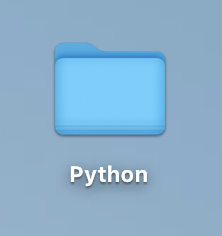
まず、どこかにプログラムを置く場所を作ります。
例えば、「Python」というフォルダにしてみます。
置いておく場所は管理しやすいところがいいです。私はデスクトップに作ってみました。
次にVSCodeのファイルメニューから「フォルダを開く」で、さっき作ったファイルを開きます。
もし、「このフォルダー内のファイルの作成者を信頼しますか?」と表示されたら、
「はい、作成者を信用します」をクリックします。
そして、画像の通りに新しいファイルを作ります。
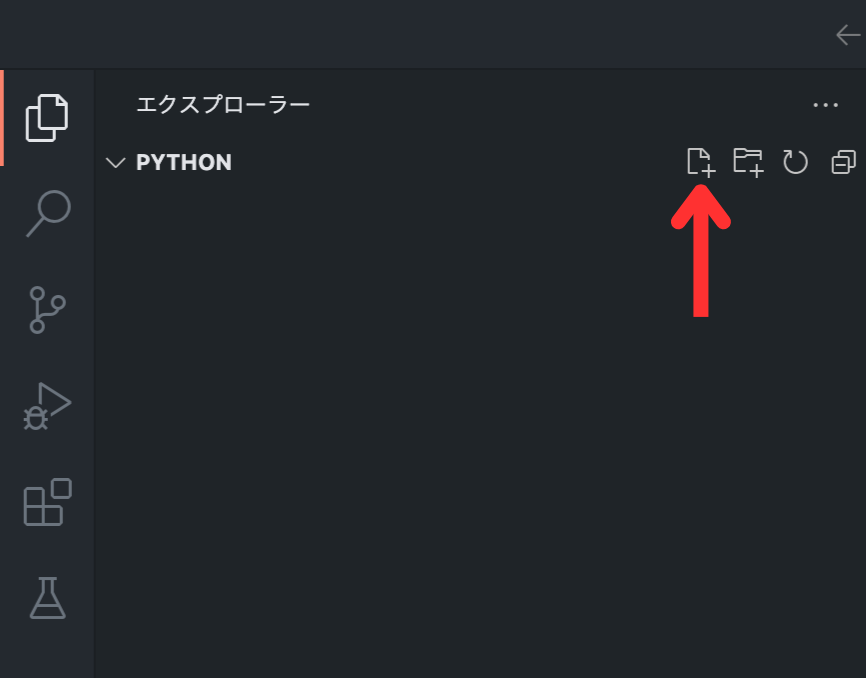
できたら、適当な名前をつけますが、最後に .py をつけます。
今回は main.py としておきます。
3. Pythonを実際に書いてみよう
今回はHello world!と出力させます。
print("Hello world!")
実行してみよう
まず、左のタブの拡張機能をクリックします。
そして、Pythonと検索して一番上にあるのをインストールします。
いよいよ実行です。
右上にある三角をクリックします。
もし、Hello world! と出力されたら成功です!
まとめ
今回、最短でMacのPythonをやりました。
今回やったのは初歩的なことですが、もっと学んでがんばってください!
参考文献
パイソンエンジニア部
https://python-engineer.co.jp/python-install-mac/
2024年12月30日閲覧
キカガクブログ
https://www.kikagaku.co.jp/kikagaku-blog/visual-studio-code-windows/
2024年12月30日閲覧