
「では素晴らしい提案をしよう」
「お前も鬼にならないか?」
では、こちらからも素晴らしい提案をしよう。
お前も自宅サーバ勢にならないか。
TL;DR
所要時間:約2時間
AIを大活用して時間短縮
長いコマンド。何十行もあるエラーメッセージ。必要部分が分からないログ。
チャッピーなら、コピペするだけ。prompt すらいらない。
やることはこれだけ。
- (10分)USBメモリに Ventoy を入れる
- ( 5分)Proxmox VE のISOをコピーする
- (30分)古いPCに Proxmox VE をインストールする
- (30分)Debian CTを作る
- (45分)Memos や Uptime Kuma を動かす
最初から外部公開しない。
まずは家庭内LANだけで遊ぶ。
外から使いたくなったら Tailscale を考える。
データを置き始めたらバックアップも考える。
最初のおすすめ構成はこれ。
古いPC
└─ Proxmox VE
   ├─ CT100: Memos
   ├─ CT101: Uptime Kuma
   └─ CT102: Debian実験用
高級機はいらない。
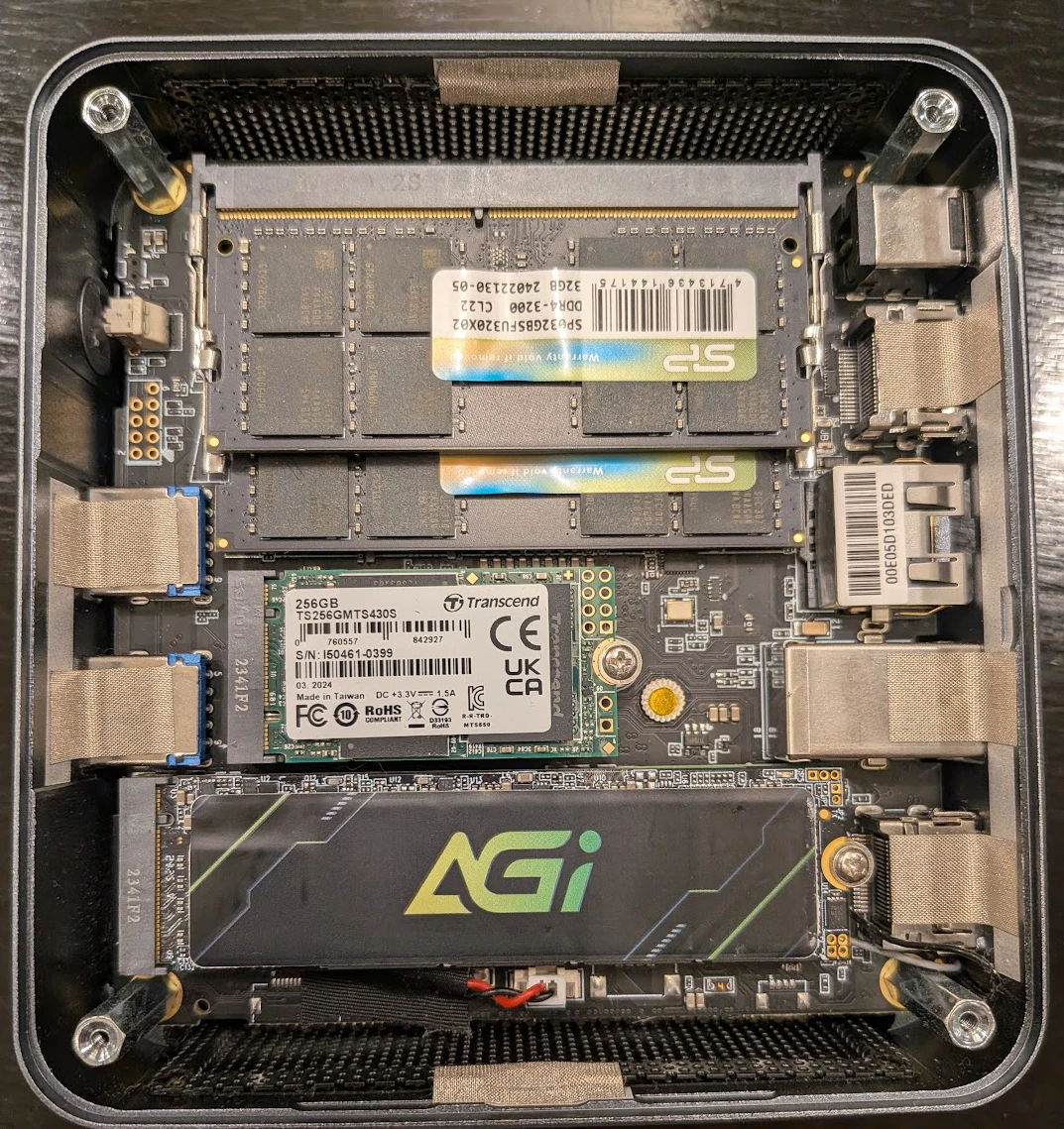
第6〜8世代Core i、メモリ8GB、SSD128GBくらいの中古小型PCで十分楽しい。
詰まったらAIに聞く。コマンドを作らせる。エラーを貼る。説明させる。
これで初見の作業時間はかなり縮む。
自宅サーバで何ができるのか
自宅サーバを始めると、こうなる。
- 余ったPCが資産に見える
- IPアドレスやポートの意味がわかってくる
- DockerやLinuxが急に身近になる
- バックアップの大切さを身体で理解する
- 自分専用のメモ、監視、書類管理、写真管理が動く
- 「クラウドってこういうことか」が少し見える
要するに、家の中に小さな実験場ができる。しかも、月額無料。
電気代はかかる。そこは現実。
古いPCを捨てるな
古いPCを捨てるな。むしろ拾え。
そのPCは、まだ戦える。
ブラウザとOfficeには遅くても、サーバなら十分働く。
Proxmoxを入れろ。
Linuxコンテナを作れ。
Memosを動かせ。
Uptime Kumaで監視しろ。
その瞬間、ただの古いPCは「自分だけのクラウド」になる。
クラウドを借りるだけの側から、
クラウドを作る側へ。
お前も自宅サーバ勢にならないか。
必要なもの
必要なのは、まずこれだけ。
- サーバにしていい古いPC
- USBメモリ
- 有線LAN
- 普段使っている別のPC
サーバPCの目安はこのくらい。
| 項目 | 最低 | おすすめ |
|---|---|---|
| CPU | 64bit | 第6世代Core i以降 |
| メモリ | 4GB | 8GB以上 |
| ストレージ | 64GB | SSD 128GB以上 |
| LAN | 有線 | 1GbE以上 |
高級機はいらない。
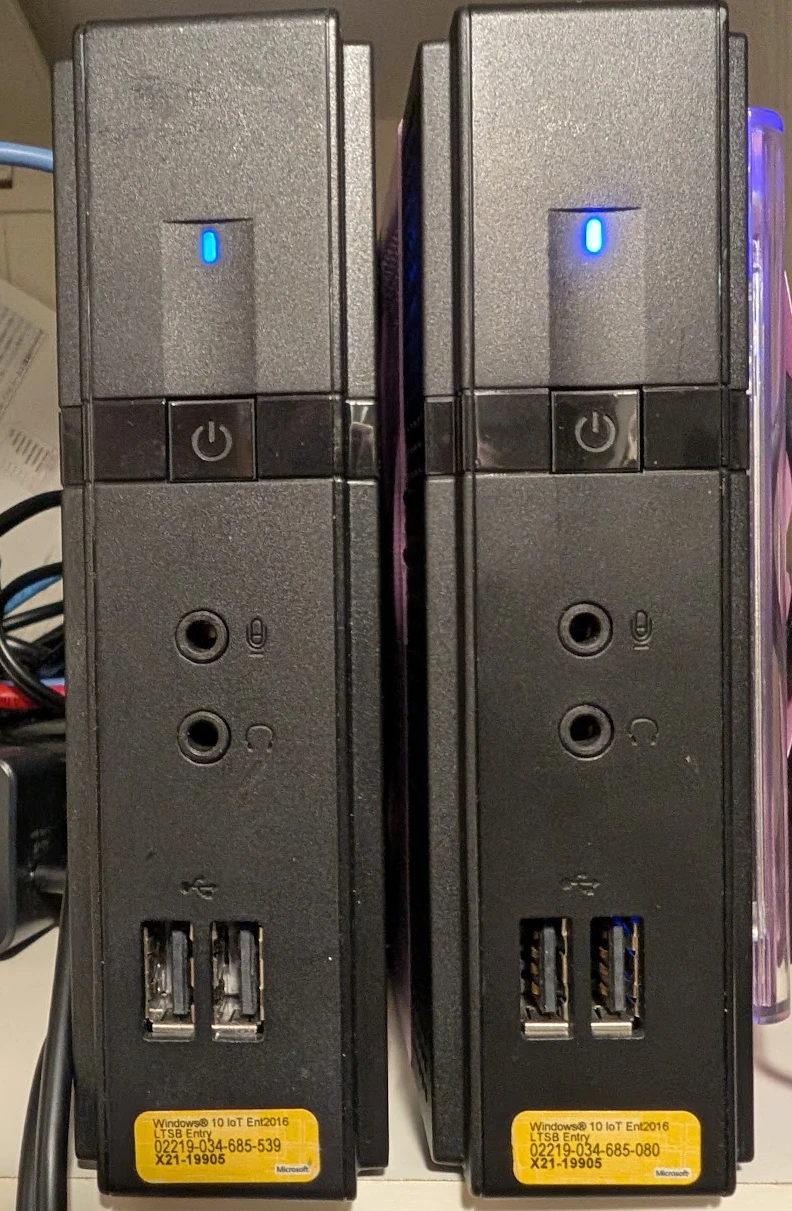
中古の小型PCで十分。
第7世代、第8世代あたりの省スペースPCはかなり狙い目。
最初にやること
流れはこれだけ。
- USBメモリに Ventoy を入れる
- Proxmox VE のISOをUSBメモリにコピーする
- 古いPCに Proxmox VE を入れる
- ブラウザで Proxmox 管理画面を開く
- Debian のCT、つまりLinuxコンテナを作る
- そこにアプリを入れる
難しそうに見えるけど、やっていることは単純。
古いPCを空にする。
Proxmoxを入れる。
その上に小さいLinux部屋を作る。
そこにアプリを置く。
以上。
Ventoyを使う
まず、USBメモリに Ventoy を入れる。
Ventoyを入れておくと、ISOファイルをUSBメモリにコピーするだけで起動できる。
Proxmox、Debian、Ubuntu、Clonezilla、SystemRescue、Windowsインストーラ。
全部まとめて入れておける。
自宅サーバ勢の工具箱である。
「チャッピー、ventoyをダウンロードしたい」
Proxmox VEを入れる
Proxmox VE のISOをVentoy USBにコピーする。
そのUSBから古いPCを起動する。
起動時に F12、F11、Esc、Del あたりを押すとブートメニューが出る。
どのキーかは機種による。
インストーラが起動したら、画面に従ってインストールする。
主に設定するのはこのあたり。
| 項目 | 例 |
|---|---|
| インストール先 | 内蔵SSD |
| 国・タイムゾーン | Japan |
| キーボード | Japanese |
| rootパスワード | 強いもの |
| メールアドレス | 自分のメール |
| ホスト名 |
pve.local など |
| IPアドレス | 固定IP推奨 |
| ゲートウェイ | ルーターのIP |
| DNS | ルーターまたはDNSサーバ |
大事なのは、IPアドレスを固定すること。
サーバのIPが毎回変わると面倒。
家庭内LANが 192.168.0.x なら、たとえば 192.168.0.50 のように、他の機器と被らないIPを使う。
「チャッピー、proxmoxインストールの手順を教えて」
Proxmoxの管理画面を開く
インストールが終わったら、別PCのブラウザから開く。
https://サーバのIPアドレス:8006/
例。
https://192.168.0.50:8006/
証明書の警告が出るかもしれない。
自宅内の検証環境ではよくある。
ログインはこんな感じ。
ユーザー名: root
パスワード: インストール時に設定したもの
Realm: Linux PAM standard authentication
ここまで来たら、もう半分勝っている。
CTを作る
「チャッピー、proxmox ct の作り方」
Proxmoxでは、VMだけでなくLXCコンテナも作れる。
Proxmox上では、LXCコンテナをCTと呼ぶ。
ざっくり言うとこう。
| 種類 | 向いている用途 |
|---|---|
| VM | Windows、独立性が必要なLinux、Dockerホスト |
| CT | 軽量なLinuxサーバ、単機能サービス |
最初は Debian のCTがおすすめ。
Proxmoxの画面で、CTテンプレートからDebianをダウンロードする。
そのあと、画面右上の Create CT から作成する。
最初の設定例。
| 項目 | 例 |
|---|---|
| CT ID | 100 |
| Hostname | debian-test |
| Password | 強いもの |
| Template | Debian |
| Disk | 8GB〜16GB |
| CPU | 1〜2 core |
| Memory | 512MB〜1024MB |
| Network | DHCPまたは固定IP |
| DNS | host settings |
作成したらCTを起動する。
Consoleから入って、まず更新。
apt update
apt upgrade -y
最低限のツールも入れる。
apt install -y curl wget git nano sudo
これで、自宅サーバの小部屋が1つできた。
まず入れるならこのへん
最初から大物に行かない。
まずは軽いやつで「動いた」を取る。
おすすめはこの3つ。
| アプリ | 何をするもの | 入門向き度 |
|---|---|---|
| Memos | 自分用メモ | ★★★★★ |
| Uptime Kuma | サーバ監視 | ★★★★★ |
| Gitea / Forgejo | 自分用Git | ★★★★☆ |
「チャッピー、debian ct に Memos を一発でインストールするコマンド」
慣れてきたらこのへん。
| アプリ | 何をするもの | 注意点 |
|---|---|---|
| Nextcloud | 自分用クラウドストレージ | 少し重い |
| Paperless-ngx | PDF書類管理 | 保存先とバックアップ重要 |
| Immich | 写真管理 | ストレージを食う |
| Home Assistant | スマートホーム | 沼が深い |
| Jellyfin | メディアサーバ | 動画変換は重い |
最初のおすすめ構成はこれ。
古いPC
└─ Proxmox VE
   ├─ CT100: Memos
   ├─ CT101: Uptime Kuma
   └─ CT102: Debian実験用
これだけで十分楽しい。
最初から外部公開しない
いきなり外部公開しない。
これ大事。
ルーターのポートを開けて、インターネットに公開するのは後でいい。
まずは家庭内LANだけ。
外から見たいなら、まずは Tailscale みたいなVPNを使う。
「チャッピー、tailscale の導入方法」
バックアップは絶対に考える
自宅サーバを始めると、データが増える。
メモ。
PDF。
写真。
設定ファイル。
スクリプト。
そしてある日、思う。
「これ、壊れたら終わりでは?」
その直感は正しい。
だから、最初から完璧でなくていいので、バックアップ先を考える。
- 外付けHDD
- NAS
- 別PC
- Proxmox Backup Server
- 重要データだけクラウド
アプリは入れ直せる。
OSも入れ直せる。
でも、自分のデータは戻ってこない。
まとめ
古いPCがあるなら、自宅サーバは始められる。
必要なのは、
- いらないPC
- USBメモリ
- Proxmox
- ちょっとした好奇心
それだけ。
まずは Memos を動かす。
次に Uptime Kuma で監視する。
そのあと、Paperless、Nextcloud、Immich、Home Assistantへ進めばいい。
全部やらなくていい。
ひとつ動けば、もう入口には立っている。