
UbuntuをGCEにインストールして、リモート接続したいと思い試行錯誤していました。
下記の記事を参考に作業しました。
https://qiita.com/saizz/items/df3d32266bc9b6f37e2a
タイムゾーン
私は、東京のリージョンで作ったのでタイムゾーンは関係ないと思ったのですが、しっかり関係ありました。
タイムゾーンのコマンドを入力すると一覧が、表示されます。
その中で、Asiaを選択します。
選択方法です。
上下のカーソルキーで、項目の上下選択します。
左右のカーソルキーで、OKとキャンセルの選択をします。
次に、たくさん出てきますので、tokyoを選択します。
これは、日本で使う場合ですが・・・
ユーザー登録
次にユーザー登録ですが、英数字でユーザー名を指定すると、パスワードを聞いてきます。
今回作るユーザーのパスワードを入力します。
これは、リモートデスクトップで接続した際に、使います。
Ubuntuのデスクトップにログインする時も、使います。
パスワードを入力すると、フルネームなど聞いてきます。
フルネームと部屋番号と、電話番号は、私は入力しました。
あとでリモート接続した時、ここで入力したフルネームでアカウントが作られているので、ちゃんと入力した方が分かりやすいと思います。
/etc/X11/Xwrapper.configのallowed_user
/etc/X11/Xwrapper.configのallowed_userを変更してくださいと説明にありますが、viに続けて入力しても、読み取り専用という趣旨のエラーが出ます。
その為、下記の様に指定します。
sudo vi /etc/X11/Xwrapper.config
/etc/polkit-1/localauthority.conf.d/ディレクトリに、02-allow-colord.confを作成という説明も、同じ様にsudoを付けてコマンド入力してください。
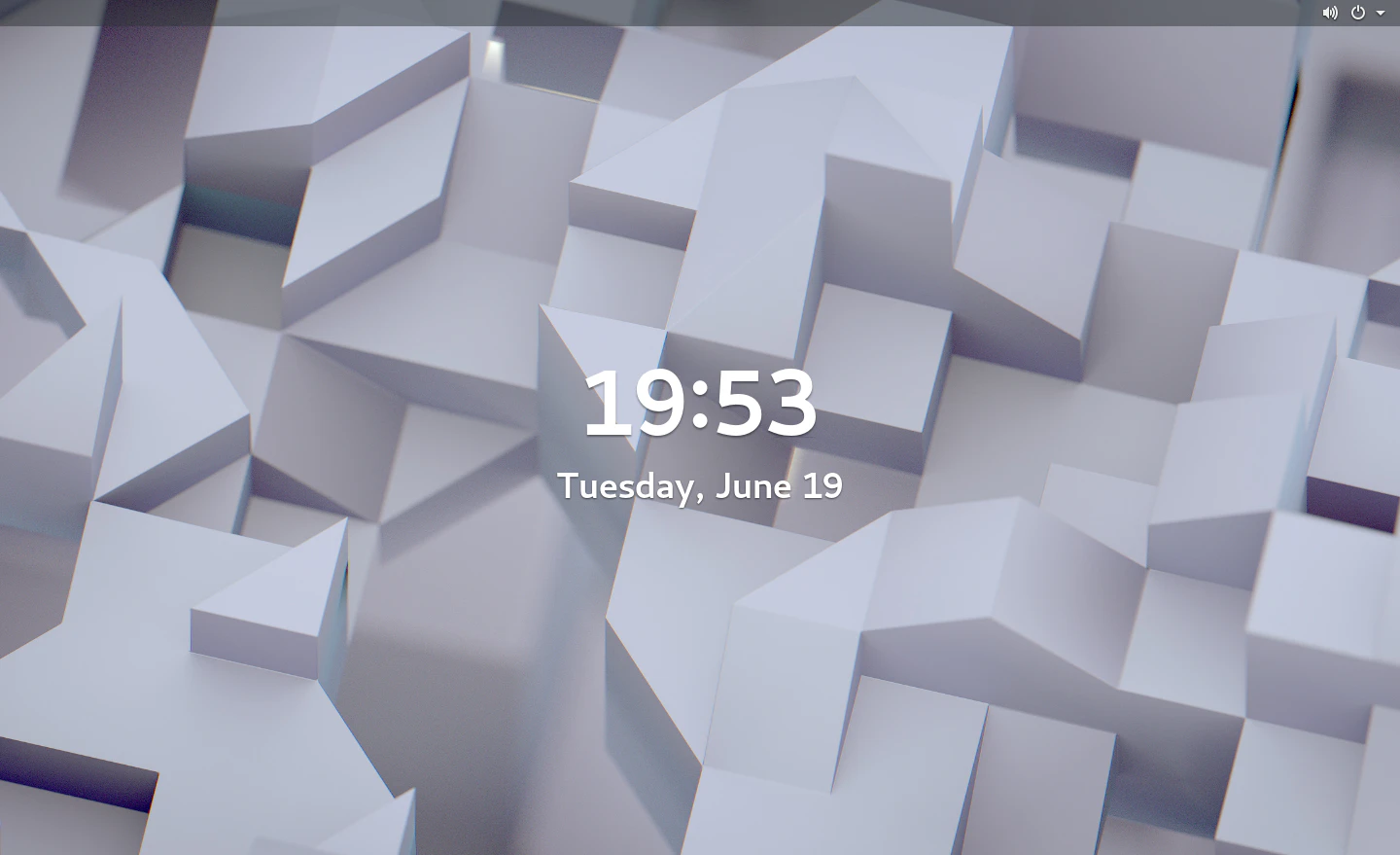
ログインできました
再起動
VMインスタンスの再起動は、これでできます。
sudo shutdown -r now
または、
sudo reboot
日本語
先にご紹介した記事の通りにコマンドを進めると、ログイン後にsettingで日本語選択することで、日本語使える様になります。
Ubuntuにログインしてから、日本語化の作業が必要です。
参照元の記事だけでは、日本語化できません
参照元の日本語化の説明では、必要なパッケージをインストールできても、システムに設定がされていません。
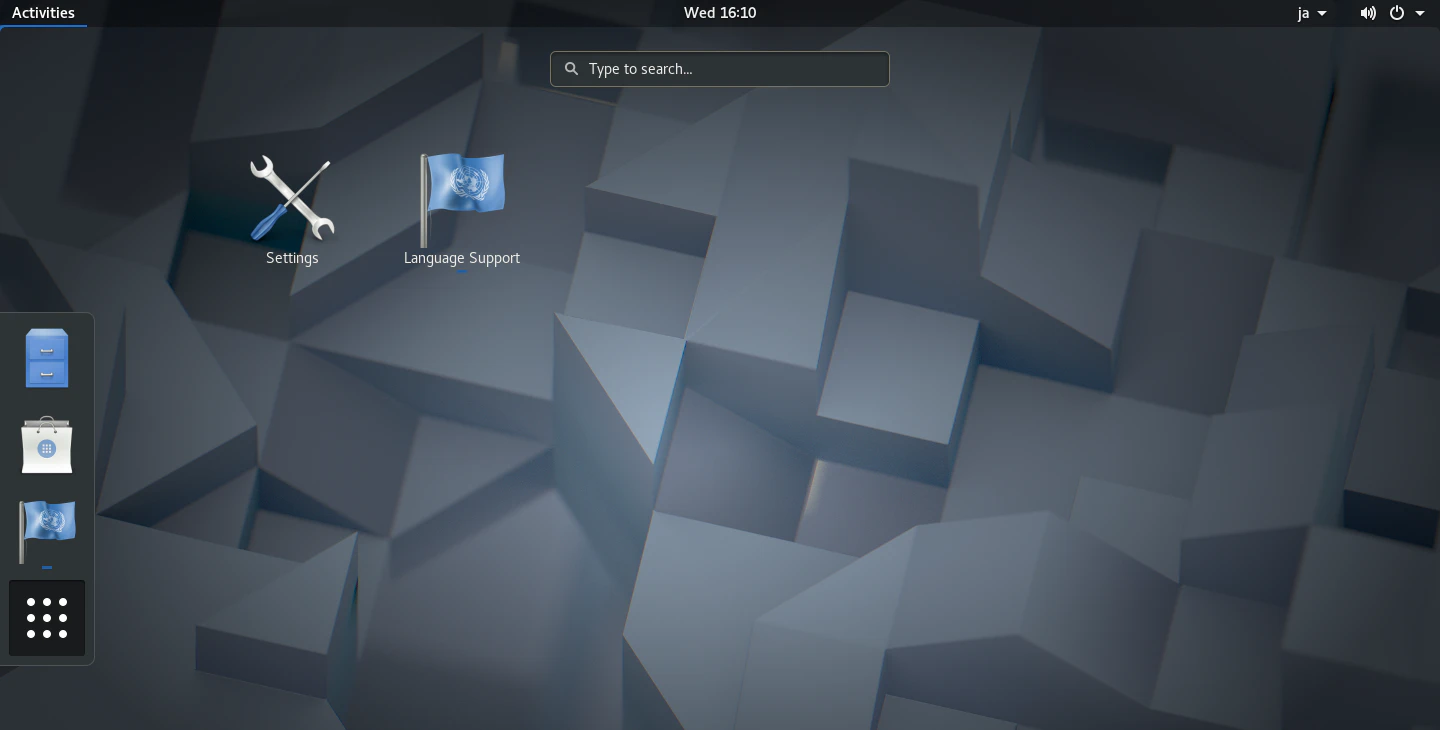
それで、下記の記事を見つけました。
https://www.apps-gcp.com/gce-casual-knowhow-01/#i-8
sudo localectl set-locale LANG=ja_JP.UTF-8 LANGUAGE="ja_JP:ja"
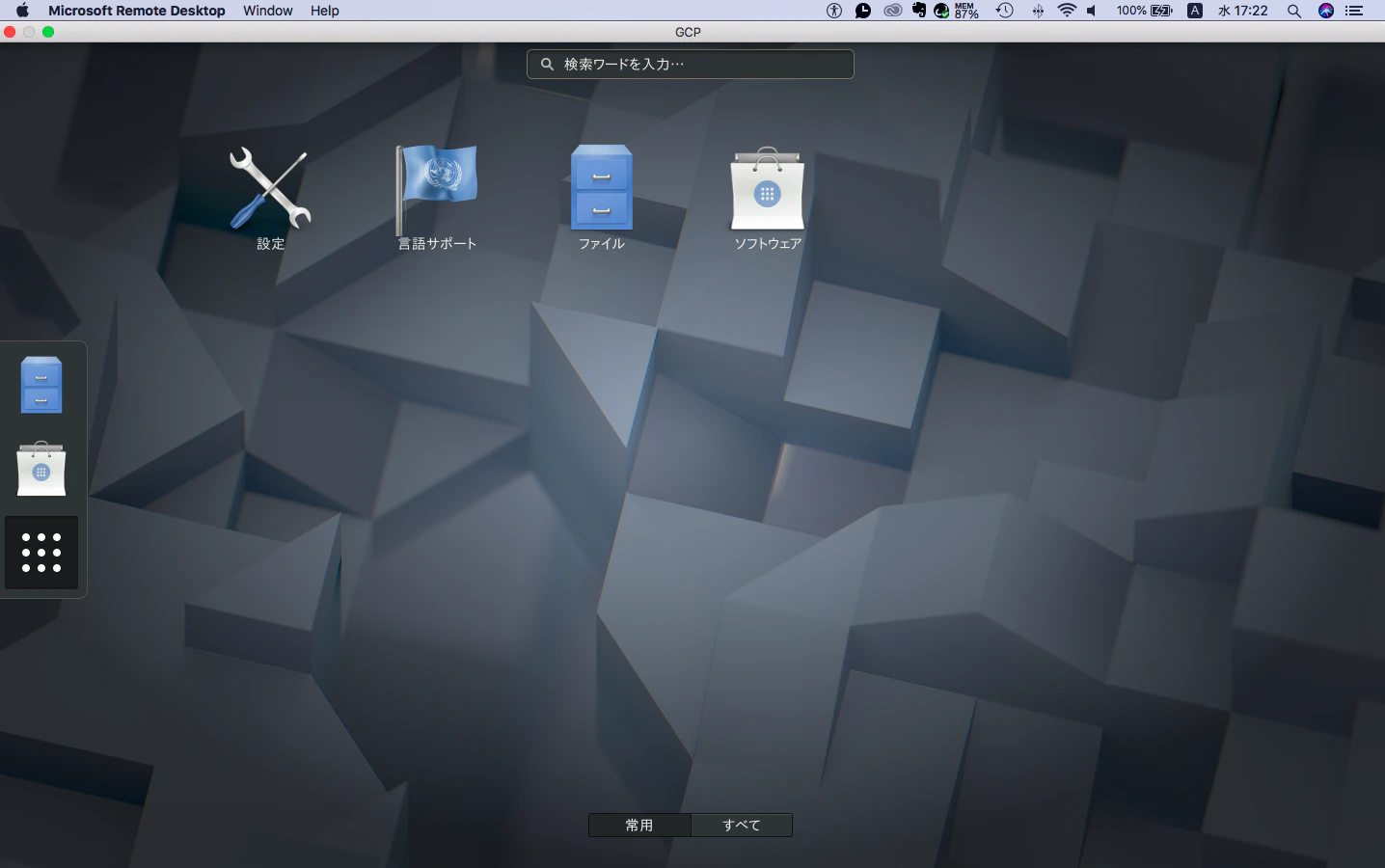
参照元の記事のコマンドに加えて、このコマンドを実行すると日本語化できます。
viについて
viは、コマンドラインで使えるテキストエディタです。
使い方は、こちらも参考になると思います。
http://www.ritsumei.ac.jp/~tomori/vi.html
一応、英数字でiで、挿入モードにします。
カーソルキーで修正したい場所に移動して、適宜内容を修正してください。
修正が終わって保存したいときは、
Escキー→:→wq!→リターンキーの順に入力すると、保存して終了してコマンドラインに戻ってきます。
修正しない時は、:q!と入力すると良いです。
RDPのクライアント
私はMacを使っていますが、Windowsのリモートデスクトップを使っていたこともあり、マイクロソフトのRDPソフトを今回使いました。
Androidから接続した時も、マイクロソフトのRDPのアプリを使いました。
Ubuntuのログイン画面でパスワード入力後先に進まない件
Ubuntuのログイン画面で先に進むことができず、一度再起動したらログインできる状況が続いていました。
ググったところ、ビデオドライバ関連が怪しいと分かりました。
こちらの記事を参考にしました。
https://qiita.com/proton_lattice/items/82abbd7b9c31df6570f6
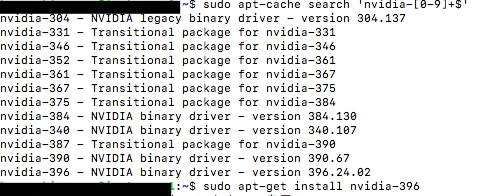
5のドライバのインストールの部分で、コマンドを実行すると一覧が表示されます。
リストの最後のドライバの番号を覚えて、元記事の説明の最新ドライバのインストールの型番を読み替えて入力してください。
どうも、ビデオドライバがインストールされていない感じでした.
この画像は、ビデオドライバのリストが表示されたところです。
xdrpでログイン出来ました
調べた結果、ビデオドライバを削除したら直りました。
sudo apt-get --purge remove nvidia-*
sudo apt-get --purge remove cuda-*
スマホからも、この画像のように、ログイン出来ました。
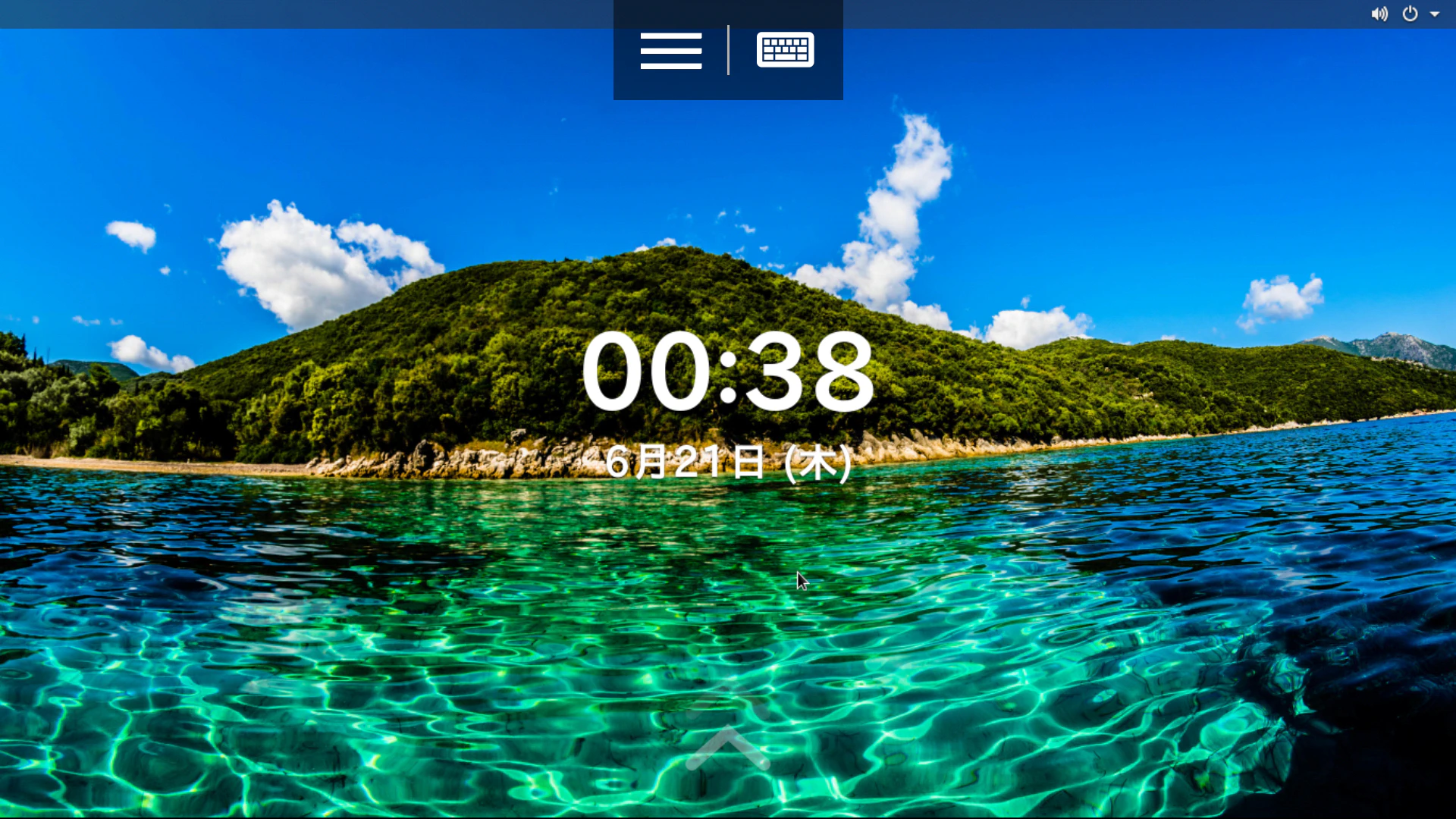
ログインしたまま時間が過ぎてログアウトした時も、正常にデスクトップにアクセス出来ました。

私は、調べている中で、Ubuntu デスクトップをインストールしました。
sudo apt-get -y install ubuntu-desktop
まとめ
多少まごつく感じもありますが、ログインできたので感動しています。
スマホからもUbuntuを使うことが出来るので、助かります。