
※特にAI関連はバージョンアップが早いのでやり方が色々と変わる可能性があります、この記事のURLや内容をコピペしてAIに現在の最新の手順を教えてと聞いてみましょう。その時自分の環境(Mac/Win)やツール(使っているCLI)を入力すると自分専用の記事に変化します。
「Google AI Pro」プランや、その上位の「Google AI Ultra」プランを契約している皆さん。
素晴らしいエディタである「Antigravity」を使えるだけで満足していませんか? 実はそれちょっともったいない使い方かもしれません。
これらのプランには、あまり知られていない強力な「GCP(Google Cloud Platform)クレジット特典」 が付帯しています。
今回は、この「毎月もらえるクレジット」を活用して、今話題の自律型コーディングAI 「Claude Code」 を、Googleの最新エディタ 「Antigravity」 上で実質無料で追加運用する技を紹介します。
更にGCPを初めて利用する方には・・・GCP初回利用時の特典
- クレジット額: $300 分(約45,000円相当)
- 有効期限: 90日間
- 対象: GCPの新規利用ユーザー
最初の3ヶ月間は一定額までコストを気にせず各種サービスを試すことができます。
【コラム】そもそも「Vertex AI」とか「GCP」って何?
今回の記事に出てきた用語、ちょっと難しそうに聞こえますよね。
ここでは、「巨大な芸能事務所」 に例えて、ざっくりと解説します!
1. GCP (Google Cloud Platform)
=「Googleが貸してくれる、巨大なスタジオ兼オフィスビル」
Googleが世界中に持っているスーパーコンピューターや設備を、私たち一般人が時間貸しで使えるサービスです。今回の「AI特典」は、このビルの利用料として使えるチケットのようなものです。
2. Vertex AI (バーテックス エーアイ)
=「AI専用の特別作業ルーム」
GCPという巨大ビルの中にある、「AIを使うための道具が全部そろった部屋」 です。
これまでは、AIを使うには自分でサーバーを立てたり、難しいプログラムを組んだりする必要がありましたが、Vertex AIという部屋に行けば、ボタン一つで最新のAIを呼び出して使えます。
3. Model Garden (モデルガーデン)
=「AIタレント名鑑(カタログ)」
Vertex AIの中で、「どのAIを使いますか?」と選べるカタログです。
ここには、Googleが育てたAIだけでなく、他社の優秀なAIも登録されています。
-
Gemini (ジェミニ):
Googleが生んだ万能の天才タレント。文章も、画像も、動画も理解できるマルチな才能を持っています。 -
Claude (クロード):
Anthropic社からスカウトされた外部の天才タレント。特に「プログラミング」や「自然な日本語」が得意で、エンジニアに大人気です。 -
Imagen (イマジェン):
絵を描くのが得意な芸術家AI。
まとめると…
今回の記事で紹介した「Antigravity × Claude Code」の裏技は、
「Googleのビル(GCP)」にある「AI専用ルーム(Vertex AI)」で、「外部の天才(Claude)」を指名して仕事を頼む。その料金を「Googleからもらったチケット(特典)」で支払う。
という仕組みなんです。
こう考えると、少し身近に感じませんか?
プロジェクト番号はGCPのプロジェクトページに表示されている
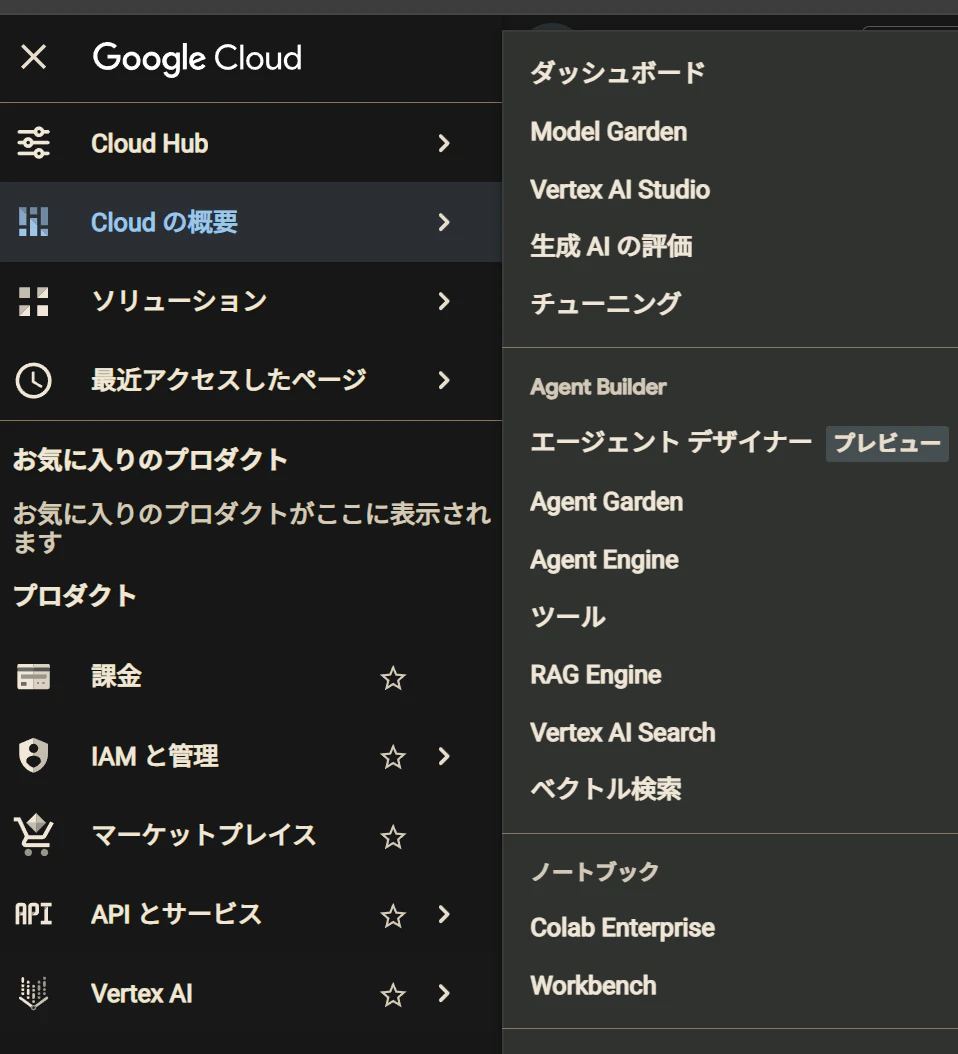
GCPダッシュボードメニュー画面
👇️左下のVertexAI>右のModel Gardenを選択して希望するAIを有効化する必要があります。
powershell
# 作業中のプロジェクト: 2026 masakinihirota <<プロジェクト名
# 番号: 10***************            <<プロジェクト番号
# ID: masakinihirota               <<これがプロジェクトID

# ログイン
gcloud auth login
gcloud auth application-default login

# 設定
gcloud config set project masakinihirota
gcloud services enable aiplatform.googleapis.com

# ID指定
$env:ANTHROPIC_VERTEX_PROJECT_ID="masakinihirota"

# プロジェクトIDを設定(ご自身のIDに書き換えてください)
$env:CLAUDE_CODE_VERTEX_AI_PROJECT_ID="masakinihirota"

# リージョンを設定(日本なら "asia-northeast1" )
$env:CLAUDE_CODE_VERTEX_AI_PROJECT_ID="masakinihirota"
$env:CLAUDE_CODE_VERTEX_AI_REGION="asia-northeast1"

$env:CLAUDE_CODE_USE_VERTEX="1"
$env:CLOUD_ML_REGION="global"
$env:ANTHROPIC_VERTEX_PROJECT_ID="masakinihirota"
$env:VERTEX_REGION_CLAUDE_3_5_HAIKU="asia-northeast1"
$env:ANTHROPIC_DEFAULT_OPUS_MODEL="claude-opus-4-6"
$env:ANTHROPIC_DEFAULT_SONNET_MODEL="claude-sonnet-4-6"
$env:ANTHROPIC_DEFAULT_HAIKU_MODEL="claude-haiku-4-5@20251001"
Google GCP初回特典で4.5万円の軍資金をゲットし、Claude CodeをVertex AIで動かすまで
Google Developer Programのプレミアム特典をフル活用して、最強のAIエンジニアリングツール「Claude Code」を爆速でセットアップする手順をまとめました。Windowsユーザー特有の「罠」についても詳しく解説します。
Step 1: 全ての始まりは「プレミアム バッジ」から
まず、Google Developer Programでプレミアム ティア バッジを獲得するところから物語が始まります。
- アクティビティの謎: プログラムに参加すると、Google Cloud(GCP)のアクティビティに「すべての保存されたページを表示」という項目が出現します。
- 正体: これは単なる履歴ではなく、膨大なGCPサービスの中から自分が必要なドキュメントやリソースを即座に呼び出すための**「開発者専用ブックマーク」**です。
Step 2: 4.5万円の「軍資金」を確保する
プレミアム特典として「10ドルのクレジット」がもらえると聞いて管理画面を覗くと、驚きの光景が待っていました。
- クレジットの確認: 特典を有効化すると、画面には 「¥45,854 クレジット残高」 の表示が!
- 有効期限に注意: この強力なバフには期限があります(私の場合、約2ヶ月半後の2026年5月25日まで)。
- 攻略ポイント: クレジットは自動適用されません。必ず「特典(Benefits)」ページから**「申し込む(Apply)」**をクリックし、自分のプロジェクトに紐づける必要があります。
Step 3: Google Cloud側でのClaude有効化
Claude Codeを動かす前に、Google Cloud(Vertex AI)側で「Claudeを使っていいよ」という許可設定が必要です。
-
プロジェクトの準備:
2026-masakinihirotaのようなプロジェクトを作成します。 - モデルへのアクセス申請: Vertex AIの「Model Garden」でClaude(Sonnet 4.6など)を探し、利用規約に同意します。
-
ここで失敗しやすい点: 「想定ユーザー」の選択肢が出ます。個人開発や自作サービスなら
external customer or usersを含めておくと無難です。
Step 4: 【最難関】PCの環境設定(PowerShellの罠)
ここが一番のハマりポイントでした。公式サイトの手順をそのまま打ってもエラーが出る場合があります。
❌ 失敗したコマンド(Mac/Linux用を混ぜてしまった)
export CLOUD_ML_REGION=global  # エラー:exportなんてコマンド知らないよ!
$env:ANTHROPIC_VERTEX_PROJECT_ID=masakinihirota # エラー:引用符がないから実行ファイルだと勘違い!
✅ 成功したコマンド(Windows PowerShell用)
PowerShellでは、値を必ず " "(引用符) で囲むのが鉄則です。
# 1. Google Cloudにログイン
gcloud auth login
gcloud auth application-default login

# 2. 環境変数をセット(一気にコピペでOK)
$env:CLAUDE_CODE_USE_VERTEX="1"
$env:ANTHROPIC_VERTEX_PROJECT_ID="2026-masakinihirota"
$env:CLOUD_ML_REGION="us-central1"
$env:ANTHROPIC_DEFAULT_SONNET_MODEL="claude-sonnet-4-6"
Step 5: Claude Codeの起動と操作
設定が終われば、ターミナルで claude と打つだけです。
- 起動時の儀式: 「Security notes」が表示されたら Enterキー を押して進みます。
-
モデルの選び方: 途中でモデルを変えたいときは
/model opusや/model haikuと打てば瞬時に切り替わります。 -
ファイルの指定: ドラッグ&ドロップはできませんが、
/add [パス]でファイルを読み込ませるか、単にチャットで「このファイルを直して」と伝えるだけでAIがコードを書き始めます。
最後に:キャッシュ設定はどうする?
設定項目に $env:DISABLE_PROMPT_CACHING="1" というのがありましたが、これは設定しなくてOK です。
キャッシュを有効にしておけば、2回目以降のやり取りが爆速になり、せっかくのクレジットの消費も抑えられます。
公式ドキュメント(困った時はここ):
Claude Code on Google Vertex AI
嬉しい誤算:10ドルのつもりが 4.5万円!?
「プレミアム ティアなら10ドルのクレジットが使える」と聞き、設定を進めたところ、画面には 「¥45,854 クレジット残高」 の文字が。
無料トライアルやプロモーションが重なり、個人開発には十分すぎる軍資金を確保できました。
※GCPを始めた人用の+300ドル分(有効期間3ヶ月のみ)
1. 特典でもらえるお得な正体
あなたが契約している(あるいは検討している)プランで、毎月どれくらいの「開発資金」がもらえるのかを確認しましょう。この特典は、私たち個人のエンジニアの財布にとって非常に貴重です。
| プラン名 | 月額料金 | GCPクレジット特典 | その他の主な機能 |
|---|---|---|---|
| AI Pro | 2,900円 |
毎月 $10 (約1,500円分) |
Antigravity, 2TBストレージ, Flow, Whisk, Jules, 1,000 AI ※初月無料 |
| AI Ultra | 36,400円 |
毎月 $100 (約15,000円分) |
Antigravity, 30TBストレージ, Deep Think, Veo 3, Mariner, YouTube Premium, 25,000 AI ※最初の3ヶ月は半額 |
AI Proの「$10」 とはいえ、個人開発レベルではかなりの量です。Claude 3.5 SonnetやOpusなどの高性能モデルでも、相当な量のコードを読み書きさせることができます。
そしてAI Ultraプランの「$100」 なら、スタートアップの開発合宿レベルで使い倒してもお釣りがくるでしょう。これを使わない手はありません。
2. なぜ「Antigravity × Claude Code」なのか?
この構成の凄さは、「最強の作業環境」と「最強のAI社員」を、「Googleの財布」 で雇える点にあります。
- Antigravity (IDE): Googleが提供する最新のクラウド型エディタ。環境構築が不要で爆速。
- Claude Code (CLI): Anthropic社の自律型AI。「バグを直して」「テストを書いて」と命令するだけで、ファイルを編集し、コマンドを実行してくれる「AI社員」。
- Vertex AI (Model Garden): ここがキモです。Claude Codeのバックエンド(頭脳)を、Anthropic直接契約ではなくGoogle Cloud経由にすることで、支払いを「特典クレジット」で相殺します。
Vertex AI経由で使うメリット
- Google Cloudの請求・予算管理で使える(Anthropicへの直接課金が不要)。
- Vertex AIのログ、監視、セキュリティ設定をそのまま利用可能。
- クォータやレイテンシの面で有利になる場合がある。
3. 【重要】特典を受け取るための必須設定
クレジットは自動的に降ってくるわけではありません。ここが落とし穴です。
利用開始前に、以下の手順で 「紐づけ」 を行う必要があります。
-
GCP請求先アカウントの作成
Google Cloud Consoleで請求先情報を登録します(クレジットカード登録が必要ですが、クレジット分までは請求されません)。 -
プロフィールの紐づけ
Google Cloud Console にアクセスし、自分のGoogleアカウントとDeveloperプロフィールを紐づけます。 -
特典の確認
Google Cloud Consoleの「課金」→「クレジット」に、対象の金額($10 または $100)が反映されているか確認します。
4. 実践:特典でClaude Codeを使えるようにしてもらう手順
環境が整ったら、あとはAntigravityを起動して設定するだけです。
STEP 1: Vertex AI で Claude を有効化
GCPコンソールの「Vertex AI Model Garden」で、Claudeモデル(Sonnetなど)の使用を申請・有効にします。
※初回はモデルアクセス承認に数分〜数時間かかることがあります。また、使用するリージョン(us-central1など)とモデルの組み合わせに注意してください。
STEP 2: Antigravity のターミナルで Claude Code をインストール
Antigravityのターミナルを開き、以下のコマンドでインストールを実行します(Mac/Linux/WSL環境の例)。
前提条件:
- Google Cloud CLI (
gcloud) がインストール・認証済み(gcloud auth loginとgcloud auth application-default loginを実行) - GCPプロジェクトで Vertex AI API が有効化済み(
gcloud services enable aiplatform.googleapis.com) - Vertex AI Model Garden から Claude モデルのアクセス承認が完了していること
インストールコマンド:
# インストールスクリプトを使用する場合
curl -fsSL https://claude.ai/install.sh | bash

# または npm経由の場合
npm install -g @anthropic-ai/claude-code
インストール後、claude --version で確認してください。
STEP 3: Vertex AI への接続設定
Claude Code CLI を Vertex AI に接続する設定を行います(2026年現在の公式ベース)。
方法A:環境変数を設定(推奨・最もシンプル)
シェル(.zshrc / .bashrc など)に以下を追加、またはターミナルで直接 export します。
# Vertex AI を有効化(これでデフォルトの Anthropic API から切り替え)
export CLAUDE_CODE_USE_VERTEX=1

# GCP プロジェクト ID(自分のものを入れる)
export ANTHROPIC_VERTEX_PROJECT_ID=your-project-id-here

# リージョン(global が基本、モデルによっては us-east5 / us-central1 など)
export CLOUD_ML_REGION=global

# オプション:プロンプトキャッシュを無効化(クォータ節約や安定性向上に有効)
# export DISABLE_PROMPT_CACHING=1

# オプション:特定モデル用のリージョンオーバーライド(必要に応じて)
# export VERTEX_REGION_CLAUDE_3_5_SONNET=us-east5
設定後は必ずシェルを再読み込みしてください。
source ~/.zshrc # または ~/.bashrc
方法B:設定ファイルで管理
~/.claude/settings.json を作成または編集して管理することも可能です。
{
  "env": {
    "CLAUDE_CODE_USE_VERTEX": 1,
    "ANTHROPIC_VERTEX_PROJECT_ID": "your-project-id-here",
    "CLOUD_ML_REGION": "global",
    "DISABLE_PROMPT_CACHING": 1
  }
}
※保存後、Claude Code を再起動してください。
STEP 4: 動作確認
ターミナルで以下を実行し、Vertex AI 経由で応答が返ってくれば成功です。
claude "どのプロバイダーを使っていますか?"
注意点
-
リージョン: モデルによって制限があります(例: 一部モデルは
global非対応 →us-east5などに変更が必要)。 - 初期設定: 初回はモデルアクセス承認待ちやクォータ制限に注意してください。
-
認証: 認証は
gcloudの Application Default Credentials を使用するため、別途gcloud auth application-default loginが必須です。
まとめ
Google AI Pro / Ultra プランは、単なる「Antigravityが使えるサブスク」ではありません。
**「毎月$10〜$100分の計算リソースが支給される開発者支援プラン」**という側面があります。
契約を検討する際、または既に契約している場合、この特典は非常に大きなポイントになります。
Antigravityという最高のオフィスで、Claudeという最高の相棒と、コストを気にせず開発に没頭してみませんか?
参考サイト・出典: