
追記 2026年6月27日
実際にチャットをしたところ5回ほどで無料のリミットが来ました。
これ以上使うなら
you have used up your daily free allocation of 10,000 neurons, please upgrade to Cloudflare's Workers Paid plan
👆️訳(1日あたりの無料枠である10,000ニューロンを使い切りました。利用を続けるにはCloudflare Workersの有料プランにアップグレードしてください)
料金は以下の通りです。
1,000ニューロン あたり $0.011(約1.7円)
(10,000ニューロン追加しても約17円程度)
5ドルならば計算上は約45万ニューロン
追記終了
GitHub Copilotシリーズ
外部のAIを使う
2026年6月27日 現時点での最新オープンソースAI GLM-5.2をお試し
GitHub Copilotをインストールしておいてください。
BYOKとは
- BYOK(Bring Your Own Key:マイキー持参)とは、アプリやエディタのAI機能を使う際、運営会社が用意したAIをそのまま使うのではなく、「ユーザー自身がどこか別の場所で発行してきたAPIキーを持ち込んで使う」 仕組みのことです。
元ネタ
Xユーザーの珠音こころさん: 「ClaudeflareでGLM5.2無料で使えるヤツ、秒で設定できた。クレカもなんもいらんから楽。 Claudeflareログイン Workers AIクリック REST APIクリック Create a Workers AI APIToken クリック 適当に入力してAPIキーゲット アカウントIDコピー Chatboxで試す場合、OpenAI https://t.co/0KftSojTVs」 / X
https://x.com/tamanekokoro/status/2070595772102631629
👆️これをVSCodeで動かしてみた。
こんにちは!最近Cloudflare Workers AIに、Z.ai社の強力な最新オープンソースモデル 「GLM-5.2」 が追加されました。
なんとこれ、 クレジットカードの登録すら不要の完全無料枠 でトークンを発行して手元の環境(ChatboxやVS CodeのCopilotカスタムエンドポイントなど)に連携できます。
今回は、CloudflareでのAPIトークン発行から、VS Code側のBYOK(Bring Your Own Key)設定を済ませて実際にエディタ上で稼働させるまでの全手順をまとめました。
🚀 全体プロセスの概要
- CloudflareでAPIトークン(権限付き)を発行する
- アカウントIDを取得する
- VS Codeの設定ファイル(JSON) にOpenAI互換エンドポイントとして組み込む
🛠️ Step 1: CloudflareでAPIトークンを生成する
まずはCloudflareにログインし、外部のツールからAIを呼び出すための「合言葉(トークン)」を作ります。
- Cloudflareダッシュボードにログインします。
- 左メニューの 「Workers AI」 ➔ 「REST API」 の順にクリックします。
- 「Create a Workers AI API Token」(トークンの作成)をクリックします。
- 以下の画像の通り、必要な権限とリソースを設定します。
※👇️デフォルトの設定のまま「トークンを作成」で大丈夫です。
-
トークン名: 任意の名前(例:
Workers AI) -
権限(Permissions):
-
アカウント/Workers AI/読み取り -
アカウント/Workers AI/編集(★実際にAIを動かすにはこの「編集」権限が必須です)
-
-
アカウントリソース:
含む/【ご自身のアカウント(メールアドレス)】
- 画面を一番下までスクロールし、 「概要に移動」 ➔ 「トークンを作成」 をクリックします。
- 発行されたAPIキー(
cfut_から始まる長い文字列)を必ずその場でコピーしてメモ帳などに控えてください。
🆔 Step 2: アカウントIDをコピーする
CloudflareのAIを外部から叩くには、あなた専用の「アドレス(アカウントID)」が必要です。
- 取得方法: Cloudflareダッシュボードを開いているとき、ブラウザのURLを確認してください。
-
https://dash.cloudflare.com/ea*********************/...のように、dash.cloudflare.com/の直後にある32文字の英数字の羅列があなたのアカウントIDです。これもコピーしておきます。
💻 Step 3: VS Code(BYOK機能)に設定を組み込む
VS Codeの拡張機能(GitHub Copilotのカスタムエンドポイント機能や、各種LLM連携プラグイン)の、モデル設定JSONファイル(settings.json等)を開き、以下のブロックを追加(または既存のものを書き換え)します。
VSCodeの設定
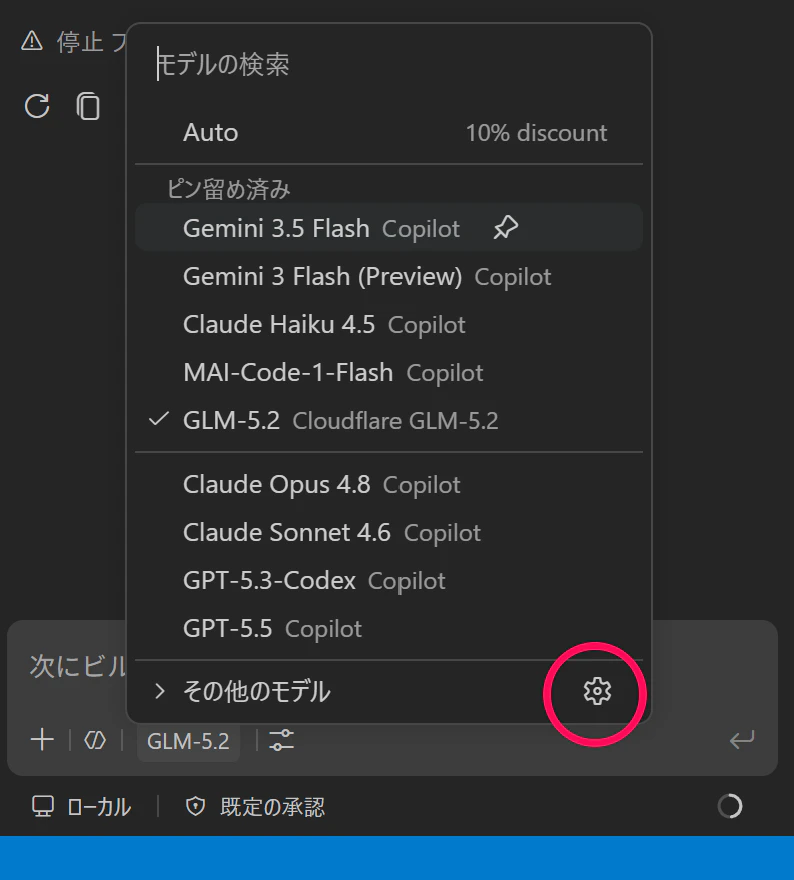
その他のモデル⚙️を押します。
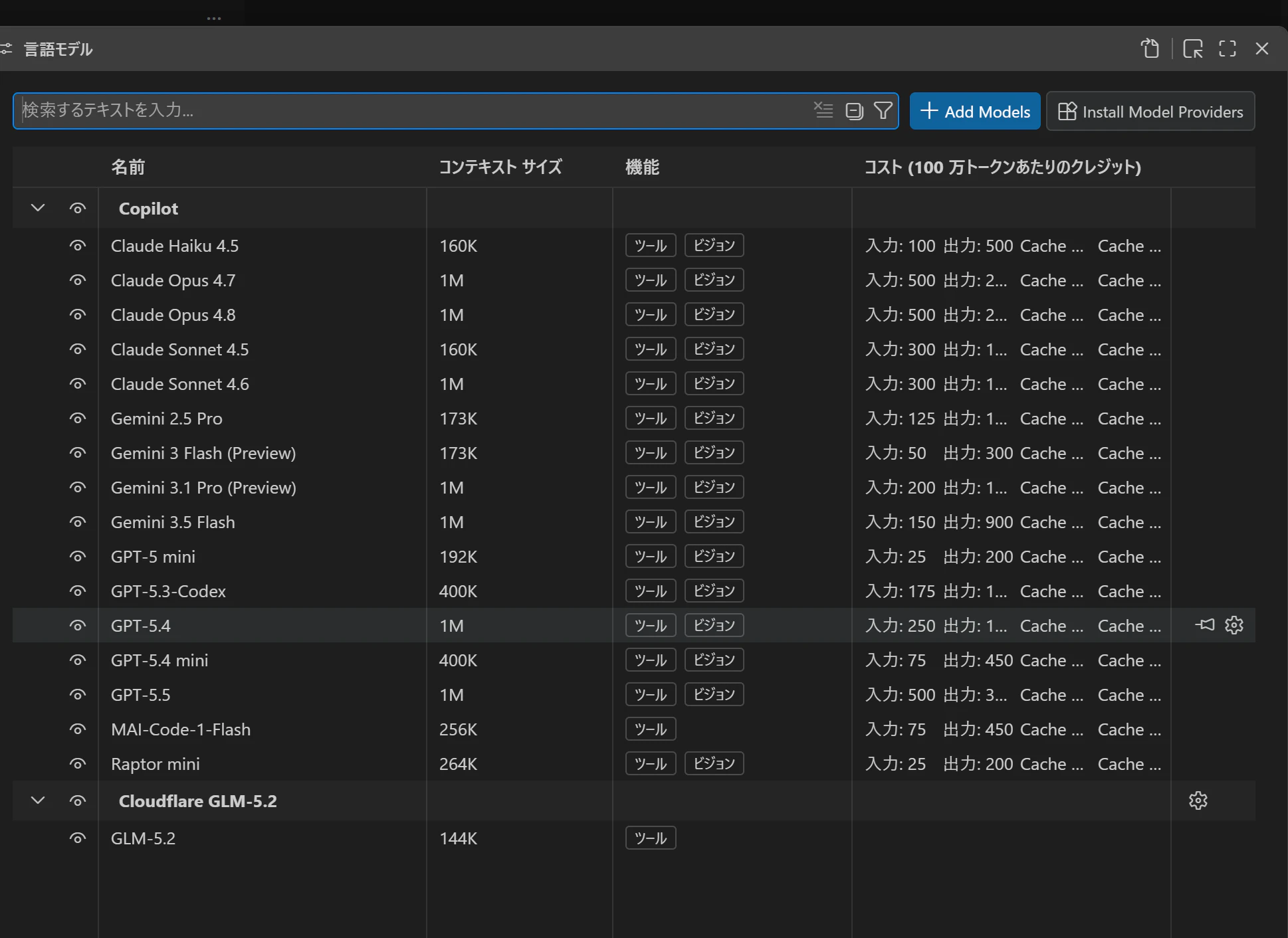
設定画面が出ます。
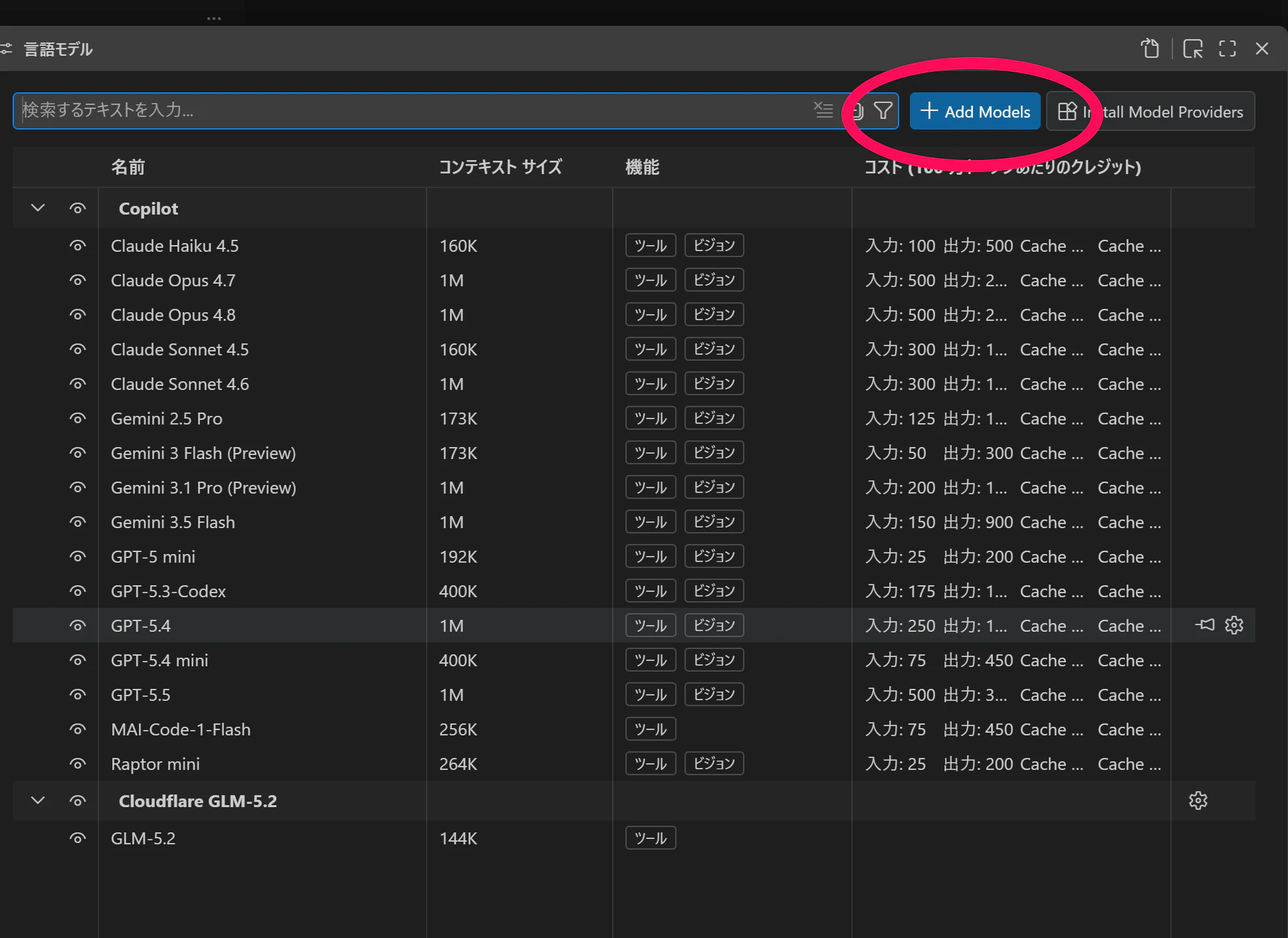
設定画面の右上の「+Add Models」を押します。
Custom Endpointを押します。
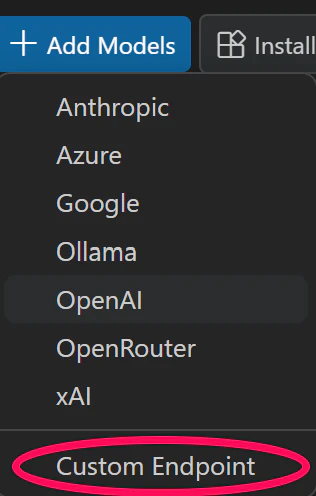
自由に名前をつけます。

取得したAPIトークンをコピーします。

Chat Completionsを選びます。
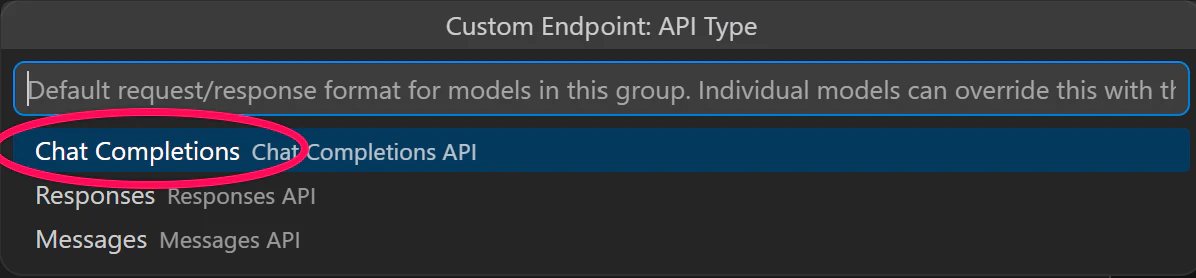
設定画面に戻ってGLM-5.2のピンをチェックします。

モデルを選択し、成功するとGLM-5.2が表示されます。
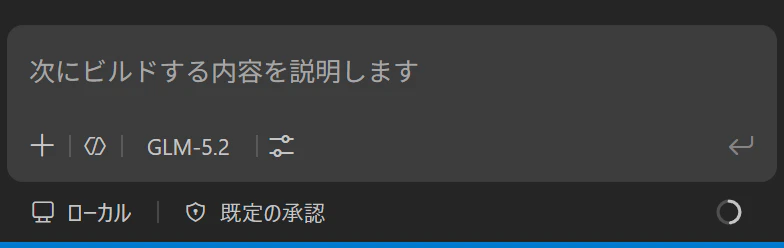
適当に会話をしてみてください。
📋 VSCode の カスタムAI 設定用JSON
[
    {
        "name": "Cloudflare GLM-5.2",
        "vendor": "customendpoint",
        "apiKey": "${input:chat.lm.secret.-292f686e}",
        "apiType": "chat-completions",
        "models": [
            {
                "id": "@cf/zai-org/glm-5.2",
                "name": "GLM-5.2",
                "url": "https://api.cloudflare.com/client/v4/accounts/ea********************************/ai/v1/chat/completions",
                "toolCalling": true,
                "vision": false,
                "maxInputTokens": 128000,
                "maxOutputTokens": 16000
            }
        ]
    }
]
💡 設定の肝(OpenAI互換にするコツ)
-
モデルID (
id): 必ず@cf/zai-org/glm-5.2と指定します。 -
エンドポイントURL (
url): Cloudflareの通常の公式ドキュメントにある/ai/run/...ではなく、OpenAIの規格に合わせるために末尾を/ai/v1/chat/completionsにするのがポイントです。
設定を保存後、VS Code側からAPIキーの入力を求められたら、Step 1で取得したAPIトークン(cfut_...)をペーストすれば開通です!
🎈 動かしてみた結果
無事に接続されると、VS Codeのチャット画面のモデル選択に「GLM-5.2」が登場します。
試しに「聞こえますか?」と入力すると、
「はい、聞こえています。私は GitHub Copilot で、使用しているモデルは GLM-5.2 です。」
と、背後のシステムプロンプトの文脈を完璧に理解した、極めてスマートな応答が 即 返ってきます!
⚠️ 注意:無料枠「1日10,000ニューロン」の壁
ここまでクレジットカードなしで完全に無料で動きますが、「使い放題」というわけにはいかないシビアな制限があります。
Cloudflareの無料プランでは、Workers AIの利用枠が1日あたり10,000ニューロン(Neurons)に制限されています。
GLM-5.2は非常に賢い大型モデルである反面、消費するニューロン数が多いため、VS Code上で長めのソースコードを読み込ませたり、チャットの履歴(コンテキスト)が長くなったりすると、数往復のやり取りであっという間に制限に達します。
長持ちさせるためのコツ
- チャットの履歴はこまめにクリアする(毎回過去の全コードが裏で送信されてニューロンを消費するため)
- ここぞという複雑なロジックのリファクタリングや、ピンポイントのデバッグ時の「切り札」として使う
手軽にオープンAIを試す手段としては最も簡単なので、ぜひ皆さんも試してみてください!
わからない場合の質問の仕方
わからなかったらスクリーンショットをとってAIに聞きましょう。
聞くAIは例えば
Google Gemini
https://gemini.google.com/app?hl=ja
スクリーンショットはWindowsだと
Winキー+SHIFTキー+「S」
あとはCtrl+「v」で貼り付けられます。
「わからないから教えてください。」
などと画像と一緒にチャットすると答えが返ってきます。