
Antigravity での ルールの設定場所。
Antigravityの設定はこの5箇所から入れる。
※この他にVSCodeエディタ本体の設定ファイルもあります。
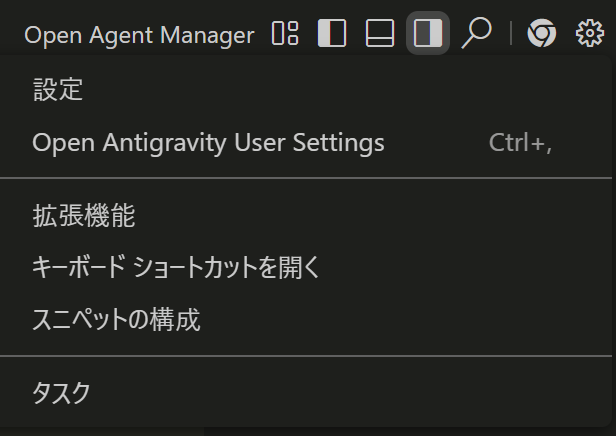
1. 右上の歯車アイコン から開く。
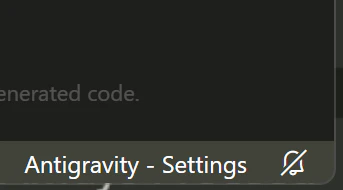
2. 右下の Antigravity - Settings から開く。
3. 右下のSettings を開けた 中の Customizations Manage(青文字) から開く。
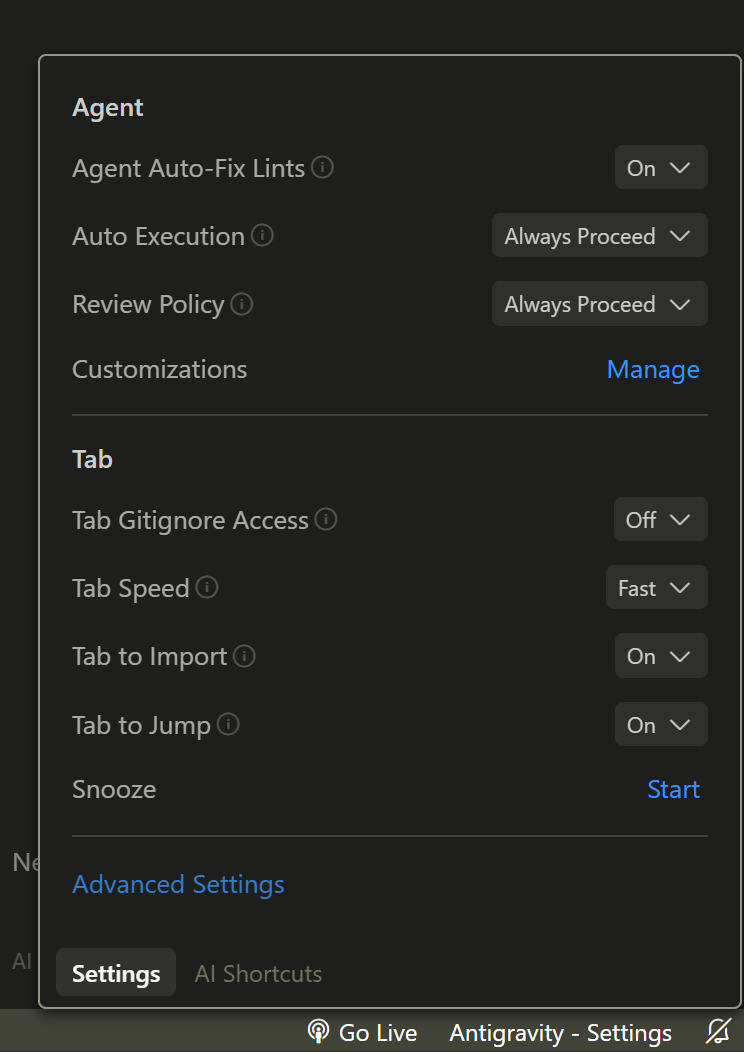
4. 3.と同じ 右下のSettings を開けた 中の 下側にある Advanced Settings(青文字) を開く。
👇️Antigravityのシステム設定画面が開く

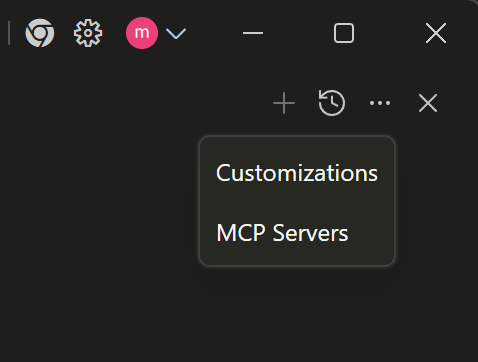
5. 右上の三点リーダーから開く
エディター画面の右上にある三点リーダーからドロップダウンメニューを開き、Customizations を選択します。
上の 3. Manage から開くと Customizationsが開く
ここから グローバルの設定をかける。
Rules WorkFlows の2つのタブがある。
PCのC:ドライブ
    └─Users
        └─[ユーザーネーム]
             └─.gemini
                  └─GEMINI.md    <-- ★全体ルールはここ(Gemini CLI等と共通)

[アプリのルート]/
	├── .agent/
	│   ├── rules/          <-- ★ルール・指針系はここ
	│   │   ├── general.md  (例:現在のAI_RULES.mdを移動・分割)
	│   │   ├── design.md   (例:デザイン規約)
	│   │   └── db.md       (例:データベース設計規約)
	│   │
	│   └── workflows/      <-- ★手順・ワークフロー系はここ
	│       ├── deploy.md   (例:デプロイ手順)
	│       └── tdd.md      (例:TDDの手順など)
	│
	├── src/
	├── package.json
	└── ...
👇️Rulesのタブ
全体のルールがかける、ファイル名と保存場所は👇️ここ(Windows11)
C:\Users\[ユーザーネーム]\.gemini\GEMINI.md
👆️この GEMINI.md は1つだけ作れる。
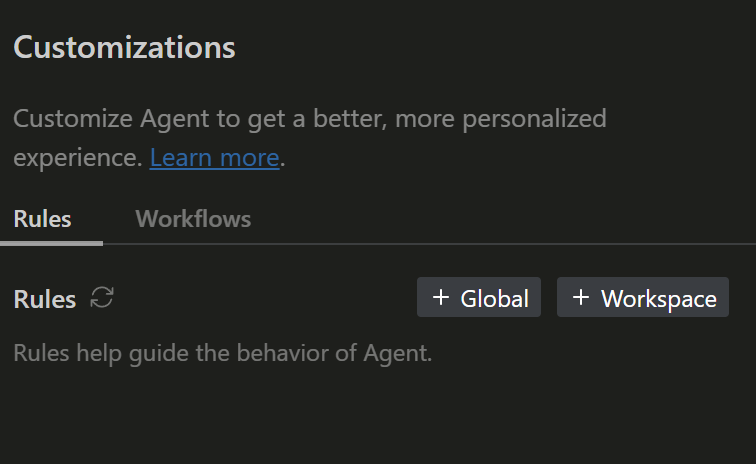
👆️作成済みだと Rulesタブから 👇️+Globalのボタンは消える
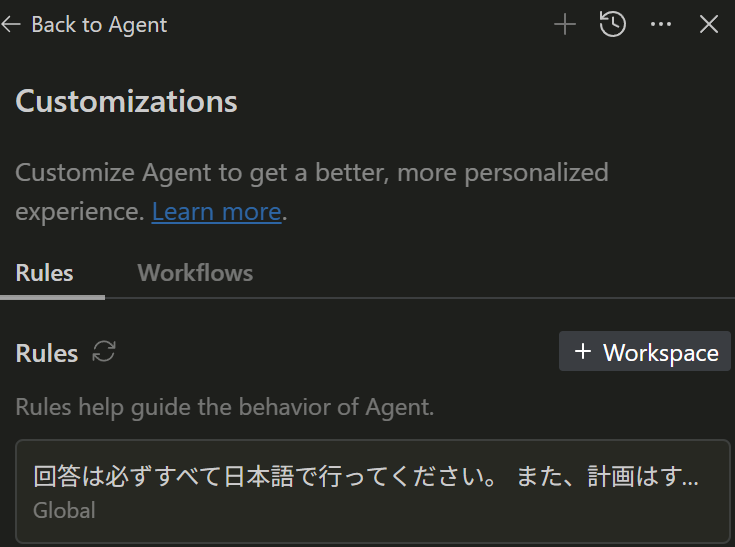
右側にある
+Workspace ボタンを押すと、ワークスペース(VSCodeのワークスペース、リポジトリ内の .agents/rules 内に置かれる。
👇️Workflowsのタブ
ワークスペース、リポジトリ内の .agents/workflows 内に置かれる。
手順などのルールを置く。
ここに作るとチャット欄で 「/」 と入力すると選択できる スラッシュコマンド になる。
Workflowsのタブ内には +Global +Workflows の2つのボタンがある。
+GlobalはPC内のAntigravityで開いたワークスペース、リポジトリ全体に影響を与える指示書をかける。
+Workflowsは現在Antigravityが開いているワークスペース、リポジトリ全体に影響を与える指示書を書ける。
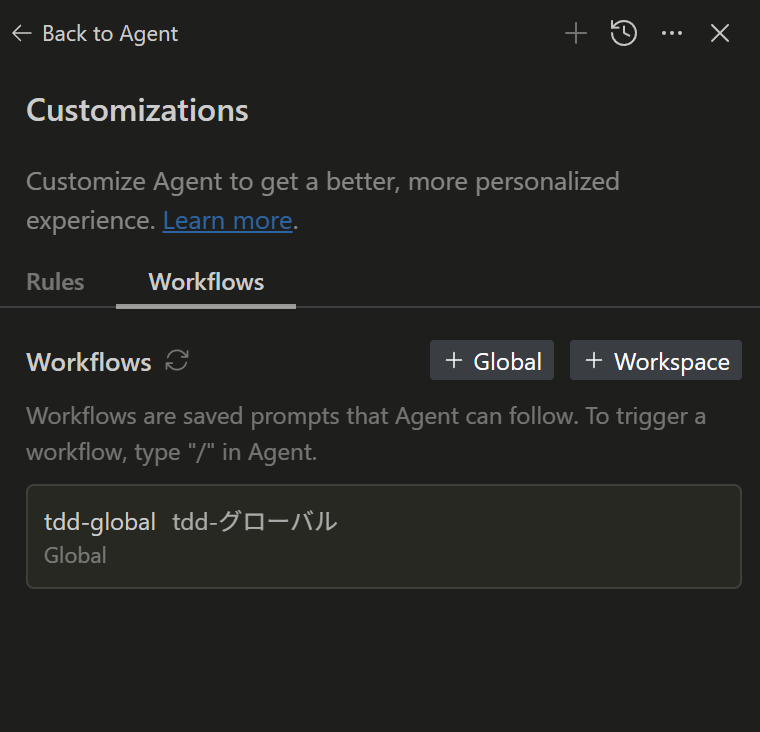
グルーバルのworkflowsのファイルは👇️ここに作成される。
C:\Users\[ユーザーネーム]\.gemini\antigravity\global_workflows\[任意のファイル名(lower case)].md
Workspaceの指示書は👇️ここに作成される。
[アプリのルート]/
	└── .agent/
	   └── workflows/      <-- ★手順・ワークフロー系はここ
	      ├── deploy.md   (例:デプロイ手順)
	      └── tdd.md      (例:TDDの手順)
指示書、ルール
指示書、ルールを書く時、
Gemini CLIなども使わず、Antigravityでアプリ1つだけ作るなら ワークスペースやリポジトリ内の .agentの一箇所だけにしておく。
複数のアプリを作るようになったら、共通のルールをグルーバルにまとめておくといいだろう。
リポジトリ
1つのフォルダをAntigravityで開いて開発するパターン
ワークスペース
複数のリポジトリを一箇所でまとめて開いて開発するパターン
Webアプリのフォルダと、設計書のフォルダを分けたりとか、フロントエンド、バックエンドのフォルダを分けているとかの場合に使う機能。
ルールとワークフロー解説
Antigravityには、「ルール」と「ワークフロー」という2つの便利なカスタマイズ機能があるんですね。これは、エージェントさんをもっとかしこく、あなたのやりたいように動かすための設定です。
💧 ルール (Rules)
ルールは、例えるなら エージェントさんへの「お約束」や「学校の校則」 のようなものです。
-
何をするの?
- エージェントさんがコードやテストを作るときに、「いつも守ってね」とあらかじめ決めておくガイドラインです。
-
どんな例があるの?
- 「必ずこのコードの書き方(スタイル)で書いてね」
- 「作ったメソッドには、いつも説明文(ドキュメント)をつけてね」
-
特徴
- これはシステムへの指示に近いので、いつもエージェントさんが考えて行動する時に影響を与えます。
📝 ワークフロー (Workflows)
ワークフローは、例えるならあなたがいつでも使える「便利なメモ」 のようなものです。
-
何をするの?
- あらかじめ、よく使う 「保存しておいたプロンプト(指示)」 のことです。
-
どうやって使うの?
- エージェントさんとお話しているときに、/(スラッシュ)を入力して、その保存しておいた指示をあなたのタイミングで呼び出して(トリガーして)使います。
-
特徴
- これもエージェントさんの動きを助けますが、あなたが「今これを使って!」と選んだときだけ働きます。
| ルール (Rules) | ワークフロー (Workflows) | |
|---|---|---|
| イメージ | エージェントの 「校則」 | あなたが選べる 「保存済みプロンプト」 |
| 影響の仕方 | 常に(いつも)エージェントの行動をガイドする | オンデマンド(あなたが選んだ時だけ)トリガーする |
| 役割 | エージェントの基本的な動作やスタイルを決める | 特定の場面で素早く、決まった指示を出す |
参考
(公式) Google Antigravity のスタートガイド