
やりたいこと
- こちらを参考にして実装
導入
- Reactの環境構築をしていない場合はこちらを参照
$ conda create -n react python=3.11
$ conda activate react
$ npm create vite@latest my-app
$ cd my-app
実装
App.jsx
import { useState } from "react";   /*追加*/
import "./App.css";

function App() {
  /*入力内容を保持する処理を書く*/
  const initialValues = { userName: "", mailAddress: "", passWord: ""};   // initialValues;空のオブジェクトを用意
  const [formValues, setFormvaluese] = useState(initialValues);   // 入力値をinitialValuseに格納          // useState;入力状態を示す
  const [formErrors, setFormErrors] = useState({});   // オブジェクト(key:value)を格納
  const [isSubmit, setIsSubmit] = useState(false);  // ログインボタンが押されていない状態

  const handleChange = (e) => {      /*inputの内容(e;イベント)を受け取る*/
    // console.log(e.target);        /*debag用;検証のconsoleでinput属性が受信した内容を確認可能, .valueを付けると文字列を確認可能*/
    const { name, value } = e.target;
    setFormvaluese({ ...formValues, [name]: value }); // formvalues;initialValuesの初期値が入る, name;e.targetで取得したname属性(username), value;入力された文字列
    // console.log(formValues);     // 入力情報を保持してるか確認
  };

  const handleSubmit = (e) => {
    e.preventDefault();                   // ログインを押した時のリロード防止
    // ログイン情報を送信
    setFormErrors(validate(formValues));  // validationCheck用
    setIsSubmit(true)                     // ログインボタンが押された場合
  };

  const validate = (values) => {
    const errors = {};              // userName, mailAddress, passWordのどこでエラーが出たかを特定するためにエラーを格納
    const regex = /^[a-zA-Z0-9_.+-]+@([a-zA-Z0-9][a-zA-Z0-9-]*[a-zA-Z0-9]*\.)+[a-zA-Z]{2,}$/; // メールアドレスの正規表現を使用,例えば@が無かったらエラーを吐く
    if (!values.userName) {
      errors.userName = "*ユーザー名を入力して下さい.";
    }
    if (!values.mailAddress) {
      errors.mailAddress = "*メールアドレスを入力して下さい.";
    } else if (!regex.test(values.mailAddress)) {
      errors.mailAddress = "*正しいメールアドレスを入力して下さい.";
    }
    if (!values.passWord) {
      errors.passWord = "*パスワードを入力して下さい.";
    } else if (values.passWord.length < 8) {
      errors.passWord = "*8文字以上15文字以内で入力して下さい. ";
    } else if (values.passWord.length > 15) {
      errors.passWord = "*8文字以上15文字以内で入力して下さい. ";
    }
    return errors;
  };

  /*ここまで*/
  return (
    <div className="formContainer">          {/*loginForm内の大枠*/}
      <form onSubmit={(e) => handleSubmit(e)}>                                 {/*ログイン処理用*/}
        <h1>ログイン</h1>
        <hr />                               {/*長い横線を引く*/}
        <div className="uiForm">             {/*loginForm内の中枠, ログインフォームの枠*/}
          <div className="formField">        {/*loginForm内の小枠*/}
            <label>ユーザー名</label>
            <input                              /*ユーザ入力欄*/
              type="text"
              placeholder=""
              name="userName"                   /*name属性付与*/
              onChange={(e) => handleChange(e)} /*handleChangでuseStateの中に入力値を格納*/
            />
          </div>
          <p className="errorMsg">{formErrors.userName}</p> {/*erro内のオブジェクトのkeyを指定,対応するvalueを出力*/}
          <div className="formField">       {/*小枠*/}
            <label>メールアドレス</label>    {/*css用にlabelタグを付与*/}
            <input
              type="text"
              placeholder=""        // ユーザ入力欄
              name="mailAddress"    // name属性付与
              onChange={(e) => handleChange(e)}
            />
          </div>
          <p className="errorMsg">{formErrors.mailAddress}</p>
          <div className="formField">       {/*小枠*/}
            <label>パスワード</label>
            <input
              type="text"
              placeholder=""
              name="passWord"
              onChange={(e) => handleChange(e)}
            />
          </div>
          <p className="errorMsg">{formErrors.passWord}</p>
          <button className="loginButton">ログイン</button>
          {Object.keys(formErrors).length === 0 && isSubmit && (
            <div className="msgOk">ログインに成功しました!</div>
          )}    {/*formErrors内にkey(userName等)が格納されていない場合*/}
        </div>
      </form>
    </div>
  );
}

export default App;
App.css
/*css gradientで背景にグラデーションを指定可能*/
body {
  background: #833AB4;
  background: linear-gradient(
    90deg, rgba(131, 58, 180, 1) 0%,
    rgba(253, 29, 29, 1) 50%,
    rgba(252, 176, 69, 1) 100%
  );
  overflow: hidden;         /*スクロール部分を隠す*/
}
.formContainer {
  height: 100vh;
  width: 100%;
  display: flex;
  align-items: center;      /*画面縦に対して中央*/
  justify-content: center;  /*画面横に対して中央*/
}
.formContainer form {                            /*ログイン画面の大枠*/
  background-color: rgb(253, 253, 253);
  width: 100%;                                   /*画面横に対して70%*/
  height: 100%;
  max-width: 300px;                              /*横幅の最大値を500に制限*/
  max-height: 350px;
  padding: 30px;                                 /*上下左右30px空ける*/
  border-radius: 10px;                           /*角丸*/
  box-shadow: 22px 24px 16px -11px #3e3e3e;    /*cssボックスシャドウジェネレーターで影を付与*/
  font-size: 15px;                               /*ログイン文字のサイズ*/
  /*background-color: aquamarine;*/
}
.uiForm {                   /*ユーザ名からボタンまでの範囲*/
  display: flex;            /*項目を横並びに統一*/
  flex-direction: column;   /*項目を縦並びに統一*/
  align-items: center;      /*横に対して中央*/
  justify-content: space-evenly;
  /*background-color: #833AB4;*/
}
.formField {                /*入力欄を縦並びにする処理*/
  display: flex;            /*項目を縦並びに統一*/
  flex-direction: column;   /*項目を縦並びに統一*/
  width: 100%;              /*uiForm(親)に対して100%*/
}
.formField input{            /*入力欄*/
  border: 1px solid grey;
  padding: 1px;              /*上下左右に空白*/
  font-size: 20px;
  border-radius: 6px;        /*角丸*/
}
.formField input:focus {     /*入力欄の枠が黒化を防止*/
  outline: none;
}
.formField label {      /*ユーザー名等の項目*/
  font-size: 15px;
  font-weight: 600;     /*太文字*/
  margin-bottom: 3px;   /*下に空白*/
}
button {                      /*.付けない!*/
  background-color: #9900ff;
  width: 30%;                /*uiFormに対して*/
  margin-top: 15px;            /*ボタンの上に空白*/
  border: none;               /*枠線削除*/
  border-radius: 5px;
  padding: 5px;               /*ボタンの幅を調整*/
  color: white;
  font-size: 15px;            /*ボタンの文字サイズ*/
  cursor: pointer;            /*ボタン上で矢印が指に変化*/
  transition: all 0.2s;       /*フワッと色を変える*/
}
button:hover {
  background-color: #7900ca;
}
.errorMsg {
  color: red;
  margin: 0;               /*余計な隙間を埋める*/
  align-self: flex-start;  /*左寄せ*/
}
.msgOk {
  color: rgb(0, 0, 0);
  margin-top: 10px;
}
実行
$ npm run dev # my-appの階層
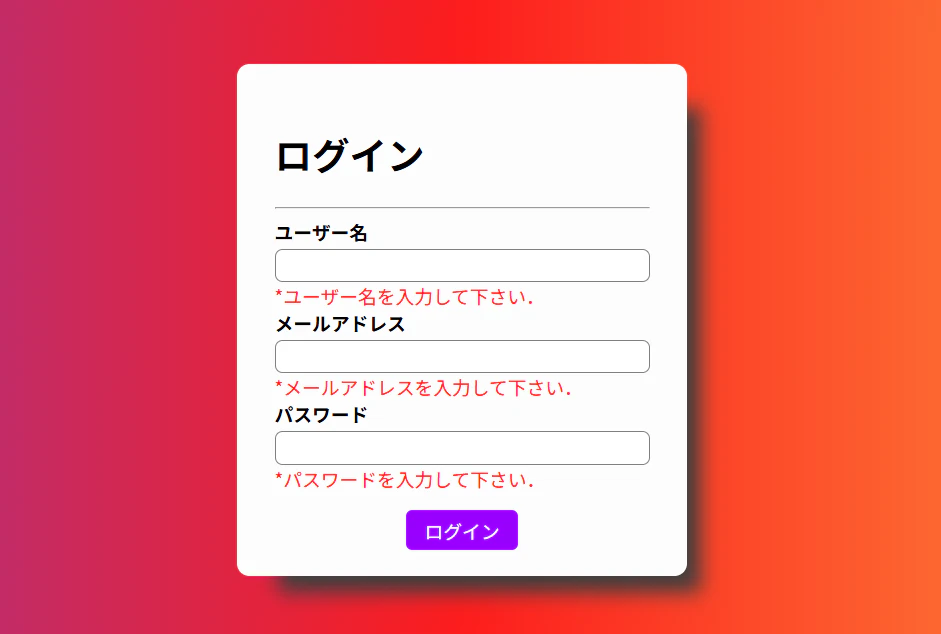
結果
感想
- 特に詰まることなく4時間くらいで完成させられた
- 実装の順番は,HTML→CSS→React→CSSだった
- サーバー系の言語と組み合わせて,より本格的なログイン画面にしたい
その他