
はじめに
現在私は、未経験からWeb系エンジニアへの転職を目指して、RUNTEQで学習しています。
最近、他のRUNTEQ生や先輩エンジニアのGitHubプロフィールを見る機会が増えてきました。
そのときに感じたのが、
あれ、自分の GitHub となんか雰囲気が違う...
よく見ると、
多くの方のプロフィールは整理されていて、
「どんな人で、何を作っているのか」が一目で分かるようになっていました。
そこで、
- 就活でGitHubをポートフォリオとして提出することを考えると
- プロフィールページも整えておいたほうがいいのでは?
と思い、GitHub プロフィールページのカスタマイズについて調べることにしました。
ただ、実際にやろうとすると意外と悩みました。
- 何を書けばいいのか?
- 学習中の立場で、どこまで書いていいのか?
- プロジェクトは前に出すべき?
この記事では、
- 初学者でもできるGitHubプロフィールのカスタマイズ方法
- 私が調べて実際に行った手順
- 構成を考えるときに悩んだポイント
をまとめています。
「GitHubプロフィールってカスタマイズできるんだ!」
という気づきのきっかけになれば嬉しいです。
※ 補足
この記事の内容は、あくまで執筆現時点での私自身が調べて実践した方法です。
今後の就活や開発状況に合わせて、随時アップデートしていく予定です。
想定読者
- GitHubをそのままの状態で使っている方
- 就活・転職に向けてGitHubをポートフォリオとして提出予定の方
- RUNTEQ生やスクール生など、初学者の方
- GitHubプロフィールを整えたいけど、何を書けばいいか分からない方
完成イメージ
元のGitHubプロフィールページ
何もいじっていない最初のプロフィールページです。

カスタマイズ後
こちらが執筆時点でのカスタマイズ後のページです。


プロフィール構成
今回作成したプロフィールは、以下のような構成にしました。
- About Me(どんな人か)
- Main Project(何を作っているか)
- Tech Stack(使っている技術)
意識したポイント:「この人は誰で、何ができて、何を作っているのか」
就活では採用担当が最初に見る可能性があるため、情報をシンプルにまとめることを意識しました。
1. GitHubプロフィールとは?
GitHubには、プロフィールページにREADMEを表示できる仕組みがあります。
方法はシンプルで、
- ユーザー名と同じ名前のリポジトリを作成するだけです。
例)
ユーザー名:naganobol6212
作成するリポジトリ名:naganobol6212
このリポジトリのREADME.mdの内容が、プロフィールページに表示されます。
作成手順
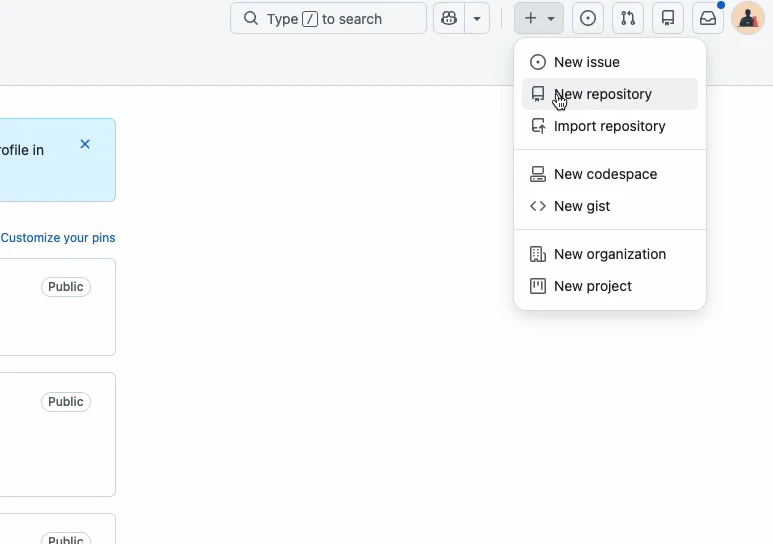
GitHubで「New repository」をクリック
GitHubページの右上の「New repository」をクリックします。
項目を埋めて「Create repository」
- Repository name:ユーザー名と同じ名前を入力します。
(私の場合はnaganobol6212ですね) - Description:簡単な説明を書きました。
- Choose visibility:Public
- Add a README:にチェック
(その他はデフォルトのままです)

最後まで埋めたら 「Create repository」をクリックします。
これだけで、GitHubプロフィールREADMEの編集ができるようになります。
2. カスタマイズの手順
基本は、README.mdを編集するだけです。
流れは以下の通りです。
①READMEを編集
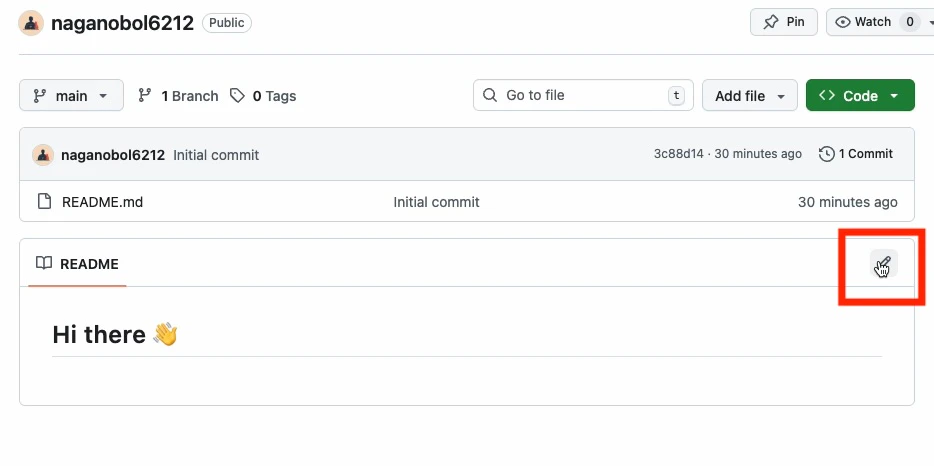
リポジトリの中のREADME.md を開いて編集します。
私は今回、
エディター上ではなくGitHubページの右上「クリップマーク」から開いて編集しました。
Markdown形式で、
- 見出し(##)
- 箇条書き
- 画像
- バッジ
などを自由に追加できます。
② プレビューを確認
最初はデフォルトで画像に記載の文言が書いてあります。

GitHubの編集画面にはPreviewがあるので、
- 見やすいか
- 情報が多すぎないか
を確認しながら調整しました。
プロフィールは「デザイン」というより、情報設計が重要だと感じました。
3. 私が考えた構成
いろいろな方のプロフィールを参考にして、最終的に以下の構成にしました。
SNS上の名前

- SNS上の名前
- xのリンク
- 英文で簡単な紹介
(就活前に内容を調整する可能性があります)
About Me

- 何を学んでいるか
- どんな方針で開発しているか
- 本番運用の経験があること
ここでは、スキル一覧ではなく、開発スタンスや経験の流れを書きました。
Main Project

就活ではここが一番重要だと思い、メインプロジェクトを大きく載せました。
記載した内容
- アプリ概要
- Problem(課題)
- Solution(解決方法)
- App URL
- Repository
- 主な機能
採用担当目線では、技術より「何の課題を解決しているか」の方が重要だと考えています。
(情報量については現在も調整中です)
Tech Stack
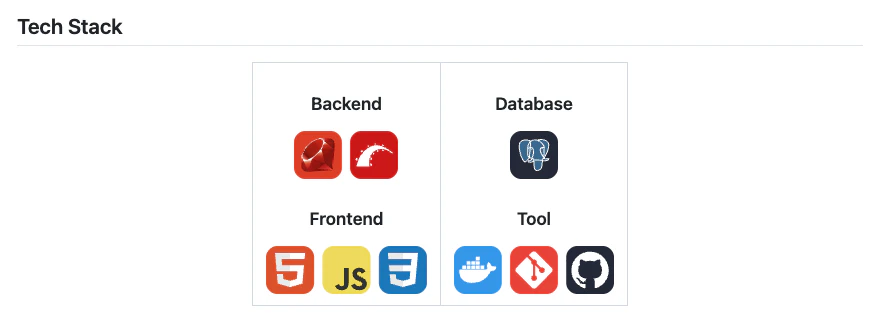
使用技術は、以下の4つに分けました。
- Backend
- Frontend
- Database
- Tools
アイコン表示を使うことで、視覚的に分かりやすくしています。
この技術iconは、Skill Iconsからとってきています。
他にも色々あるようなので、自分で探してみるのがいいかもしれません。
参考記事:GitHubのプロフィールをデコろう
4. 完成例
実際の私のGithubプロフィールのURLはこちらです。(フォロー大歓迎 )
)
※今後、開発状況に応じて随時更新予定です。
5. カスタマイズしてみて感じたこと
今回カスタマイズしてみて、特に感じたことです。
書きすぎない
最初は
- スキルを全部書こう
- やったことを全部書こう
としてしまいましたが、
プロフィールは要約ページだと考えた方がいいのかなと思い、
詰め込みすぎずあえてシンプルにしました。
「何ができるか」より「何を作っているか」
スキル一覧よりも、
- どんなアプリを作っているか
- 本番運用しているか
の方が伝わるのではないかと考えています。
完成させようとしない
プロフィールは一度作ったら終わりではなく、
- 本リリース後
- 就活前
- 新しい機能追加後
など、定期的に更新していく前提でOKだと思うので、
完璧を目指さすのではなく、少しずつ改善していく前提で問題ないというのが個人的な所感です。
まとめ
GitHubプロフィールは、
- 特別なツールは不要
- READMEを書くだけ
- 初学者でもカスタマイズ可能
です。
就活では、ポートフォリオと同じくらい、プロフィールの第一印象も大事だと思います。
採用担当者は、プロフィールを数十秒で判断することもあると聞くので、
- 「この人は何を作っている人なのか」
がすぐ分かる構成を意識することが重要だと感じました。
これからも開発の進捗に合わせて、内容を改善していく予定です。
同じようにGitHubを整えたい方の参考になれば嬉しいです。
※この記事は、あくまでも私の執筆現時点での所感のため、正解ではありません。
ご自身で調査したうえで、納得のいくプロフィールページを作成してくださいませ。
参考記事
最後に、GitHubのカスタマイズについて記事を書かれている方が多数いらっしゃるので、
参考までにリンク掲載させていただきます。