2
2

Delete article

Deleted articles cannot be recovered.

Draft of this article would be also deleted.

Are you sure you want to delete this article?

More than 1 year has passed since last update.

はじめに

JetbrainsのIDEもvscodeのcodeコマンドみたいに開けたら良いなと思ったので調べてみました。

シェルスクリプトを生成してパスを調べる

複数のIDEがある場合

JetBrainToolBoxをインストールします。

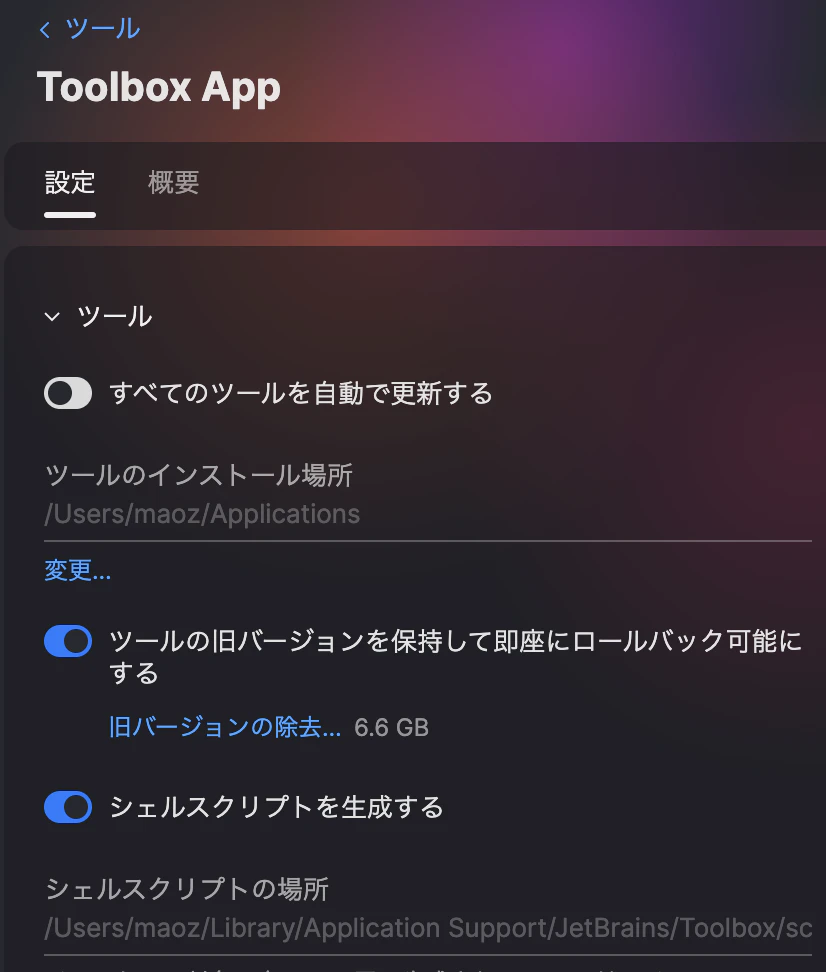
起動したら、右上のToolbox Appメニューをクリックして、そこから出てくる設定を押します。

スクリーンショット 2024-07-07 23.22.22.png

シェルスクリプトを生成するにチェックがつけられているか確認してください。
スクリーンショット 2024-07-07 23.22.29.png

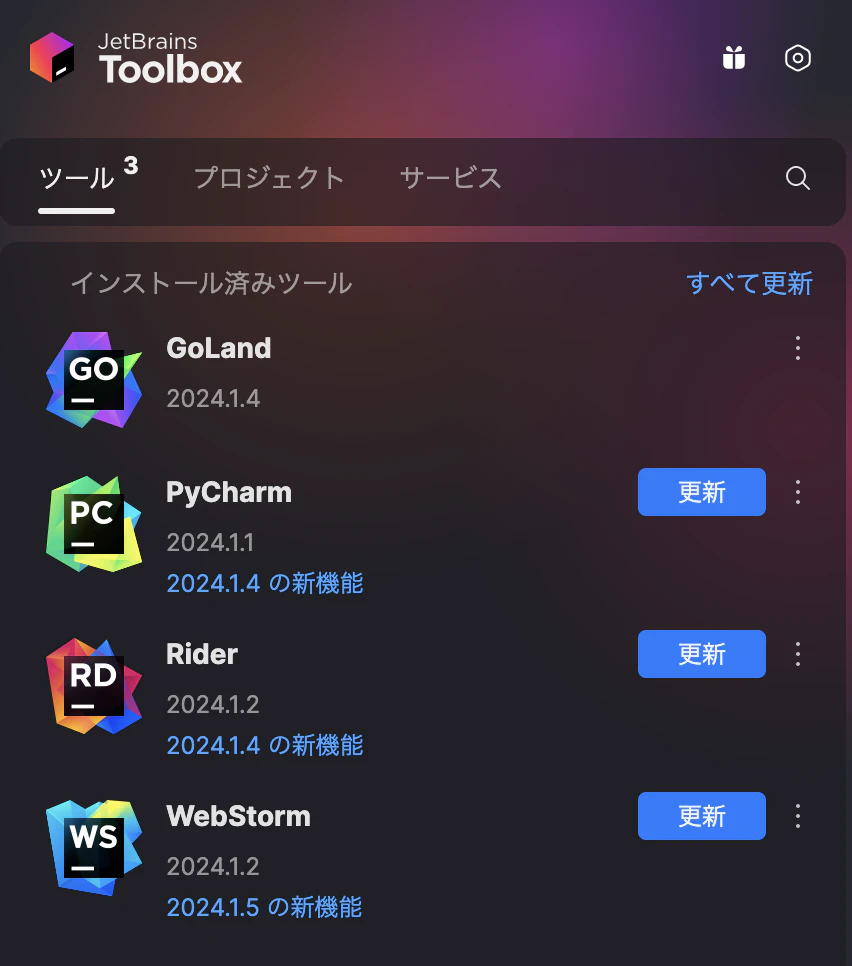
今回はwebstormをコマンドで開けるようにしてみようと思います。
ToolBoxを起動したら出てくるインストール済みツールにあるwestormのを選択します。
スクリーンショット 2024-07-07 22.52.05.png

構成の下にシェルスクリプト名という場所が書いてあるので、そこにコマンド名を指定して、更新を押してください。
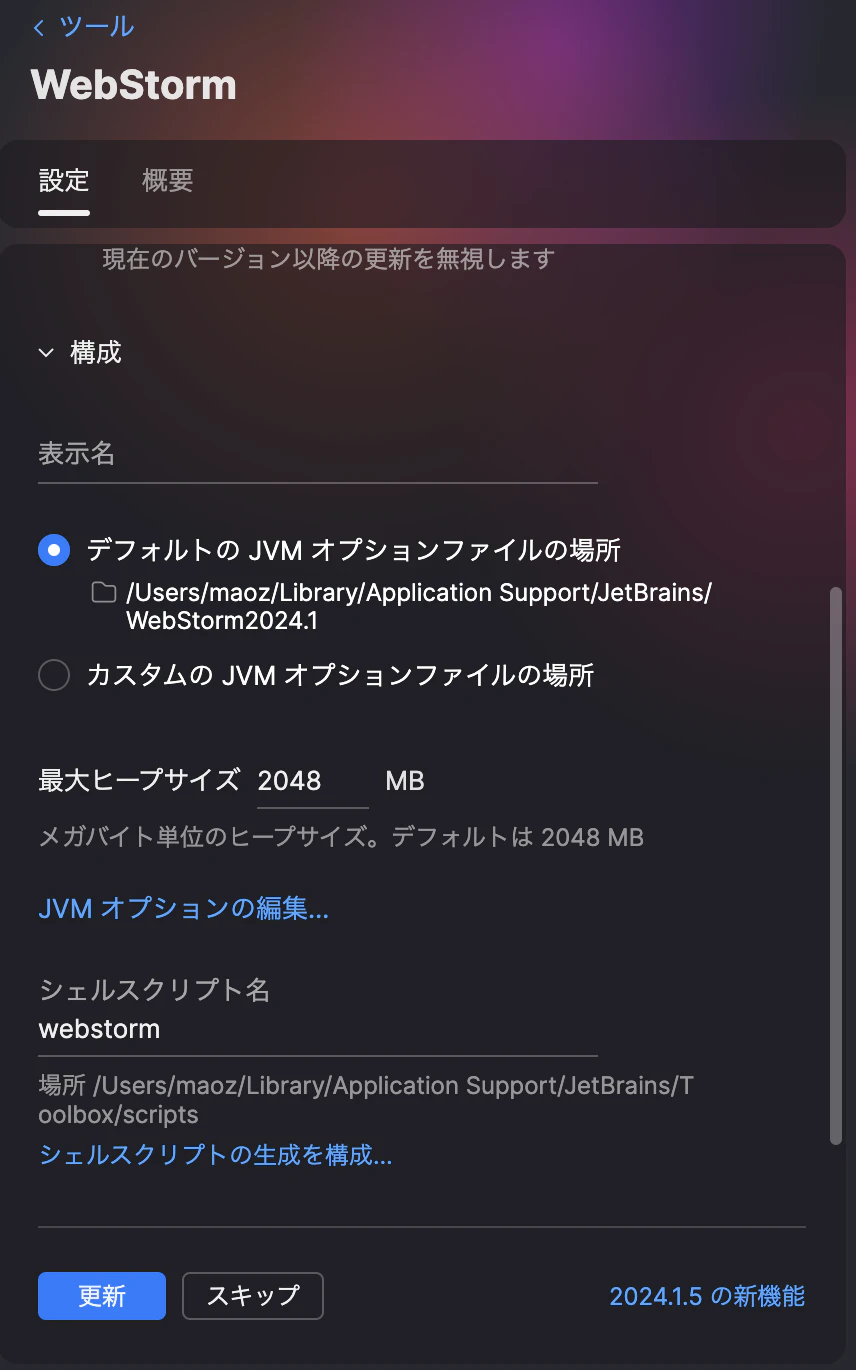
スクリーンショット 2024-07-07 22.52.24.png

上の画像の場所と書かれている部分がパスとなリます。

IDEを一つしか使っていない場合

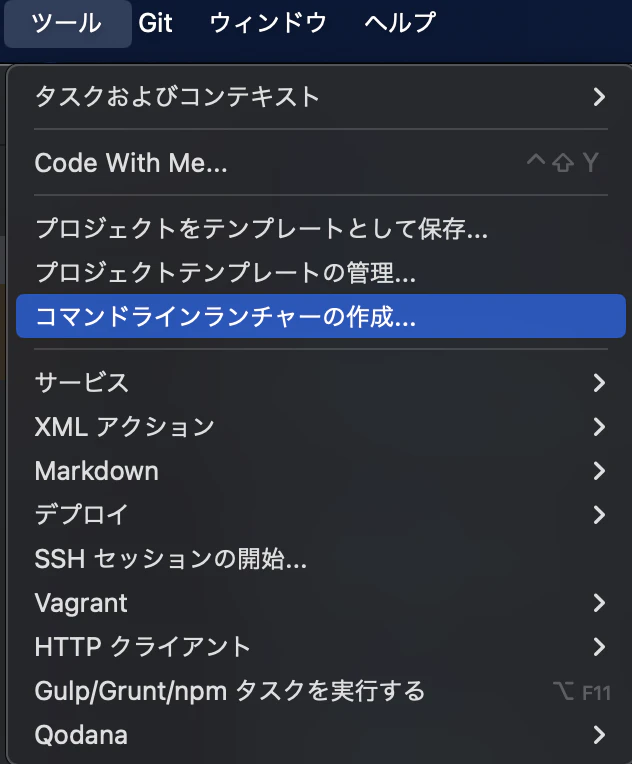
WebStormを開いて、ツールを選択します。

スクリーンショット 2024-07-07 22.51.13.png
コマンドラインランチャーの作成をクリックします
スクリーンショット 2024-07-07 22.51.24.png
その後パスが表示されるのでそれを覚えておきます。

環境変数を設定する

次に環境変数を設定します。
シェルの設定ファイルを開いて

nano ~/.zshrc

下の行を追加します。

export PATH=$PATH:<ここにパスを書く>

ファイルを閉じたら

source ~/.zshrc

で設定を反映させます。

その後任意のディレクトリで下のコマンドを打てば開くようになるはずです。

webstorm .

Toolboxであれば、シェルスクリプトを生成すると設定したパスの場所に溜まっていくので便利です。

使っている方は参考にしてください。

2
2
0

Register as a new user and use Qiita more conveniently

  1. You get articles that match your needs
  2. You can efficiently read back useful information
  3. You can use dark theme
What you can do with signing up
2
2

Delete article

Deleted articles cannot be recovered.

Draft of this article would be also deleted.

Are you sure you want to delete this article?