
画像認識タスクや
DeepLearningにデータは多いに越したことがありません。
DB上に画像データを保管しておきたいので
環境構築の為にCentOS7を仮想マシン上にインストールします。1
申し訳ありませんが設定を自分の頭に残す事がメイン目的なので
手順の説明として丁寧とは言えません。
興味持ってくれる人の為になればいいと思います。
環境:MacMini 2011 Vsphere ESXi 5.1
仮想マシン:CentOS 7
CentOSのISOイメージは下記の公式ページのMirrorリストから選択します。
DVDの64bit版イメージを選びました。
1.VSphere ClientからESXiに接続し
ダウンロードしたISOイメージをESXiのデータストアにアップロードしてください。
2.仮想マシンを作成
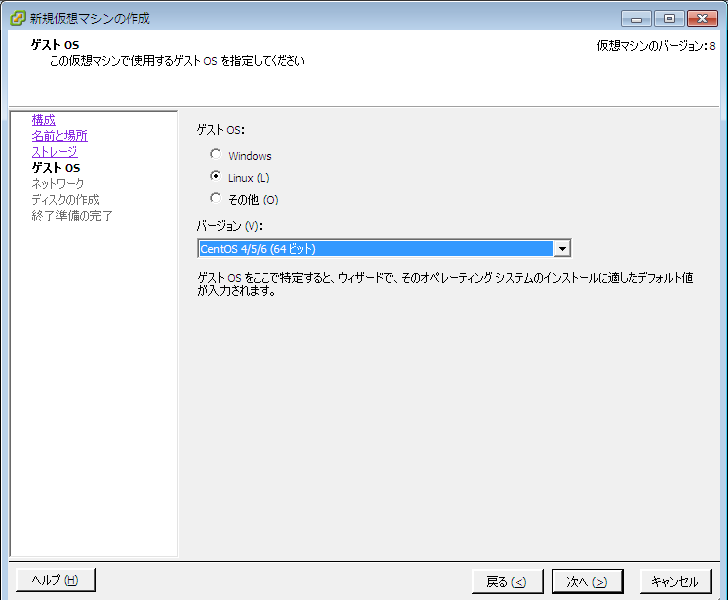
3.設定は下記の通り
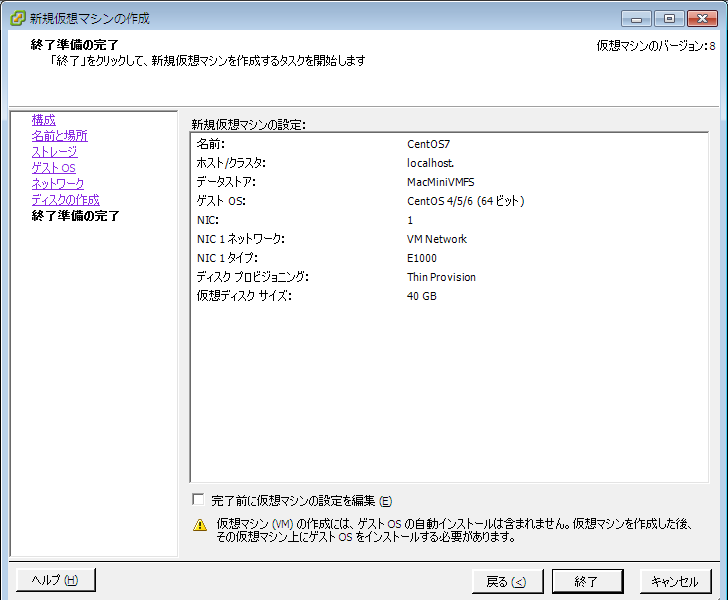
4.仮想マシン作成後 仮想マシンの設定から
->CD/DVDドライブ
->デバイスタイプ->データストアISOファイルにチェック
->参照から上記手順でアップロードしたCentOS7 ISOイメージを選択
->起動時に接続をチェック->OK押す
->仮想マシンの起動
でVM上でインストーラーが起動します。
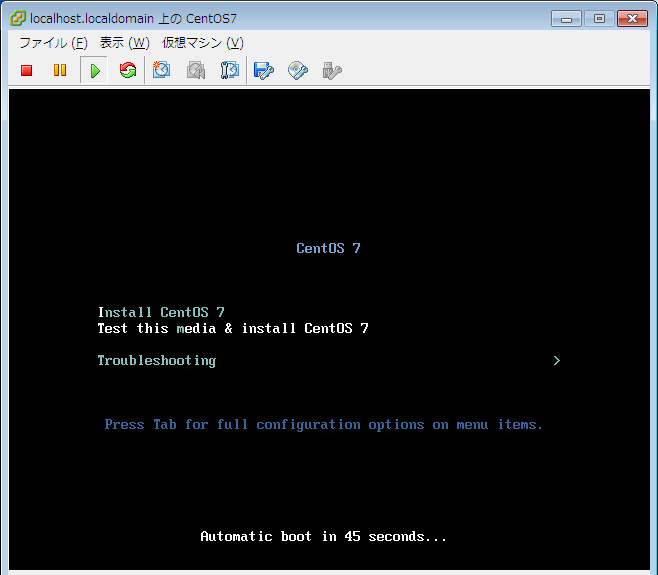
5.流れどおりにインストールを進めます。
言語の設定をした後
インストールパーティションを選択2
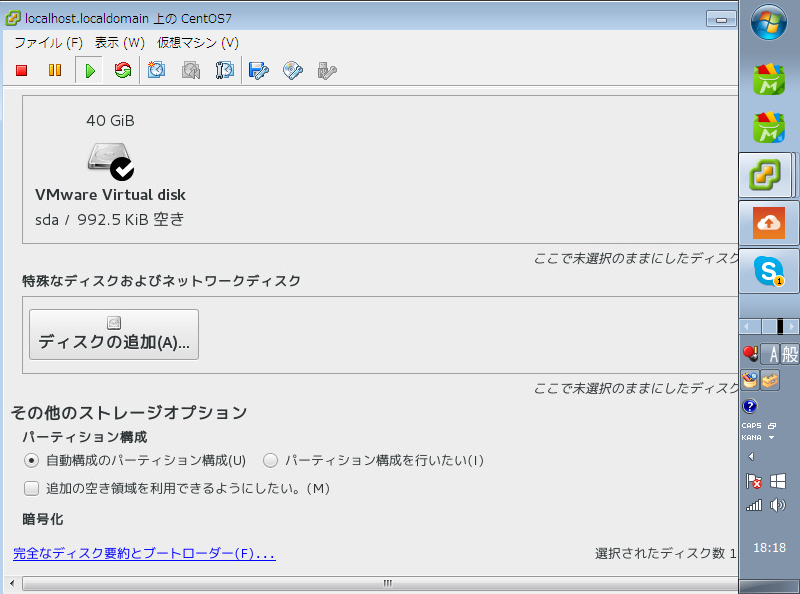
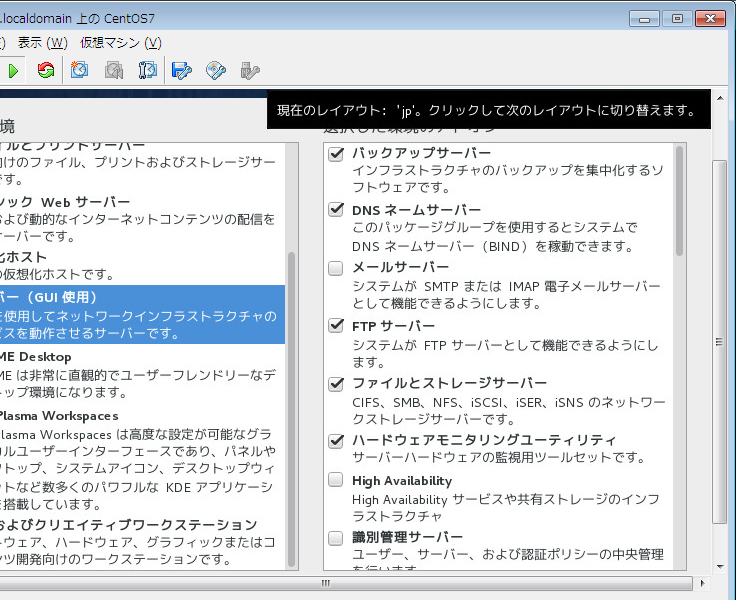
6.インストールするパッケージを選択します2
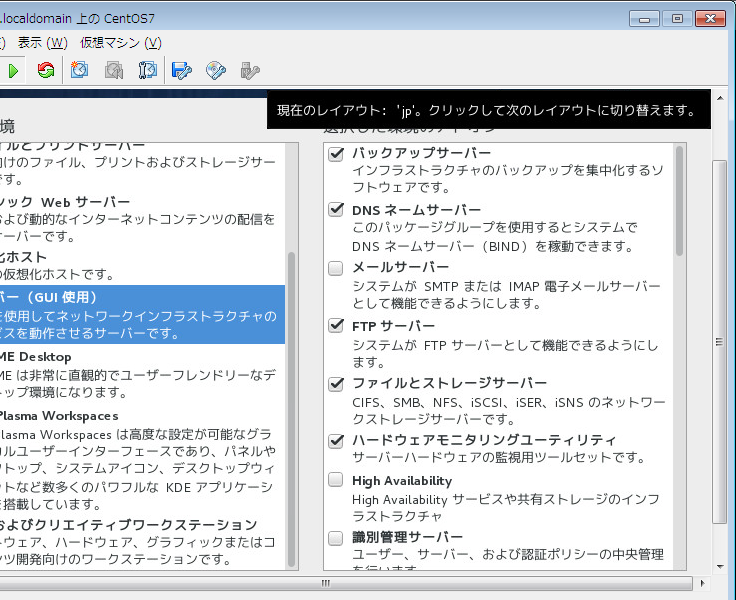
7.今回はDB系に必要と思われるパッケージ&個人的に挙動を確認しておきたいものを導入しました
8.rootパスワードとユーザー作成はインストール時に
行いました。
9.再起動指示後に再起動実施
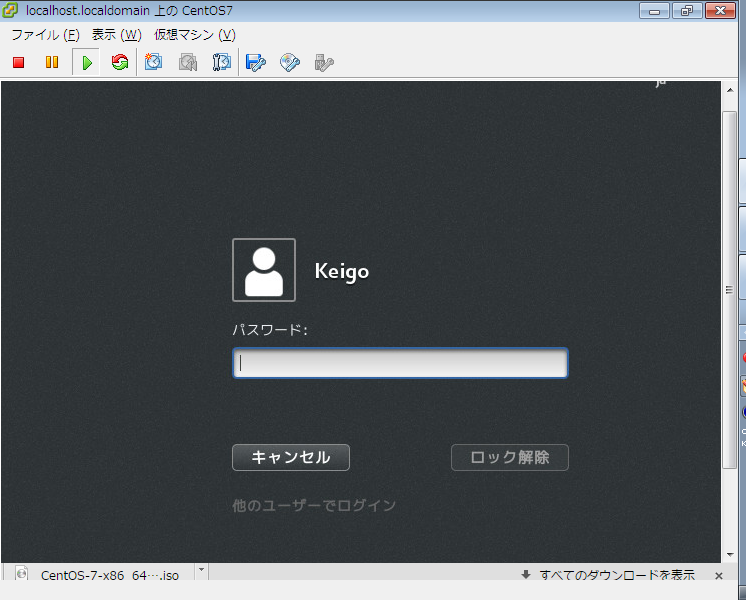
ログイン画面で出てきてログインできれば
仮想マシンへのインストールは完了
脚注:
1.私の自宅の仮想化環境はMacMini上にインストールしたESXi 5.1となります。
公式にはサポートされていないマシンなのでやり方はここを参考にしました。
http://www.virtuallyghetto.com/apple(英語)
2.上記の様にESXi5.1だと仮想マシンコンソールの画面の解像度がおかしくなる場合がある様です。
その場合は下記の回答を参考に解像度を設定して下さい。
https://communities.vmware.com/thread/462600?start=0&tstart=0
svga.maxWidth = 800
svga.maxHeight = 600
数字は画面のサイズです。
VMを右クリックして
「設定の編集」→ 「オプション」タブ → 「詳細」配下>の「全般」で「構成パラメータ」を開き、
「行の追加」で上記2つを入力します。