概要
Windows Subsystem for Linux (WSL) を新規でインストールし、その Linux ディストリビューションをコピーする方法を紹介します。用途に応じて WSL の環境を分けたい場合、デフォルトでインストールしたディストリビューションをベースとしてコピーし、目的別に運用することがあります。本手順では、コピーして利用することを前提に、セットアップからコピーまでの流れを整理します。
手順
WSL のインストール
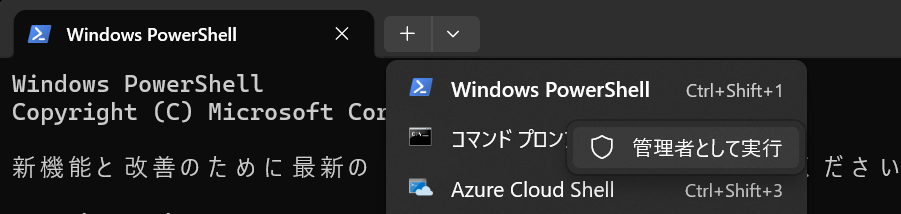
Windows Terminal を起動し、Windows PowerShell を管理者として実行します。
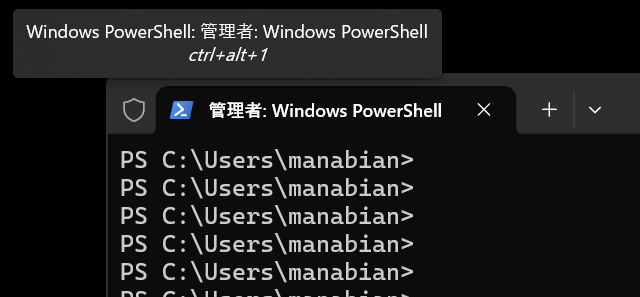
管理者: Windows PowerShell と表示された Windows Terminal が起動していることを確認します。
Ubuntu-24.04 を指定して WSL をインストールします。インストール途中でユーザー名(例:wsl_user)とパスワード入力が求められます。インストール完了後、Windows を再起動します。
wsl --install Ubuntu-24.04
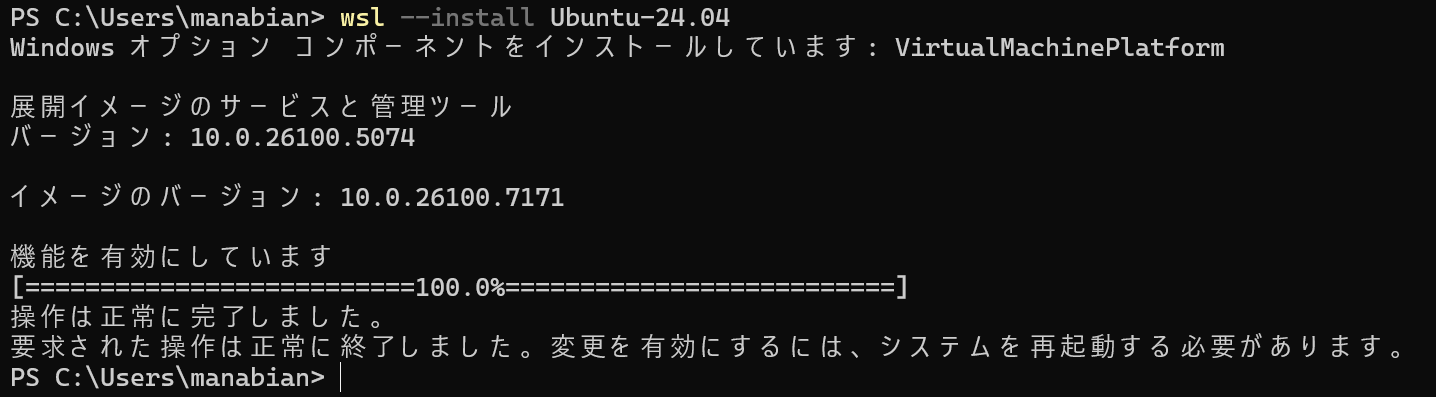
WSL のみをインストールしようとして、機能を有効にしています の段階から進まない事象が発生しました。
wsl --install --no-distribution
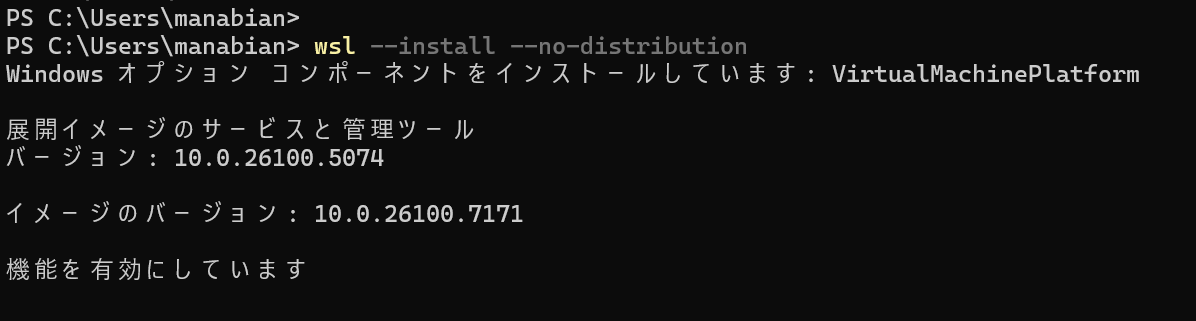
Linux ディストリビューションを明示して再実行することにしました。
wsl --install Ubuntu-24.04
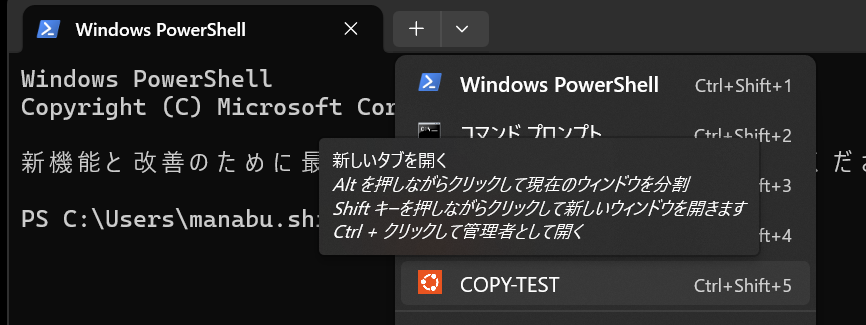
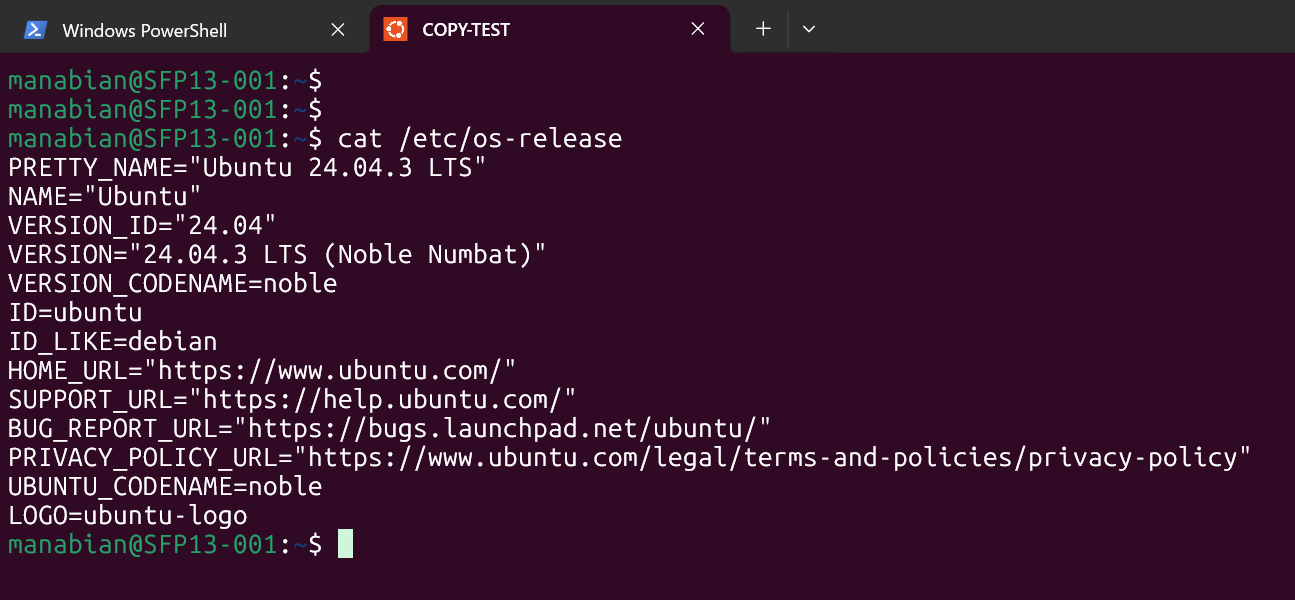
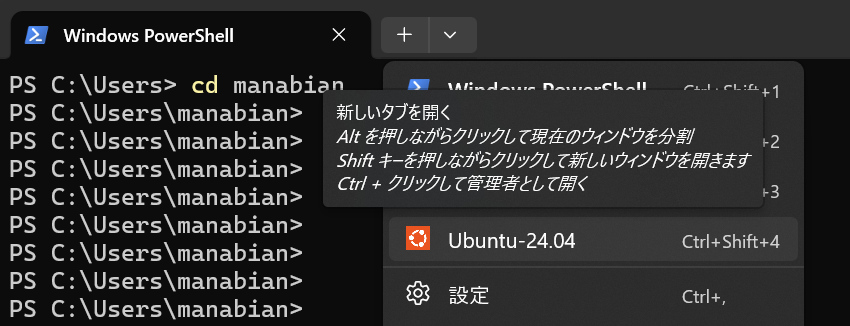
Windows Terminal で、インストールした Linux ディストリビューション(Ubuntu-24.04)が追加されていることを確認し、選択します。
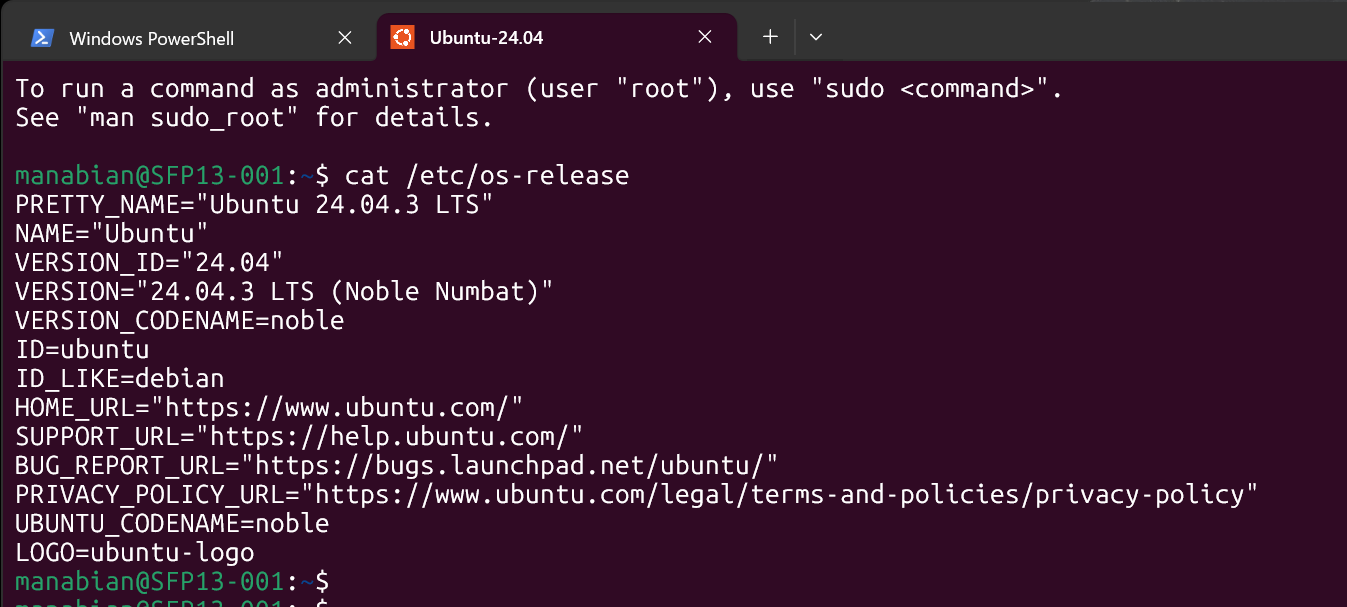
コマンドが実行できることを確認します。
cat /etc/os-release
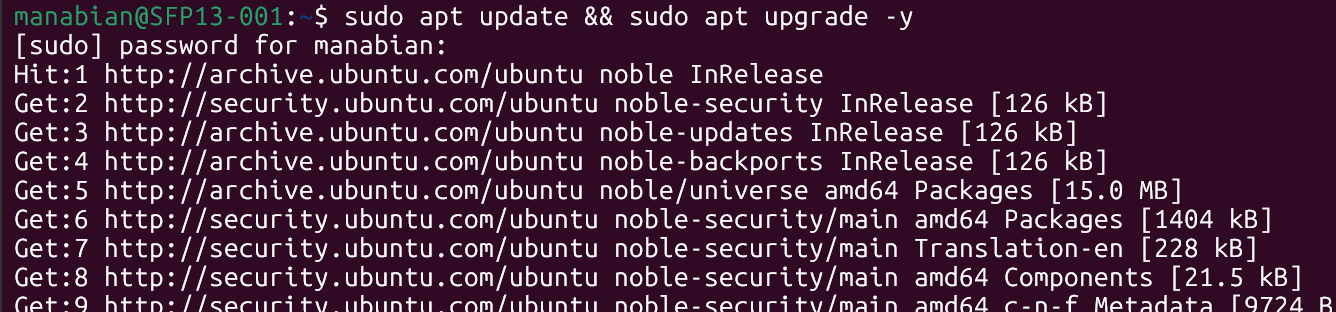
パッケージ情報を最新化してから、インストール済みパッケージを一括更新します。
sudo apt update && sudo apt upgrade -y
Linux ディストリビューションをコピーする前準備
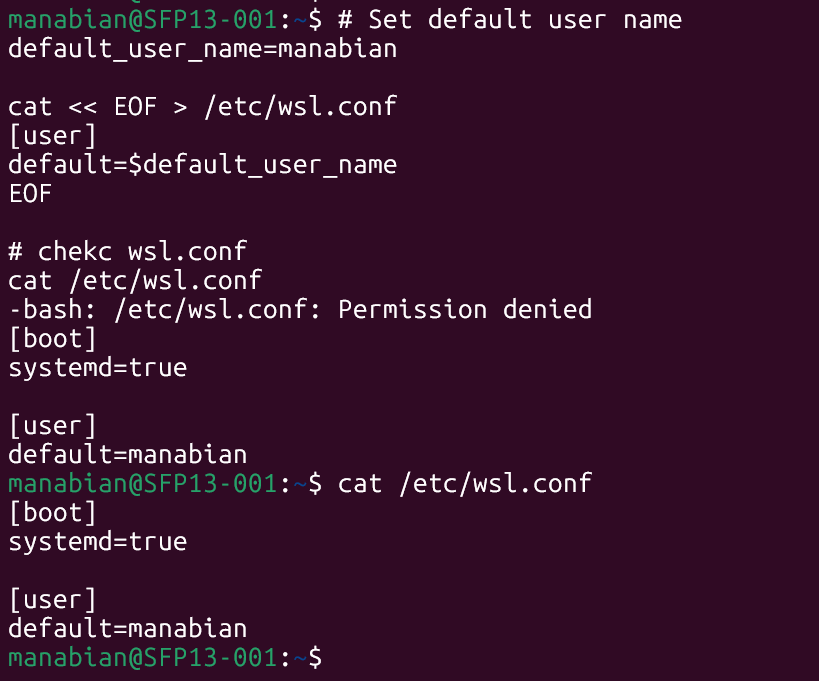
コピー後のデフォルトユーザーを変更します。default_user_name 変数に Ubuntu 側で作成したユーザー名を設定し、以下のコマンドを実行します。環境に応じて default_user_name の値は変更してください。
# Set default user name
default_user_name=wsl_user

cat << EOF > /etc/wsl.conf
[user]
default=$default_user_name
EOF

# chekc wsl.conf
cat /etc/wsl.conf
Linux ディストリビューションのコピー
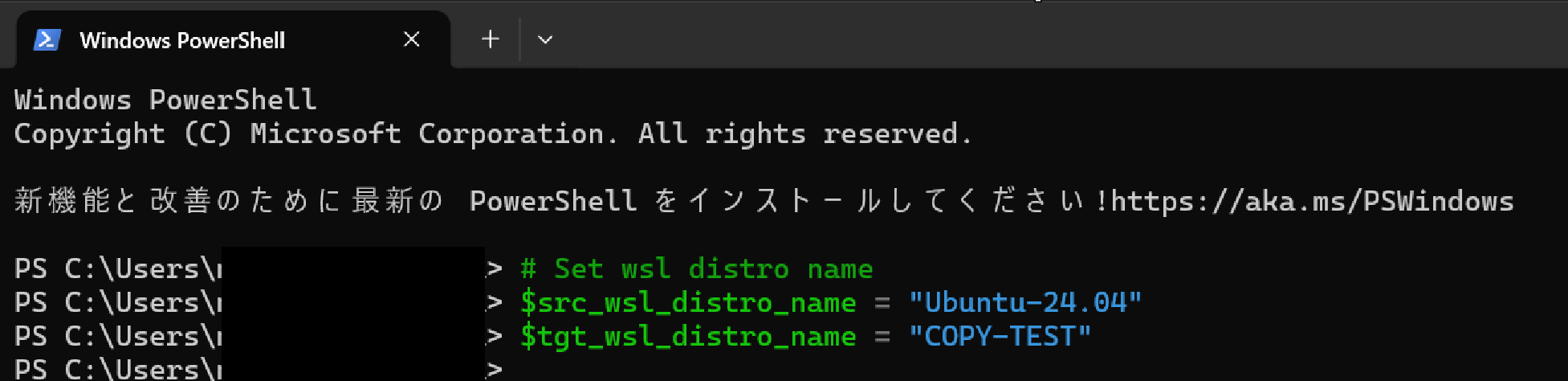
コピー元の Linux ディストリビューション名と、コピー先の名称を指定します。
# Set wsl distro name
$src_wsl_distro_name = "Ubuntu-24.04"
$tgt_wsl_distro_name = "COPY-TEST"
Linux ディストリビューションのイメージをファイルとしてエクスポートします。
$wsl_file_name = $src_wsl_distro_name + ".tar"
wsl --export $src_wsl_distro_name $wsl_file_name

エクスポートしたファイルをインポートします。
# Import wsl distro_name
wsl --import $tgt_wsl_distro_name $tgt_wsl_distro_name $wsl_file_name

Windows Terminal を再起動し、コピーした Linux ディストリビューションへアクセスできることを確認します。