
Azureでクライアント仮想マシンを作成し、Microsoft Entra ID参加 (以下Entra参加) の動作検証をしていたのですが、Entra参加したアカウントへの切り替えができず詰まってしまいました。
調べたところ、仮想マシンの設定変更とRDPファイルの編集で解決することができたので、備忘録として記事に起こします。
1.仮想マシンの設定
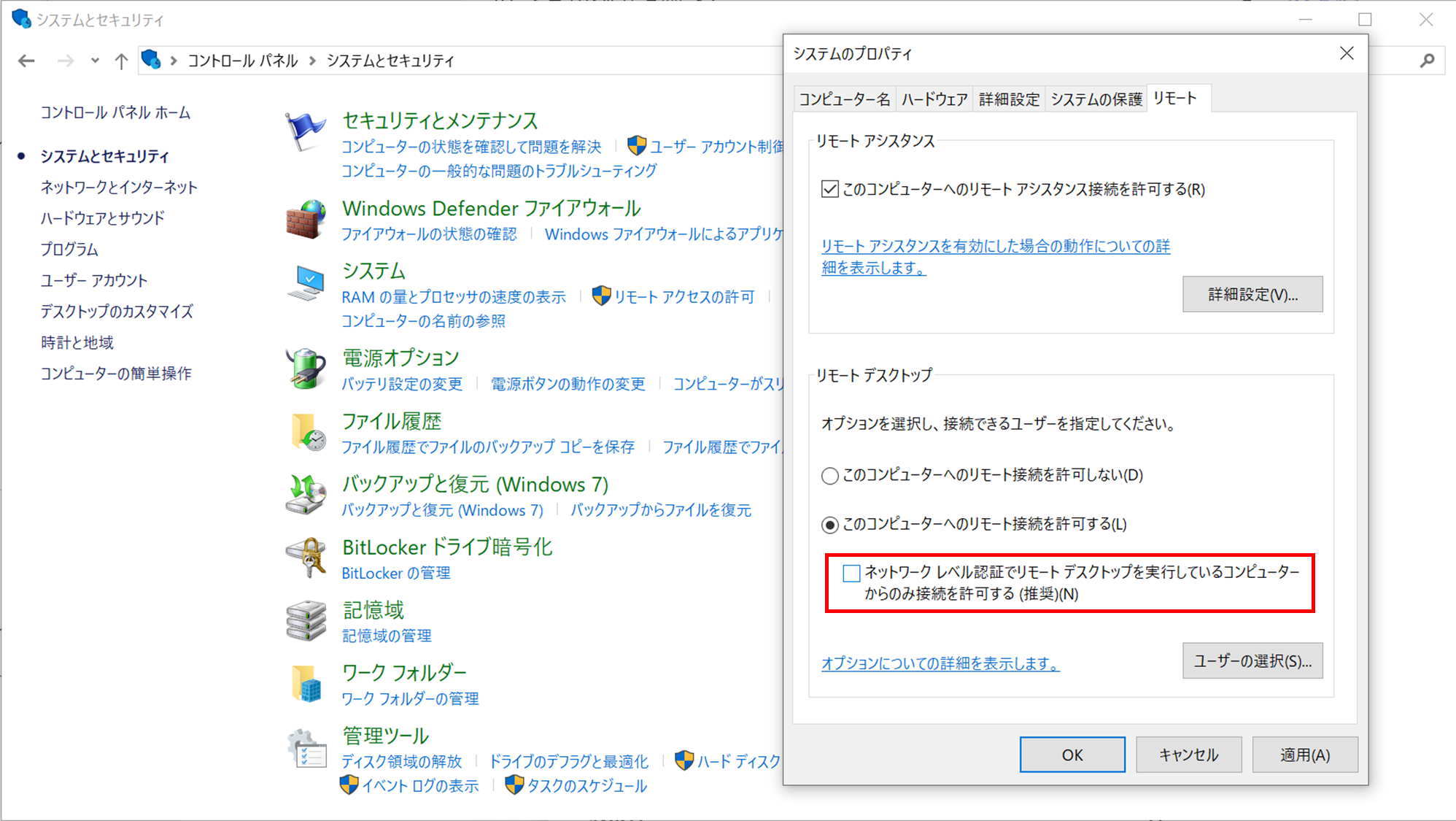
まずは仮想マシンにログインし、以下の場所を開きます。
コントロールパネル⇒システムとセキュリティ⇒リモートアクセスの許可⇒システムのプロパティ
システムのプロパティにて、赤枠内のチェックを外して保存します。
2.RDPファイルの編集
AzureからダウンロードしたRDPファイルをメモ帳などで開きます。
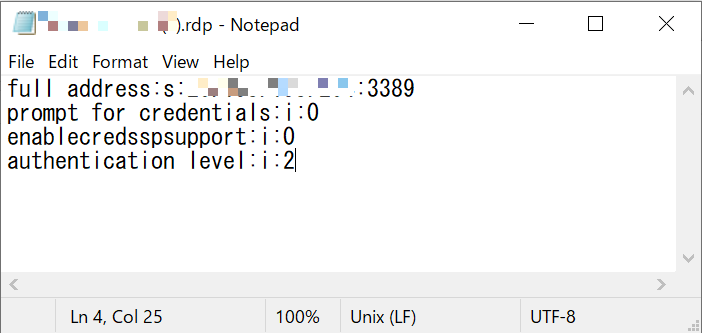
開くとこんな感じの情報が書き込まれていると思います。

1行目は接続先IPアドレスを示しているため特に触らず、2行目以降を以下のように編集して保存します。
prompt for credentials:i:0
enablecredsspsupport:i:0
authentication level:i:2
3.RDP接続
設定は完了したので早速仮想マシンにアクセスしてみます。
するとログイン画面が表示されるようになりました。
この状態でEntra参加したユーザーのID/PWを入力すればログインできるようになります。
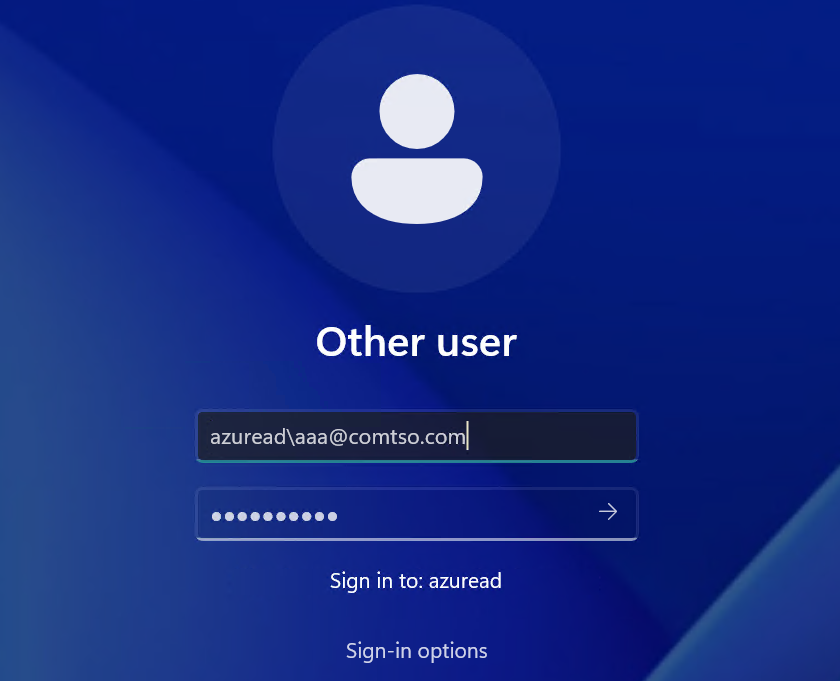
IDの前には必ず「azuread\」を入れてください。
今までは会社に置いてある実機でME-IDやIntuneの動作検証していましたが、この方法を知ることで重たいPCを持ち帰る必要もなく、自宅で検証できる幅が広がりました。
下準備もそこまで難しくないので、参考にしていただければと思います。