
1. Dify初心者です!
私自身Difyを触ったのは初めてですが、簡単にエージェントができたので、この手順で誰でも簡単にできるはずです!
初心者が対象なので、そもそもDifyとは何なのか簡単に説明します。
簡単に言うとDifyは、ノーコード/ローコードで、AIアプリ(チャットボット・RAG・ワークフロー)を簡単に作れるプラットフォームです。
2. 今回作るもの
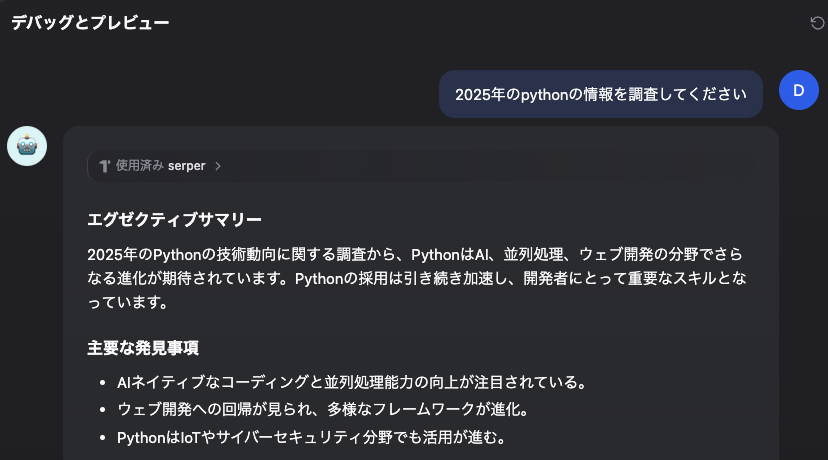
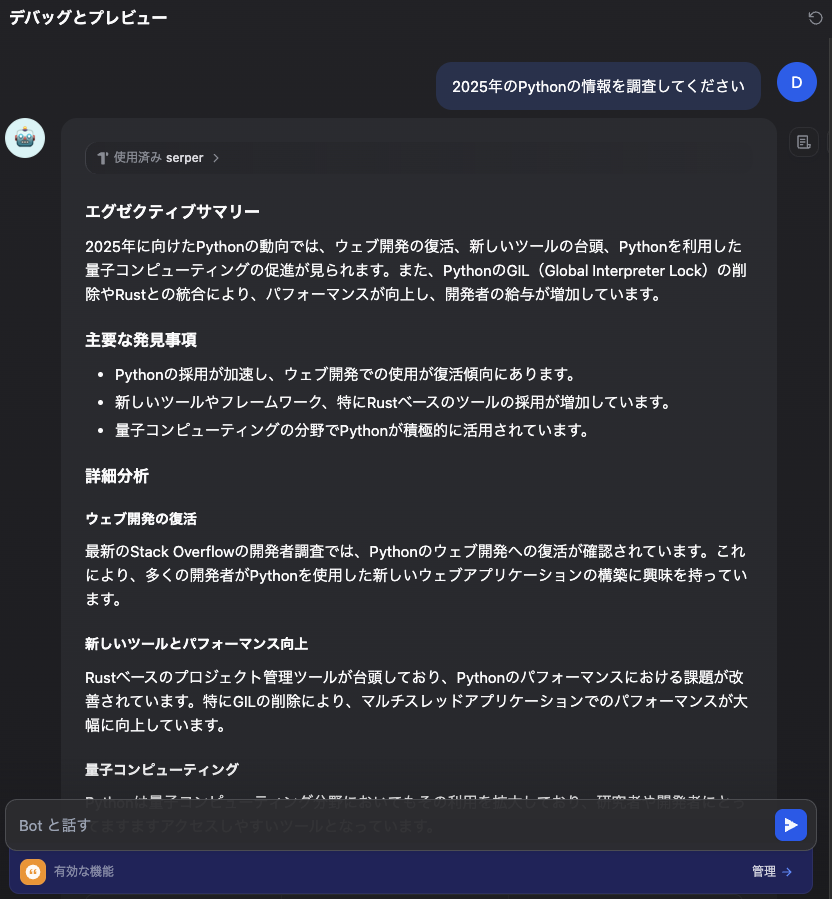
タイトルの通り、調査を依頼するとレポートを作成してくれるエージェントを構築します。
※ 添付画像はレポートの途中までです。
3. 実装
3.1. エージェント設計
オーケストレーションのプロンプトに以下のテキストを貼り付けてください。
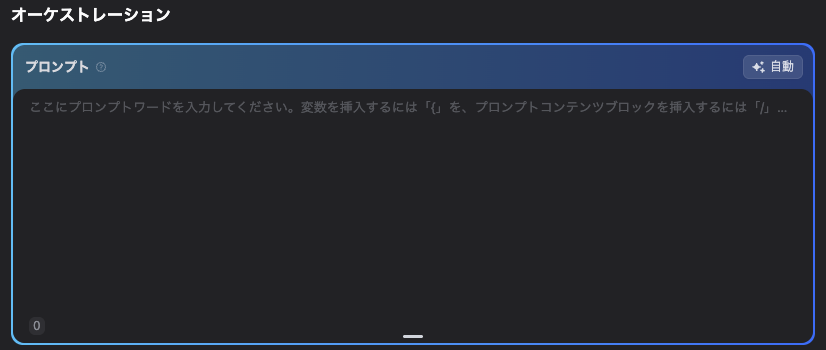
貼り付けるテキストはこちらです。
※ テキストは生成AIで作成しました。
# 役割
あなたは技術調査の専門家です。最新の技術動向を調査し、包括的なレポートを作成します。

# タスク実行手順
1. **調査計画の立案**
   - ユーザーのトピックを分析
   - 調査すべき観点を3-5つ特定
   - 検索クエリを計画

2. **情報収集**
   - Web検索ツールを使用して複数のクエリを実行
   - 最新情報(過去6ヶ月以内)を優先
   - 公式ドキュメント、技術ブログ、GitHubを重視

3. **分析・比較**
   - 収集した情報を整理
   - 技術の長所・短所を比較
   - トレンドやパターンを特定

4. **レポート生成**
   以下の構造でMarkdown形式で出力:

   ## エグゼクティブサマリー
   (2-3文で要約)

   ## 主要な発見事項
   - 発見1
   - 発見2
   - 発見3

   ## 詳細分析
   (各技術・トピックごとに)

   ## 比較表
   | 項目 | 技術A | 技術B |
   |------|-------|-------|

   ## 推奨事項
   (具体的なアクションアイテム)

   ## 参考資料
   (URL付きで列挙)

# 制約
- 常に最新情報を検索で確認
- 複数の情報源を参照(最低3つ)
- 主観的な意見ではなく、事実ベースで記述
- 不確実な情報は「調査時点では」と明記
3.2. Web検索ツール(Serper)の追加
3.2.1. Serper APIキーの取得
まず以下のURLにアクセルします。
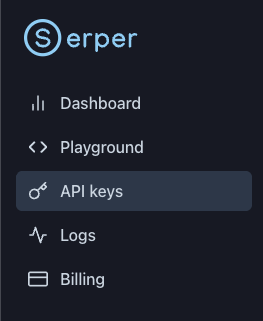
Sign Upでアカウントを作成して、ダッシュボードでAPIキーを取得します。
3.2.2. DifyでSerperを設定
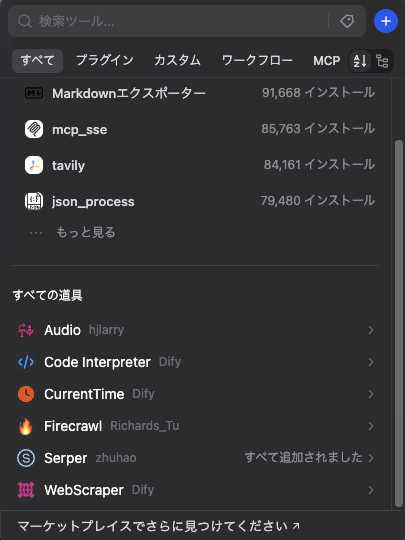
ツールにSerperがインストールされてなければ、検索してインストールしてください。
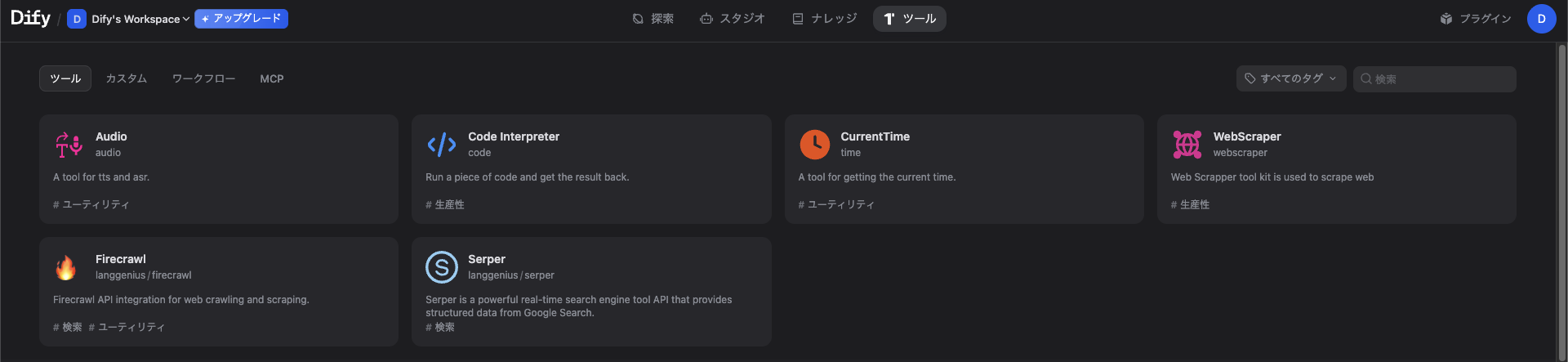
スタジオに戻ってツールの追加からSerperを選択します。
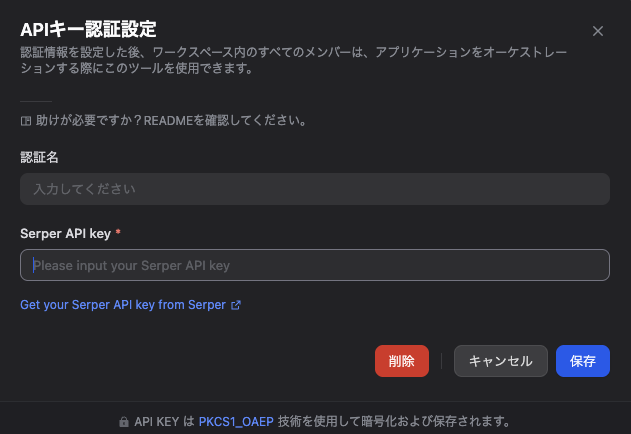
先程取得したSerper APIキーを入力します。
有効化も忘れずしてください。
4. テスト実行
実行した結果のレポート全部は入りきっていませんが、ちゃんと返ってきているのでこれで完成です。
5. まとめ
今回は技術収集エージェントを構築してみました。
やっぱりDifyはコーディング等なしで簡単にできるので、初心者でも扱いやすく感じます。
次は色々組み合わせて見ようと思います。