1
0

Delete article

Deleted articles cannot be recovered.

Draft of this article would be also deleted.

Are you sure you want to delete this article?

Outlookで「Gmailのお気に入り機能」もどきを追加する方法

1
Posted at

初めに

職場環境の変化により使用するメールがGmail→Outlookに変わりました。どちらも良し悪しがありますが、自分が一番不便に感じたのは、Gmailのお気に入り的な機能がない点でした。
調べてみるとそれらしき機能はあるのですが、うまく使いこなせず…
・フラグ機能:処理が重い、締切予告機能の処理が手間
・画面左の「お気に入り」フォルダ:全メールが入っていて分類の仕方がよくわからない(どう使うんだ…)
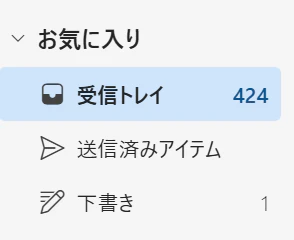
image.png

Outlookで設定する方法

1.どれでも良いのでメールを選択して右クリック。分類→分類を管理
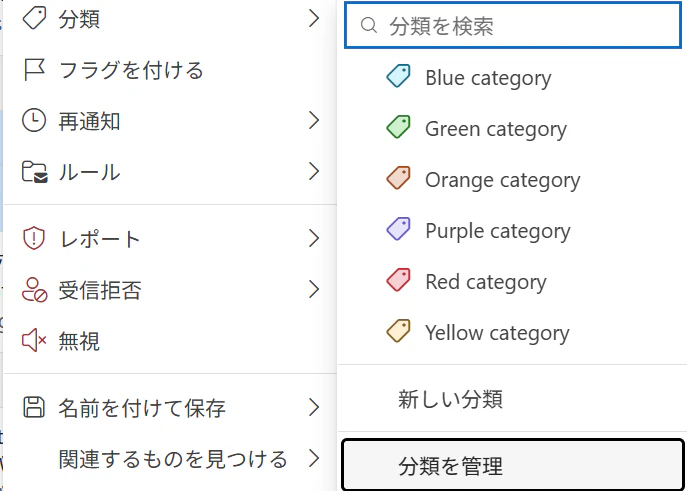
image.png

2.編集で適当な名前と色を設定。Gmailにならって「お気に入り」、アイコンは黄色に設定。名前の右横の星マークのクリックを忘れずに!ここをクリックするとお気に入りしたメールが一覧で表示できるフォルダが作成されます。
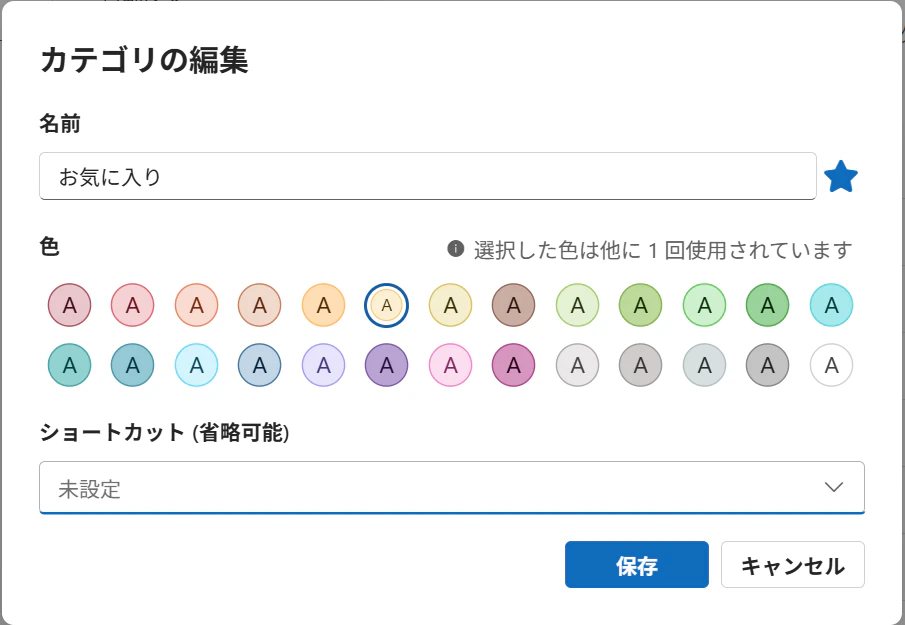
image.png

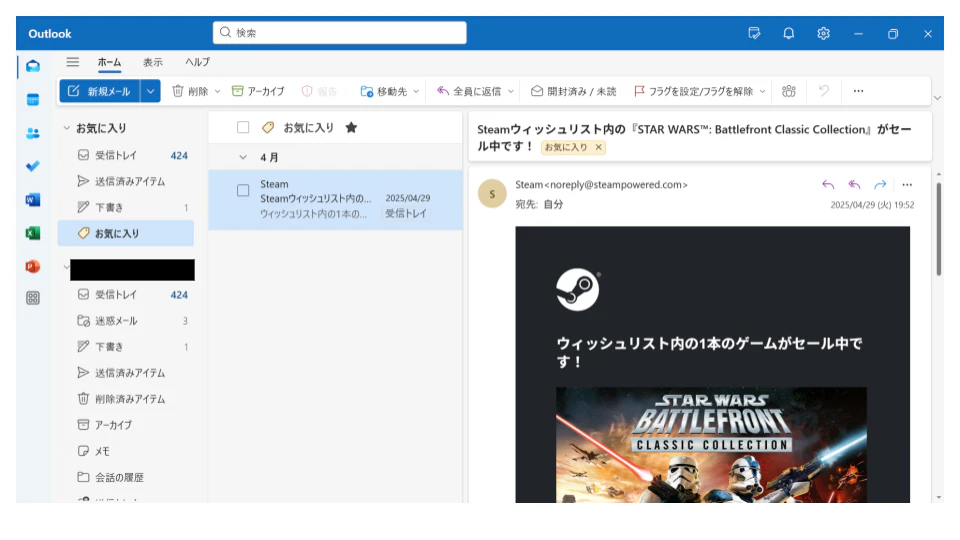
3.設定が完了すると左側に「お気に入り」フォルダが作成され、お気に入りに分類したメールが一覧で表示されます。お気に入りに分類するには手順の1.のようにメールを選択して右クリックし「お気に入り」タグをクリックするか、2.で設定したショートカット入力すればオッケーです。
qiitaお絵描き.png

終わりに

ちょっと手間ですが、これで設定完了です。
余談ですが、Outlookは画面構成が結構変わるので、いろいろ難しいところもありますね。

1
0
0

Register as a new user and use Qiita more conveniently

  1. You get articles that match your needs
  2. You can efficiently read back useful information
  3. You can use dark theme
What you can do with signing up
1
0

Delete article

Deleted articles cannot be recovered.

Draft of this article would be also deleted.

Are you sure you want to delete this article?