
1. はじめに
私は、DX推進担当として、ローコードツールの活用促進もしています。最近、複数の方をサポートする中で、うまくいったなと感じる進め方がありました。現場でローコードツール活用を広げようとしている推進者・開発伴走者の方にも、ひとつの事例として参考になればと思います。
自立的な学習やモチベーションの維持には、はじめの一歩で「簡単に作れる」「自分の業務にも使えそう」と思ってもらえることが大切です。
その入口として、SharePointリストからPower Appsアプリを自動生成する方法は、とてもよく機能しました。
この記事では、SharePointリストの上部メニューにある
統合 → Power Apps → アプリの作成
を使って、はじめてPower Appsに触れる人にどのような成功体験を届けられるか、そしてそこから業務アプリ作りの考え方にどうつなげていくかを整理します。
2. はじめての人が詰まるところ
Power Appsでアプリを作ろうとして「難しい」と感じるとき、多くは技術的な難しさではありません。
何を考えればいいか、何から始めればいいかがわからない、それを人に聞いてもわからない、ということが詰まりどころです。
業務については精通していても、データ操作のイメージが掴めないから、進めないのではないかと仮説を立てました。
まずは簡単にできる体験を設計してそのイメージを持ってもらうことが大事だと考えました。
3. 空のキャンバスから始めるケース
Power Appsでは、空のキャンバスからアプリを作り始める方法があります。
これはPower Appsをしっかり理解するうえでは大切な方法です。
ただ、私の周りにいる、Power Appsをはじめて触る方は、SharePoint リストやPower Automateもはじめてであったり、Copilot Chat も使ったことがないという人も少なくありません。いきなり考えること(=教えること)が多くなります。
SharePoint リストを、まず英語名で作って日本語に直して…次にPower Apps を開いて…と工程が長くなるほどに、相手のモチベーションが落ちてくることを感じていました。
4. SharePointリストからの自動生成を入口にする
そこで入口として使いたいのが、SharePointリストの上部メニューから
統合 → Power Apps → アプリの作成
を選ぶ方法です。
すでにSharePointリストがあれば、3つの画面を持つキャンバスアプリが自動生成されます。
関数を書かなくても、コントロールを配置しなくても、リストがあれば3画面のアプリになります。
SharePoint リストを作れば、これだけでアプリになるんだ
この感覚が、最初の成功体験です。
参考:リストのデータを使用してキャンバスアプリを作成する Create a canvas app with data from a list - Power Apps | Microsoft Learn
5. 3画面が一度にできあがることで、何が理解できるか
この方法の最大の強みは、アプリが簡単に作れることだけではありません。
3画面が一度にできあがることで、アプリの構造を体感できる点にあります。
SharePoint リストを開き、統合 > Power Apps > アプリの作成で自動生成が始まります。
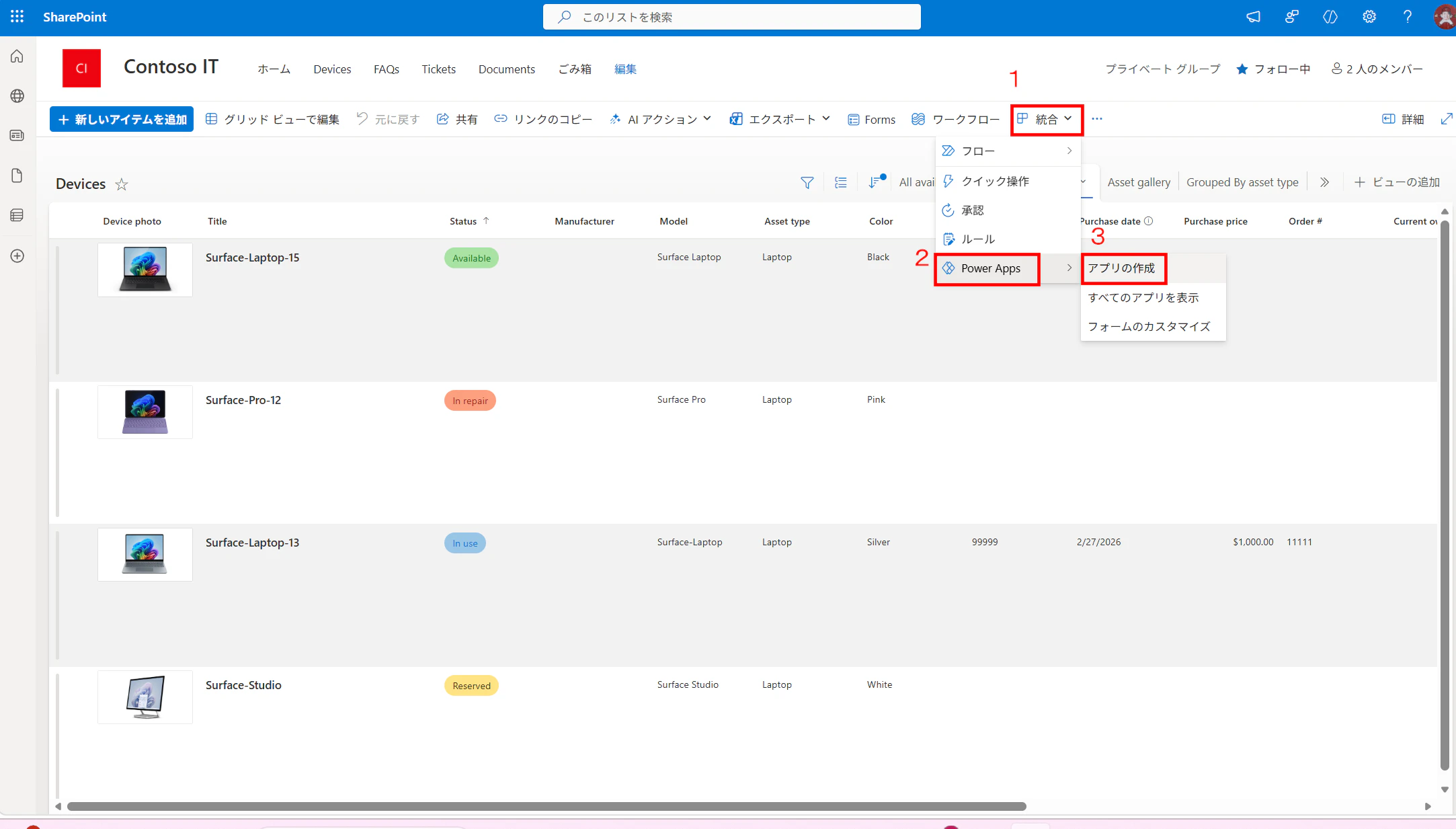
SharePoint リストがあれば、そこからアプリができます。
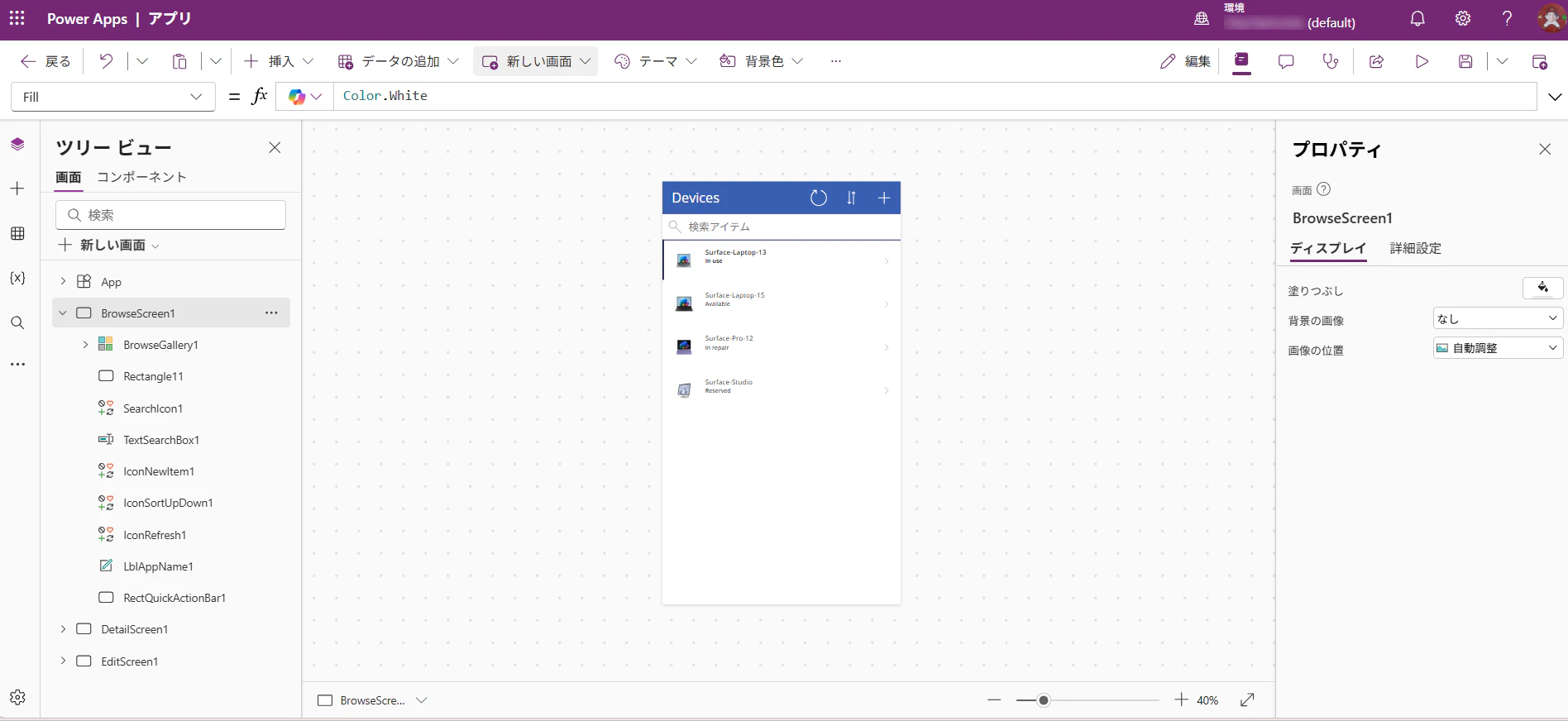
SharePointリストから自動生成されたBrowse画面(一覧)
自動生成されたアプリには、最初から3つの画面があります。
ツリービューを見ると、BrowseScreen1・DetailScreen1・EditScreen1 が並んでいるのが確認できます。
それぞれの画面を見てみましょう。
Browse画面(一覧)
リストのデータが一覧で表示されます。検索バー、並び替え、新規登録ボタンも最初からついています。
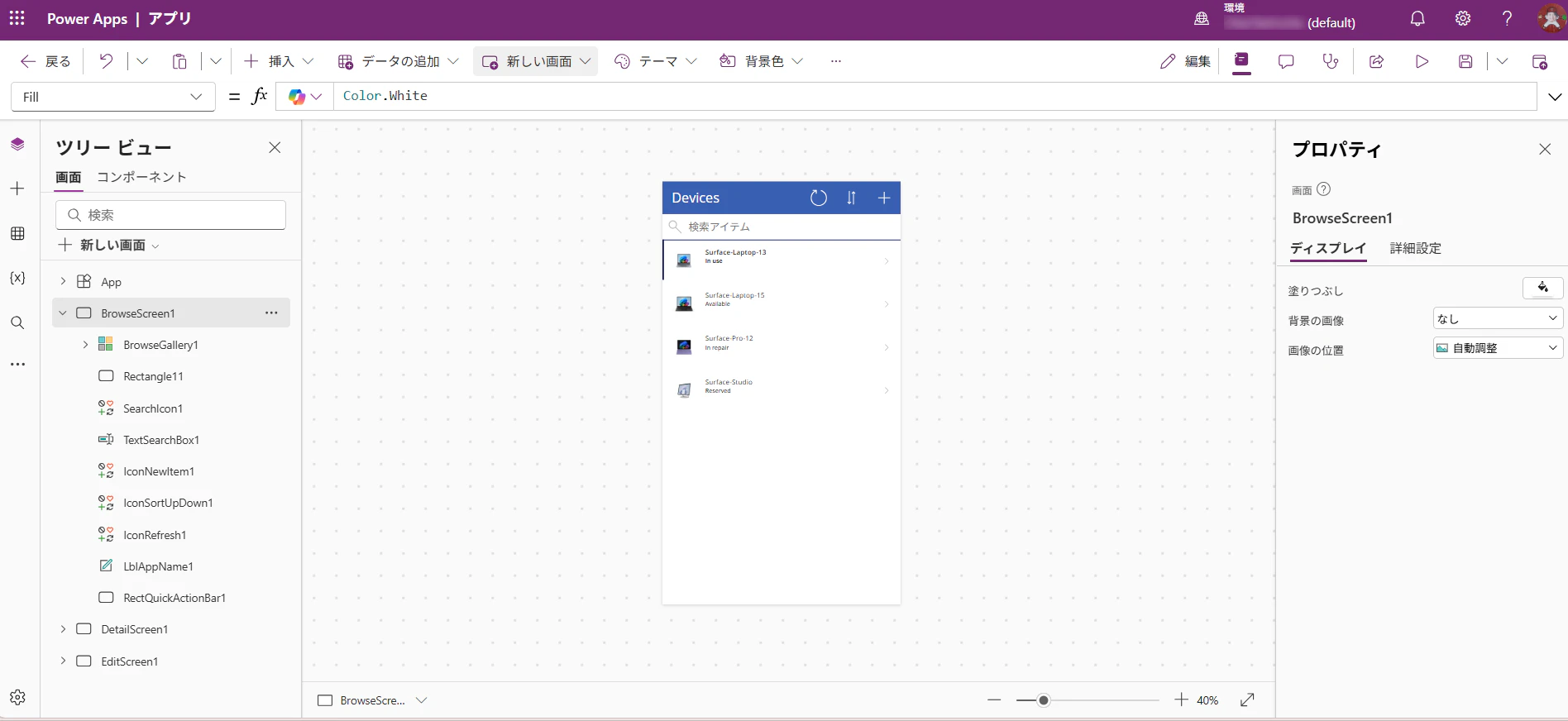
データが一覧で並ぶBrowse画面。行をタップするとDetail画面に遷移する
Details画面(詳細)
一覧の行をタップすると、Details画面に遷移します。SharePoint リストの列が、そのまま表示項目として並んでいます。
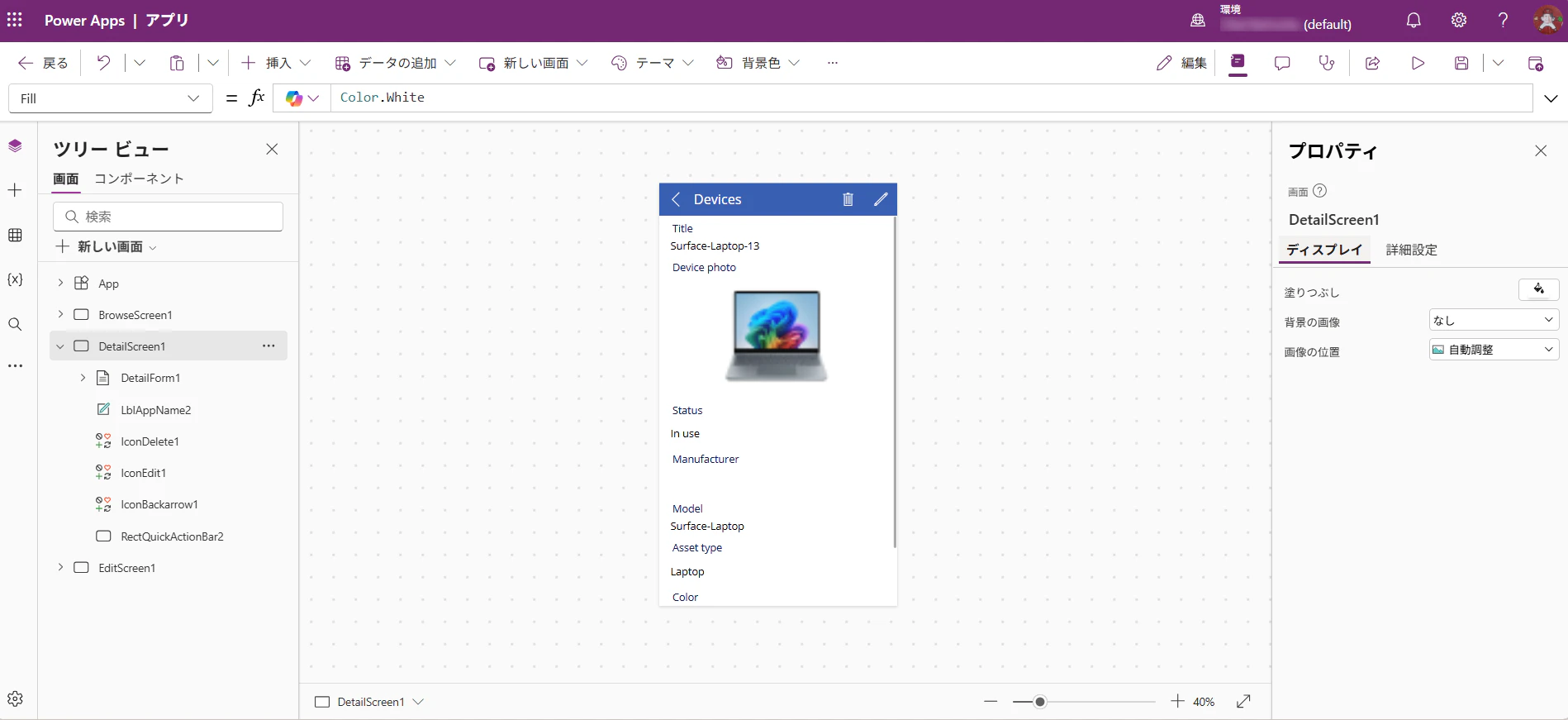
Detail画面。SharePoint リストの列がそのまま表示項目になっている
Edit画面(編集)
Details画面の編集アイコンをタップすると、Edit画面に遷移します。列の型に合わせた入力フォームが自動で作られています。
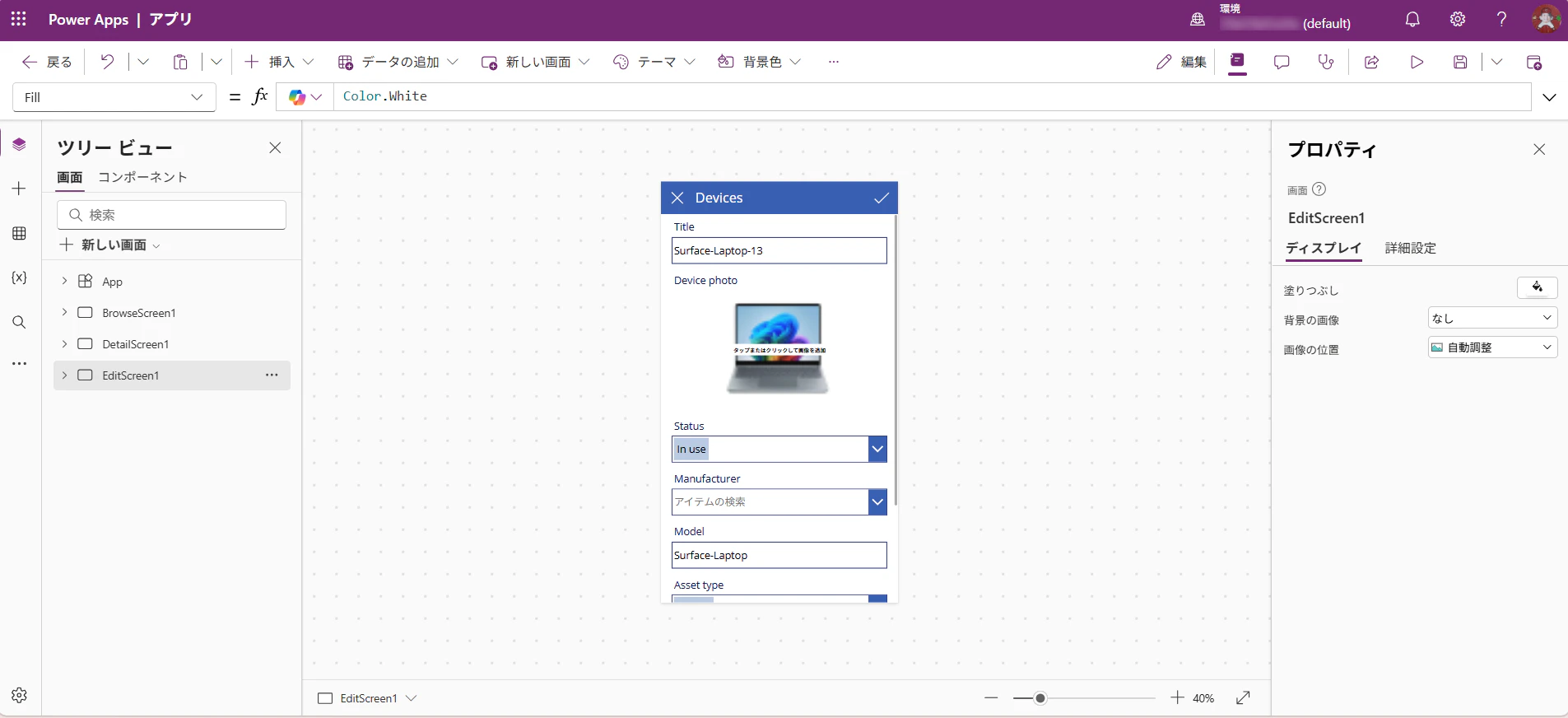
Edit画面。テキスト・ドロップダウン・画像など、列の型に合った入力フォームが自動生成される
この3画面を触ると、はじめてでも次のことが自然に理解できます。
| 気づき | 内容 |
|---|---|
| 画面が複数ある | アプリは1枚の画面ではなく、複数の画面で構成されている |
| 画面を行き来できる | 一覧から詳細へ、詳細から編集へ、と画面が遷移する |
| 画面ごとに役割がある | 「見る画面」と「入力する画面」が分かれている |
| データと画面がつながっている | リストの列が画面の項目として表示され、編集すると反映される |
自動生成されたアプリを先に見てもらうと
画面の構成・画面遷移・データ操作が
解像度高くイメージできた状態でアプリ作りを始められます。
そして、この方法からはじめた人は、この後、自学しながらローコードツールを使っていけるようになる、自立が早いように感じます。(私調べです)
大事なのは、単に「画面が3つできる」ことではありません。
一覧画面、詳細画面、編集画面が最初から用意されていることで、はじめて触る人でも
- データを見る
- 1件を確認する
- 内容を入力・編集する
という業務アプリの基本的な流れを、実際に操作しながら理解できるということです。
6. SharePoint リストの列がフォーム項目になることを見る
自動生成されたアプリを開いてみると、SharePoint リストに作った列が、そのままPower Appsのフォーム項目になっていることに気づけます。
たとえば、SharePoint リストに Status や Model といった列を用意しておくと、Power Apps側ではそれらが入力フォームの項目として表示されます。
SharePointリストの列        Power Appsのフォーム項目
─────────────────         ─────────────────────
Title             ──────→   Title  [          ]
Status            ──────→  Status [          ]
Model             ──────→   Model  [          ]
ここで、はじめての人にも次のことが伝わりやすくなります。
SharePoint リストの項目設計が、そのままPower Appsのフォーム設計につながる。
業務アプリを考えるうえでとても大きな気づきです。
「Power Appsで何を作るか」をいきなり考えるのではなく、
まずは「業務で管理したい情報は何か」「どの項目を入力・表示したいか」を考えればよい、という方向へ思考が変わっていきます。
7. リスト設計は業務設計につながる
この体験を経ると「SharePoint リストにどんな項目を持たせればよいか」という視点に自然につながっていきます。
考える観点は、たとえば次のようなものです。
- 毎回入力が必要な値は何か
- 後工程で必要になる値は何か
- 自動で取得できる情報は何か
- 入力しなくてもよい項目は何か
- 状態管理が必要な項目は何か
単にアプリを作る話ではなく、業務の流れを整理する話になります。
伴走するとき、この「どんな項目を持たせるか」の議論を相談者の方と一緒にできると、当事者意識も高まり、開発中の理解度やスピード感も上がります。
以前は、「まずはこういうふうに作ってみるとできますよ。細かいところは、作りながら分かってきます」と言葉で説明していたこともありましたが、なかなか伝わりにくい場面がありました。
先に触ってもらうことで共通認識を持った状態で、リスト設計や業務設計の話に入れるようになります。
8. まとめ
この方法を入口にすると、はじめての方の体験はこう積み上がります。
おおっ、リストから簡単にアプリになるんだ
 ↓
3画面が一度にできあがって、画面を行き来できる
 ↓
列がフォーム項目になるんだ
 ↓
なるほど、必要な値を項目として持てばいいんだ
 ↓
データの持ち方と扱い方を考えればいいんだ
3画面が一度にできあがる驚きと、画面遷移・画面の役割・データとの対応を体感できる作りやすさが、はじめての方のアプリ開発の理解を助けてくれます。
参考リンク
- 「リストのデータを使用してキャンバスアプリを作成する」Create a canvas app with data from a list - Power Apps | Microsoft Learn
- 「SharePoint Online を Power Apps に統合する概要」Integrate SharePoint Online into Power Apps overview - Microsoft Learn
- 「Power AppsとSharePointを使い始めよう」Get started with Power Apps and SharePoint - Training | Microsoft Learn