
API の動作確認で curl を叩いたら、レスポンスが 1 行に圧縮された JSON で返ってきて読めない。開発中に毎日のように遭遇する場面だと思う。
この記事では、curl のレスポンスを整形する方法を 3 つ紹介する。
方法 1: jq にパイプする
最も定番の方法。jq がインストールされていればこれが一番速い。
curl -s https://api.example.com/users | jq .
出力:
{
  "status": 200,
  "data": {
    "users": [
      {
        "id": 1,
        "name": "田中太郎"
      }
    ]
  }
}
jq はフィルタリングもできるので、特定のフィールドだけ取り出したいときにも便利。
curl -s https://api.example.com/users | jq '.data.users[].name'
ただし、jq が入っていない環境(CI のミニマルコンテナ等)では使えない。
方法 2: python -m json.tool
Python がインストールされていれば追加パッケージなしで使える。
curl -s https://api.example.com/users | python3 -m json.tool
jq ほどのフィルタ機能はないが、整形するだけならこれで十分。Python 2 系しかない環境でも python -m json.tool で動く。
方法 3: ブラウザで整形する
curl の結果をクリップボードにコピーして、ブラウザの整形ツールに貼り付ける方法。コマンドラインに慣れていないチームメンバーと共有するときに便利。
FormatArc の JSON Formatter はブラウザ内だけで処理が完結し、入力データをサーバーに送信しない。業務データを貼っても安心して使える。
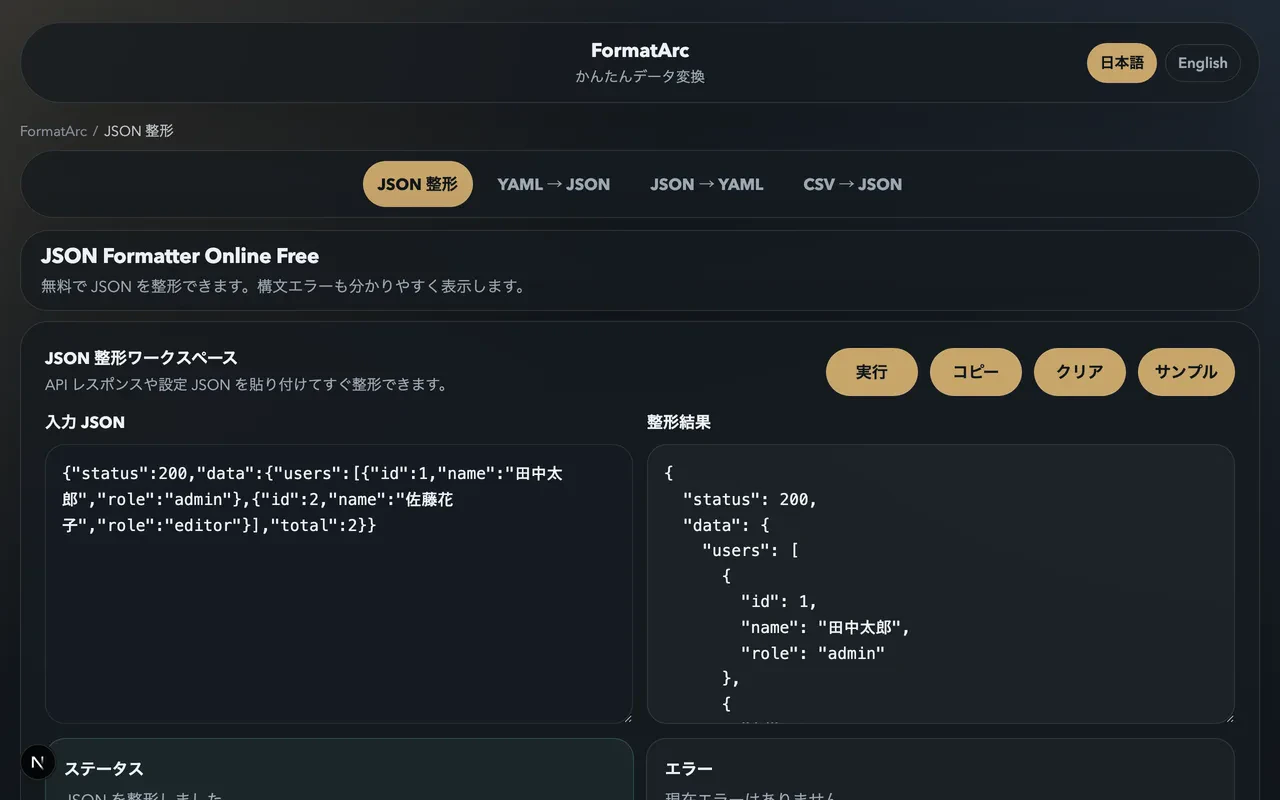
手順:
-
curlの出力をコピー - 入力欄に貼り付け
- 「実行」を押す
整形結果はそのままコピーして Slack や Issue に貼れる。
使い分け
| 方法 | メリット | デメリット |
|---|---|---|
| jq | 速い。フィルタもできる | インストールが必要 |
| python -m json.tool | 追加インストール不要 | フィルタ不可 |
| ブラウザツール | 非エンジニアとも共有しやすい | ターミナルから離れる |
普段は jq、入っていなければ python、チーム共有や目視確認なら FormatArc という使い分けがおすすめ。
おまけ: curlの出力を直接整形して保存
curl -s https://api.example.com/users | jq . > response.json
後で見返す用途なら、整形してファイルに保存しておくと楽。
まとめ
- jq が一番速いが、インストールが必要
- python -m json.tool は追加パッケージ不要で手軽
- ブラウザで整形するなら FormatArc(https://formatarc.com/ja/json-formatter/)がサーバー送信なしで安心