LINE公式アカウントのリッチメニューにフォームを置くと、回答者にとっては開きやすい導線になります。ただし、通常のフォームURLを置くだけでは、誰がそのリンクをタップしたのか、誰が回答まで進んだのか、誰にもう一度送るべきなのかが見えません。
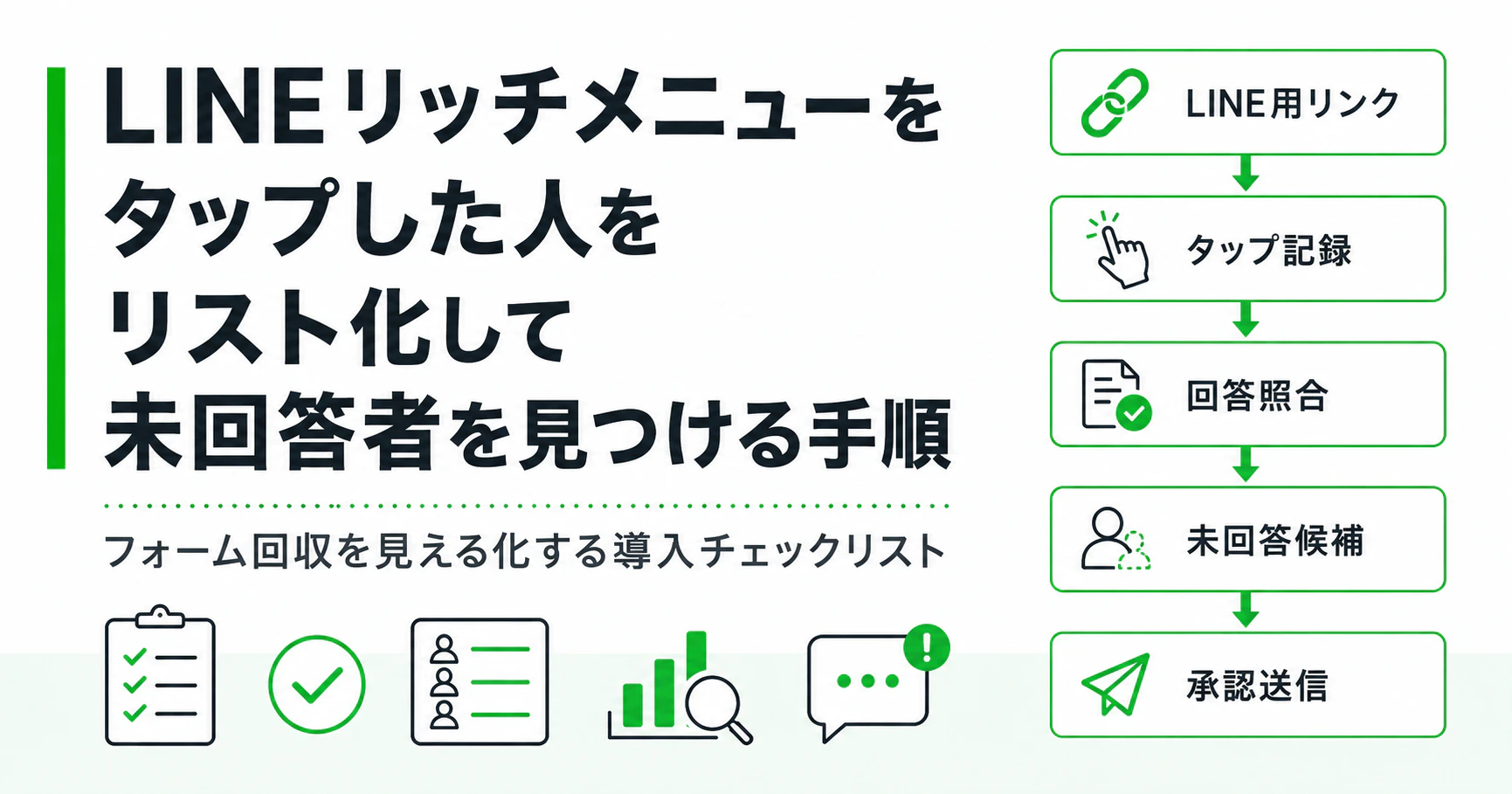
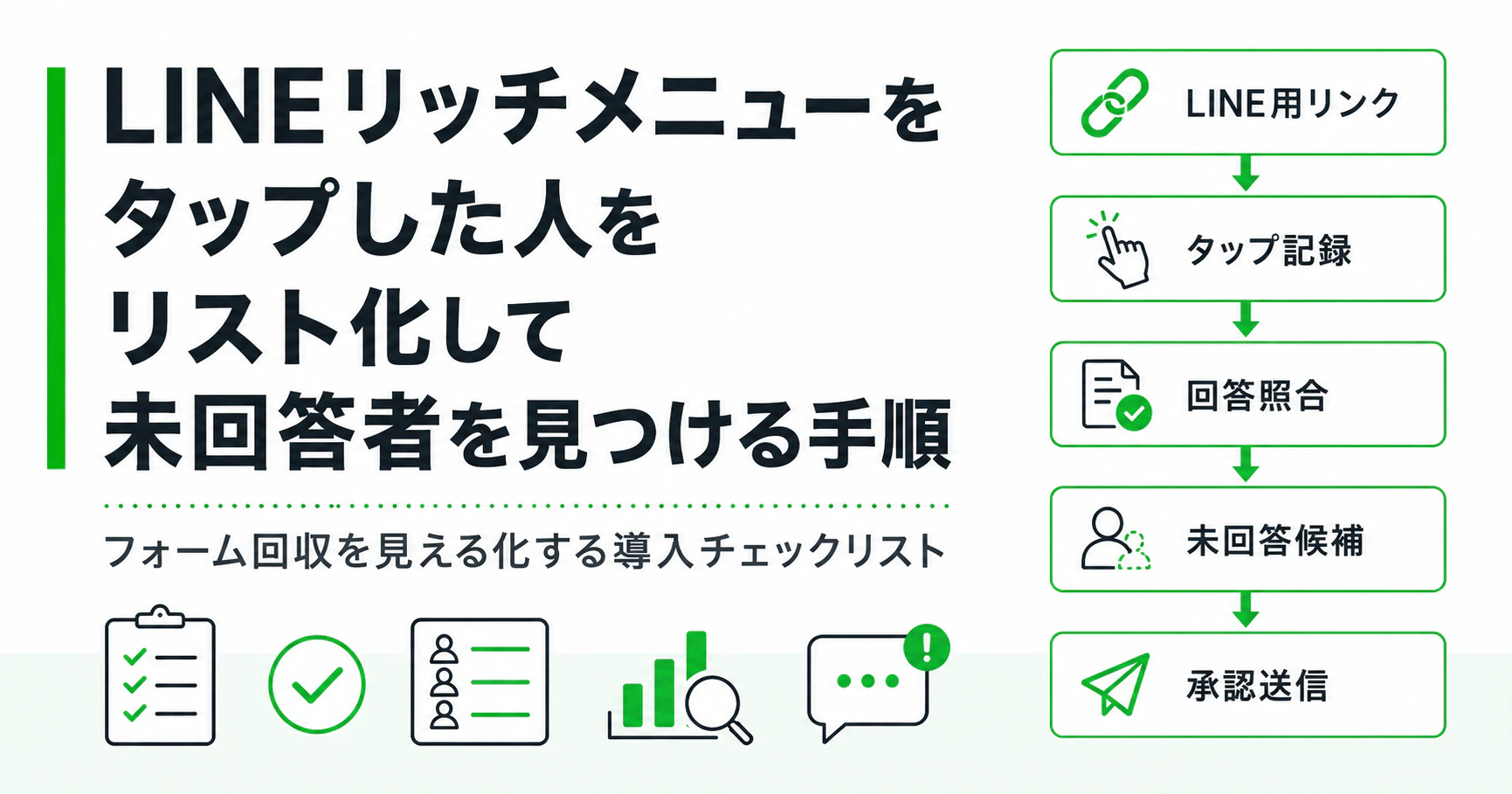
この記事では、FORMLOVAのLINE用リンクを使って、リッチメニューや配信文をタップした人をリスト化し、フォーム回答と照合して未回答候補を見つける手順を整理します。
対象は、イベント出欠、講座の提出物、保護者向け同意フォーム、会員アンケート、予約前後の確認など、LINEで案内してフォームで回収したい運用です。
先に重要な前提を書いておきます。
FORMLOVAが追えるのは、FORMLOVAが発行したLINE用リンクを開いた人です。既読確認、メッセージ到達保証、過去に通常URLで配ったリンクのクリック復元、LINE公式アカウント全体のCRM化は扱いません。
全体の流れ
最初に、完成形を確認します。
1. FORMLOVAでフォームを作る
2. FORMLOVAでLINE用リンクを作る
3. そのリンクをLINEのリッチメニューまたは配信文に置く
4. 自分のLINEでリンクを開いてテストする
5. タップした人がFORMLOVA側に記録されることを確認する
6. フォームにテスト回答する
7. タップ記録と回答状況が照合できることを確認する
8. 未回答候補を確認する
9. 自分宛にテスト送信する
10. 対象、本文、通数を見てから承認送信する
ポイントは、フォームを作ってLINEに置いたところで止めないことです。テストタップ、テスト回答、未回答候補、テスト送信まで通して、はじめて本番運用に入れます。
手順1 フォームを作る
まず、FORMLOVAで回収したいフォームを作ります。
この時点では、LINE固有のことを考えすぎる必要はありません。通常のフォームとして、回答に必要な項目を作ります。
たとえばイベント出欠なら、最低限は次のような項目です。
氏名
メールアドレスまたは会員番号
参加可否
参加人数
備考
個人情報の取り扱いへの同意
講座の提出物なら、次のようになります。
氏名
クラス名
提出ファイル
コメント
提出確認
ここで大事なのは、あとで回答済み判定に使える項目を持たせることです。
LINEのタップ記録だけでは、フォーム回答そのものにはなりません。誰が回答したかをフォーム側でも確認できる必要があります。氏名、会員番号、メールアドレス、受講者IDなど、現場で照合に使っているキーをフォームに入れておくと、運用が安定します。
ただし、必要以上に項目を増やすと回答率が下がります。LINEから開くフォームはスマホで入力されることが多いので、必須項目は少なくします。
手順2 LINE用リンクを作る
次に、FORMLOVAでそのフォーム用のLINEリンクを作ります。
通常の公開URLをそのままLINEに置くのではなく、FORMLOVAのLINE用リンクを使います。ここがタップ記録の入口になります。
考え方は次のとおりです。
通常URL:
  フォームを開けるが、LINE上で誰が開いたかはFORMLOVAの状態にならない

LINE用リンク:
  フォームを開く前に、LINE内で開いた人をFORMLOVA側に記録できる
このリンクを、リッチメニュー、配信文、締切前の案内などに置きます。
既存のリッチメニュー全体をFORMLOVAに移す必要はありません。フォーム回収に使うボタンやメッセージ内リンクだけをFORMLOVAのLINE用リンクにします。
手順3 LINE側に設置する
LINE側では、次のどちらかにリンクを置きます。
リッチメニュー:
  常設導線として置く。出欠、予約前確認、会員向けフォームなどに向く。

配信文:
  締切やキャンペーン、イベント単位の案内に向く。
リッチメニューに置く場合は、ボタン名を曖昧にしないほうがよいです。
弱い例:
  フォーム
  お知らせ
  詳細はこちら

強い例:
  出欠回答
  提出フォーム
  同意フォーム
  アンケート回答
配信文に置く場合は、フォームの目的と締切を本文に入れます。
今週の講座の出欠確認フォームです。
締切は7月10日 18:00です。
以下のリンクからご回答ください。
この段階では、まだ大人数に送らないでください。先に自分のLINEでテストします。
手順4 自分のLINEでテストタップする
本番前に、自分のLINEでリンクを開きます。
確認するのは次の3点です。
[ ] LINEアプリ内でリンクを開ける
[ ] フォームまで進める
[ ] FORMLOVA側にタップした人として記録される
このテストを飛ばすと、本番配信後に「リンクは開けるがタップ記録が残っていない」「対象は見えているが送信できない」といった問題に気づくことになります。
特に、LINE LoginチャネルとMessaging APIチャネルは同じLINE Developersプロバイダー内に置く必要があります。ここがずれていると、捕捉した人と送信先を同じ人として扱えません。
運用担当がLINE Developersの管理まで見ない場合でも、導入前チェックとして「同じプロバイダーか」は確認項目に入れてください。
手順5 テスト回答する
次に、同じリンクからフォームにテスト回答します。
確認することは2つです。
[ ] フォーム回答が保存される
[ ] タップ記録と回答状況を照合できる
ここで見たいのは、単に回答できたかどうかではありません。LINE用リンクを開いた記録と、フォーム回答が同じ運用の中で見えるかです。
テストは最低2パターン行うとよいです。
パターンA:
  LINE用リンクを開く
  そのままフォーム回答まで完了する
  => 回答済みとして扱えるか確認

パターンB:
  LINE用リンクを開く
  フォーム回答せずに閉じる
  => 未回答候補として見えるか確認
この2つを確認すると、本番で見える状態の意味が分かります。
手順6 未回答候補を見る
タップ記録と回答状態がそろうと、未回答候補を確認できます。
考え方はシンプルです。
LINE用リンクをタップした
かつ
フォーム回答が確認できていない

=> 未回答候補
ここでは「候補」という扱いにします。
代理回答、別端末での回答、入力情報の表記ゆれなどがあると、システム上は未回答に見えることがあります。いきなり断定して自動送信するのではなく、まず候補リストとして確認するのが安全です。
確認時は、次を見ます。
[ ] 対象人数が想定より多すぎないか
[ ] 回答済みの人が混ざっていないか
[ ] テストユーザーが含まれているか
[ ] 本番対象外の人が含まれていないか
特に初回運用では、対象人数が想定と合っているかを必ず見てください。
手順7 リマインド文面を作る
未回答候補に送る文面は、全員向けの告知と分けます。
全員向けの文面は、次のようになりがちです。
まだ回答されていない方は、以下よりご回答ください。
未回答候補向けなら、もう少し具体的にできます。
先日お送りしたフォームが、まだこちらで確認できていません。
締切は7月10日 18:00です。
お手すきのタイミングで、以下からご回答ください。
ここで入れるべき情報は、次の4つです。
何のフォームか
締切はいつか
回答にどれくらい時間がかかるか
すでに回答済みの場合の扱い
最後の1つも重要です。照合にはどうしても例外があり得るため、文末に次のような逃げ道を置くと運用が柔らかくなります。
すでにご回答済みの場合は、行き違いですのでご容赦ください。
ただし、この一文に頼りすぎるのはよくありません。基本は、回答済みの人を対象から外す設計で考えます。
手順8 テスト送信してから承認する
LINE配信は、外に出る操作です。
そのため、未回答候補が出たからといって、チャット操作だけでそのまま実送信しないほうが安全です。送信前に、必ず次を確認します。
[ ] 送信元のLINE公式アカウント
[ ] 対象人数
[ ] 見込み通数
[ ] 本文
[ ] リンク
[ ] テスト送信結果
自分宛のテスト送信では、実際にLINEでどう見えるかを確認します。
[ ] 文面が長すぎない
[ ] 締切が入っている
[ ] リンクが開ける
[ ] フォームに進める
[ ] 回答済みの人にも違和感がない文面になっている
ここまで確認してから承認します。
送信前承認は、面倒な手順ではありません。LINE配信を業務に入れるための安全装置です。メールより近い距離に届くチャネルだからこそ、対象と文面を見てから送るべきです。
よくあるつまずき
通常URLを置いてしまう
フォームの通常公開URLをリッチメニューに置くと、フォームは開けます。ただし、LINE上で誰が開いたかをFORMLOVA側の状態として扱えません。
タップリスト化したい導線には、FORMLOVAのLINE用リンクを置きます。
本番配信前に自分で開いていない
リンクの設置だけして、本番対象に配信してしまうケースです。
自分のLINEで開き、タップ記録、フォーム回答、未回答候補、テスト送信まで確認してから本番にします。
回答済み判定に使う項目が弱い
フォーム側に照合しやすい項目がないと、回答済み判定が運用で崩れます。
氏名だけで足りない場合は、会員番号、メールアドレス、クラス名など、現場で使っている識別情報を最小限入れます。
全員再送の文面を未回答候補にも使う
未回答候補には、締切、目的、回答時間を明確にした文面のほうが向きます。全員向け告知の再利用だと、反応が弱くなります。
できないことを期待してしまう
FORMLOVAは、既読確認や到達保証をするものではありません。FORMLOVAを通していないリンクの過去クリックも復元できません。
導入時は「FORMLOVAのLINE用リンクを開いた人と、FORMLOVA上の回答状況を照合する」と理解しておくと、期待値がずれません。
導入前チェックリスト
最後に、導入前のチェックリストをまとめます。
フォーム設計
[ ] 回収したい目的が明確
[ ] 必須項目が最小限
[ ] 回答済み判定に使う項目がある
[ ] スマホで入力しやすい

LINEリンク
[ ] 通常URLではなくFORMLOVAのLINE用リンクを使っている
[ ] リッチメニューまたは配信文の文言が明確
[ ] 締切がある場合は本文に書いている

LINE接続
[ ] LINE LoginチャネルとMessaging APIチャネルの前提を確認した
[ ] 自分のLINEでリンクを開いた
[ ] タップ記録が残ることを確認した

回答照合
[ ] テスト回答が保存される
[ ] タップあり/回答ありの状態を確認した
[ ] タップあり/回答なしの状態を確認した

リマインド
[ ] 未回答候補の件数を確認した
[ ] 対象外の人が混ざっていないか見た
[ ] 文面にフォーム目的と締切を入れた
[ ] 自分宛にテスト送信した
[ ] 対象、本文、通数を確認してから承認した
この一周を通しておくと、LINEのリッチメニューは単なる入口ではなく、フォーム回収の状態に接続された導線になります。
詳しい仕様と注意点は、FORMLOVA側の正本記事にまとめています。
導入前に全体像を確認するなら FORMLOVAトップ、AIクライアントへの接続手順は セットアップガイド、すぐ試す場合は 無料登録 から進めます。