

はじめに
こんにちは!ひさふるです。
みなさん、Claude Code使ってますか??
2025年前半のリリース以来、Claude Codeはものすごいスピードで進化を続けています。
「ちょっと前に触ったきりだな...」「名前は聞くけど最近どうなってるの?」という方も多いのではないでしょうか。
そこで、今回は2026年2月時点のClaude Codeの機能を網羅的に紹介していこうと思います!
今回はとにかくテンポ重視でいきます!
この記事で、15分で最新版のClaude Code知識に追いつきましょう!
この記事は公式ドキュメントをベースに執筆しています。
https://code.claude.com/docs/en/overview
そもそもClaude Codeとは?
Claude Codeは、Anthropicが開発したAIコーディングツールです。
基本的にターミナル上で動作するツールとして登場しましたが、現在はデスクトップ版も登場しています。
Gemini CLIやCursorなどの競合も多い中、Github Actions上で利用が可能な点や非常に高い拡張性などにより、エンジニアからは多くの支持を集めている印象です。
macos, Linux, Windowsのどこからでも使用可能です。
macosなら以下のようなコマンドでインストールできます。
brew install --cask claude-code
他の環境は以下のページを参考にしてください。
今のClaude Codeができること
まずは全体の整理
今のClaude Codeが持っている機能をざっくり整理するなら
- Skills
- Sub Agents (Agent Team)
- MCP
- Hooks
に分けられます。それぞれの使用タイミングや関係性、役割を図に整理してみました。
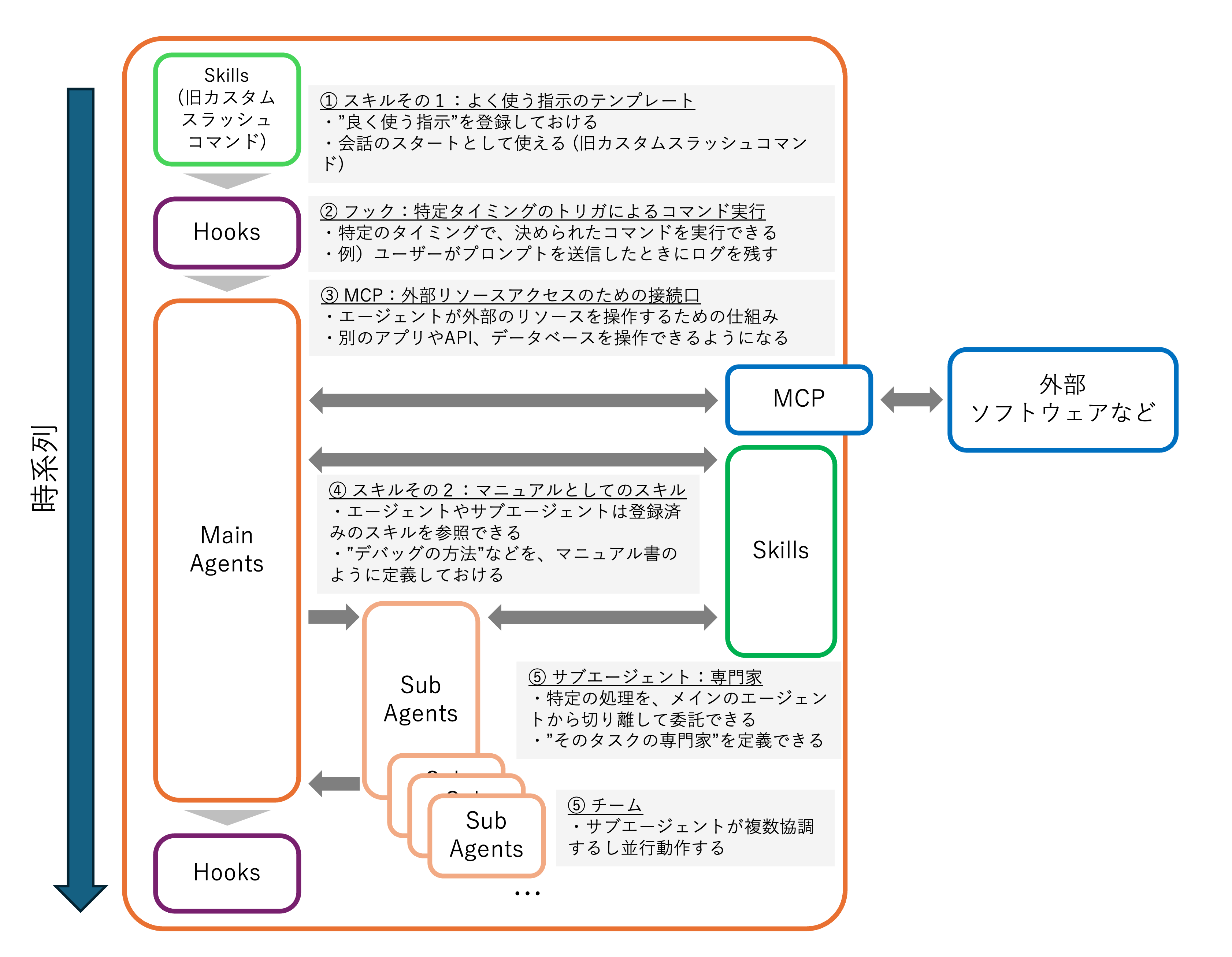
1つ1つ見ていきましょう。
Skills
Skillsは、端的に言えばよく使うプロンプトのテンプレートです。
以下のようにSKILL.mdを作成することで利用できるようになります。
~/.claude/skills/{skill_name}/SKILL.md
例えば、以下のようなSKILL.mdを作成します。
# コードレビュースキル

## 概要
コードの品質をチェックし、改善点をフィードバックします。

## 手順
1. 対象ファイルを読み込む
2. 命名規則、エラーハンドリング、パフォーマンスの観点でレビュー
3. 改善案を具体的に提示する
実際には、以下2種類の使い方になることが多いです。
① ユーザーが呼び出す (旧カスタムスラッシュコマンド)
※カスタムスラッシュコマンドは、このSkillsに統合されました。
定義したスキルを、/skill_nameのような形式で直接呼び出す方法です。図中の①に該当します。
例えば、コードの整理やデバッグなどを指示するプロンプトを定義しておくことで、いちいちプロンプトを打たなくてもコマンド1つで指示を出せるようになります。
よく使うプロンプトのテンプレート化
② エージェントが呼び出す
定義したスキルを、実行中のエージェントが呼び出す方法です。
図中の④に該当します。
こちらは、例えばドキュメントの作り方やデータ解析の方法などを定義しておくと、エージェントが必要なときだけそれを参照し、使用します。
要は、エージェント向けのマニュアルを作成できるということです。
エージェント向けのマニュアル定義
Skillsまとめ
Skillsは「プロンプトをテンプレート化しておくもの」です。
本質的には同じものですが、「ユーザーが呼び出す」か「エージェントが呼び出すか」で、若干設計思想に違いが出そうですね。
詳しい情報はこちらから。
Sub Agent
Skillsとちょっと使い方が似ているSub Agent。
Skillsが指示書(マニュアル)なのに対して、こちらは専門家を定義します。
/agentsコマンドか、~/.claude/agents/{agent_name}.mdファイルを直接作成することで定義できます。
出来ること
何か専門的な操作を行うという意味ではSkillsに似ていますが、こちらはメインのエージェントとは分離したコンテキストを持つサブエージェントが起動することが特徴です。
例えば、検索と情報の整理に特化したエージェントを定義しておき、情報収集が必要なときだけそのエージェントにタスクを依頼するイメージです。
このように、特定の専門技能に特化した指示や知識を事前に定義しておくことで、必要に応じてその専門家をメインのエージェントが呼び出せるようになります。
サブエージェントのメリット
主に、サブエージェント使用には以下のようなメリットがあります。
- コンテキスト分離:実行をメインのエージェントから分離
- 最適化:実行タスクに応じて最適なモデルを選択したり、ドメイン知識を与えられる
- 適切な権限設定:必要なツールを必要なだけ与えることで、機能を拡張しつつ不適切な動作を防止できる
特にエージェント分離の最大のメリットは、コンテキストの分離です。
例えば、エージェントにデバッグをさせる場合、たくさんの不要なログまで読み込まれてしまい、コンテキストウインドウを圧迫してしまいます。
サブエージェントに分離すれば、メインのエージェントはデバッグした結果のみを得ることができ、必要最低限の情報のみに集中することが出来るようになります。
エージェントチーム
最近追加されたエージェントチーム機能も軽く触れておきます。
この機能はまだ実験的機能となっているため、CLAUDE_CODE_EXPERIMENTAL_AGENT_TEAMS環境変数を有効化することで使えるようになります。
Claude Codeにチームでタスクに取り掛かって欲しいことを伝えると、自動的にいくつかのエージェントから成るチームを組織し、自動的にタスクに取り掛かってくれます。
チームは、協力か競争が必要なときに真価を発揮します。
例えば、フロントエンドとバックエンドを並行で開発したい場合(協力)や、いくつかのアプローチで実装を行い最適解を選択したい場合(競争)です。
サブエージェントまとめ
サブエージェントはSkillsに次いで使用頻度が高い機能に思えます。
いかにSkillsと差別化してサブエージェントのメリットを活かせるかどうかがカギとなりそうです。
詳しい情報はこちらから。
MCP
一時期流行っていたMCP (Model Context Protocol)ですが、これは外部リソース操作用のプロトコルだと思っておけば良いでしょう。
MCPで出来ること
極論、MCPは定義次第で何でも出来ます。
MCP自体はただの規格です。APIのようなものなので、拡張性自体は非常に高いです。
ただ、Claude Code自体がファイル編集などのターミナル操作やWeb検索は出来るため、それ以外のリソースを使わせたい場合に真価を発揮します。
使用例
使用例①:Notionとの連携
ノートアプリのNotionはMCPのサーバー機能を提供しているため、それに接続することでClaude CodeがNotionを操作できるようになります。
普段、開発情報をNotionに定義している人は、それを参照させることで開発をスムーズに進められます。
使用例②:PlaywrightでのE2Eテスト
Playwrightという、ブラウザを直接操作する形式のE2Eテストツールがあります。
これもMCPを提供しており、設定すればClaudeにE2Eテストを任せられるようになり、便利です。
MCPまとめ
MCPはClaude Codeに様々なツールを持たせられる機能で、Claude Codeに手足を生やすようなものだと思っています。
外部ツールを使わせたい場合は重宝するかと思います。
詳しい情報はこちらから。
Hooks
Hooksは、その名の通り特定のタイミングをフックにして、コマンドを実行するというものです。
/hooksコマンドを呼び出すか、~/.claude/settings.jsonを直接編集することで定義できます。
Hooksの使い所
HooksはSkillsやサブエージェントとは若干使い所が違います。
HooksはClaude Codeの実行が終わった時など特定のタイミングに、決められたコマンドを自動的に実行できます。
基本的に特定のタイミングとは、以下のようなものがあります。
- Tool実行時:主にファイルのRead/Writeなどが行われたとき
- ※ToolはClaude Codeがコーディングを行うための組み込みTool群であり、MCPもツールとして認識される
- 入力待ち時:ユーザー入力待ちや権限認証待ちの状態になったとき
- その他、実行の区切り:セッションの開始/終了時やサブエージェントの実行終了時など
決められたタイミングしか実行できないためSkillsやサブエージェントのような柔軟性は無いものの、例えばファイル編集時に必ずフォーマッターを実行する、といった使い方ができます。
Hooks実装時には実行終了時に音を鳴らしてユーザーに通知する、なんて使い方も流行りましたね。
Hooksまとめ
Skillsやサブエージェントとは違い、小回りの効く使い方ができるのが魅力ですね。
詳しい情報はこちらから。
【2026/2/19追記】CLAUDE.mdとRules
さて、最後にCLAUDE.mdとRulesについても説明しておきましょう。
CLAUDE.md
CLAUDE.mdは皆さんご存知かと思いますが、Claude Codeが実行するときに毎回必ず読み込まれる読み込まれるプロンプトになります。
Claude Codeは雑にエラーメッセージを投げるだけでも解決してくれたりしますが、指示が日本語じゃないと応答が英語になってしまうことがよくあります。
これを防止するために応答は日本語でしてくださいというルールをCLAUDE.mdに書いておくと、毎回必ず日本語で返してくれるようになる、そんなイメージです。
他には、コーディング規約などを書いておくのも良いですね。
また、CLAUDE.md自体にもいくつか種類があり、置く場所によって適用範囲を変えることができます。
代表的なのは以下2種類の使い分けですね。
| パス | 適用範囲 |
|---|---|
~/.claude/CLAUDE.md |
ホームディレクトリ直下に置くことで、全てのプロジェクトに適用される |
./.claude/CLAUDE.md |
各プロジェクト内の.claudeフォルダ内に配置することで、そのプロジェクト内でのみ適用される。 |
Rules
全プロジェクトと各プロジェクトで個別に設定できるなら、各フォルダやファイルごとにCLAUDE.mdを設定できたりしないの?🤔と思ったそこのあなた、鋭いですね。
Claude Codeには更にRulesという機能があり、CLAUDE.mdに書いていたルールを役割ごとに分割して管理したり、そのルールを適用するファイル/フォルダを指定することができます。
まず、Rulesを設定するには.claude/rules/内に〇〇.mdという形式でファイルを配置します。
例えばTypeScriptのコーディング規約を書くなら.claude/rules/typescript-code-style.mdのような感じでしょうか。
特に何も指定しなければ通常のCLAUDE.mdと同じ優先度で読み込まれますが、以下のようにパスやファイルを指定することもできます。
---
paths: src/api/**/*.{ts,tsx}
---

[ここにコーディング規約]
この場合は、src/api/内の全てのフォルダにある.tsまたは.tsxファイルに対してClaude Codeが作業を行う場合のみ、このRulesが適用されるようになります。
CLAUDE.mdとRulesまとめ
個人レベルではCLAUDE.mdで十分かもしれませんが、大規模な開発になればなるほどRulesも効果を発揮しそうですね。
詳しくはこちらから。
※一番根本的な機能を忘れておりました。コメントでご指摘くださった @hirossyi73 様、ありがとうございました🙇
判断基準
今回紹介した機能のどれを使えば良いか迷った場合、判断基準は以下のようになるでしょうか。

それぞれの機能の特性を把握して、最適なものを選択するのが重要です。
おわりに
今回は、現在のClaude Codeに存在する機能を"ざっくり"解説してみました。
AIツール自体もとにかくアップデートが早いので、追いつくのも大変です。
今のうちにClaude Codeの知識も最新版にアップデートしておいて、次のアップデートに備えておきましょう!
ここまで読んでいただきありがとうございました🙇