
はじめに
この記事はSAP Advent Calendar 2025 の12月23日分の記事として執筆しています。
本記事では、ABAPクラスの中に説明(ドキュメント)を直接書く方法を解説します。
ADT(ABAP Development Tools)では、メソッド名の上で「F2」キーを押下することで、そのメソッドに記載された説明(ドキュメント)を確認できます。
下の画像は、特に何も設定せずにF2キーを押したときの表示例です。
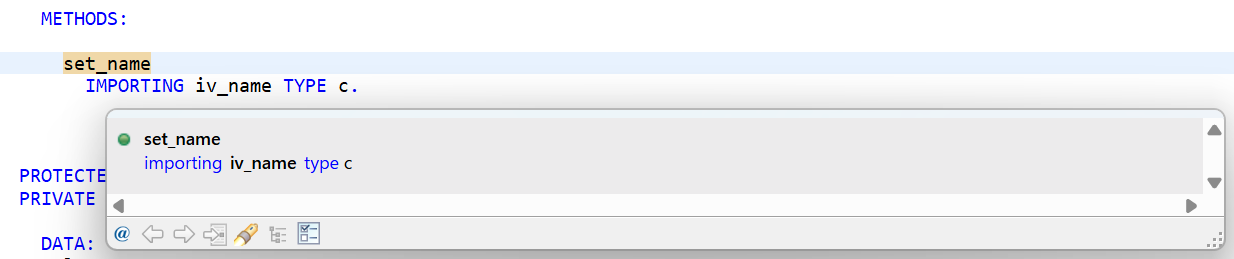
このように、説明を記載していない場合は
メソッド名や引数の型といった最低限の情報しか表示されません。
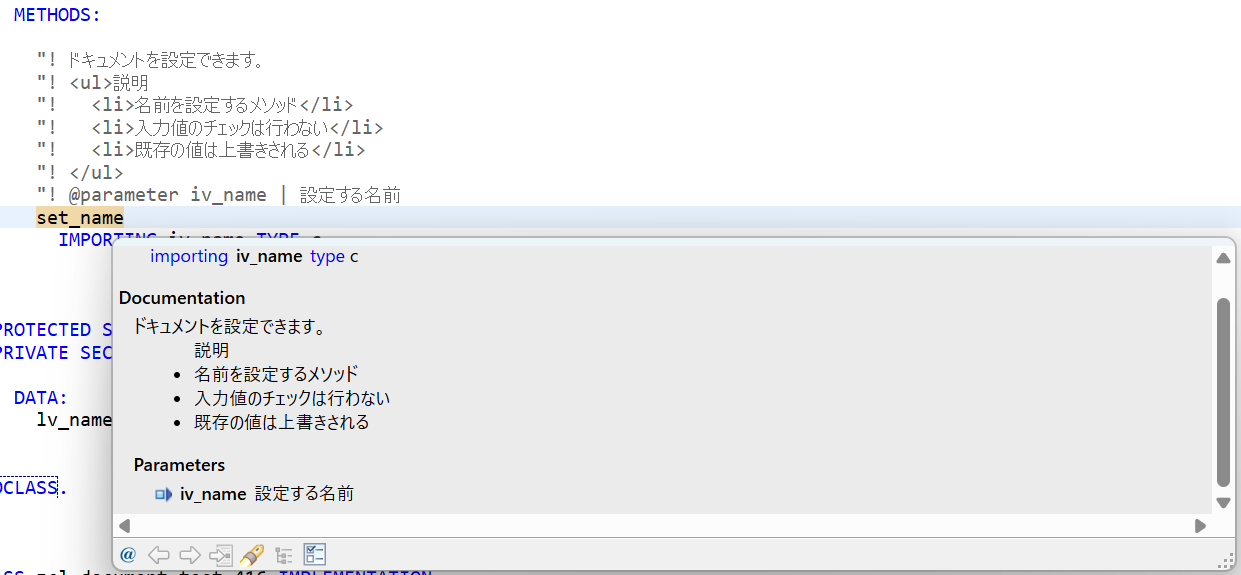
一方で、ABAPクラスに決まった書き方で説明を追加すると、下の画像のように処理内容や引数の意味をF2キーで確認できるようになります。
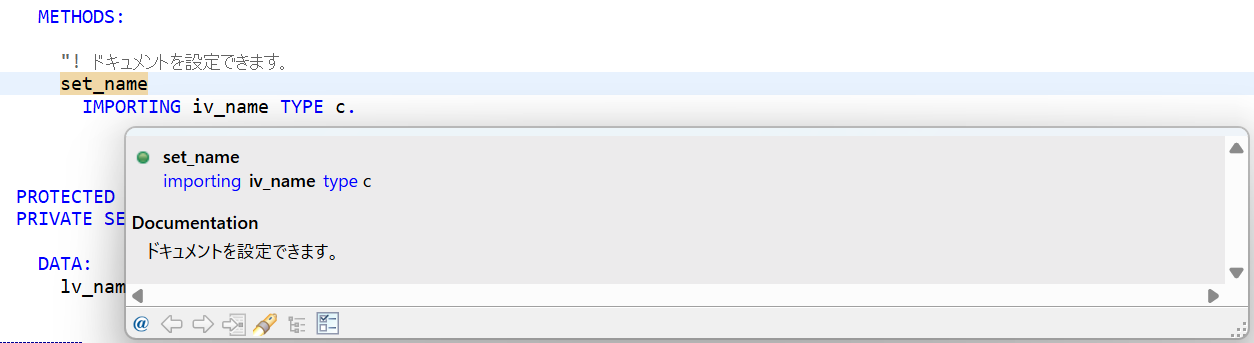
本記事では、このような説明をABAPクラスやメソッドにどのように書けばよいのかを初心者向けに説明していきます。
2.ドキュメントの書き方
ABAPには、説明(ドキュメント)として扱われる特別なコメントがあります。
それが、"!(ダブルクォート + 感嘆符)から始まるコメントです。
"! これはドキュメントコメントです
この "! コメントを使うことで、
クラスやメソッドに「説明文」を持たせることができます。
コメントを書く場所
"! コメントは、どこに書くかによって意味が変わります。
・クラス定義の直前に書く場合
"! 名前を管理するクラス
CLASS zcl_sample DEFINITION.
この場合、このコメントはクラス全体の説明として扱われます。

・メソッド定義の直前に書く場合
"! 名前を設定する
METHOD set_name.
この場合、このコメントはメソッドの説明として扱われます。
コメントのルール
・見出し
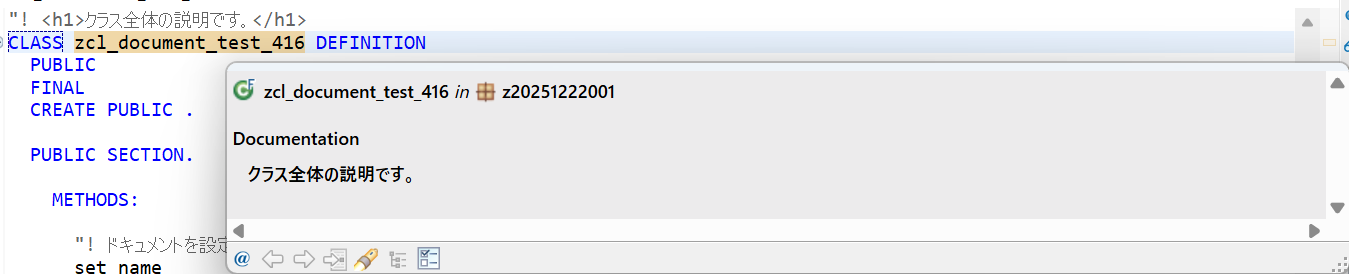
ドキュメントコメントでは、HTMLの<h1>タグを使ってヘッダーを設定することができます。
"! <h1>クラス全体の説明です。</h1>
CLASS zcl_sample DEFINITION.
・改行
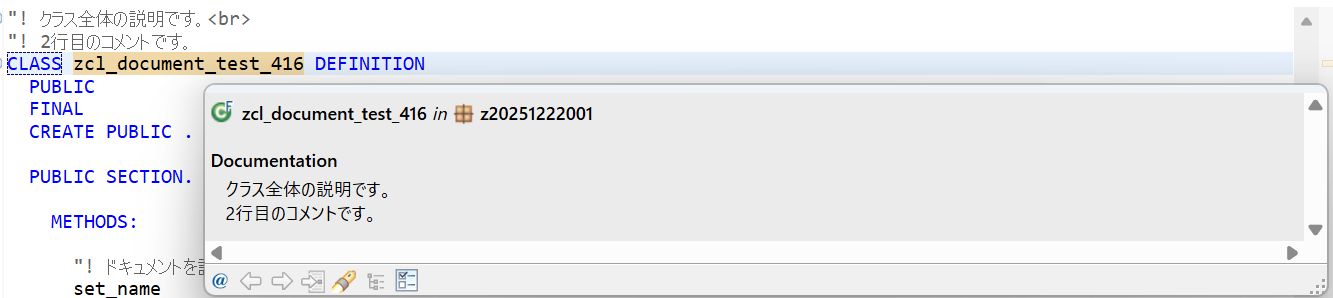
ドキュメントコメントでは、HTMLの<br>タグを使って改行することができます。
"! 名前を設定するメソッド<br>
"! 入力された値をそのまま保持します
METHOD set_name.
・箇条書き
ドキュメントコメントでは、
HTMLの <ul> / <li> タグを使って箇条書き(リスト)を表現することもできます。
"! <ul>
"!   <li>名前を設定するメソッド</li>
"!   <li>入力値のチェックは行わない</li>
"!   <li>既存の値は上書きされる</li>
"! </ul>
METHOD set_name.

・メソッドのパラメータ
メソッドのドキュメントコメントでは、@parameter <パラメータID> | <名称>の形式で、引数の説明を書くことができます。
"! 名前を設定するメソッド
"! @parameter iv_name | 設定する名前
METHOD set_name.
3.おわりに
今回は、ABAPクラスに説明(ドキュメント)を書く方法を紹介しました。
最初は少し面倒に感じるかもしれませんが、コードの可読性を上げるうえではとても大切なポイントです。
特に、あとから見返したときや、他の人がコードを読むときに効果を実感しやすいと思います。
皆さんも是非活用してみてください!!