
この記事は
ついにAtlassianがオンプレの提供をやめることを発表しましたね。
いよいよこの時が来たという感じです。2029年までに多くの方がcloud版のAtlassian製品を利用することになると思います。私は少し早めにcloud版に移行しました。その時、オンプレでは当たり前だったことがcloudでは仕様が異なり少々戸惑うことがありました。そちらを紹介していきます。
スペース間のページ移動に必要な権限が違う
オンプレの頃は移動元のページ削除、移動先のページ追加権限があれば自由にいどうできたとおもいますが、cloud版では移動元の場合スペース管理者権限が必要になりました。
適切なスペース権限を持っていることをご確認ください
異なるスペースへのページやその他の項目の移動とは、基本的に現在のスペースで該当するページかその他の項目を削除して、移動先のスペースにページかその他の項目を追加することを意味します。そのことを念頭に置いて、次の権限を保持しているかご確認ください。

#項目の現在のスペース

スペース管理者権限

#移動先スペースでの確認事項:

スペース内のコンテンツを表示する権限

移動対象の 1 つ以上の項目の閲覧権限

スペースに項目を追加する権限

スペースのスペース管理者であれば、ご自身がこうした権限を持っているかどうかを確認できます。また、権限がなければ付与できます。スペースの設定にアクセスすると、スペース管理者が誰なのかを確認できます。サイドバーに表示されるスペース名の横で [その他のアクション (•••)] > [スペース設定] の順に選択します。[スペースの詳細] を選択して、"管理者" フィールドを確認します
なんか記事が中心による(左寄せにしたい)
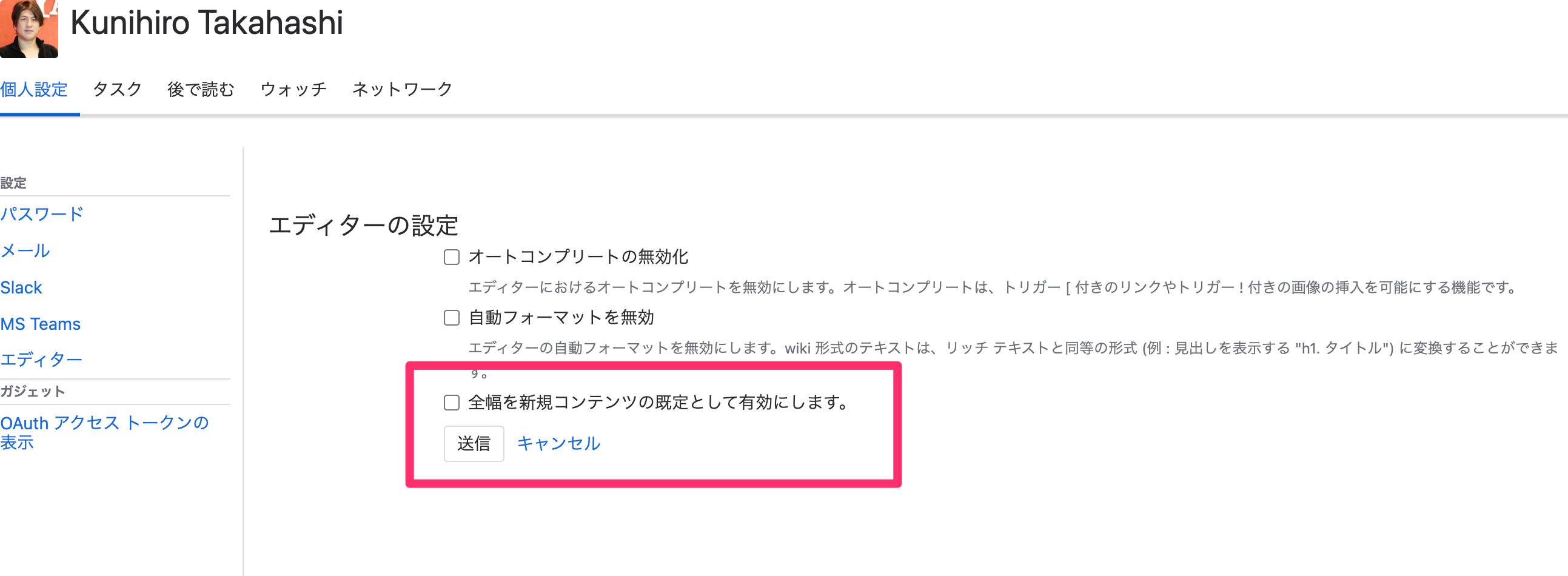
なんかcloudのコンフルって記事が中央寄りですよね。オンプレでは左寄せでした。ページの端に目次マクロをおいたりして全幅で使いたい場合は以下のようにします。
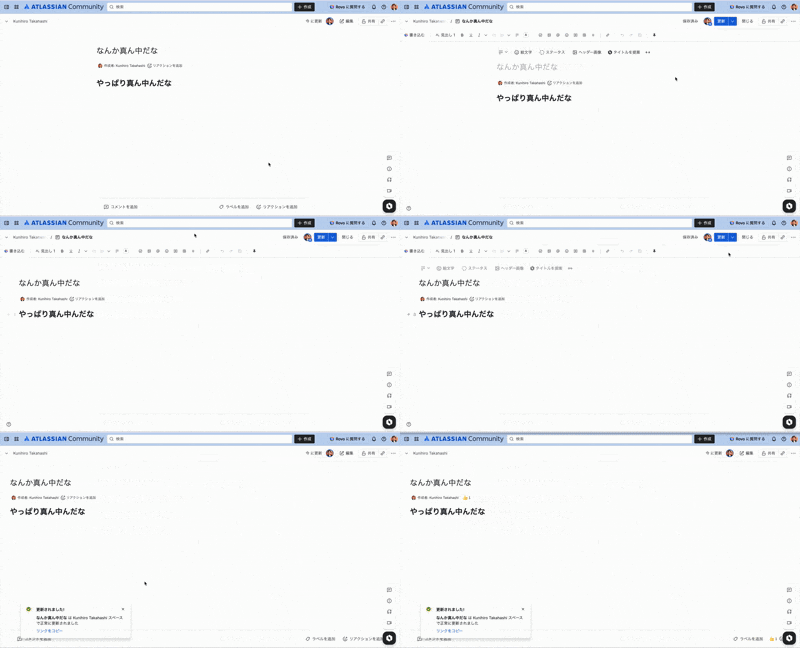
いつだって左寄せ キープレフトしたい!
個人の設定で可能です。
見出しを目立たせたい(CSSをカスタムできない)
オンプレユーザーが結構大変なのがcloudではcssをカスタマイズできないことではないでしょうか。
オンプレでは
- システム全体でcssを設定できる
- スペース管理者スペース限定のcssを設定できる
- ページ単位でcss設定ができる
と見た目を大きく変更することができました。
確かにこれらの機能は時にconfluenceの動作に支障をきたすことがあったので、cloudの安定動作を担保するためには納得せざるを得ません。
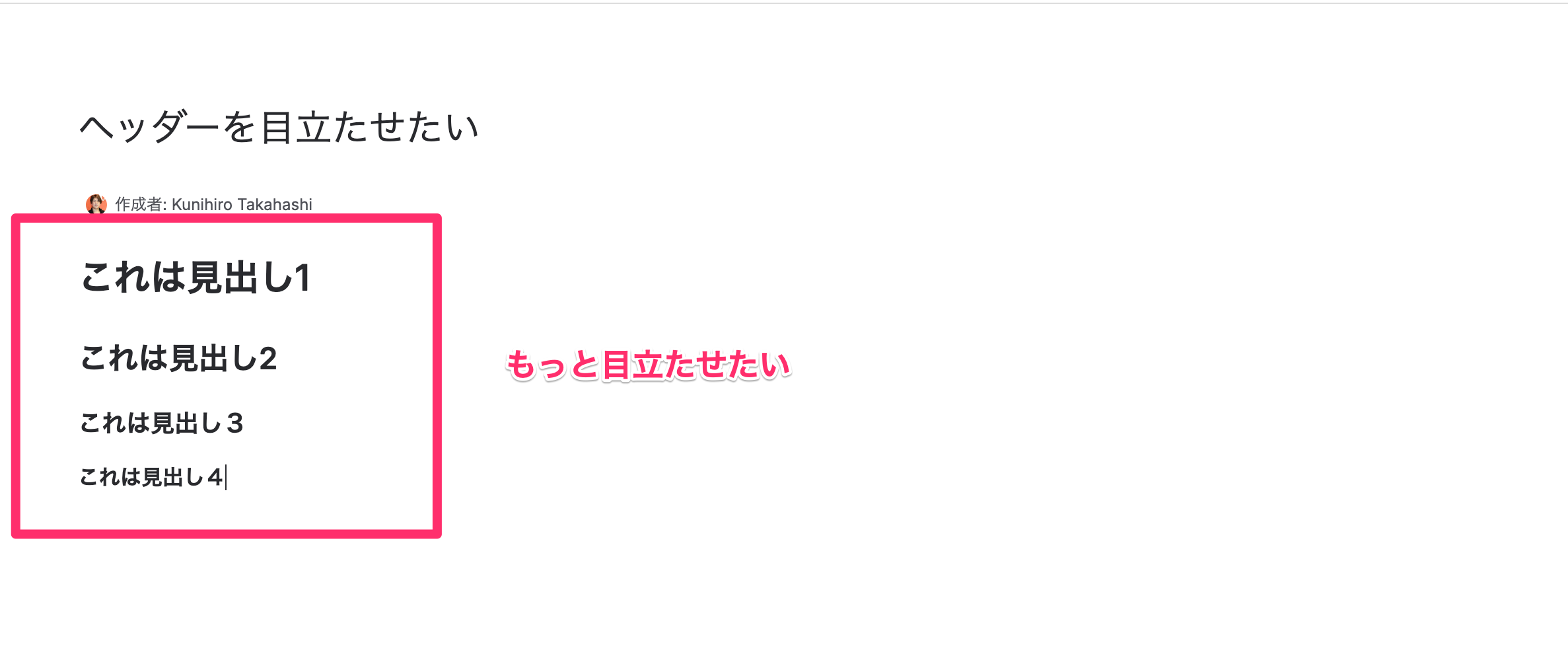
ただどうしてもデフォルトのH1,H2,H3はどうしても以下のようでもっと目立たせたいんですよね。
カスタムパネル
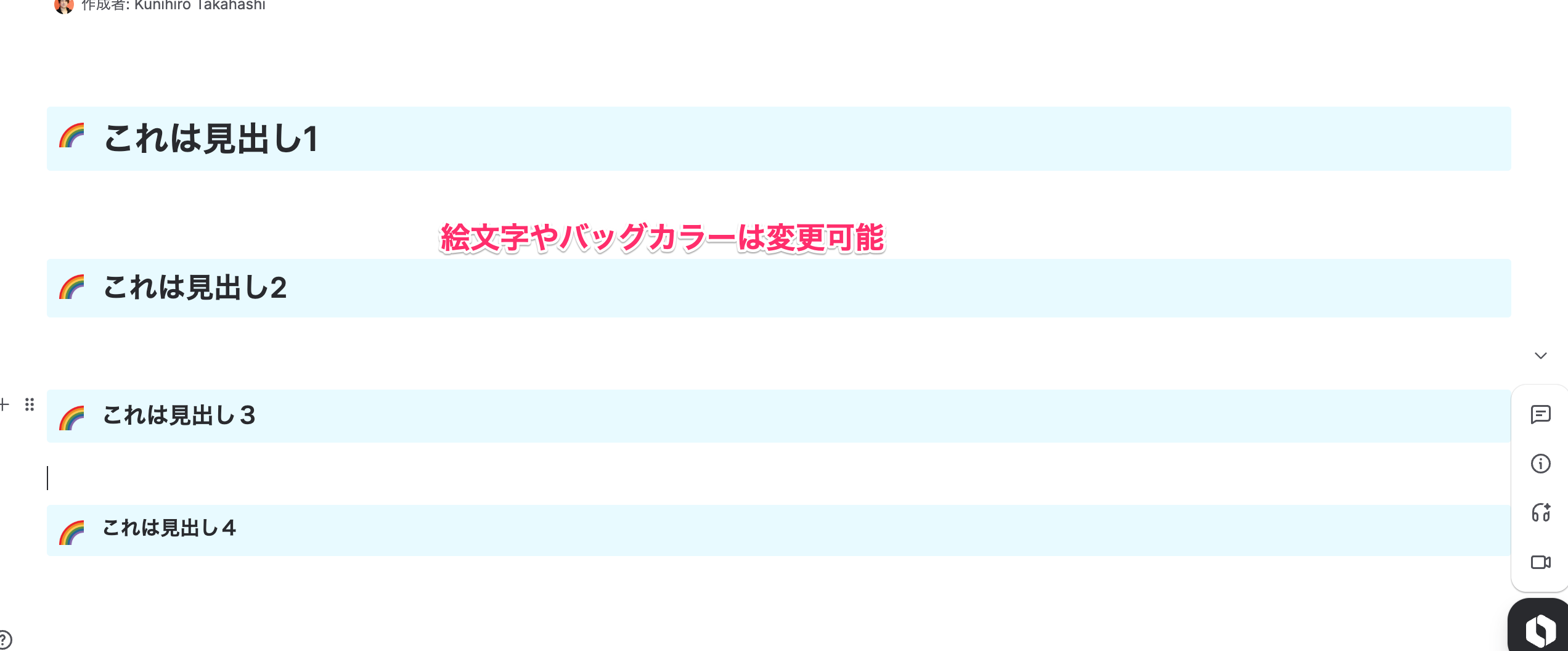
既存機能を使って少しでも目立たすためにパネルマクロが有効です。以下のようになります。
最後に
いかがでしたでしょうか。些細なことですが、微妙な違いに戸惑うことも多いはずです。このようにワークアラウンドで対応してもいいですが、Atlassianに積極的にフィードバックして改善してもらうのも手ですね。