
こんにちは。日本マイクロソフトの向井です。
今回は2022年10月に開催されたMicrosoft Ignite 2022 の以下のセッションで紹介されていた、Power Platform のManaged環境について情報をまとめたいと思います。
組織内のローコード ガバナンスの合理化
マネージド環境はオンにすることで、CoE Staerter キットなどを使わなくても、簡単にPower Platformのガバナンス管理がおこなえるようになる機能です。
具体的にどんなことができるか見ていきましょう。
1. マネージド環境の設定
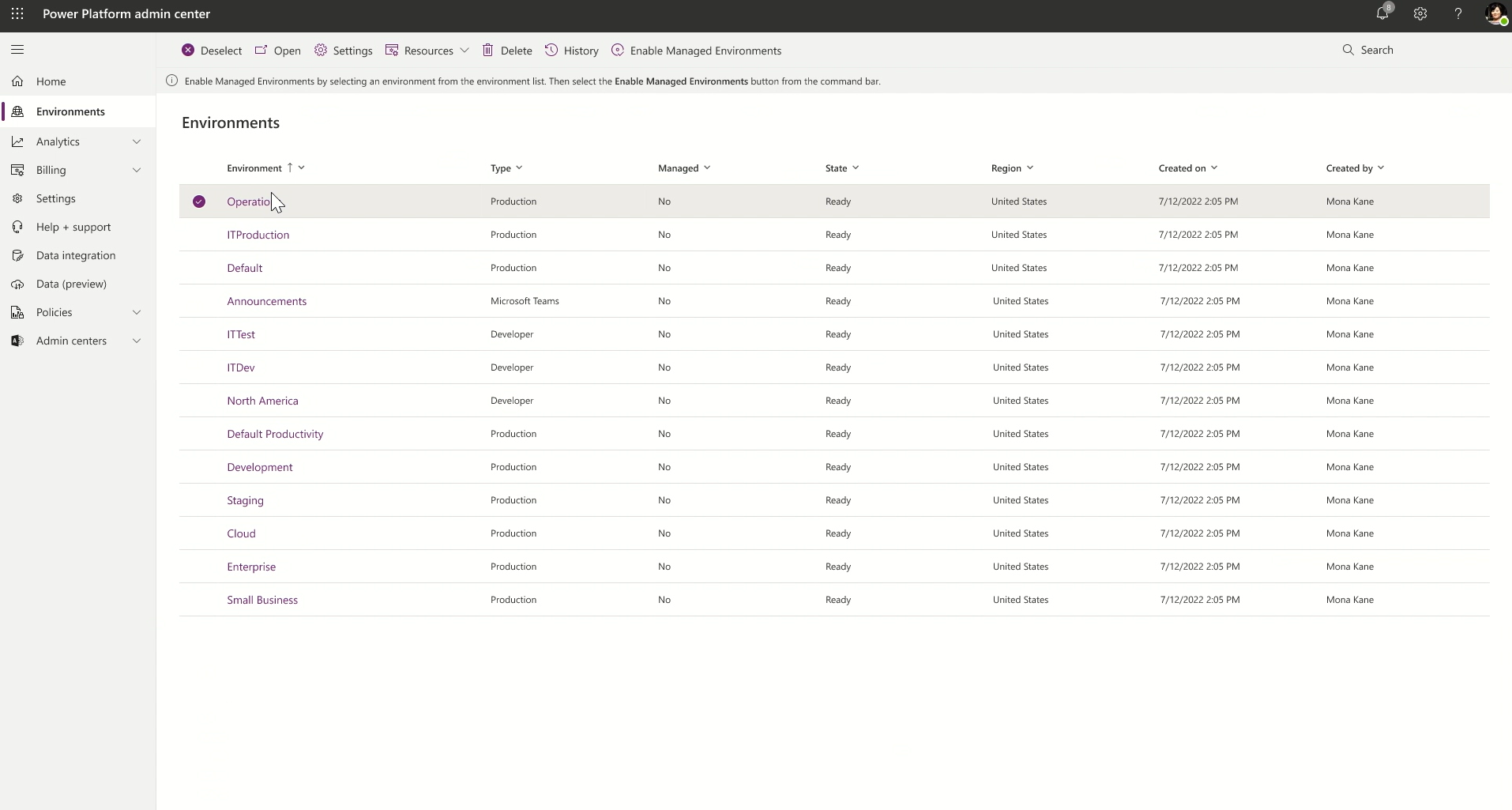
Power Platform 管理センターの Active Managed Environment からマネージド環境を有効化できます。

マネージド環境を有効にしたい環境を選択して、画面上のEnable Managed Environments をクリック
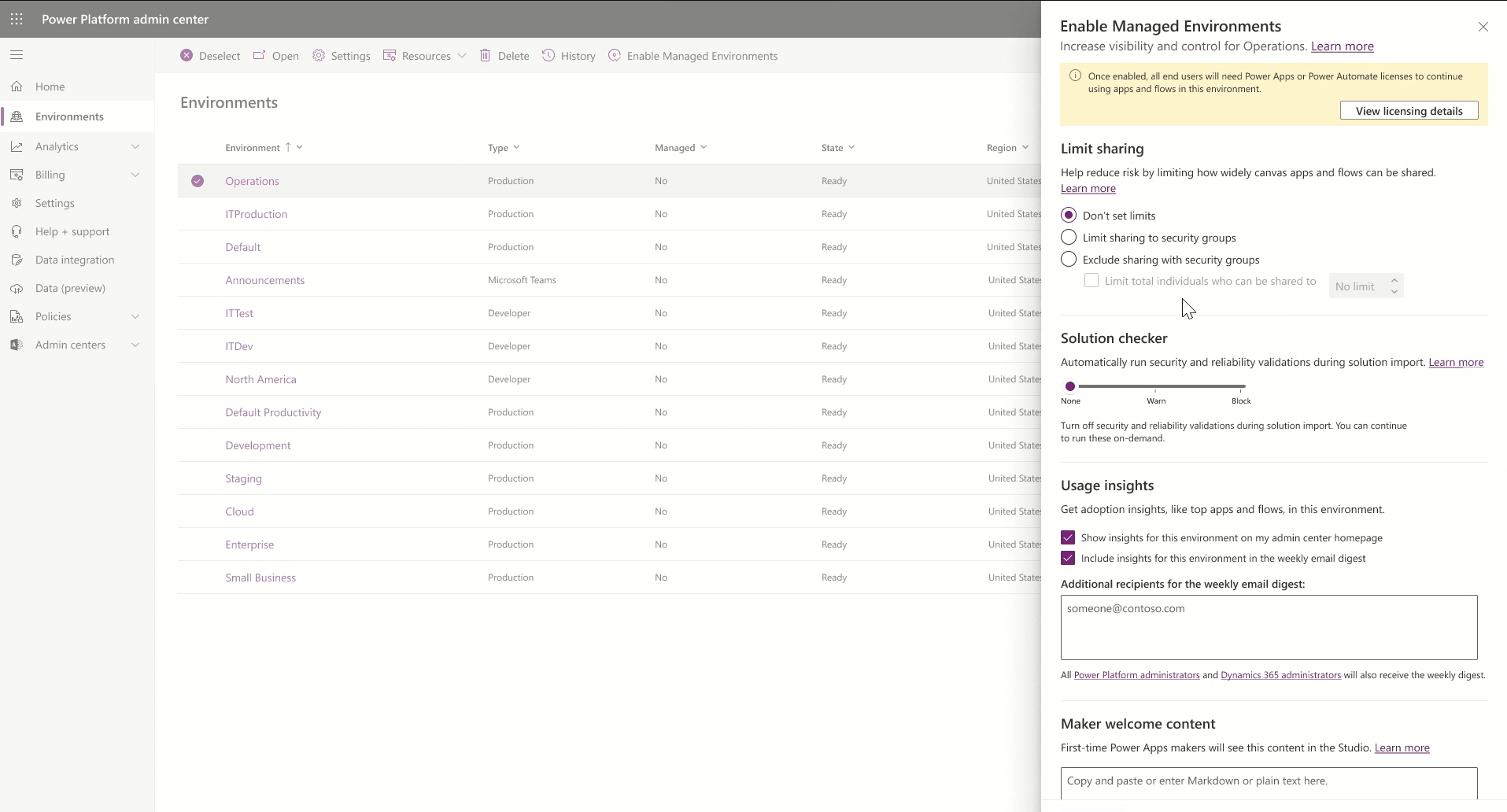
ここから以下のような環境内の制限を設定できます。
1.1. アプリ/フローの共有を制限
・環境内でキャンバスアプリとフローの共有を制限するか(制限しない、共有をセキュリティーグループ内に制限する、セキュリティーグループとの共有を制限する)を設定できます。
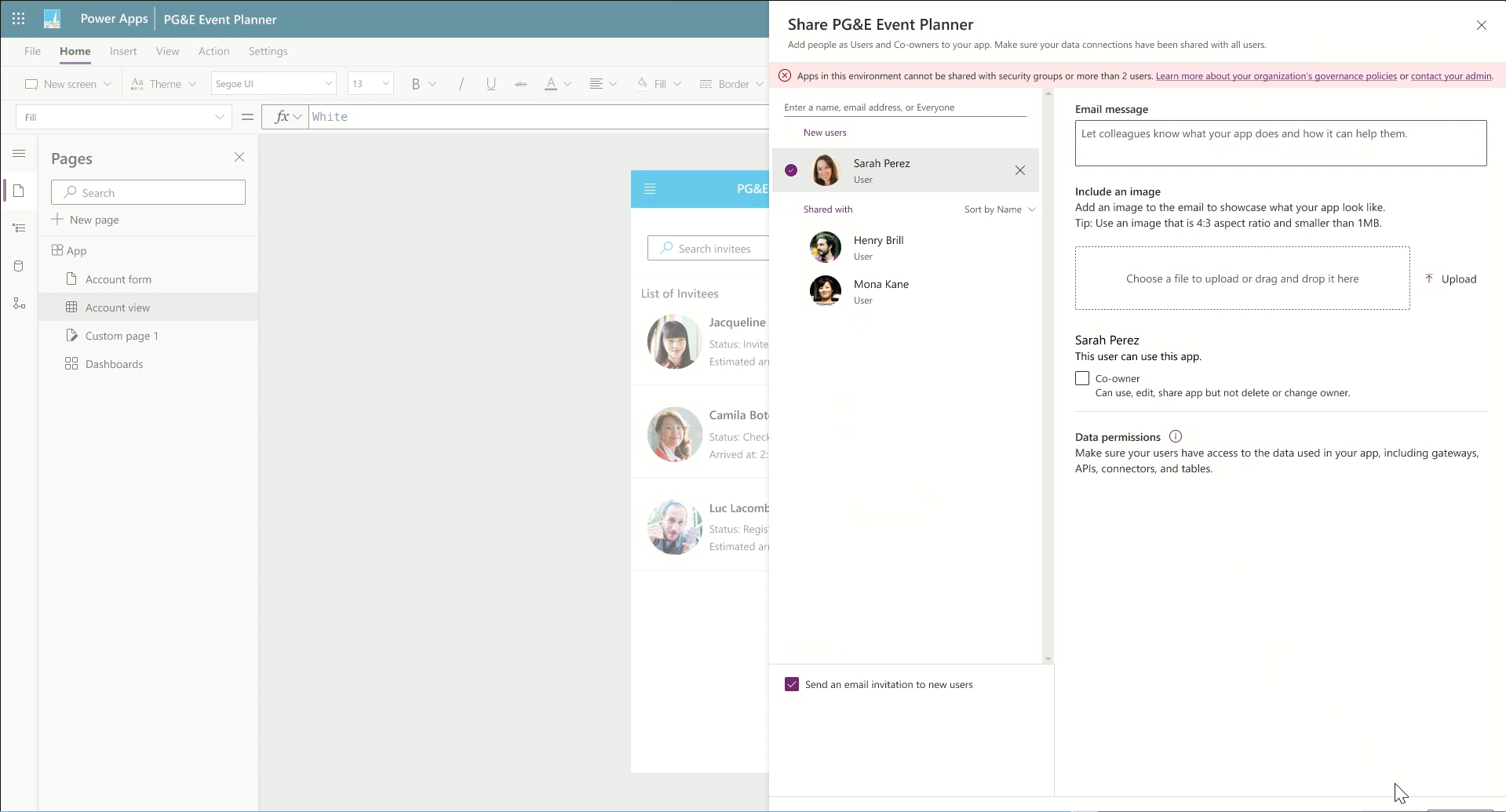
例えば、個人の生産性向上用の環境では、セキュリティーグループへの共有を制限し、共有可能な人数を2人に制限したとき、
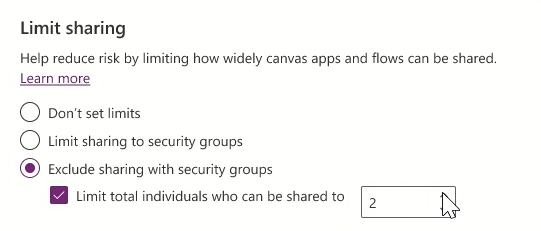
3人目にアプリを共有しようとすると、共有がブロックされ、該当する組織のドキュメントに誘導されます。
1.2. ソリューションチェッカー
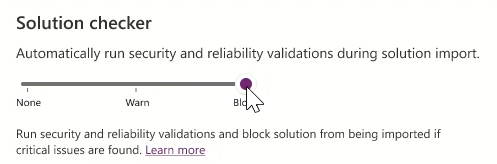
ソリューションチェッカーを有効にするかを設定できます。
ソリューションを環境にインポートしようとするたびに、数十のセキュリティーと信頼性のルールによるソリューションチェックが行われます。
問題のあるソリューションをインポートしようとしたときに、ブロックするか、警告を出すか設定できます。
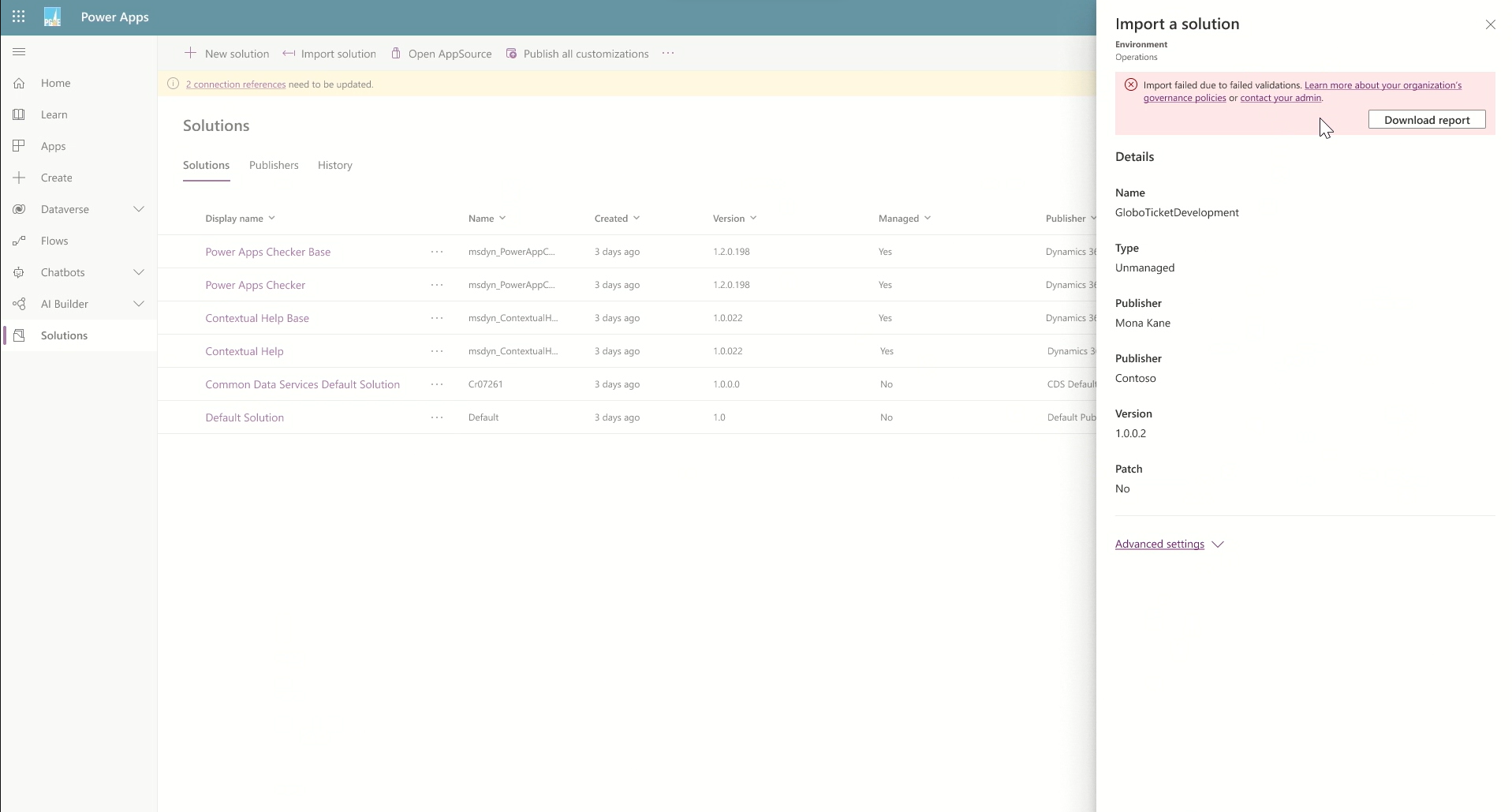
ブロックに設定し、問題のあるソリューションをインポートしようとすると、インポートがブロックされ、レポートからどのルールに反しているのかを確認することができます。
1.3. 使用状況のインサイト
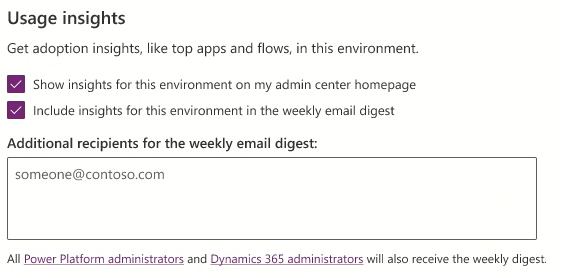
使用状況のインサイトを得るかを設定できます。
この機能に関しては事象で詳しく見ていきます。
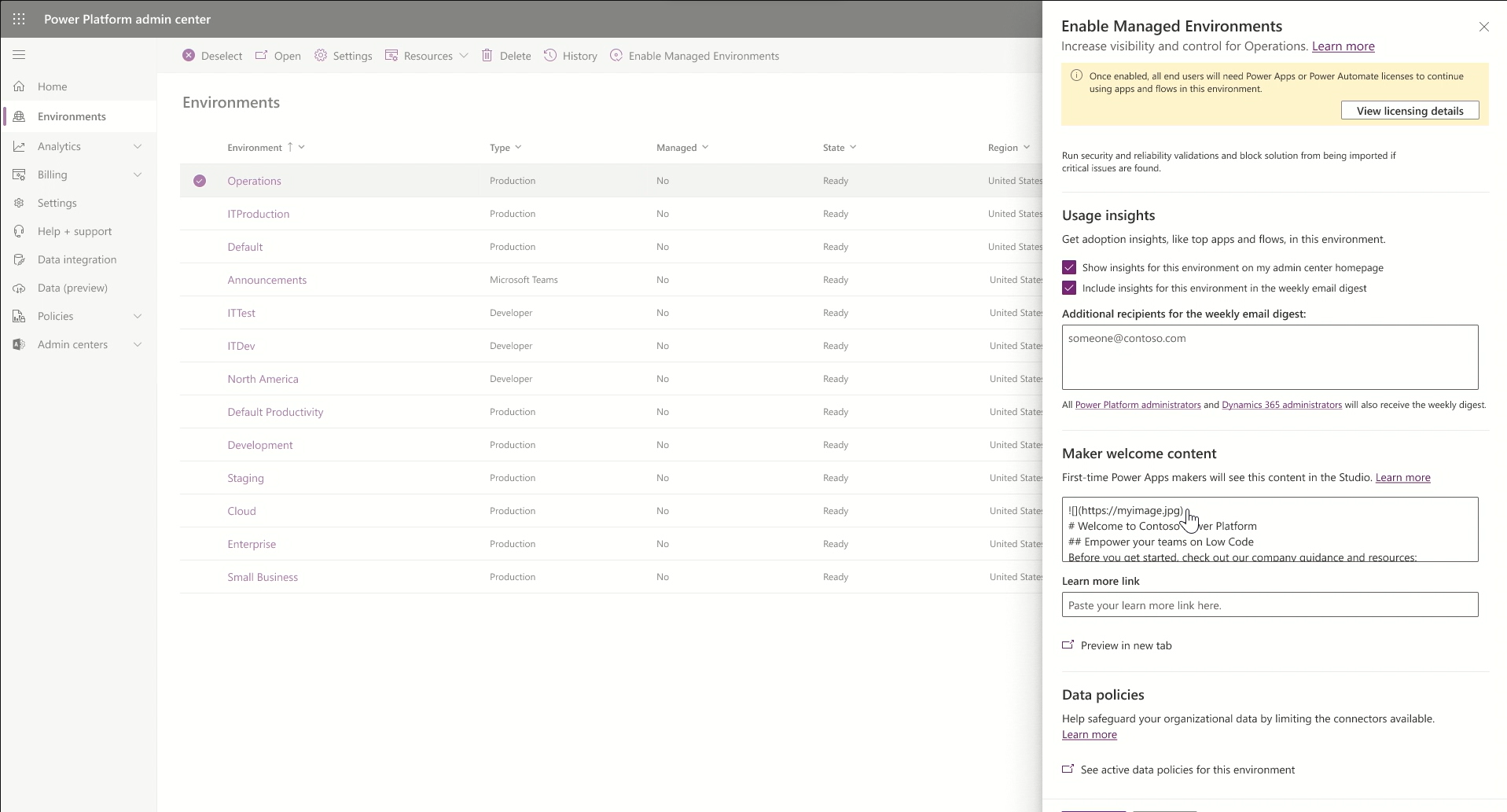
1.4. Maker Welcomコンテンツ
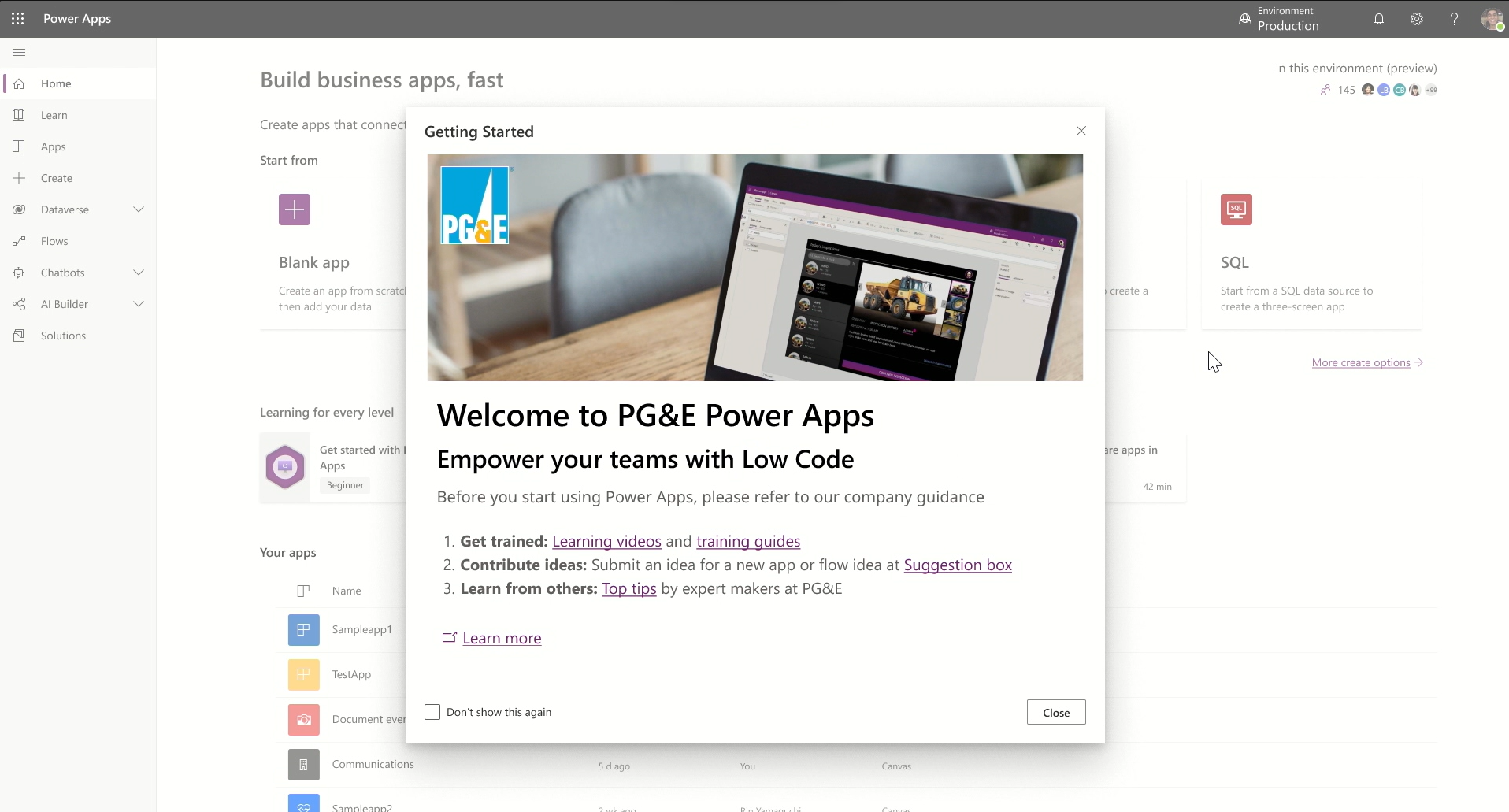
ユーザーがPower Appsで初めてアプリを作るときに組織固有のガイダンス等のコンテンツを表示するかを設定できます。
初めてアプリを作成しようとすると、このようにWelcomコンテンツを確認することができます。
2. 使用状況のインサイト
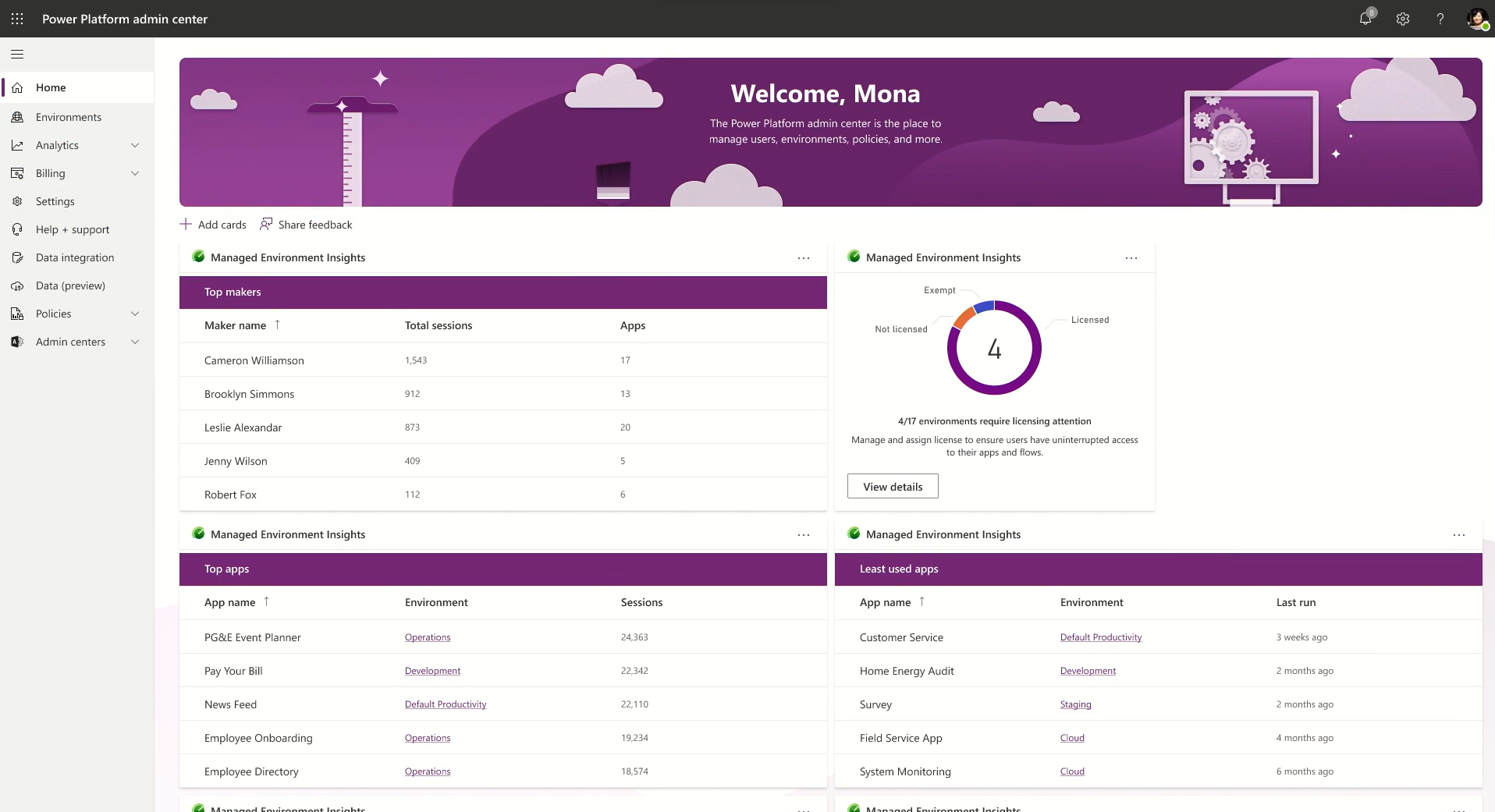
Power Platform admin center のHomeページにインサイトカードを追加して、組織内のトップアプリ/フローやしばらく使用されていない古いアプリ/フローを可視化することができます。
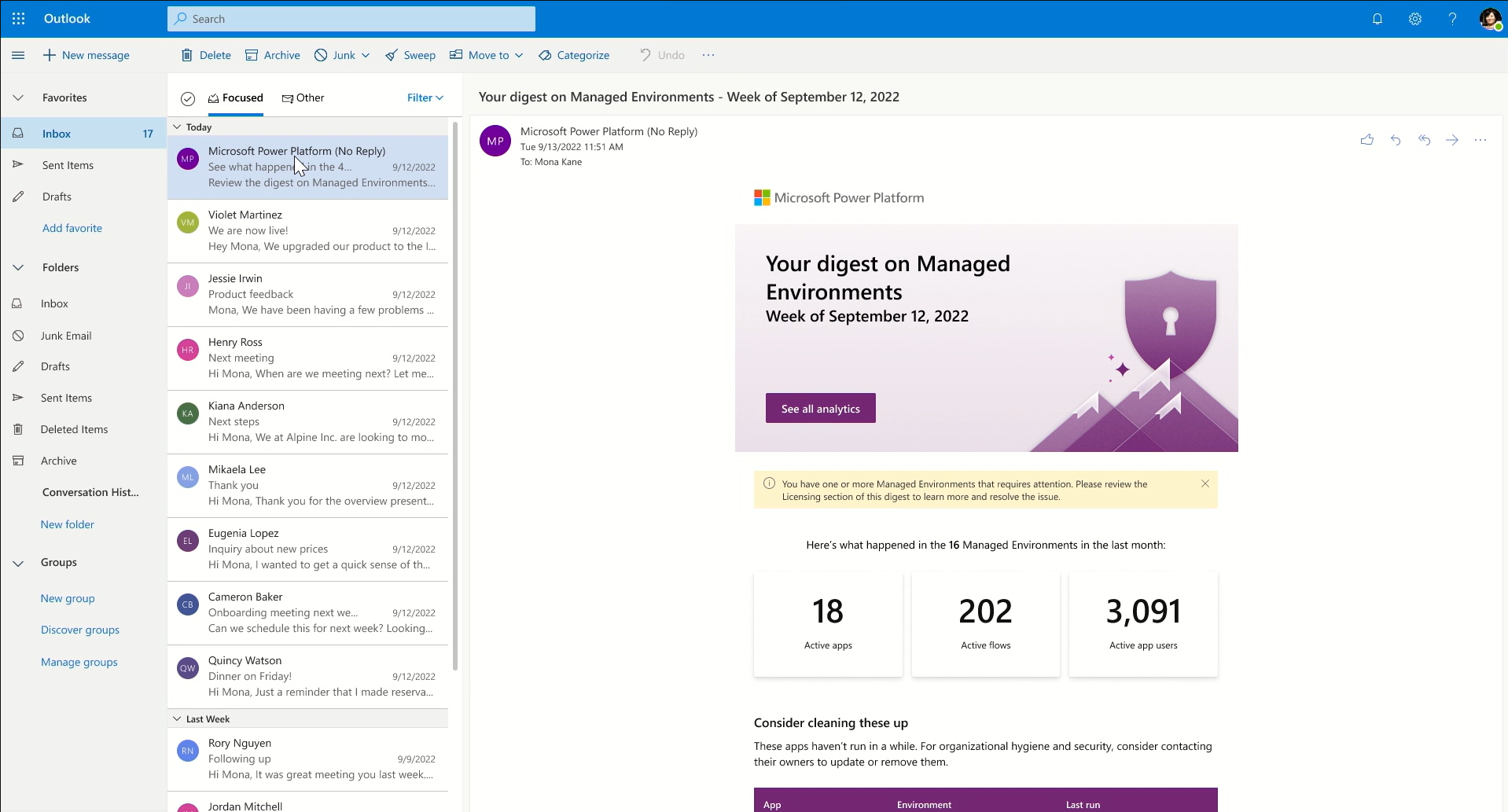
毎週配信される管理者ダイジェストメールでもこれらの情報を確認することができます。
また、新しいライセンスレポートを参照することで、どの環境でライセンス管理が必要かや
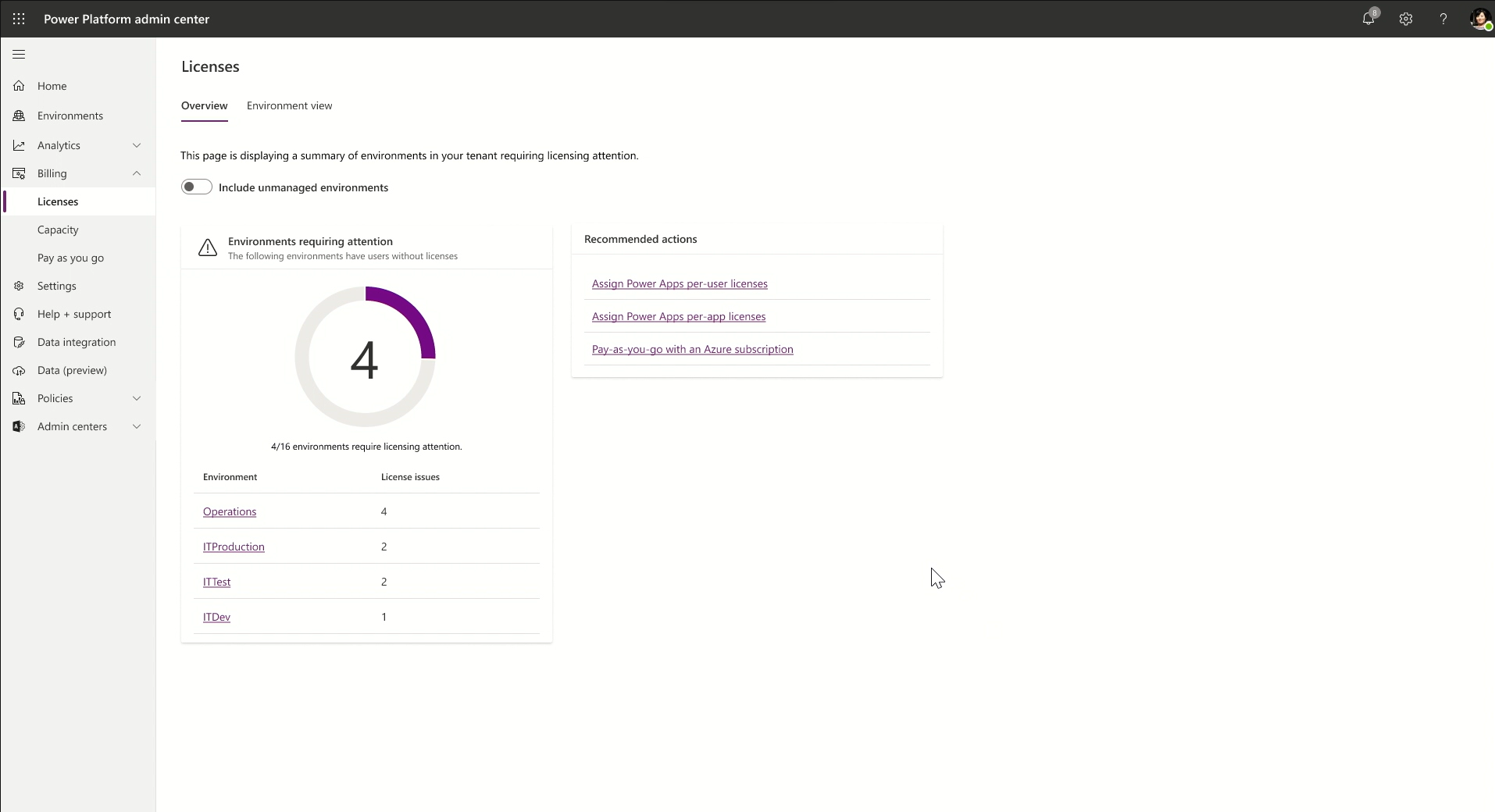
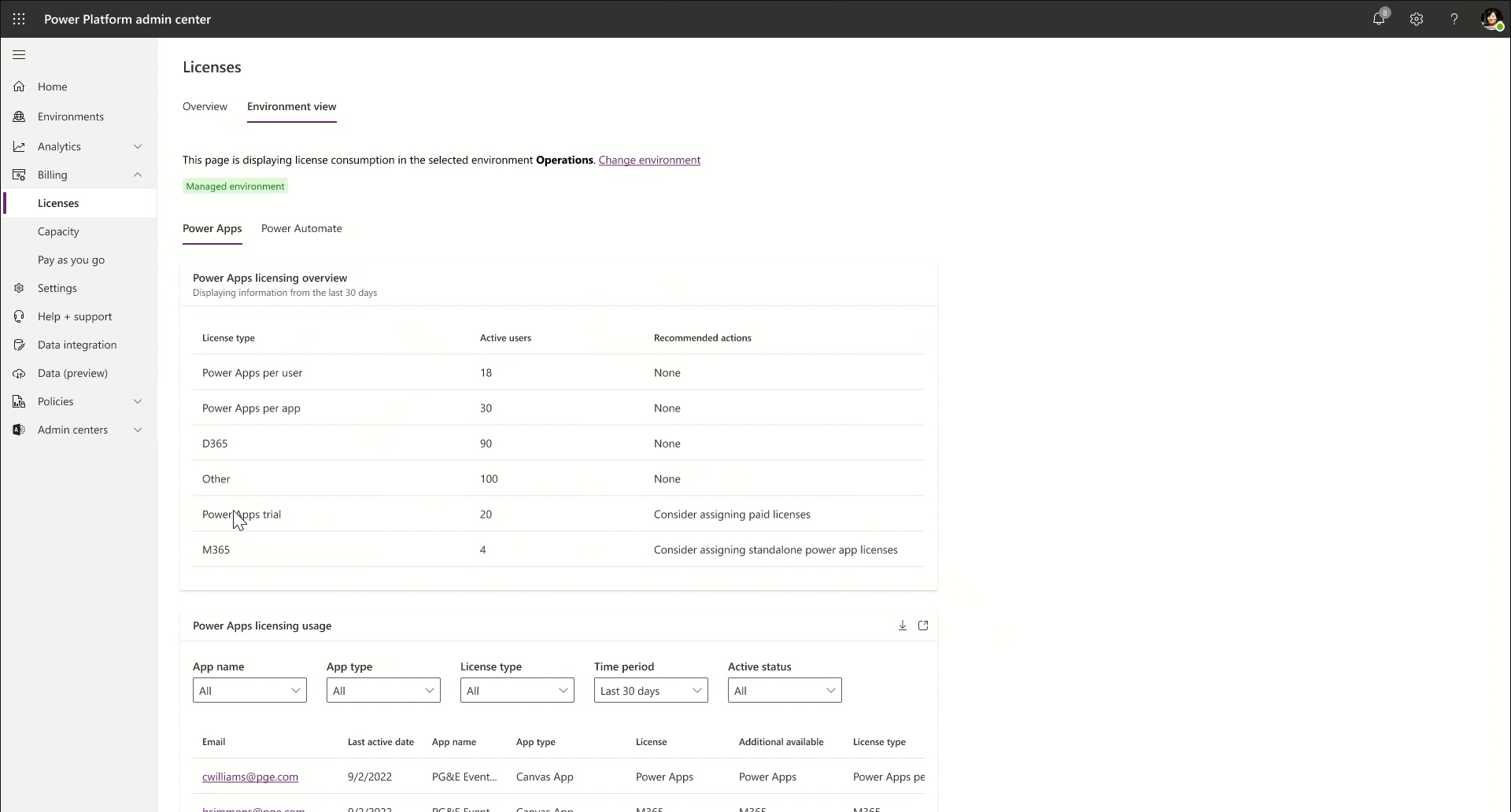
環境毎のライセンス使用状況も確認できます。
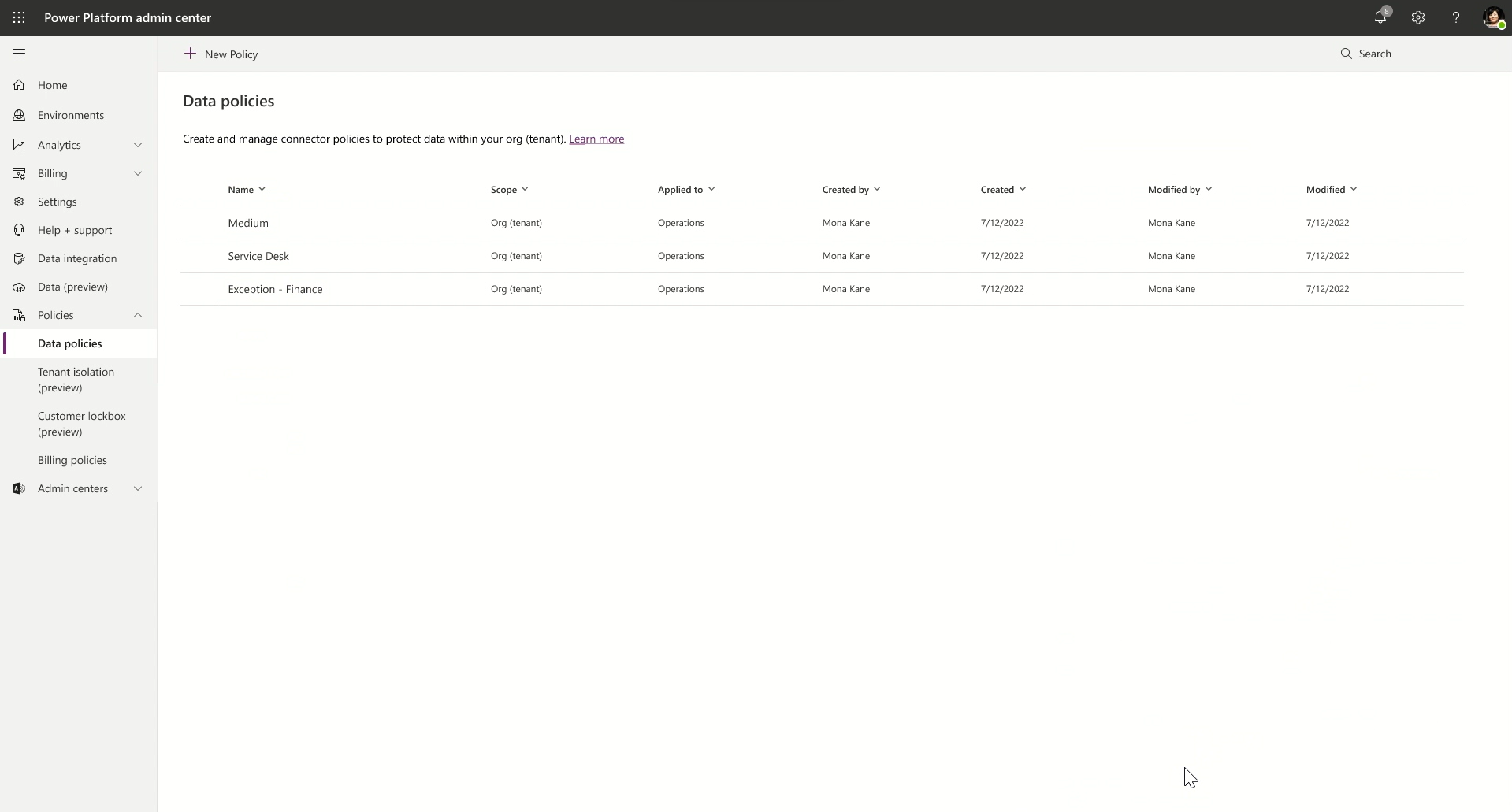
また、どのDLPポリシーが環境に適用されているかを確認することもできます。
3. ALMの自動化(これからリリース予定)
開発環境から本番環境への意向を簡単にすることのできる機能が今年の後半に使えるようになるそうです。
下の画像ではまず、開発環境からテスト環境への意向を行っています。
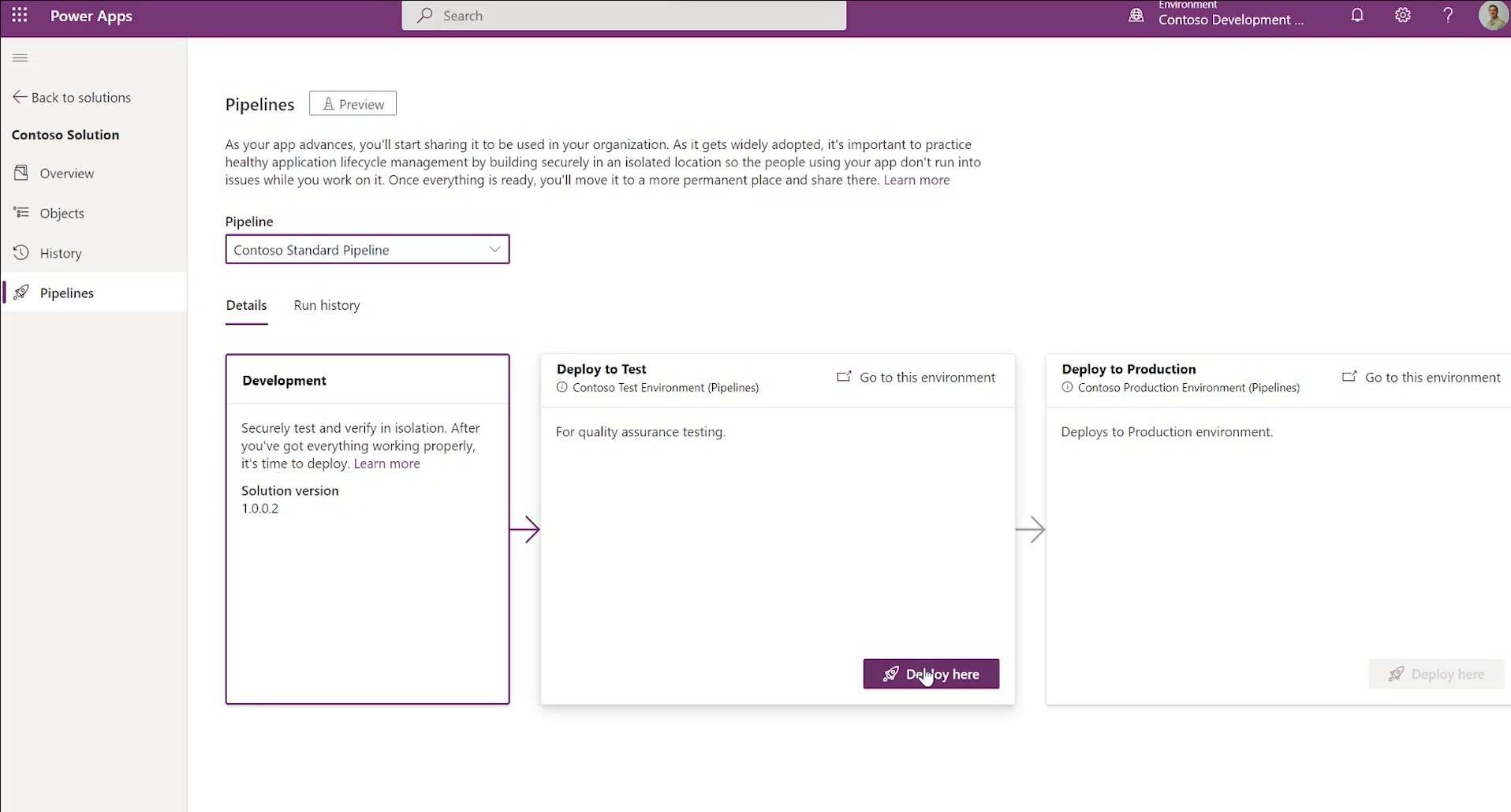
内容を確認し、次へをクリック
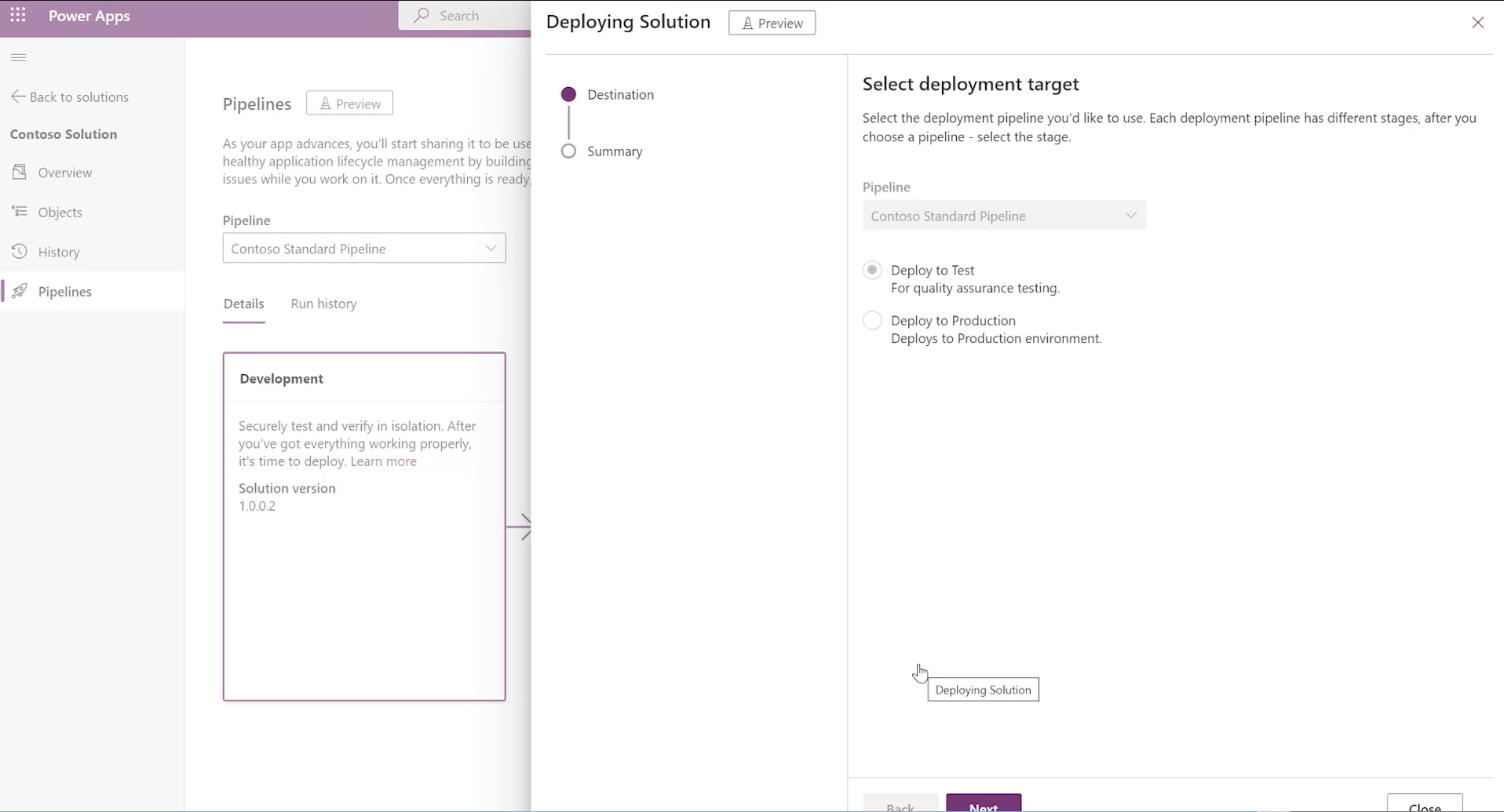

環境変数の設定もできます。
開発環境とテスト環境で異なるSharePointに接続する必要がある場合などにこの機能を活用できます。

Deployをクリック
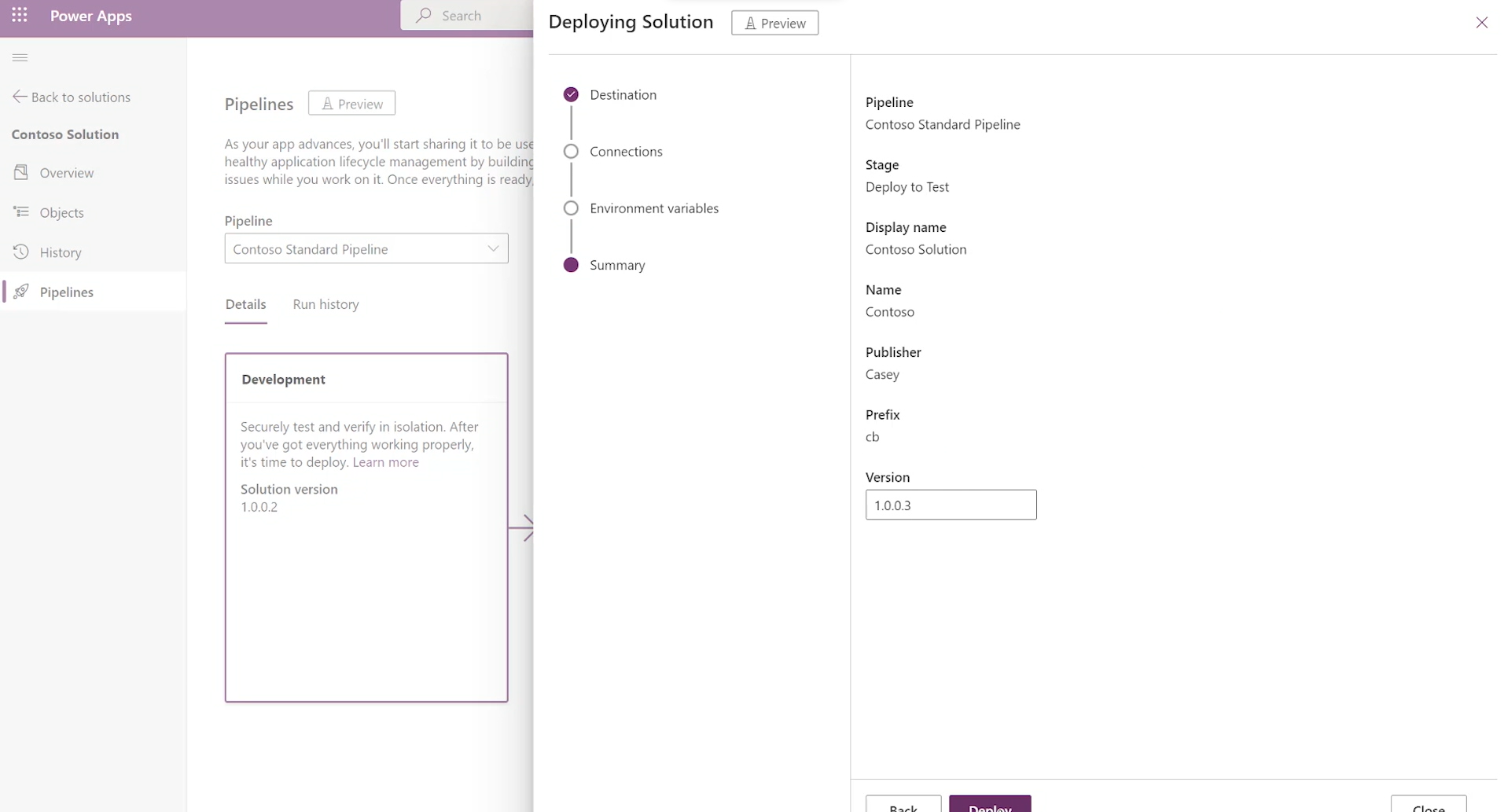
正しい依存関係があるか、DLPポリシーに違反していないかが確認されます。
移行前に承認を設定することもできます。
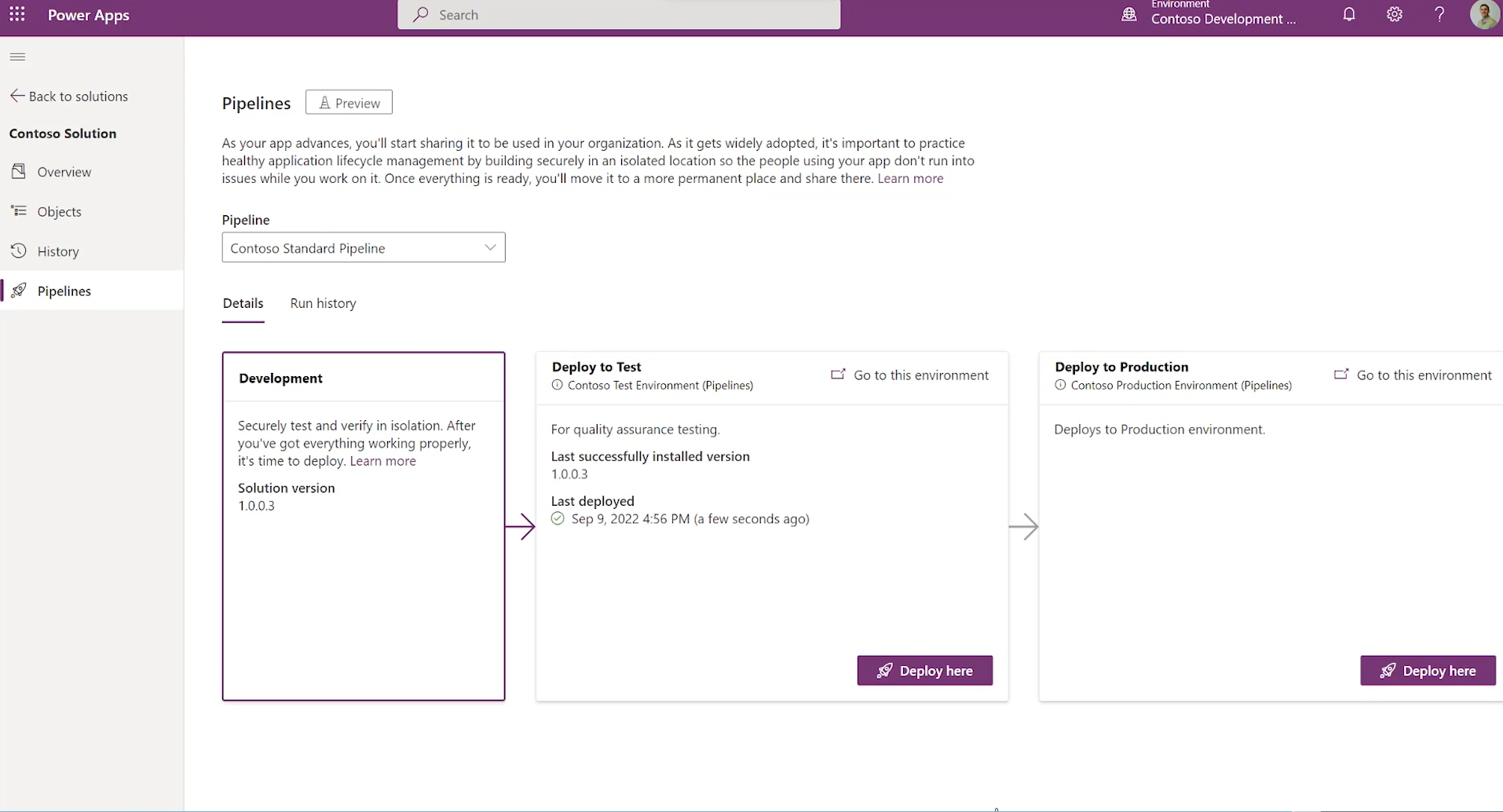
履歴の確認も可能です。
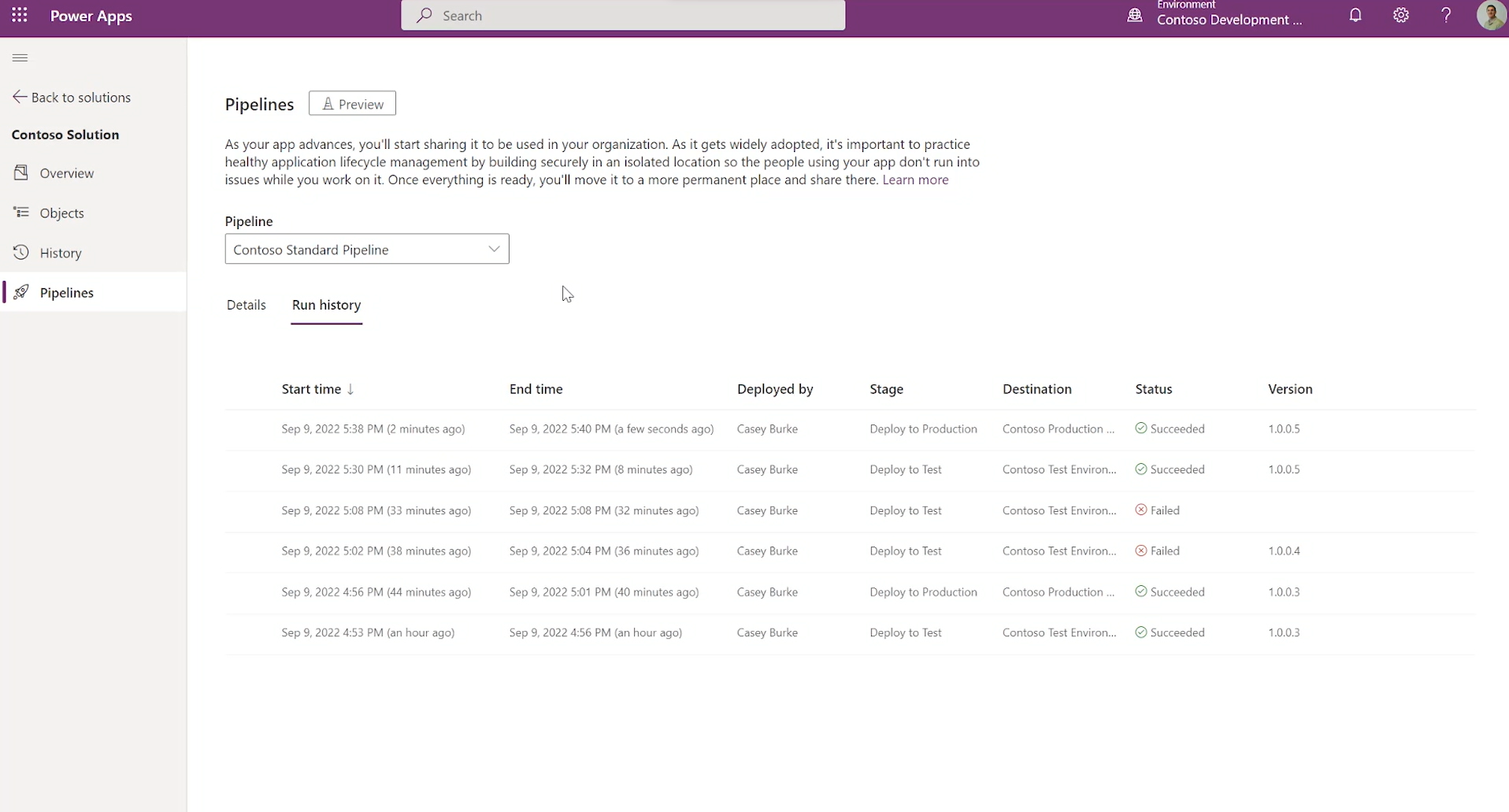
まとめ
今回ご紹介した機能は以下の通り段階的に公開されます。
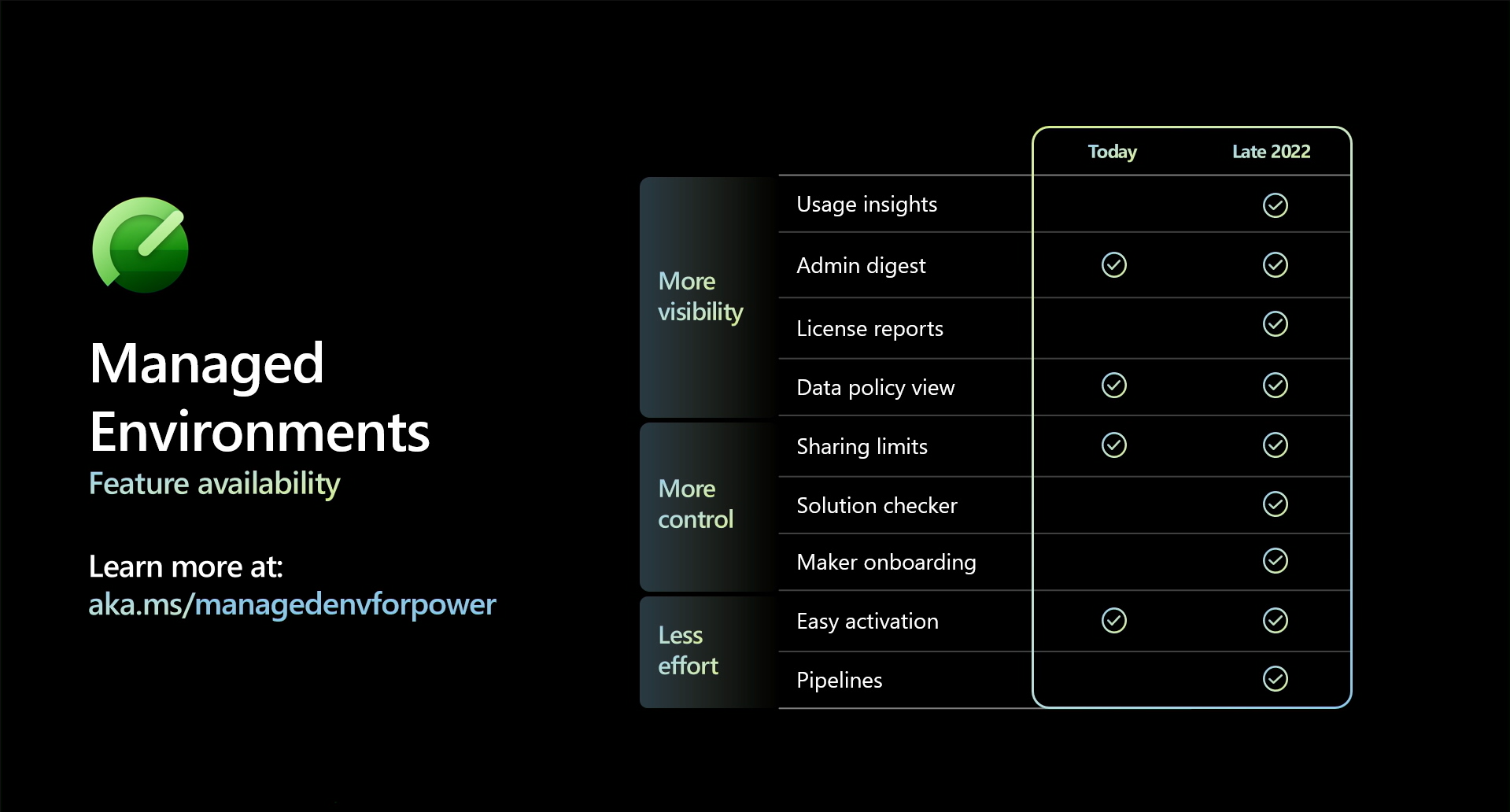
また、Managed環境を使用するには、standalonのPower Apps/Automate のライセンスが必要です。
Managed環境について詳しくは以下の記事をご覧ください。
The future of low-code governance with Managed Environments for Power Platform