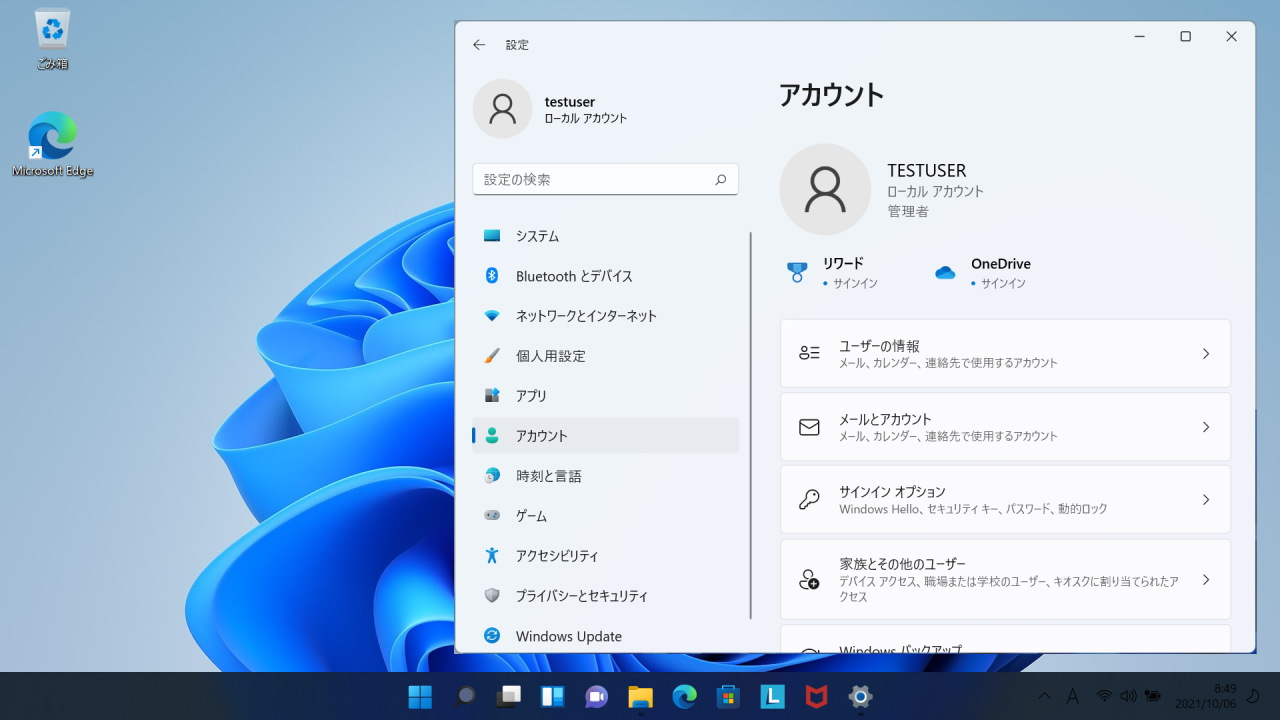
参考情報: [Windows 11]プロビジョニングでキッティングする方法
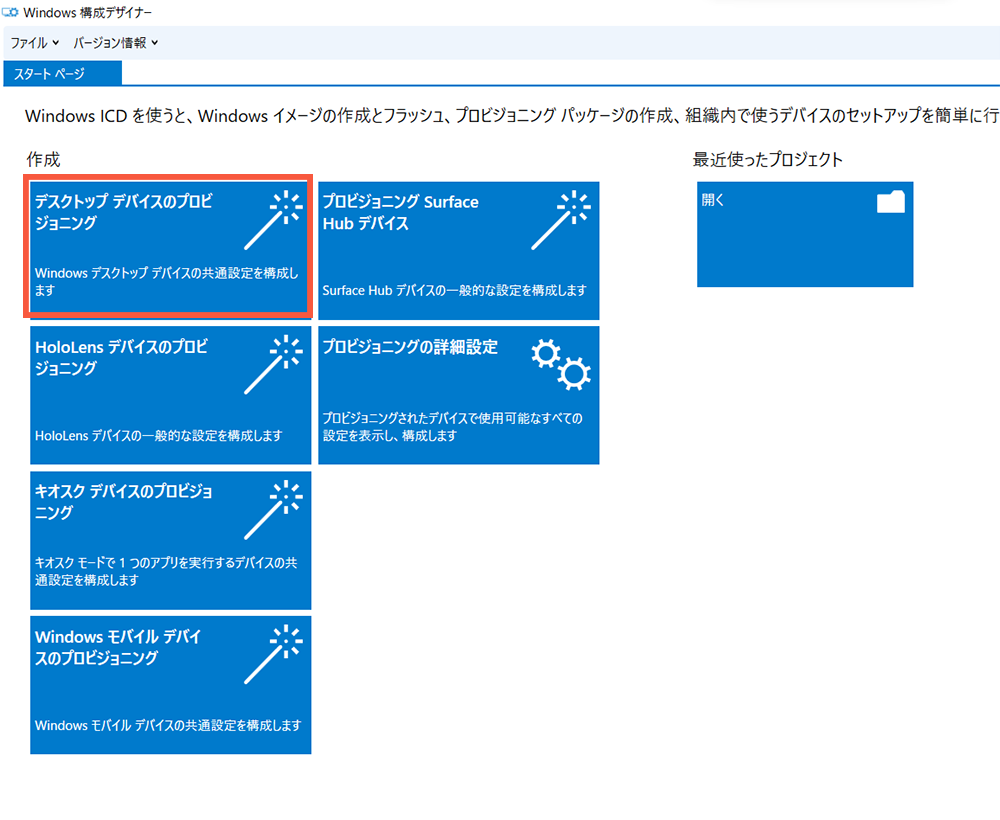
左上の デスクトップデバイスのプロビジョニング をクリック
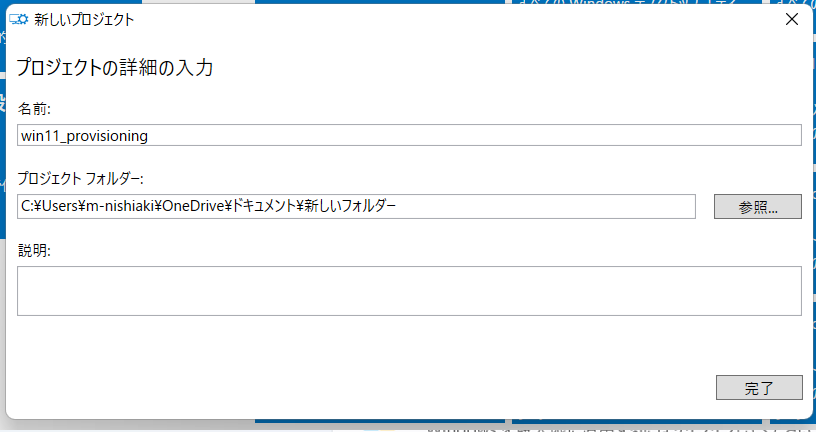
名前:に「Win11Setup」を入力して 完了 をクリック
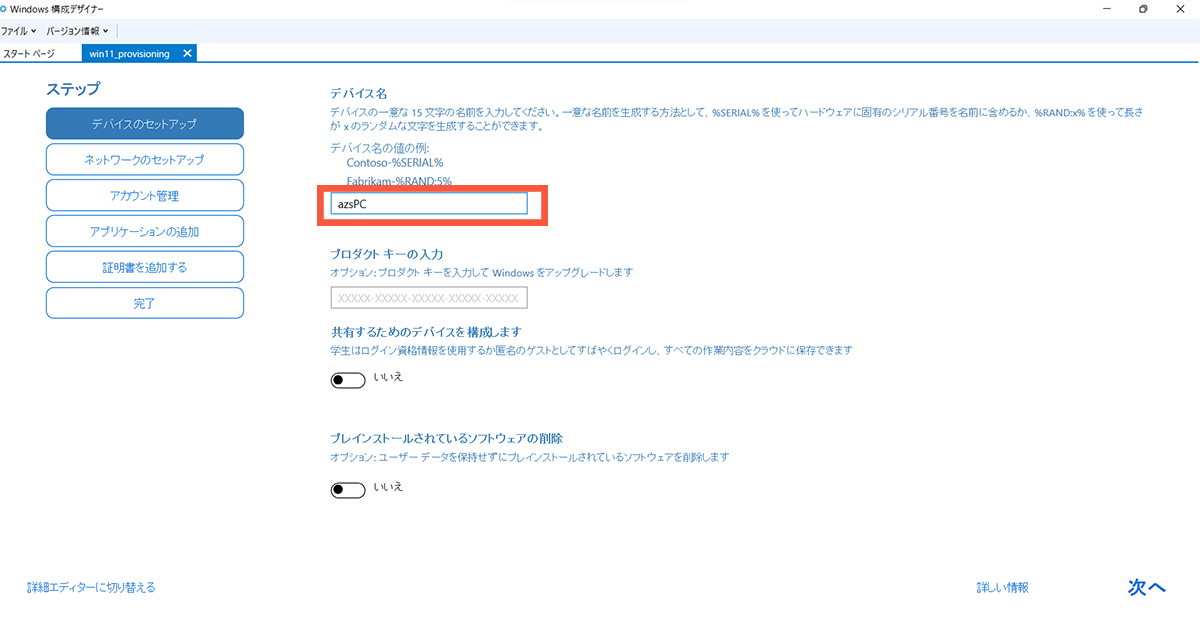
デバイス名を入力して 次へ をクリック
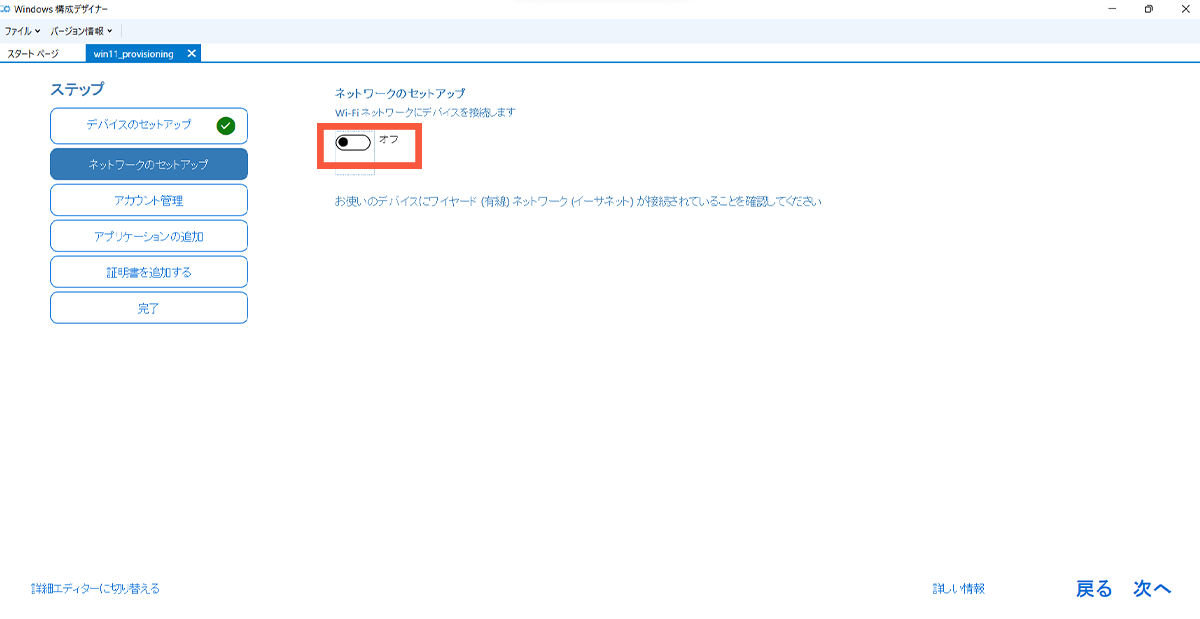
ネットワークのセットアップを「オフ」に設定して 次へ をクリック
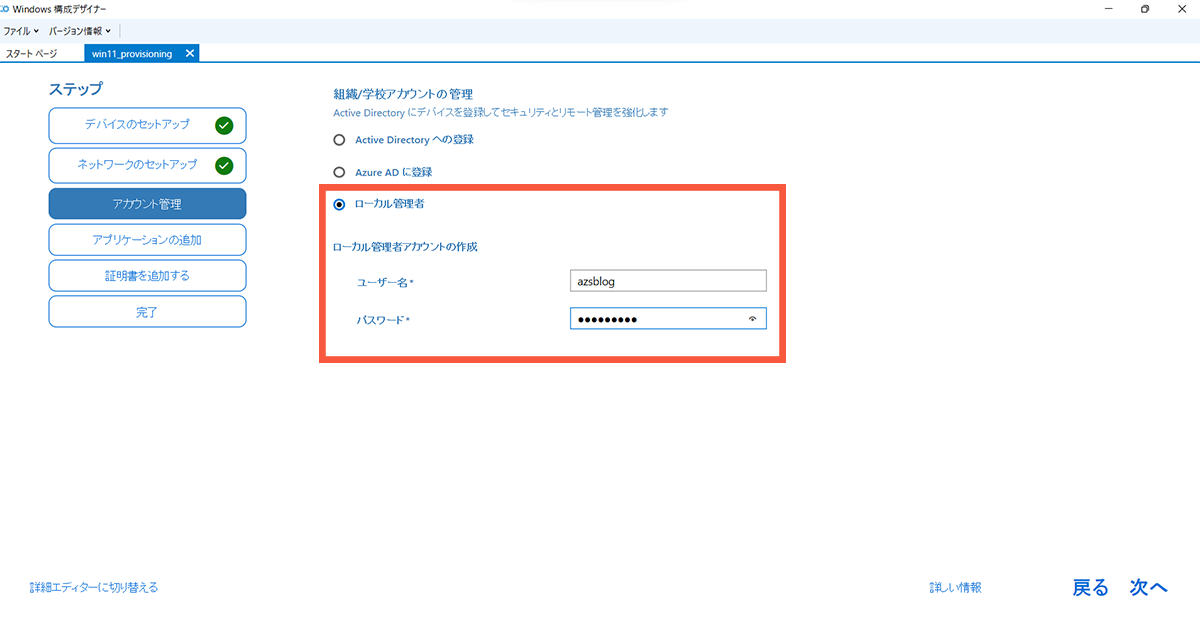
「ローカル管理者」に設定し、ユーザー名およびパスワードを入力して 次へ をクリック
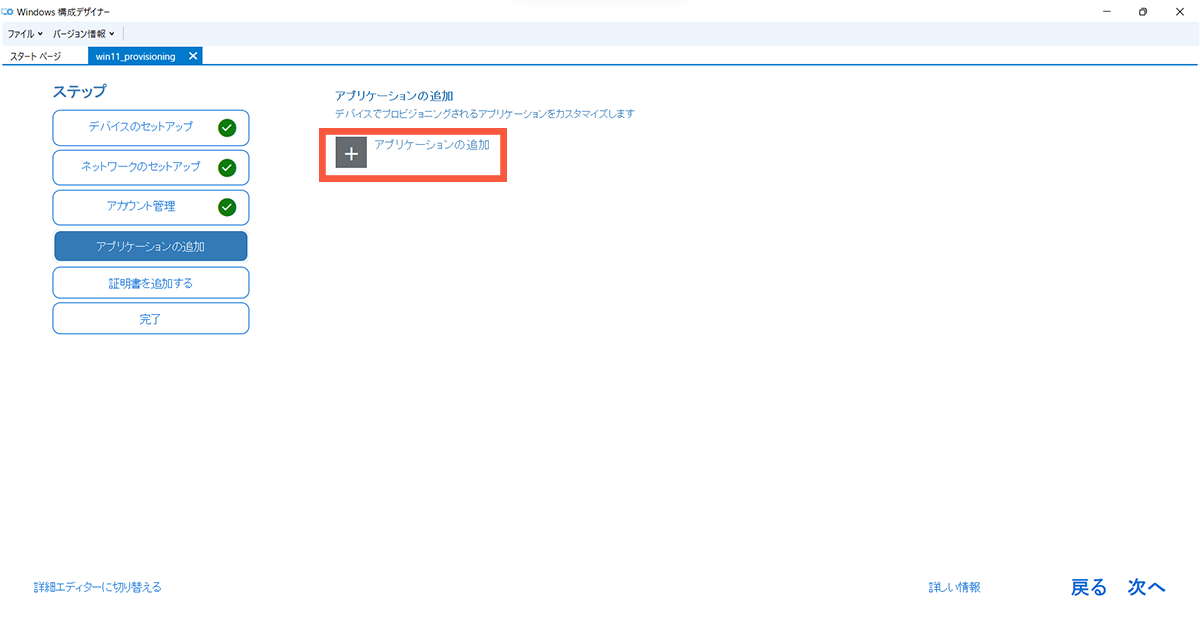
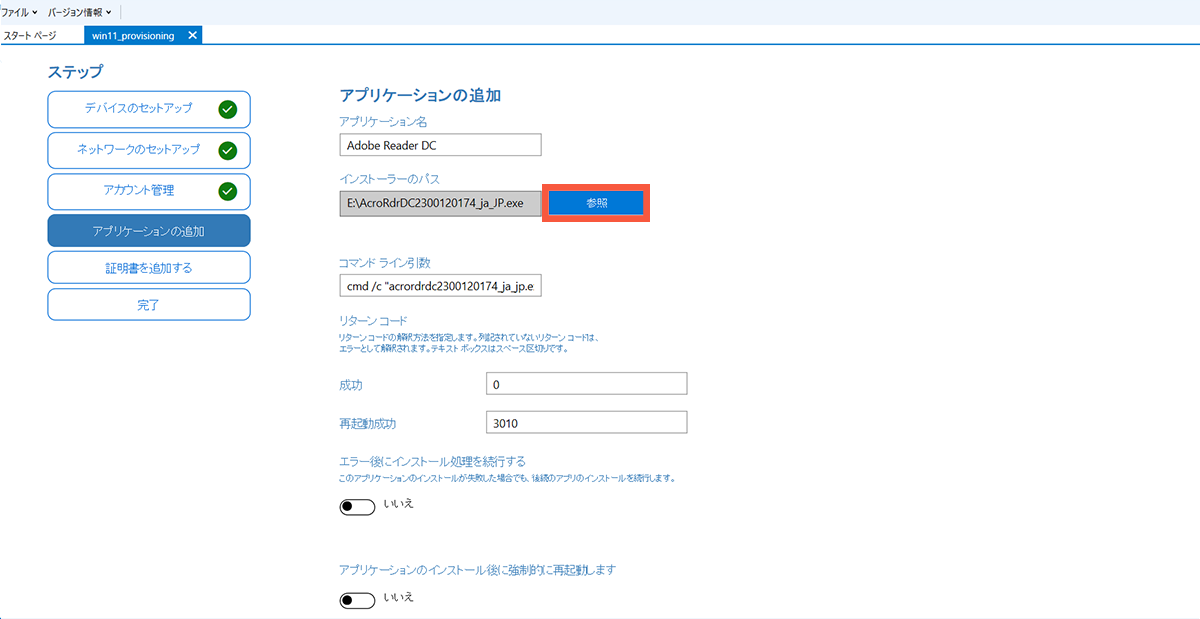
アプリケーションの追加 「+」をクリック
アプリケーション名を入力
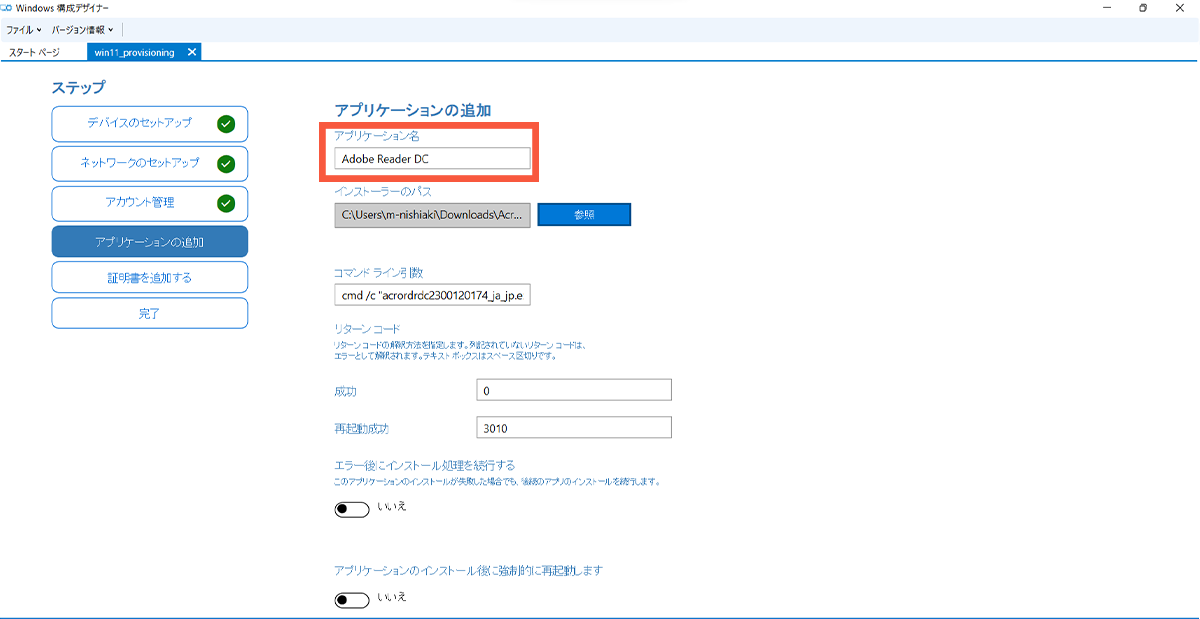
「参照」をクリックしてアプリのインストーラーを選択
「コマンドライン引数」欄のコマンドを調整
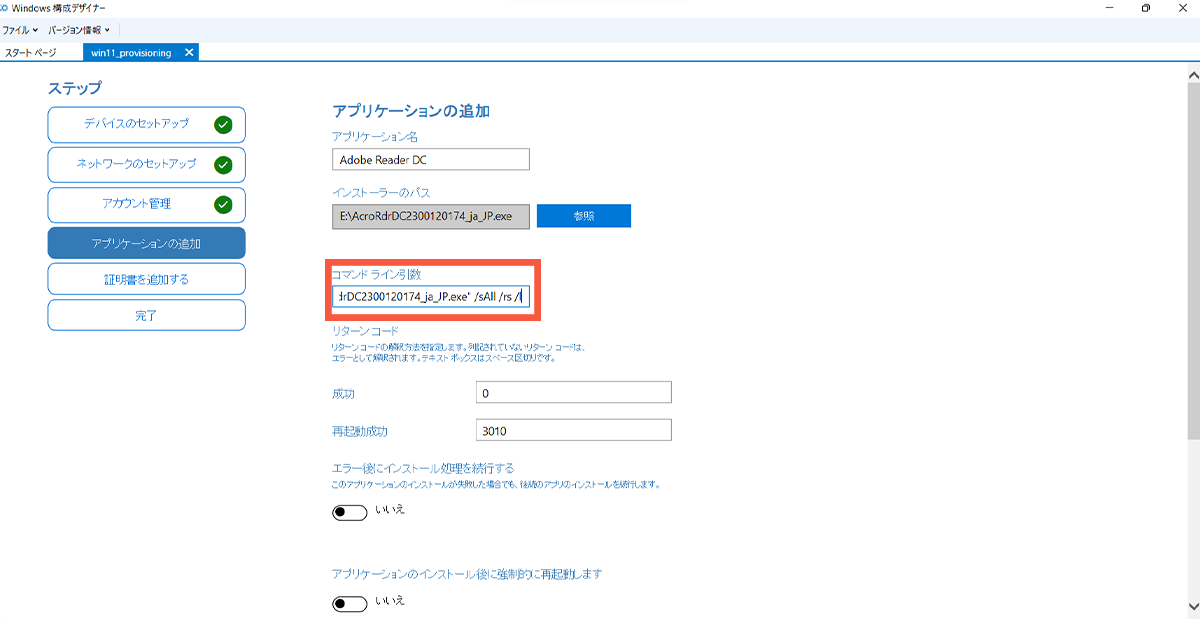
アプリケーション設定
| No | アプリケーション名 | コマンドライン引数 |
|---|---|---|
| 1 | LibreOffice | msiexec /i "libreoffice_7.0.6_win_x64.msi" /qn /norestart |
| 2 | sakuraEditor | "D:\sakura_install2-2-0-1.exe" /VERYSILENT /SP- |
| 3 | Android Studio | "D:\android-studio-2024.3.1.13-windows" /S |
| 4 | RemoteDesktop | cmd/c "remote.bat" |
@echo off

rem ファイルコピー
echo D | xcopy "D:\dummyFiles" C:\dummyFiles /s

rem 新規フォルダ追加
mkdir C:\Android\AVD
mkdir C:\Android\Sdk

rem 環境変数追加
SETX ANDROID_SDK_ROOT "C:\Android\Sdk" /M
SETX ANDROID_AVD_HOME "C:\Android\AVD" /M
SETX /M PATH "%PATH%;C:\Android\Sdk\platform-tools;C:\Android\Sdk\emulator"

rem 「Windows Hello for Business を任意にする」
reg add "HKEY_LOCAL_MACHINE\SOFTWARE\Policies\Microsoft\PassportForWork" /v "Enabled" /t REG_DWORD /d 0 /f
reg add "HKEY_LOCAL_MACHINE\SOFTWARE\Policies\Microsoft\PassportForWork" /v "DisablePostLogonProvisioning" /t REG_DWORD /d 0 /f

rem 「ネットワークレベル認証でリモートデスクトップを実行しているコンピュータからのみ接続を許可する」
reg add "HKEY_LOCAL_MACHINE\SYSTEM\ControlSet001\Control\Terminal Server\WinStations\RDP-Tcp" /v "UserAuthentication" /t REG_DWORD /d "0" /f

rem 「リモートデスクトップ接続を許可する」
reg add "HKLM\SYSTEM\CurrentControlSet\Control\Terminal Server" /v fDenyTSConnections /t REG_DWORD /d 0 /f
netsh advfirewall firewall set rule group="リモート デスクトップ" new enable=Yes
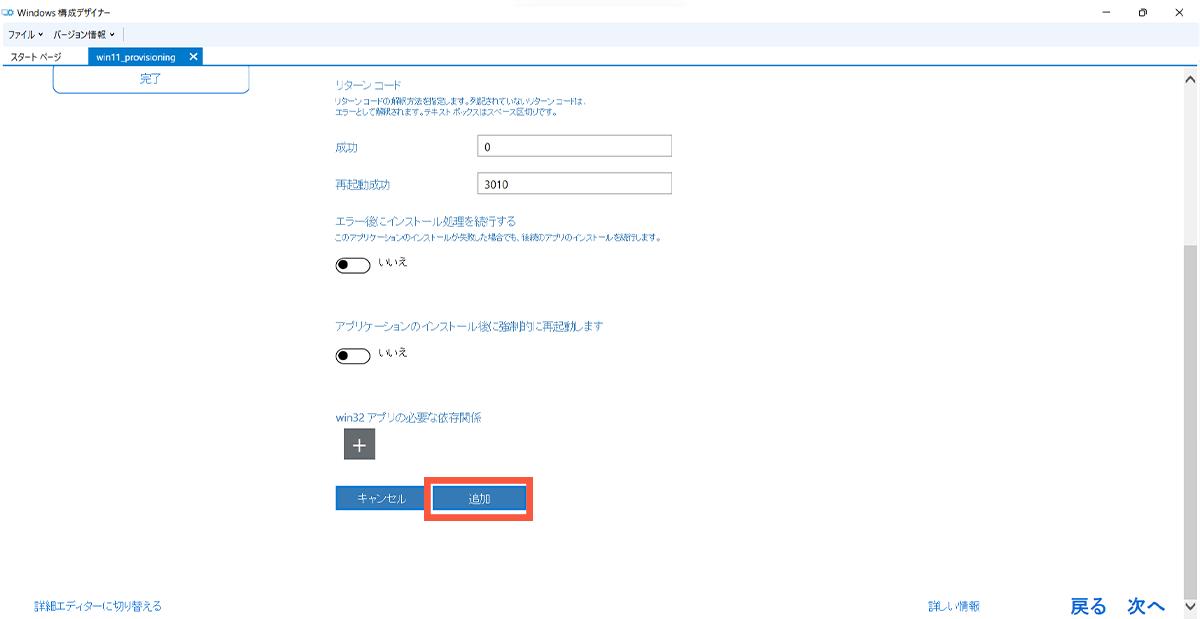
「追加」をクリック(※追加アプリケーション毎に続けて「+」をクリック)
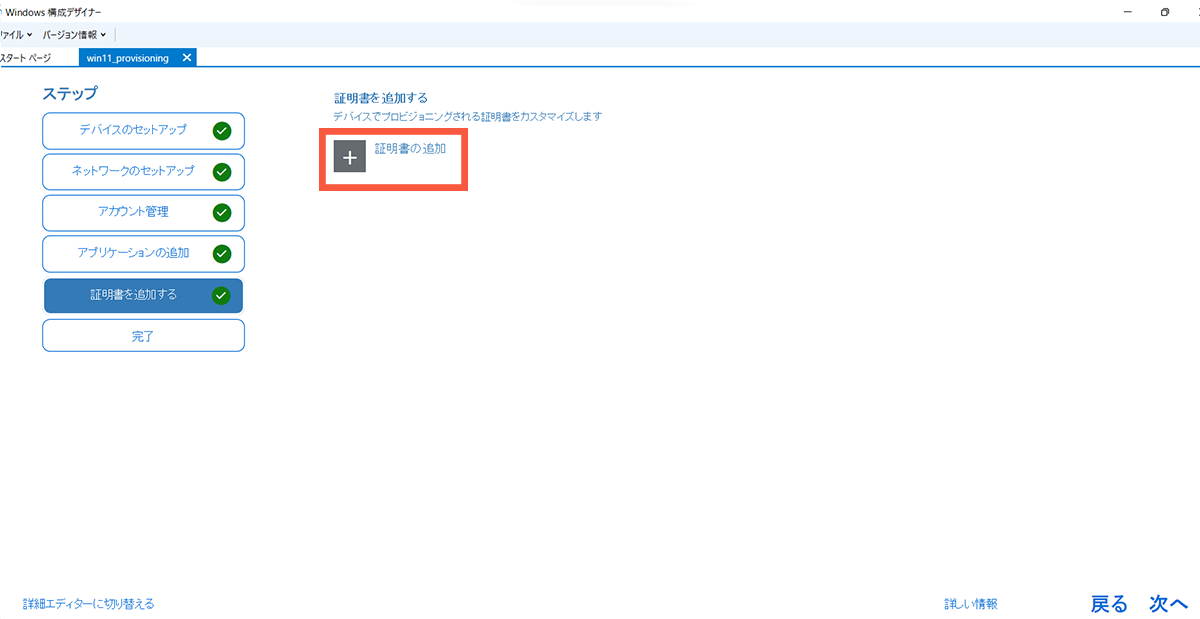
証明書を任意で追加することができますが、追加せずに 次へ をクリック
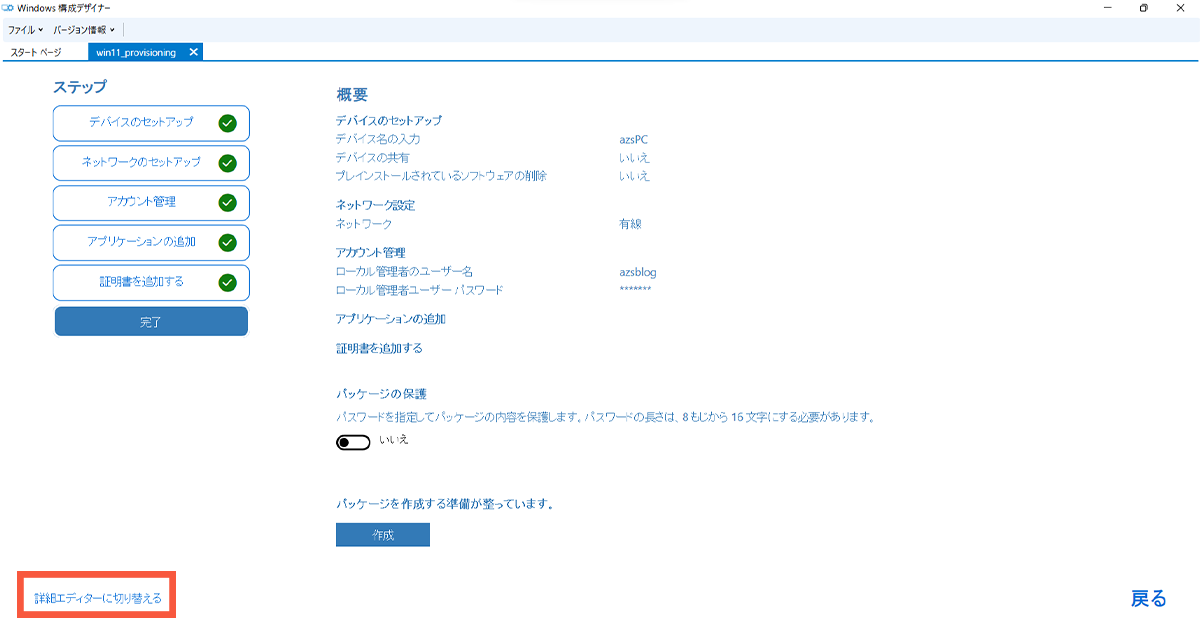
設定完了画面まで到達したら、画面左下にある「詳細エディターに切り替える」をクリック
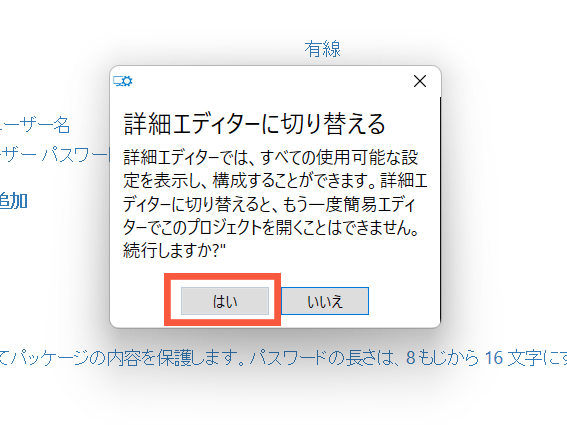
「はい」をクリック
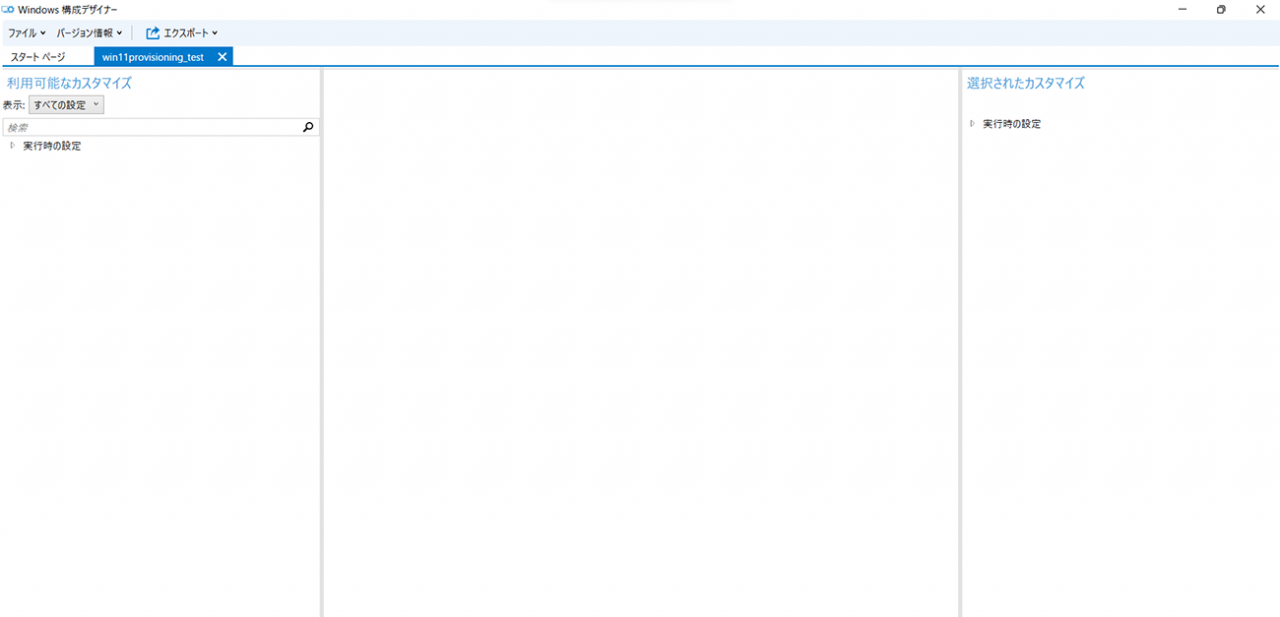
詳細エディターが開きます
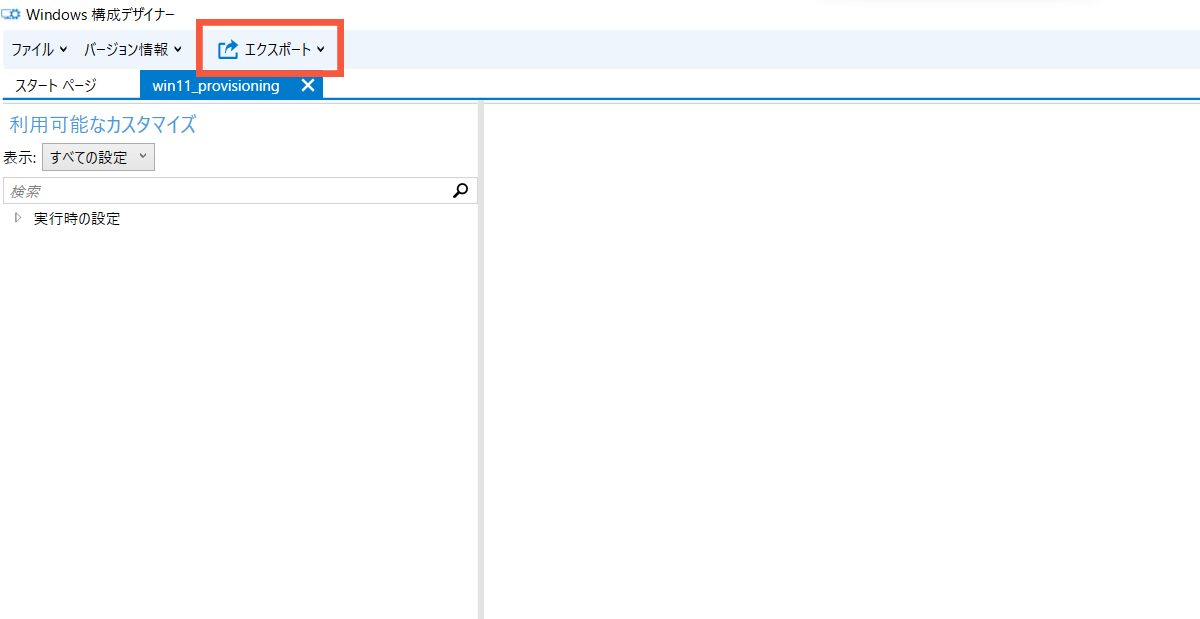
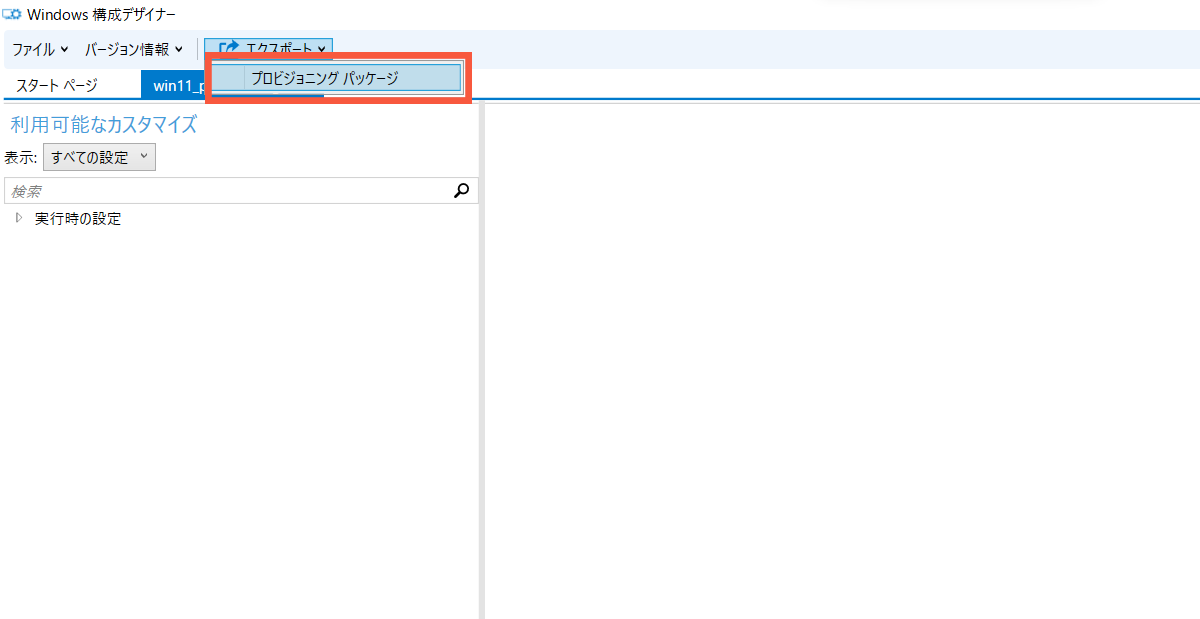
画面上部の「エクスポート」をクリック
「プロビジョニングパッケージ」を開きます
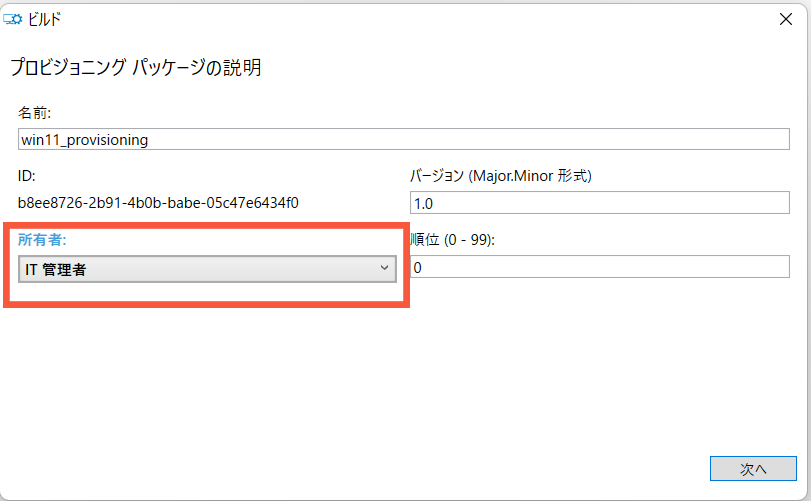
「所有者」を「IT管理者」に変更して 次へ をクリック
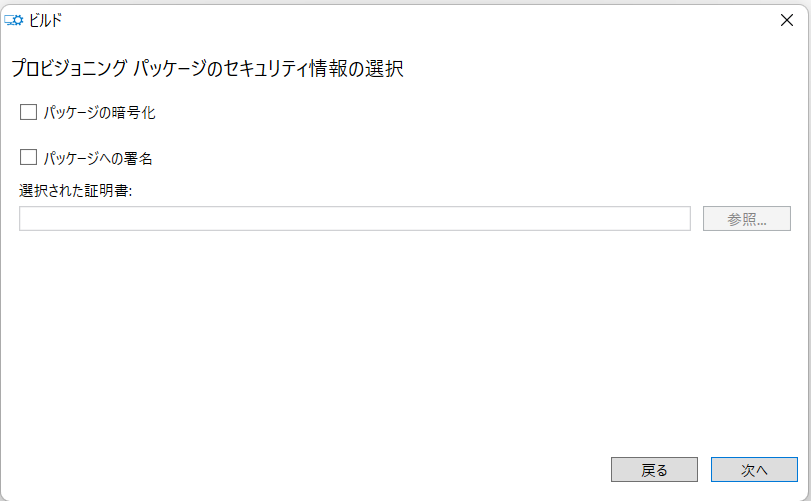
何も選択せず、 次へ をクリック
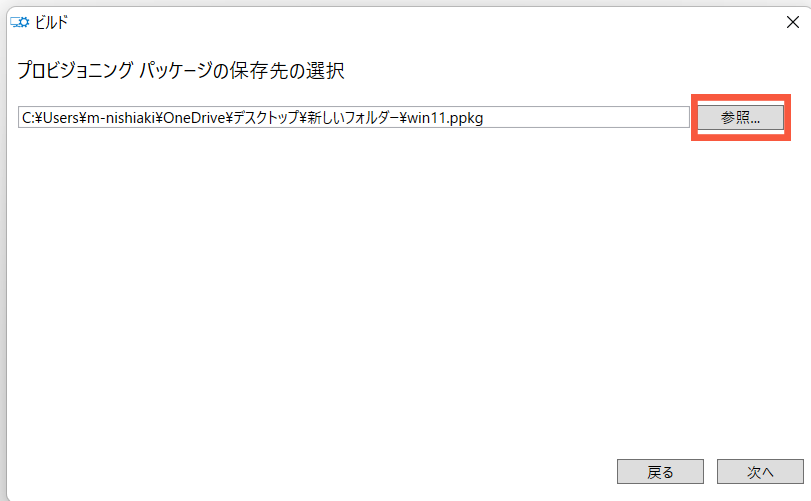
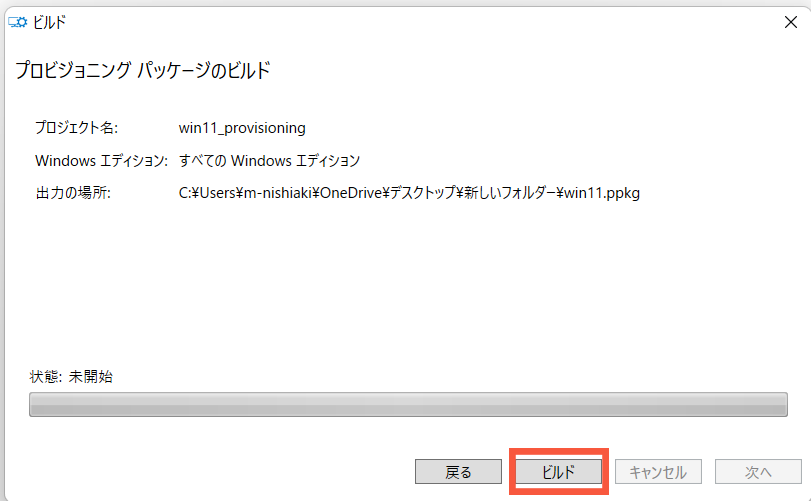
パッケージの保存先を指定して 次へ をクリック
ビルド をクリック
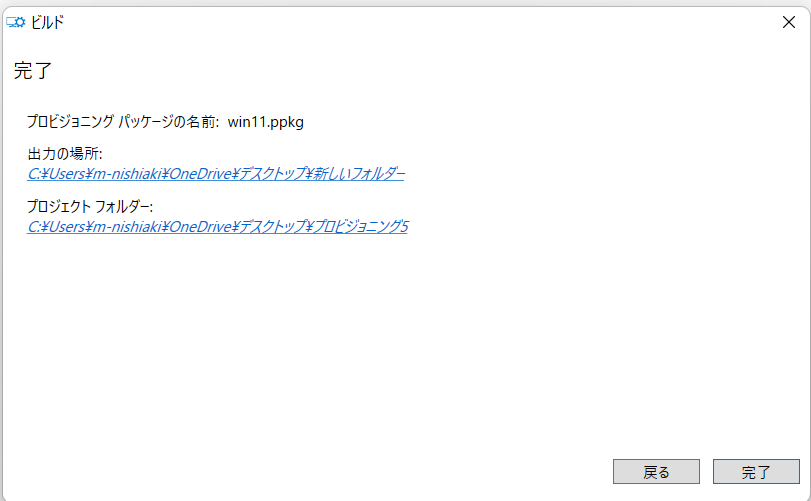
完了 をクリック
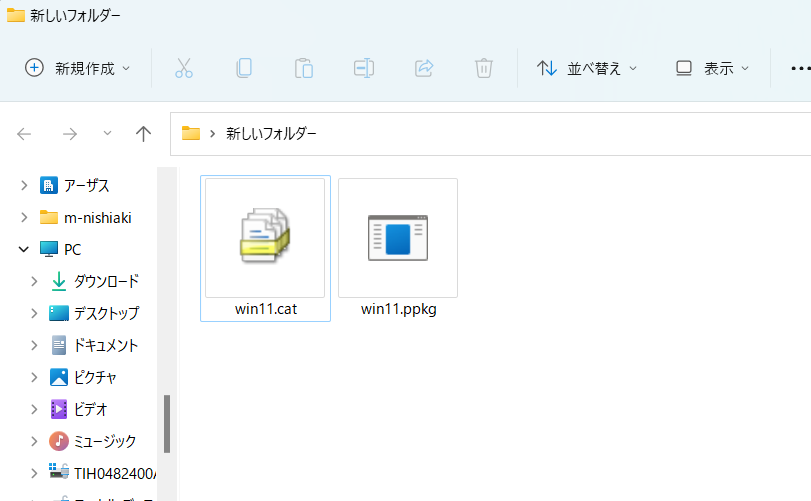
「.ppkgファイル」、「.catファイル」が作成される
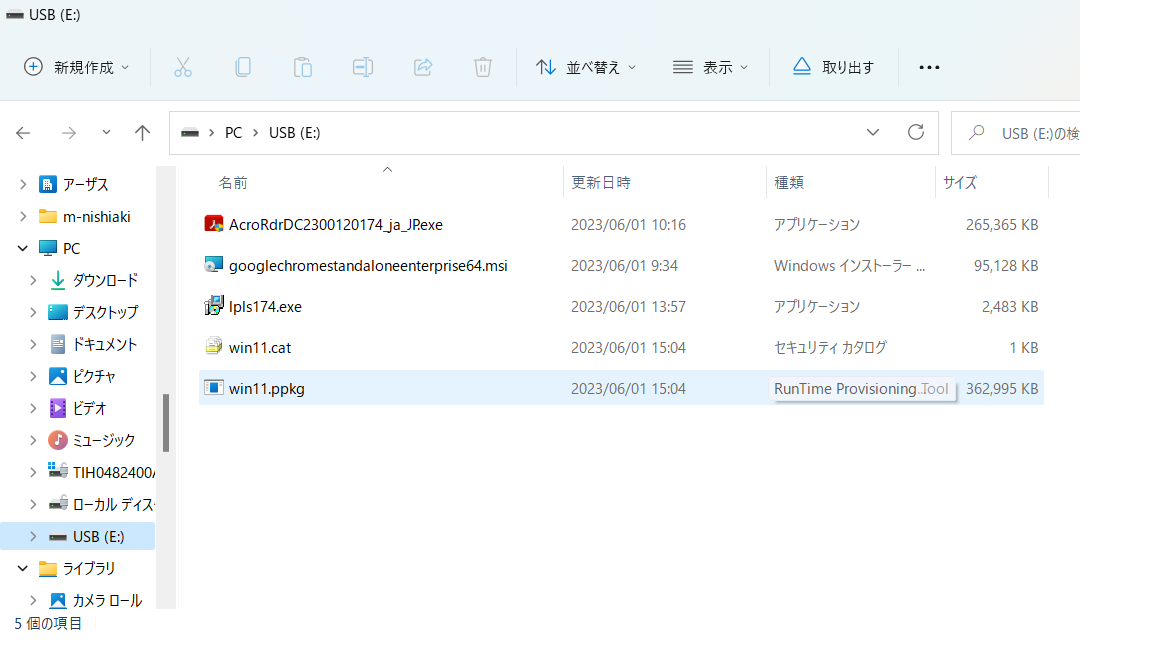
作成した「.ppkgファイル」、「.catファイル」を各種インストーラーと一緒にUSBメモリにコピー
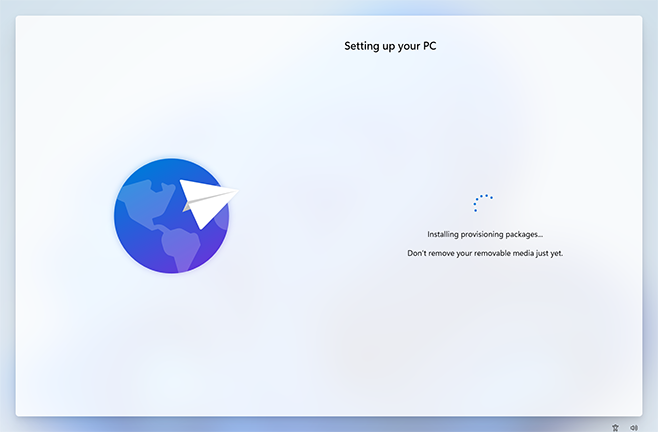
初期画面で、プロビジョニングパッケージ作成済みのUSBメモリをPC端末に挿入
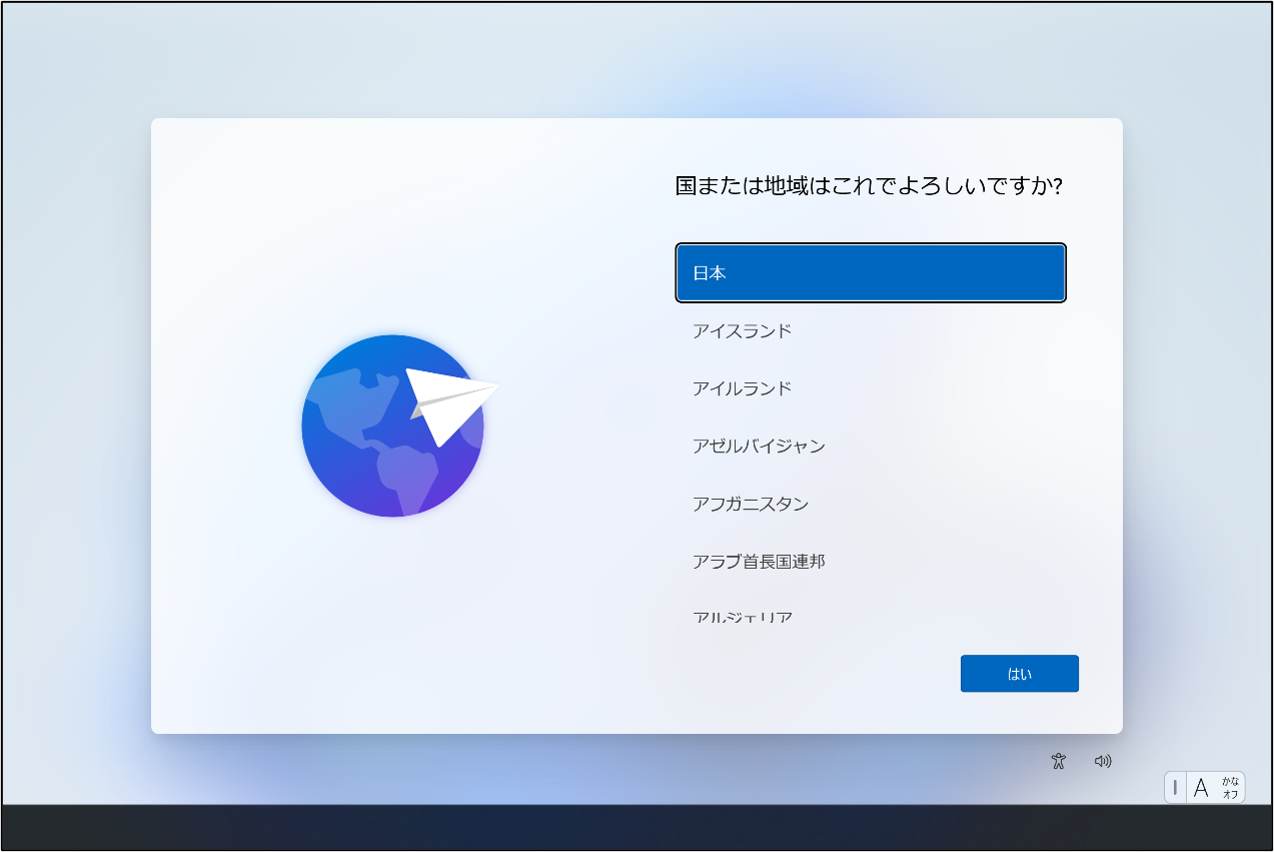
初期セットアップ完了後に自動で再起動
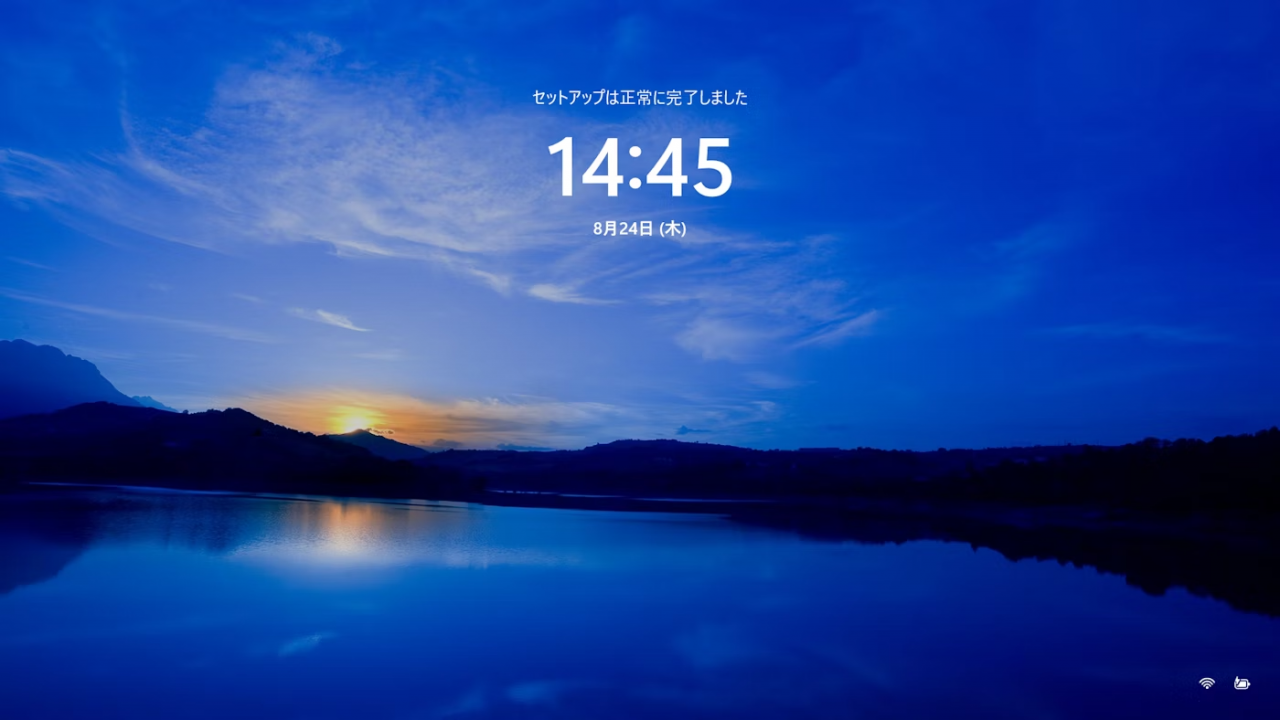
作成ユーザでログイン実施
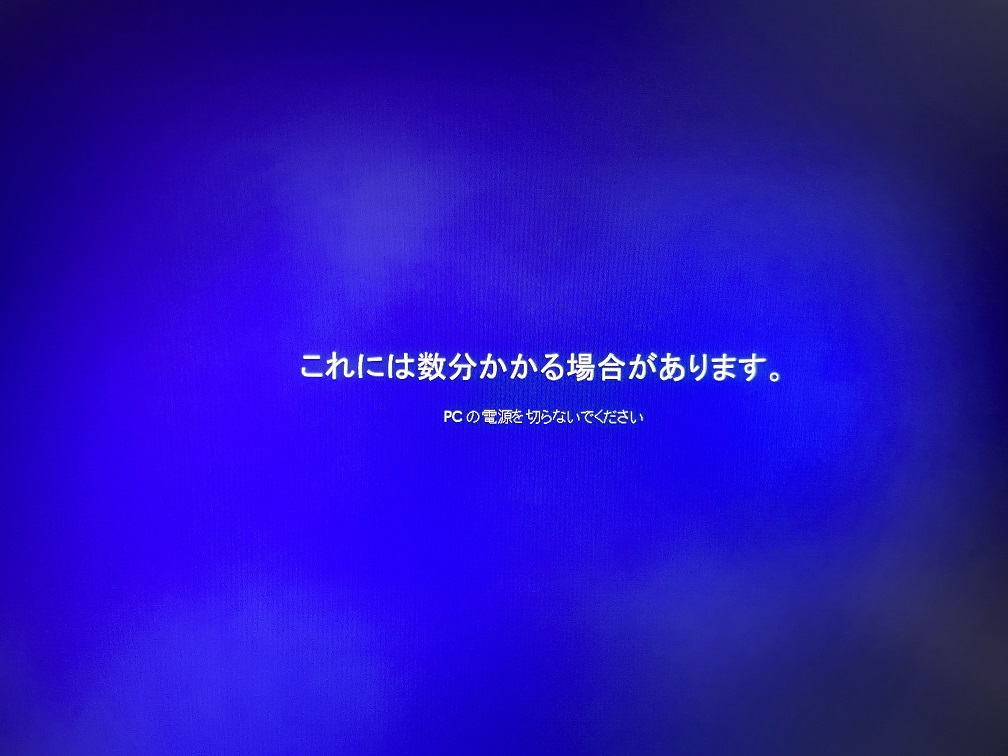
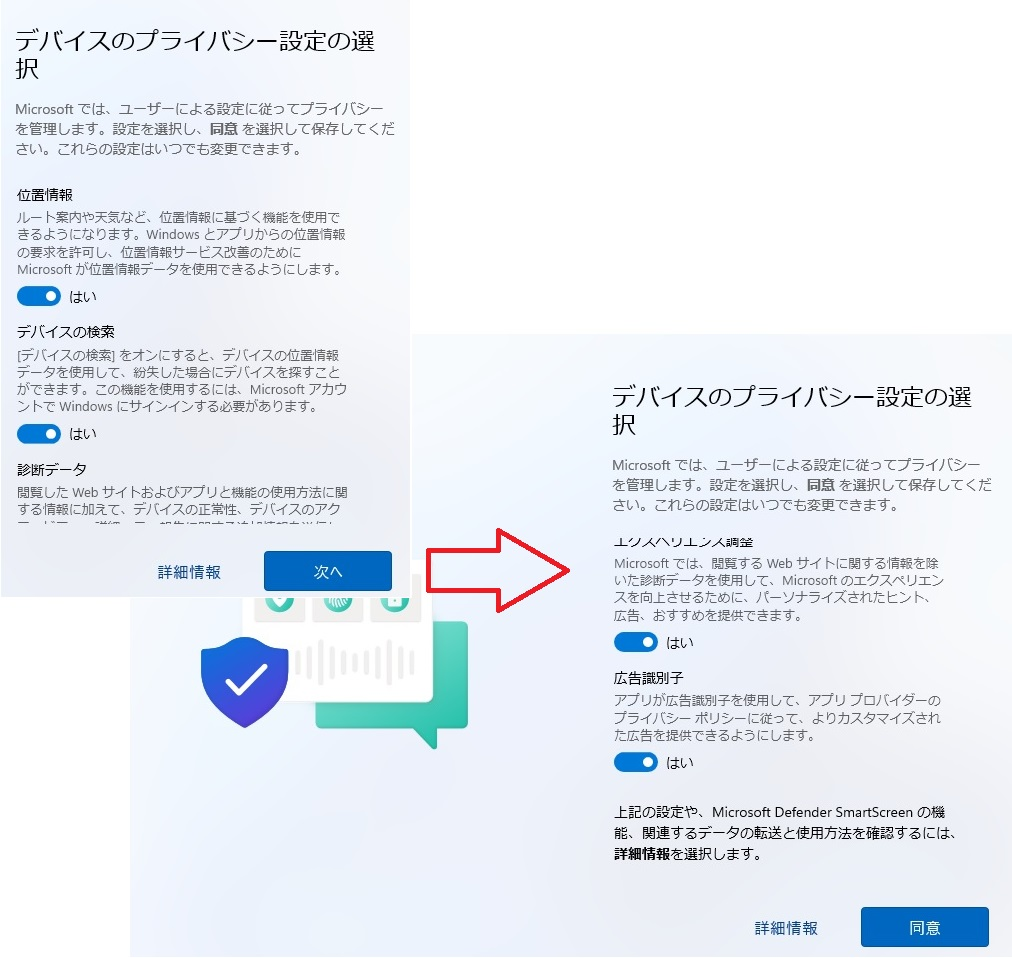
プライバシーに関する説明について、全て [いいえ] を選択
画面をスクロールまたは [次へ] をクリックして[同意] をクリック
セットアップ完了後にアカウント名とデバイス名を確認