

はじめに
こんにちは!KIYOラーニング株式会社でQAエンジニアをしている坪根です。
突然ですが、QAエンジニアの皆さん、こんな経験はありませんか?
- テスト観点表からテストケースへのコピペ作業が終わらない
- テストケース番号の採番ミスで手戻りが発生
- 単純作業に時間を取られて、本来注力すべきテスト設計に集中できない
私もこれらの課題に悩まされていました。そこで生成AIを導入したところ、手作業にかかる時間を約50%削減できました。
| 案件規模 | 導入前 | 導入後 |
|---|---|---|
| 小規模案件 | 2時間 | 1時間 |
| 大規模案件 | 20時間 | 10時間 |
※体感値であり、案件の内容によって変動します
本記事では、生成AIを活用してテスト設計を効率化する方法と、導入時につまずいたポイントを紹介します。
本記事で学べること
- テスト設計における手作業を削減する方法
- 生成AIを使ったテストケースの自動生成手順
- 運用上の課題と解決策
従来のテスト設計における課題
これまでのテスト設計では、以下のような手作業が発生していました。
- コピペ地獄:テスト観点から期待結果などをテストケースに手動でコピペ
- 採番作業:ルールに従ってテストケース番号を手動で採番
- データ・手順の記入:テストデータやテスト手順を手動で記入
正直なところ、これらは「やらなければいけないけど、頭を使う作業ではない」ものばかり。生成AIに任せられるのでは?と考えたのが導入のきっかけです。
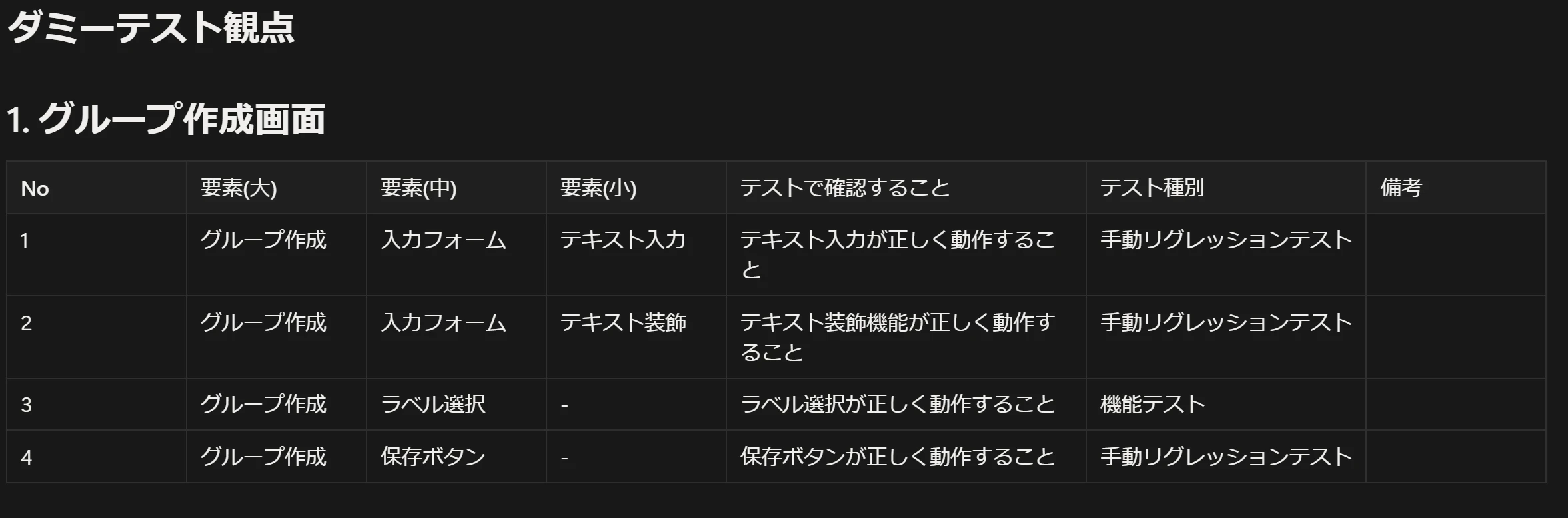
テスト観点例
テストケース例

生成AIを使ったテストケース作成手順
実行環境
本記事で紹介する手順は、以下のツールを使用しています。同様のツールであれば代替可能です。
| 用途 | 使用ツール |
|---|---|
| 生成AIサービス | Claude Code |
| コードエディタ | VSCode |
| ソースコード管理 | GitHub |
| テストケース管理 | Notion |
必要なもの
- テスト観点をまとめたマークダウン形式のファイル
- テストケースファイル生成プロンプト
テスト観点ファイル例
## 1. グループ作成画面
| No | 要素(大) | 要素(中) | 要素(小) | テストで確認すること | テスト種別 | 備考 |
|:---|:---------|:---------|:---------|:--------------------|:-----------|:-----|
| 1 | グループ作成 | 入力フォーム | テキスト入力 | テキスト入力が正しく動作すること | 手動リグレッションテスト |  |
| 2 | グループ作成 | 入力フォーム | テキスト装飾 | テキスト装飾機能が正しく動作すること | 手動リグレッションテスト |  |
| 3 | グループ作成 | ラベル選択 | - | ラベル選択が正しく動作すること | 機能テスト |  |
| 4 | グループ作成 | 保存ボタン | - | 保存ボタンが正しく動作すること | 手動リグレッションテスト |  |
テストケースファイル生成プロンプト例
### テストケース生成指示

提供されたテスト観点一覧を基に、以下のルールに従ってテストケースを作成してください。

***

### テストケース作成ルール

1.  テスト観点一覧に記載された内容を基に、テストケースを作成すること。

2.  一つのテストケースに対して、検証対象および期待される結果は一つのみとすること。
    *   複数の観点や条件を一つのテストケースに含めない。

3.  テストケースには、以下の項目を含めること。

    *   管理番号
    *   テスト内容
    *   分類
    *   対象種別
    *   対象名称
    *   対象要素(大分類)
    *   対象要素(中分類)
    *   対象要素(小分類)
    *   実施前提条件
    *   使用データ
    *   実施手順
    *   期待結果
    *   確認者
    *   確認結果(環境A)
    *   確認結果(環境B)
    *   テスト区分
    *   補足事項
    *   不具合管理リンク

4.  テスト観点一覧に記載された観点は、省略せずすべてテストケースとして作成すること。
    *   同一観点が複数の対象に存在する場合も、それぞれ個別のテストケースを作成する。

5.  テスト区分は、該当するテスト観点の内容を基準に、最も適切なものを一つだけ選択すること。

    テスト区分例:

    *   基本動作確認
    *   表示確認
    *   性能確認
    *   動作環境確認
    *   負荷確認
    *   再確認テスト

6.  補足事項には、実施上の注意点や特記事項がある場合のみ記載すること。

7.  テストケースは、外部ツールへの一括取り込みを想定し、単一のCSV形式として出力すること。
    *   区切り文字には特定の記号を使用せず、文章表現用の句読点を使用すること。

8.  管理番号は、対象単位および観点単位で識別可能な形式とすること。

    *   番号体系は以下を満たすこと。
        *   対象を表す番号
        *   観点を表す番号

    記載例:

    *   A-1
    *   A-2
    *   B-1

9.  動作環境の違いによる確認が必要な観点については、

    *   複数の異なる利用環境を想定し
    *   環境ごとに個別のテストケースを作成すること。

    利用環境は、

    *   異なる端末種別
    *   異なる実行方法
    *   異なる動作条件
        といった組み合わせとして表現すること。
手順
- テスト観点ファイルとソースコード、プロンプトを元に、テストケースファイルを生成します
- 生成したテストケースファイルをCSVファイル形式でエクスポートします
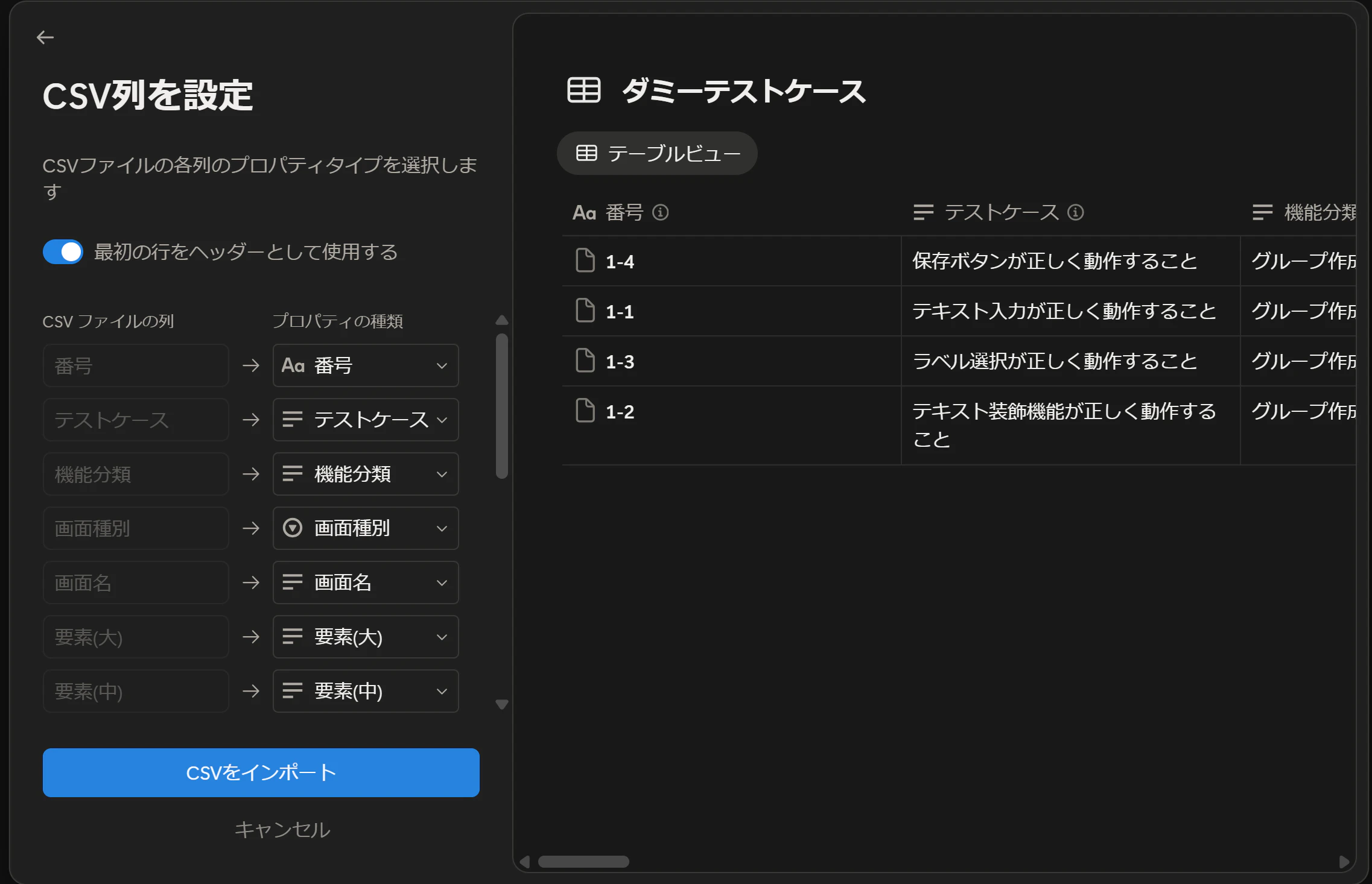
- エクスポートしたファイルをNotionにインポートします
たったこれだけです。
テスト観点ファイルを元にテストケースファイルを生成し、テストケース管理ツールにインポートすることで、手動のコピペ作業がなくなりました。テストケース番号や手順、テストデータなども生成AIが自動で生成してくれます。
生成されたテストケースファイル例
番号,テストケース,機能分類,画面種別,画面名,要素(大),要素(中),要素(小),前提条件,テストデータ,手順,期待結果,確認担当者,確認結果(PC),確認結果(SP),テスト種別,備考,バグチケットURL
1-1,テキスト入力が正しく動作すること,グループ作成,管理画面,グループ作成画面,グループ作成,入力フォーム,テキスト入力,グループ作成画面を表示していること,任意のテキスト,1. テキスト入力欄にテキストを入力する,入力したテキストが正しく表示されること,,,, 手動リグレッションテスト,,
1-2,テキスト装飾機能が正しく動作すること,グループ作成,管理画面,グループ作成画面,グループ作成,入力フォーム,テキスト装飾,グループ作成画面を表示していること,任意のテキスト,1. テキストを入力する。2. テキストを選択し装飾(太字など)を適用する,選択したテキストに装飾が正しく適用されること,,,, 手動リグレッションテスト,,
1-3,ラベル選択が正しく動作すること,グループ作成,管理画面,グループ作成画面,グループ作成,ラベル選択,-,グループ作成画面を表示していること,選択可能なラベル,1. ラベル選択欄をクリックする。2. 任意のラベルを選択する,選択したラベルが正しく設定されること,,,,機能テスト,,
1-4,保存ボタンが正しく動作すること,グループ作成,管理画面,グループ作成画面,グループ作成,保存ボタン,-,グループ作成画面で必要項目を入力していること,入力済みのグループ情報,1. 保存ボタンをクリックする,入力した内容でグループが保存されること,,,, 手動リグレッションテスト,,
テストケースインポート例

運用上の課題と解決策
導入は簡単でしたが、運用する中でいくつかの課題に直面しました。同じ問題でつまずく方の参考になれば幸いです。
解決できた課題
⚠️ テスト観点の一部が反映されない
課題
テスト観点ファイルの一部がテストケースに反映されない問題が発生しました。
原因
調査したところ、表の一行に複数のテスト観点が含まれる場合、最初のテスト観点のみが反映されていました。
解決策
表の各行には、テスト観点を一つだけ記入する運用に変更したところ、反映漏れを防げました。
💡 ポイント:生成AIは「一行=一項目」と解釈しやすいようです。入力データの構造はシンプルに保つのがコツです。
⚠️ 最大トークン数の超過エラー
課題
テストケース生成時に、以下のエラーが発生しました。
API Error: Claude's response exceeded the 32000 output token maximum. To configure this behavior, set the CLAUDE_CODE_MAX_OUTPUT_TOKENS environment variable
原因
生成されたレスポンスが許可されている最大トークン数(32,000トークン)を超えました。大規模な案件でテスト観点が多い場合に発生しやすいです。
解決策
テスト観点ファイルを分割し、分割したファイルごとにテストケースを生成しました。分割して生成したファイルは、既存のデータベースに追加する形でインポートすることで、一つのテストケースとして統合できました。
対応中の課題
🔧 生成内容の精度向上
課題
生成されたテストデータやテスト手順に、誤った記載が含まれることがあります。
現在の対応
生成内容を目視で確認し、誤りがあれば再生成しています。同じような誤りが再発しないよう、プロンプトに指示を追加して改善を進めています。
💡 ポイント:生成AIの出力品質はプロンプト次第。「なぜ間違えたのか」を分析してプロンプトを改善するサイクルが重要です。
まとめ
生成AIを活用したテスト設計により、以下の効果が得られました。
| 効果 | 詳細 |
|---|---|
| ⏱️ 作業時間の短縮 | 手作業が約50%削減 |
| ✅ ヒューマンエラーの削減 | コピペミスや採番ミスがなくなった |
| 📋 テストケースの標準化 | フォーマットが統一され、レビューしやすくなった |
「生成AIにテスト設計を任せる」と聞くと不安に感じる方もいるかもしれません。しかし、実際に任せているのは「コピペ」「採番」「転記」といった単純作業です。テスト観点の検討や品質の判断といった本質的な業務は、引き続きQAエンジニアが担います。
むしろ、単純作業から解放されることで、より重要な業務に集中できるようになりました。
次回予告
今回の記事では触れませんでしたが、テストケース生成以外にも以下のファイル生成にもAIを活用しています。
- テスト対象画面一覧ファイル
- 画面要素一覧ファイル
- テスト観点ファイル
これらについても、別の記事で詳しく紹介したいと思います。お楽しみに!
KIYOラーニング株式会社について
当社のビジョンは『世界一「学びやすく、分かりやすく、続けやすい」学習手段を提供する』ことです。革新的な教育サービスを作り成長させていく事で、オンライン教育分野でナンバーワンの存在となり、世界に展開していくことを目指しています。
プロダクト
- スタディング:「学びやすく・わかりやすく・続けやすい」オンライン資格対策講座
- スタディングキャリア:資格取得者の仕事探しやキャリア形成を支援する転職サービス
- AirCourse:受け放題の動画研修がついたeラーニングシステム(LMS)
KIYOラーニング株式会社では一緒に働く仲間を募集しています