
はじめに
Google Chromeデベロッパーツールは、Google Chromeに標準搭載されている開発者向けの機能です。Webページの構造を確認したり、JavaScriptのデバッグを行ったり、パフォーマンスを測定したりできます。
フロントエンド開発者にとっては必須のツールですが、デザイナーやマーケターの方でも、ページの表示確認やエラーチェックなどで活用できる便利な機能が揃っています。

主な用途としては以下のようなものがあります。
- HTMLやCSSの確認と編集
- JavaScriptのデバッグ
- ネットワーク通信の監視
- パフォーマンスの測定と改善
- レスポンシブデザインの確認
Google Chromeデベロッパーツールの基本操作
起動方法
デベロッパーツールを起動する方法は複数あります。
キーボードショートカット
- Windows/Linux:
F12またはCtrl + Shift + I - Mac:
Command + Option + I
右クリックメニューから
- Webページ上で右クリック
- 「検証」または「要素を検証」を選択
メニューバーから
- Chromeの右上のメニューアイコン(縦3点)をクリック
- 「その他のツール」→「デベロッパーツール」を選択
日本語化する方法
デベロッパーツールは初期状態では英語表示になっている場合があります。日本語化する手順は以下の通りです。
- デベロッパーツールを開く
- 右上の歯車アイコン(Settings)をクリック
- 左メニューの「Preferences」を選択
- 「Language」セクションで「Browser UI language」を選択
- Chromeを再起動
なお、Chrome本体の言語設定が日本語になっていれば、デベロッパーツールも自動的に日本語になります。
画面配置を変更する方法
デベロッパーツールの表示位置は、作業内容に応じて変更できます。
配置の種類
- 右側ドック: ブラウザウィンドウの右側に表示
- 下部ドック: ブラウザウィンドウの下部に表示
- 左側ドック: ブラウザウィンドウの左側に表示
- 別ウィンドウ: 独立したウィンドウとして表示
変更方法
デベロッパーツール右上の縦3点メニューから、表示位置を選択できます。または、以下のショートカットキーで切り替えられます。
- Windows/Linux:
Ctrl + Shift + D - Mac:
Command + Shift + D
基本機能
デベロッパーツールには複数のパネルがあり、それぞれ異なる機能を提供しています。
Elements(要素)
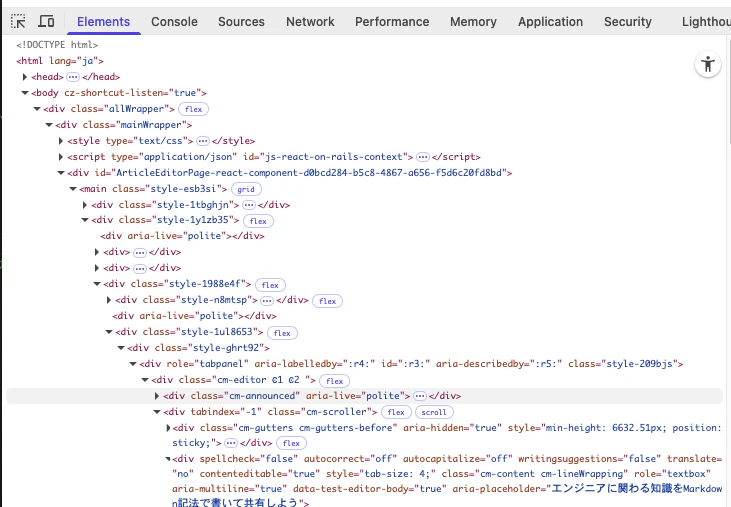
Elementsパネルでは、Webページを構成するHTMLとCSSを確認・編集できます。
主な機能
- DOM構造の確認と編集
- CSSスタイルの確認と編集
- 要素のサイズや配置の確認
- イベントリスナーの確認
ページ上で右クリックして「検証」を選択すると、その要素が自動的にElementsパネルで選択された状態で開きます。
左側のHTMLツリーで要素を選択すると、右側のパネルにその要素に適用されているCSSが表示されます。ここで直接スタイルを編集すると、リアルタイムでページに反映されるため、デザインの微調整に便利です。

Console(コンソール)
Consoleパネルは、JavaScriptの実行結果やエラーメッセージを表示する場所です。
主な機能
- JavaScriptコードの実行
- エラーメッセージの確認
- console.logなどのログ出力の確認
- 警告メッセージの確認
開発中は、このConsoleパネルを開いてエラーが出ていないか確認することが基本です。赤いエラーメッセージが表示されている場合は、JavaScriptが正しく動作していない可能性があります。
また、Consoleに直接JavaScriptのコードを入力して実行できるため、動作確認や実験的なコード実行にも活用できます。
Sources(ソース)
Sourcesパネルでは、Webページを構成するファイルの確認とJavaScriptのデバッグができます。
主な機能
- ソースコードの表示
- ブレークポイントの設定
- ステップ実行によるデバッグ
- ローカルファイルの上書き保存
JavaScriptの動作を詳しく調べたいときは、Sourcesパネルでブレークポイントを設定します。ブレークポイントを設定すると、その行でコードの実行が一時停止し、変数の値などを確認できます。
Network(ネットワーク)
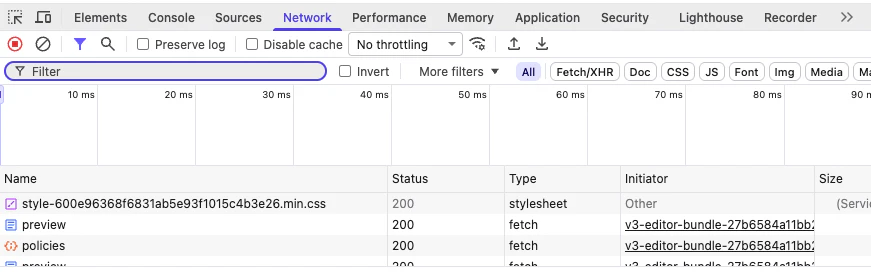
Networkパネルでは、ブラウザとサーバー間の通信を監視できます。
主な機能
- HTTPリクエストとレスポンスの確認
- 読み込み時間の測定
- リソースサイズの確認
- APIの動作確認
ページの読み込みが遅い原因を調べたり、APIが正しくデータを返しているか確認したりするときに使います。
Networkパネルを開いた状態でページをリロードすると、すべての通信が記録されます。各リクエストをクリックすると、詳細な情報を確認できます。
Performance(パフォーマンス)
Performanceパネルでは、Webページのパフォーマンスを詳細に分析できます。
主な機能
- ページ読み込みの記録と分析
- JavaScriptの実行時間の測定
- レンダリング処理の確認
- ボトルネックの特定
パフォーマンス改善を行う際は、まずこのパネルで記録を取り、どの処理に時間がかかっているのかを特定します。
Memory(メモリ)
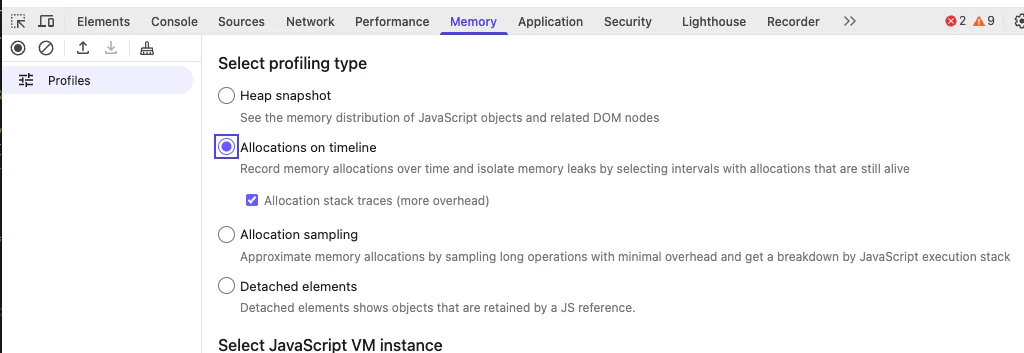
Memoryパネルでは、JavaScriptのメモリ使用状況を確認できます。
主な機能
- ヒープスナップショットの取得
- メモリリークの検出
- メモリ使用量の推移確認
- オブジェクトの保持状況の分析
シングルページアプリケーション(SPA)などで、長時間使用していると動作が重くなる場合は、メモリリークが疑われます。Memoryパネルを使って原因を特定できます。
Application(アプリケーション)
Applicationパネルでは、ブラウザのストレージやキャッシュを管理できます。
主な機能
- LocalStorageの確認と編集
- SessionStorageの確認と編集
- Cookieの確認と削除
- Service Workerの管理
- キャッシュの確認とクリア
ログイン状態の確認や、保存されているデータの確認などに使います。開発中にキャッシュをクリアしたいときにも便利です。

Security(セキュリティ)
Securityパネルでは、Webページのセキュリティ状態を確認できます。
主な機能
- HTTPS接続の確認
- 証明書の詳細確認
- 混在コンテンツの検出
- セキュリティの問題の表示
HTTPSで配信しているページに、HTTPの画像やスクリプトが含まれている場合(混在コンテンツ)、このパネルで警告が表示されます。
Lighthouse(ライトハウス)
Lighthouseは、Webページの品質を総合的に評価するツールです。
評価項目
- パフォーマンス
- アクセシビリティ
- ベストプラクティス
- SEO
- PWA(Progressive Web App)
「レポートを生成」ボタンをクリックすると、自動的にページを分析し、スコアと改善提案を表示してくれます。
各項目は0から100のスコアで評価され、改善が必要な箇所については具体的なアドバイスが提示されます。
まとめ
本記事で紹介した機能は基本的なものですが、これらを使いこなすだけでも開発効率は大きく向上します。まずはElementsパネルでの要素確認とConsoleパネルでのエラー確認から始めてみましょう。
公式ドキュメントには、より詳細な使い方やTipsが掲載されているので、さらに深く学びたい方は参照してみてください。